Dispositivos
La Ronda senior X se puede utilizar con dispositivos de diferentes modelos para realizar el control de accesos y puntos. Cada dispositivo posee un administrador, que puede ser considerado el dispositivo padre, y uno o más dispositivos hijos relacionados a ese administrador.
Un dispositivo también está asociado a un controlador, que puede ser Apollo o SDK (Software Development Kit). Como cada modelo de dispositivo posee una jerarquía propia, que puede depender de factores como el driver y las especificaciones del propio modelo, esta página ofrece guías para facilitar el registro de estos dispositivos en el sistema.
Más informaciones sobre cómo un dispositivo específico debe ser registrado pueden ser obtenidas en la documentación disponible por el fabricante del dispositivo.
 Dispositivos Apollo
Diagrama estándar
La estructura estándar de los dispositivos Apollo inicia con un administrador y exige que inmediatamente abajo de él sean registrados uno o más módulos controladores. Los dispositivos de entrada, de salida y lectoras deben ser registrados abajo de un módulo. Estos dispositivos no pueden ser hijos directamente del administrador.
Una lectora también puede poseer hijos: dispositivos de entrada y de salida relacionados a ella.
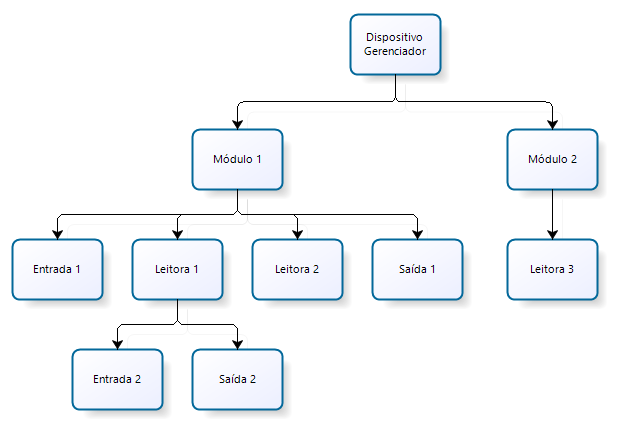
Considerando la estructura mostrada en ese diagrama:
- La Lectora 1 puede hacer referencia (en accionamientos, por ejemplo) a la Entrada 2 y a la Salida 2, porque son sus hijas;
- La Lectora 3 no puede hacer referencia a ninguna entrada o salida;
- La Lectora 2 también no puede hacer referencia a ninguna entrada o salida;
- La Entrada 1 y la Salida 1 pueden ser referenciadas sólo por su módulo padre (Módulo 1). Ellas no pueden ser referenciadas por las lectoras que se encuentran en el mismo nivel.
Todas las entradas y salidas pueden atender requisiciones de cualquier dispositivo que esté en la misma jerarquía. La Entrada 2, por ejemplo, puede atender requisiciones de la Lectora 1, del Módulo 1 y del Dispositivo Administrador
Procedimientos
Para agregar un dispositivo Apollo desde cero, siga los procedimientos a continuación.
Observación
Se requieren inscripciones previas: conductor (fabricante Apollo) y ubicaciones físicas.
Inscripciones previas opcionales:propiedades extensibles (para uso en dispositivos),tipos de sucesos (para monitoreo del gerente),formatos de tarjeta (para lectores).
- Si usted ya posee un driver Apollo registrado, siga para el paso 5. Caso contrario, en el menú principal, acceda a Control de acceso > Dispositivos > Drivers;
- Haga Clic en el botón Agregar;
- Llene los campos que serán mostrados en la pantalla. En el campo Fabricante, seleccione "Apollo";
- Haga clic en el botón Guardar;
- Es necesario también tener registrado en el sistema los lugares físicos donde estos dispositivos serán instalados. Si los lugares ya están registrados, siga para el próximo paso. Caso contrario, registre los lugares físicos antes de seguir adelante;
- En el menú principal, acceda a Control de acceso > Dispositivos > Dispositivos y haga clic en Agregar gerenciador;
- Llene los campos que serán mostrados en la pantalla. En el campo Driver, seleccione un driver registrado cuyo fabricante sea Apollo;
- Campos específicos para este fabricante serán mostrados en la pantalla. Llénelos de acuerdo con las informaciones disponibles por el fabricante;
- Dispositivos administradores Apollo necesitan poseer por lo menos un puerto registrado. En el elemento Puertos, active una de las opciones;
- Una ventana va a abrirse mostrando campos específicos de los puertos. Llénelos y cierre esa ventana;
- Opcionalmente, altere los mensajes de acceso y los eventos monitoreados por ese gerenciador;
- Haga clic en Guardar para finalizar el registro del administrador. En la pantalla inicial de dispositivos, este administrador va a aparecer en el listado del ítem Jerarquía;
Para agregar un módulo, un dispositivo de entrada, de salida o lectora, verifique el ítem Agregar subnivel.
Lectoras de dispositivos Apollo pueden también poseer dispositivos de entrada o salida como sus subniveles. Para registrarlos, basta hacer clic en el botón Agregar subnivel en un registro de lectora.
Nota
Como los dispositivos de salida pueden ser seleccionados para activación durante el registro de lectoras y de dispositivos de entrada, recomendamos registrar dispositivos de salida antes de estos otros.
Dispositivos SDK
La estructura estándar de los dispositivos SDK (Software Development Kit) inicia con un administrador y permite que abajo de él sean registrados dispositivos de entrada, de salida y lectoras. No hay módulos en los dispositivos SDK.
A diferencia de Apollo, un lector de dispositivo SDK no puede tener hijos. Los tipos de subnivel que pueden ser agregados van a depender del Tipo administrador definido para este dispositivo:
| Tipo de dispositivo SDK | Lectora | Dispositivo de entrada | Dispositivo de salida |
|---|---|---|---|
| Control de acceso | Posee | Posee | Posee |
| REH (control de registro de horas) | Posee | No posee | No posee |
| Colector | Posee | Posee | No posee |
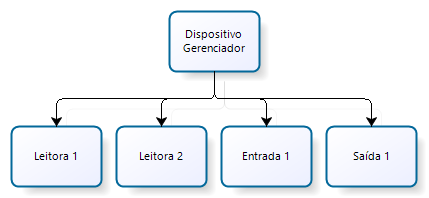
Considerando la estructura mostrada en ese diagrama:
- La Lectora 1 puede hacer referenciar (en accionamientos, por ejemplo) a la Entrada 1, a la Salida 1 y a la Lectora 2;
- La Lectora 2 puede hacer referencia a la Entrada 1, a la Salida 1 y a la Lectora 1.
Dispositivos pueden hacer referencia a otros que estén en el mismo nivel, y el mismo dispositivo de entrada/salida puede ser referenciado simultáneamente por más de una lectora.
Procedimientos
Para crear un SDK de dispositivo desde cero, siga los procedimientos a continuación.
Observación
Registros previos necesarios: driver (fabricante SDK (Software Development Kit)), lugares físicos, propiedades del REH (para dispositivos de control de registro de horas).
Inscripciones previas opcionales:propiedades extensibles (para uso en dispositivos),tipos de sucesos (para monitoreo del gerente),formatos de tarjeta (para lectores).
- Si usted ya posee un driver SDK registrado, siga para el paso 5. Caso contrario, en el menú principal, acceda a Control de acceso > Dispositivos > Drivers;
- Haga clic en Agregar;
- Llene una Descripción y en el campo Tipo de driver, seleccione "SDK";
- Haga clic en el botón Guardar;
- Es necesario también haber registrado en el sistema los lugares físicos donde estos dispositivos serán instalados. Si los lugares ya están registrados, siga para el próximo paso. En caso contrario, registre el localizacion fisica antes de seguir adelante;
- Además de eso, si el dispositivo a ser registrado es para control de registro de horas (REH), es necesario registrar sus propiedades. Si ellas ya están registradas o si el dispositivo no es un REH, siga para el paso 10. Caso contrario, acceda a Control de acceso > Dispositivos > Propiedades del REH;
- Haga clic en Agregar;
- Llene los campos que son mostrados en la pantalla, de acuerdo con las informaciones de la empresa y haga clic en Guardar;
- Acceda a Control de acceso > Dispositivos > Dispositivos y haga clic en Agregar administrador;
- Llene los campos que serán mostrados en la pantalla. En Driver, seleccione un driver registrado cuyo fabricante sea SDK;
- En Tipo administrador, usted va a definir el tipo del dispositivo que está siendo registrado: control de acceso, REH (control de registro de horas) o colector;
- Campos específicos para el tipo de administrador elegido serán mostrados en pantalla. Llénelos de acuerdo con las informaciones disponibles por el fabricante;
- Si es un dispositivo REH, informe las Propiedades del REH registradas anteriormente, y el Número fiscal de la empresa para que él sea impreso en los comprobantes de marcación de registro de horas;
- Opcionalmente, altere los eventos monitoreados por ese administrador. Si es un dispositivo de acceso, se puede también alterar sus mensajes de acceso;
- Haga clic en el botón Guardar para finalizar el regstro del administrador. En la pantalla inicial de dispositivos, este administrador va a aparecer en el listado del ítem Jerarquía;
Para agregar un dispositivo de entrada, dispositivo de salida o lectora, haga clic en Agregar subnivel y en seguida en el elemento deseado. Este botón se encuentra en la pantalla de registro del administrador y en la pantalla inicial de dispositivos, donde el administrador debe ser seleccionado en el listado de la Jerarquía. Las opciones mostradas van a depender del Tipo administrador, conforme mencionado arriba en el Diagrama estándar;
Después, llene los campos mostrados en la pantalla, que serán diferentes de acuerdo con el dispositivo registrado, y haga clic en Guardar. Repita esos últimos pasos tantas veces cuantas sean necesarias, para registrar todos los hijos del administrador.
Nota
Como los dispositivos de salida pueden ser seleccionados para activación durante el registro de lectoras y de dispositivos de entrada, recomendamos registrar dispositivos de salida antes de estos otros.
Lo que usted puede hacer:
Registrar dispositivo
Existen varios tipos de dispositivos que pueden ser registrados. Cada tipo posee campos diferentes a llenar, de acuerdo con su operación. Además, la gestión de dispositivos tiene unacontrolador del fabricante (Apollo o SDK) que también cambia su funcionamiento y cómo debe registrarse.
- En la Plataforma X superior, acceda a Gestión de Acceso y Seguridad > Control de acceso > Dispositivos;
- clickea enAgregar administrador, el dispositivo principal que controla los demás dispositivos y tiene información como la configuración de red, por ejemplo;
- Agregue una Descripción y seleccione un Driver. De esa selección dependerán los campos que serán exhibidos para el llenado;
- Si el documento requiere unaUsuario EsContraseña acceso (por ejemplo, una cámara utilizada en elLPR), rellene estos dos campos;
- Seleccione un Lugar físico y un Puerto de Comunicación, o sea, el puerto del dispositivo que está apta a recibir conexiones TCP-IP;
- En la Identificación de la red, informe una identificación para acceso al servidor, como su nombre, por ejemplo;
- Escriba el Mensaje del display, o sea, el texto estándar que aparecerá en el visor del dispositivo cuando no esté ocurriendo ningún evento de acceso u otro tipo de situación;
- Seleccione un Tipo de administrador. Dependiendo de la selección, diferentes campos de llenado serán exhibidos:
- Tiempo burla torniquete en segundos: indique el tiempo que debe pasar para que sea generado un evento de burla del torniquete. Este campo está disponible solamente para dispositivos de control de acceso (Apollo o SDK);
- Cantidad de tarjetas de identificación controladas: informe la cantidad máxima de tarjetas de identificación que serán controladas simultáneamente por el dispositivo. Este campo está disponible solamente para dispositivos Apollo;
- Tipo de controlador: el fabricante Apollo posee diversos modelos de dispositivos, como administradores y placas controladoras. Seleccione aquí el modelo controlador correspondiente al dispositivo registrado. Para más informaciones, verifique la documentación del fabricante. Ese campo está disponible solamente para dispositivos Apollo;
- Puertos: los campos de configuración de puertos son mostrados al activar uno de los puertos del dispositivo. Deberán completarse de acuerdo con las especificaciones proporcionadas por el fabricante para este dispositivo;
- Acceder a mensajes: Ingrese el texto que aparecerá en la pantalla del dispositivo cuando ocurra cada evento de acceso. Además de personalizar cada mensaje, se puede indicar si él va a mostrar la fecha y hora y/o el número de la tarjeta de identificación. Esos mensajes están disponibles solamente para dispositivos de control de acceso (Apollo o SDK);
- Propiedades del REH: seleccione las propiedades adicionales de este REH, que deben ser registradas previamente con las informaciones de la empresa donde el dispositivo será usado. Se debe informar también el Número fiscal de esta empresa, el cual será impreso en los comprobantes de registro de horas. Estos campos sólo están disponibles para dispositivos REP;
- Propiedades de REP-P: como en el elemento anterior, seleccione las propiedades REP adicionales, que deben registrarse previamente. Para REP-P, sólo se mostrarán empresas con registro en el CNPJ. Introduzca también los camposLatitud Es Longitud, con las posiciones de ubicación del dispositivo, para integrarse con Ponto Mobile. Estos campos sólo están disponibles paraDispositivos REP-P ;
- Seleccione las Propiedades extensibles, que deben ser registradas previamente, de acuerdo con las especificaciones proporcionadas por el fabricante;
- En la sección Eventos monitoreados, indique, para cada evento, si generará una ocurrencia de monitoreo. Puedes seleccionar cualquiertipo de ocurrencia registrado y asociarlo a una ocurrencia para que sea considerada una ocurrencia de ese tipo, apareciendo en el monitoreo cada vez que dicha ocurrencia ocurra;
- Cuando el tipo de administrador es controlador de acceso, la pantalla mostrará la sección Acceso monitoreado. Debe indicar qué tipos de acceso deben generar ocurrencias, los tipos de ocurrencias y si deben activar correos electrónicos;
- Haga clic en Guardar.
Agregar subnivel
En la plataforma X senior, acceda a Gestión de acceso y seguridad > Control de acceso > Dispositivos > Dispositivos, sección Jerarquía, haga clic en el dispositivo registrado y haga clic enAgregar subnivel. Seleccione la opción deseada:Lector,Prohibido oSalida. El registro de cada tipo exhibe diferentes campos para el llenado.
Registro de lectora
El lector es responsable de identificar personas, vehículos o materiales mediante la lectura de credenciales. Un lector debe ser hijo de un administrador o módulo y no puede tener dispositivos hijos.
- Después de seleccionar la opciónLector, rellena unDescripción, Selecciona elTecnología que utilizará (barras, proximidad, Smart Card, Biometría, Código QR, dispositivo lógico y cámara LPR) y un Localizacion fisica;
Observación
Para dispositivos que realicen control de acceso a través de la App Ronda Pass, se deberá registrar un lector con tecnología de dispositivo lógico. Con su uso, la App se puede utilizar en modo Leer Código QR. Para obtener más información, consulte elDocumentación de la aplicación.
- Informale aDIRECCIÓN del dispositivo al que está conectado este lector. Este valor debe ser único para cada lector en el mismo dispositivo principal;
- Seleccione las Propiedades extensibles, que deben ser registradas previamente, de acuerdo con las especificaciones proporcionadas por el fabricante;
- Indique la Dirección de acceso. Si esta dirección es "Entrada" o "Salida", la validación siempre se hará para elUbicación física de destino. Si la dirección de acceso está configurada en "Ambos", laUbicación física de destino debe ser el lugar de entrada y el Ubicación física de origen, la salida. La validación respecto a dónde se dirige, en esta situación, considerará estas ubicaciones;
Observación
Para dispositivos que efectúan el control de torniquetes con cofre colector (urna), es posible configurar para que el monitoreo de un sensor presente en el cofre colector sea activado después de la identificación de una tarjeta de identificación en la lectora principal. Este monitoreo ocurre durante un cierto período de tiempo, configurado en 100 milisegundos en el campo Tiempo sensor urna, siendo que al detectar un cambio en el estado del sensor el cofre colector es activado y el acceso es liberado.
En otras palabras, se pude utilizar este recurso para solicitar que, al efectuar una salida, la persona deposite la tarjeta de identificación que no será más utilizada (visitante o provisional, por ejemplo) en la urna. Para que esta rutina funcione adecuadamente, se debe también configurar para que el Estado estándar de la entrada relacionada al sensor de la urna sea "Conectado".
Estos campos están disponibles solamente para dispositivos de control de acceso (Apollo o SDK)
- Este campo Controla vacante está disponible solamente para dispositivos de control de acceso (Apollo o SDK). Tanto la entrada como la salida se contabilizan dependiendo de si se pasa la credencial. Caso quiera definir un bloqueo automático para cuando no exista más vacantes disponibles, cree una validación de acceso customizada ;
- Informe si Exige validación de vehículo;
- Si es necesario generarNotificaciones Cuando alguien acceda a través de este lector, seleccione la opciónGenera notificación de presencia;
- Marque la opción Bloqueo provisional para que, al pasar la credencial provisional en la lectora, la salida de la persona sea bloqueada, y ella deba dirigirse a la recepción para ser liberada. Es mostrada solamente para lectoras con Dirección de acceso igual a la "Salida" o "Ambas" y, cuando marcada, no permite marcar el campo Baja automática.
- La Baja automática es válida solamente para dispositivos con urna (inclusive en el caso de sensores con urna). Después que la credencial provisional es depositada en la urna, es hecha su baja y ella disponible para ser disponibilizada para otra persona. Esa opción es mostrada sólo para lectoras con Dirección de acceso igual a "Salida" o "Ambas" y, cuando marcada, no permite marcar el campo Bloqueo de provisional.
- Caso la Tecnología seleccionada sea Biometría, seleccione el Tipo de la biometría, o sea, el formato de la plantilla biométrica que será utilizado por esta lectora, y el Nivel de conferencia, medida porcentualmente por la cantidad de puntos de la plantilla de la digital que será analizada por el sistema;
- La Validación 1:N permite indicar el método de validación utilizado por lectoras biométricas en relación a lectoras de tarjetas de identificación. Existen dos métodos:
- 1:1: la tarjeta de identificación y la biometría son usados juntos. Se debe efectuar una lectura de tarjeta de identificación y luego en seguida una lectura de biometría;
- 1:N: se puede usar solamente la biometría, sin necesidad de pasaje de tarjeta de identificación.
- En la sección Accionamientos, se puede seleccionar una o más salidas para que sea(n) activada(s) cuando este lector efectuar un acceso permitido o un acceso denegado, si hay por lo menos una salida registrada para este dispositivo administrador. Esos accionamientos están disponibles solamente para dispositivos de control de acceso (Apollo o SDK);
- Indique el Tiempo para acceso, o sea, cuanto tiempo una puerta o torniquete deberá quedar liberada para que el acceso sea efectuado, y el Tiempo para generar alarma de puerta abierta, período de tolerancia hasta que una alarma de puerta abierta sea generada, caso ella no retorne al estado estándar. Estos campos están disponibles solamente para dispositivos Apollo;
- El campo Trabaja en paridad permite configurar para que dos lectoras de un mismo módulo trabajen en pares, liberando un mismo bloqueo físico. Para las placas del tipo AIM, solamente las placas AIM4SL y AIM2SL realizan validaciones con paridad. Este campo está disponible solamente para dispositivos Apollo;
- Indique el tipo de validación que debe ser realizada para los dos modos de operación (Tipo de validación on-line y Tipo de validación off-line) con esta placa controladora. Esos campos están disponibles solamente para dispositivos Apollo;
- Seleccione el Formato de la tarjeta que será utilizado con la lectora. Este campo está disponible solamente para dispositivos Apollo;
- Haga clic en Guardar.
Marque este campo para utilizar la validación 1:N. Caso contrario, será considerada la validación 1:1. Este campo es mostrado solamente para lectoras biométricas. Al utilizar el método 1:1, es obligatorio validar la biometría después la tarjeta de identificación (personas sin biometria son bloqueadas). Sin embargo, si esta opción está señalada, la validación biométrica solamente será hecha si la persona posee una biometría registrada, y quien no posee puede utilizar solamente la tarjeta de identificación. Este campo es mostrado sólo para lectoras no biométricas;
Nota
Las tarjetas de identificación en memoria en los módulos de lectores solo son necesarios cuando el modulo queda sin comunicación con la administradora (AAN). En este caso, al efectuar un acceso, el módulo puede hacer la validación con base en las informaciones de la tarjeta de identificación. Para que esto ocurra, el Tipo de validación off-line del lector debe estar configurado como "Tarjeta de Identificación".
Registro de dispositivo de entrada
La entrada es responsable por el monitoreo del estado de los sensores de alarma. Un dispositivo de entrada debe ser hijo de un administrador o de un modulo, y no puede poseer dispositivos hijos
- Después de registrar un dispositivo, haga clic en Agregar subnivel. En el caso de que se trate de dispositivo ya registrado, haga clic sobre él y, en seguida, en Agregar subnivel;
- Haga clic en Entrada, llene una Descrición y seleccione un Lugar físico;
- Informe la Dirección del dispositivo al cual este sensor de entrada está conectado. Este valor es único para cualquier dispositivo infantil;
- En Delay de activación, indique el tiempo de tolerancia antes de la alarma sea accionada;
- Seleccione el Estado estándar del dispositivo;
- Seleccione las Propiedades extensibles, que deben ser registradas previamente, de acuerdo con las especificaciones proporcionadas por el fabricante;
- Seleccione unoTipo de ocurrencia registrado con antelación y suPrioridad, lo que afectará cómo se muestra este suceso en elSupervisión;
- En la sección Accionamientos, se puede seleccionar una o más salidas para que sea(n) activada(s) cuando esta entrada sea accionada, desde que haya por lo menos una salida registrada para este dispositivo administrador;
- Haga clic en Guardar.
Importante
El enmascaramiento se utiliza en situaciones donde es necesario desactivar la entrada digital o la señal de alarma por un período de tiempo. Por ejemplo, un sensor de presencia no necesita quedar activo durante el horario de trabajo, cuando la circulación de personas por el ambiente es normal. Para ello es posible definir franjas horarias en las que la entrada digital o señal de alarma estará inactiva.
Informe los días de la semana y rango horarios que desea enmascarar. Las alarmas ocurridas durante este periodo no van a generar alarmas o reacción.
Registro de dispositivo de salida
El dispositivo de salida es responsable por el accionamiento de equipos como sirenas, cierres magnéticos, barreras y otros, de acuerdo con la configuración establecida, emitiendo pulsos eléctricos cuando accionado. Un dispositivo de salida debe ser hijo de un dispositivo administrador o de un módulo, y no puede poseer dispositivo hijos.
- Después de registrar un dispositivo, haga clic en Agregar subnivel. En el caso de que se trate de dispositivo ya registrado, haga clic sobre él y, en seguida, en Agregar subnivel;
- Haga clic en Salida, llena una Descripción y seleccione un Lugar físico;
- Informe la Dirección del dispositivo al cual este dispositivo de salida está conectado. Este valor debe ser único para cualquier dispositivo secundario;
- Seleccione el Estado estándar del dispositivo;
- Seleccione las Propiedades extensibles, que deben ser registradas previamente, de acuerdo con las especificaciones proporcionadas por el fabricante;
- Haga clic en Guardar.
Registro de dispositivo del tipo módulo
Ese tipo de dispositivo es una extensión del dispositivo administrador y actúa como una interfaz entre él y dispositivos periféricos, como lectores. El módulo necesita ser hijo de un dispositivo administrador Apollo (no está disponible para SDK), y puede ser padre de dispositivos de entrada, salida y lectores.
Llene la Dirección con la información obtenida en un documento ofrecido por el fabricante, donde se debe incrementar una unidad a partir del valor informado en este documento.
Ejemplo
Caso en el documento disponible por el fabricante o dirección informada para el módulo controlador sea 3, se debe llenar el valor 4 en este campo.
El fabricante posee diversos modelos de dispositivos, como administradores y placas controladoras. En Tipo de controlador, seleccione el modelo controlador correspondiente al dispositivo registrado. Para más informaciones, verifique la documentación del fabricante.
Seleccione el Puerto (definido en el registro del dispositivo administrador) en que se localiza este módulo. Solamente puertos configurados en el dispositivo administrador van a aparecer como una opción en este campo. Entonces, haga clic en Guardar.
Registro de dispositivo del tipo teclado
Algunos fabricantes utilizan un teclado en el dispositivo, que es habilitado por medio de este registro.
El teclado puede ser usado para efectuar configuraciones y para registrar biometría directamente en el dispositivo, sin embargo, él no puede ser utilizado para realizar acceso a los lugares.
- Después de registrar un dispositivo, haga clic en Agregar subnivel. En el caso de que se trate de dispositivo ya registrado, haga clic sobre él y, en seguida, en Agregar subnivel;
- Haga clic en Teclado, llena una Descripción y seleccione un Lugar físico;
- Llene la Dirección del dispositivo que este teclado está encendido. Este valor debe ser único para cualquier dispositivo secundario;
- Para habilitar el teclado, haga clic en Activo;
- Haga clic en Guardar.
Consultar dispositivos y jerarquía
Consulte la jerarquía de todos los dispositivos y sus subniveles registrados, en forma de árbol. Inicialmente son mostrados sólo los dispositivos administradores (dispositivos iniciales, que no poseen padre). Para mostrar los hijos de un ítem, haga clic en la flecha a la izquierda de su nombre.
El botón Agregar dispositivo administrador está siempre disponible y permite crear un nuevo dispositivo inicial. Al seleccionar un ítem de la jerarquía, los botones Agregar subnivel y Visualizar son mostrados. Ellos permiten, respectivamente, crear un nuevo dispositivo como hijo del ítem seleccionado y visualizar/editar sus informaciones.
La caja de búsqueda del elemento Localizar dispositivo permite que un elemento sea localizado sin necesidad de buscarlo en el árbol. Al seleccionar un resultado de la búsqueda, la pantalla de visualización es mostrada.
Si esta opción Mostrar dispositivos inactivos no está marcada, solamente dispositivos activos son exhibidos en la pantalla. Si está marcada, tanto los dispositivos activos como los inactivos serán mostrados.
Visualizar y editar informaciones de un dispositivo
En Consulta de dispositivos, haga clic sobre el dispositivo deseado y en Visualizar. También es posible acceder a la pantalla de visualización después de finalizar la creación de un dispositivo. Aquí son mostradas las informaciones registradas y cuales son los otros dispositivos relacionados a él.
En esta pantalla, es posible realizar el Envío de comando, que permite seleccionar un comando y enviarlo al dispositivo para efectuar determinadas operaciones en él. Para más informaciones, vea la lista de comandos.





