Estudio de análisis — Tutorial
Paso 1 de 3: crear y configurar un conjunto de datos
En senior X Platform, acceda al menúTecnología > Administración > Conjunto de datos > Nuevo conjunto de datos para acceder a la nueva pantalla de configuraciónconjunto de datos.
Al iniciar el registro, realice los siguientes ajustes:
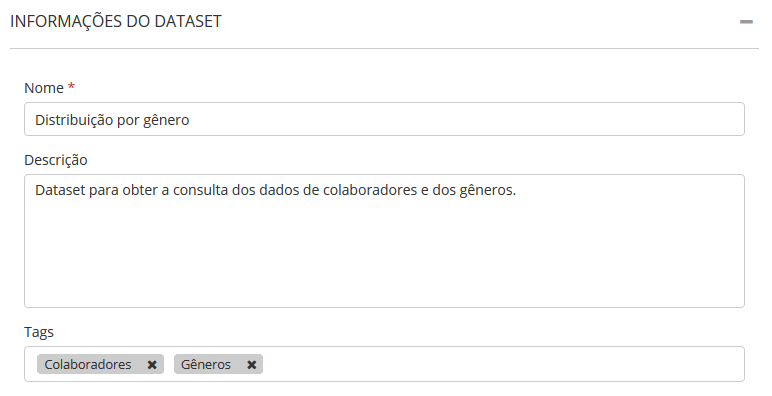
1. Información del conjunto de datos:
- Nombre — complete un nombre que identifique fácilmente el conjunto de datos.
- Descripción yetiquetas — Opcionalmente, proporcione detalles y etiquetas adicionales para el conjunto de datos. Esto ayudará a buscar el conjunto de datos filtrando por el nombre de la etiqueta en el campo de búsqueda.
2. Configuración del conjunto de datos:
- editor visual — facilita la creación del conjunto de datos, permitiendo configurar la consulta de los datos mediante una interfaz visual.
- Editor SQL — permite consultar y extraer datos de la base de datos mediante comandos SQL.
Para el ejemplo de este tutorial, usaremos eleditor visual:
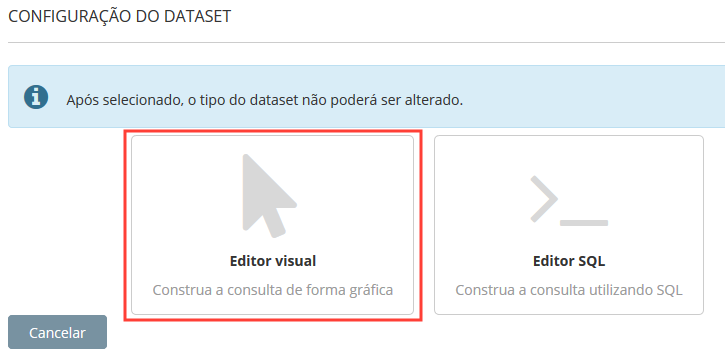
Al seleccionar eleditor visual, se mostrarán los campos que se utilizarán para configurar el conjunto de datos.
El propósito de este ejemplo es crear un gráfico que muestre ladistribución de personas por género, por lo que el conjunto de datos se configurará de la siguiente manera:
3. Mesas:
Esta sección se utiliza paraelige las mesas que se utilizará para extraer la información que compondrá el conjunto de datos.
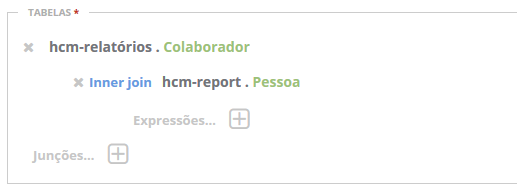
En este ejemplo se seleccionaron dos tablas:
- hcm-informes. colaborador — contiene datos generales de los empleados de la organización.
- hcm-informes. Persona — contiene datos generales de los registros de la Persona.
También es necesario definir latipo de articulación entre estas mesas. Para este ejemplo, el tipounir internamente:
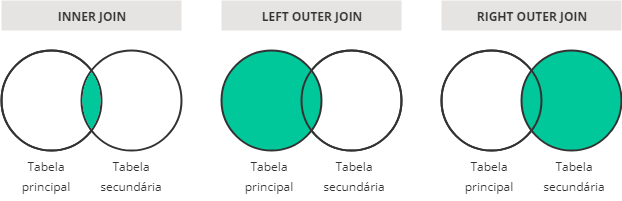
 Comprender los tipos de uniones entre tablas
- unir internamente: Devuelve los registros que son comunes a las dos tablas que se seleccionaron.
- izquierda combinación externa: Devuelve registros que están en la tabla principal (incluso si no están en la tabla secundaria) y registros de la tabla secundaria que son comunes a la tabla principal.
- unión externa derecha: Devuelve registros que están en la tabla secundaria (incluso si no están en la tabla principal) y registros de la tabla principal que son comunes a la tabla secundaria.
Cada tabla tiene diferentes tipos de información. Para saber qué tablas están disponibles y qué datos tienen, haga clic enConsultar tablas.
La lista de tablas y la información de cada una también está disponible en el manual de usuario de los productos senior X:
4. Expresiones:
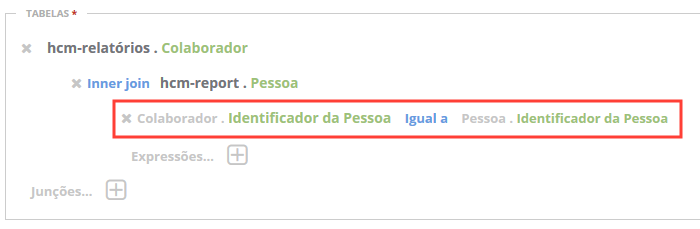
Todavía en la configuración de las tablas, es necesario elegir unExpresión que determina los criterios de vinculación de las tablas:
- 4.1. Elija qué información de la tabla se usará en la expresión. Para este ejemplo, seleccionamos elIdentificador de persona.
- 4.2. Elija el tipo de expresión que desea utilizar (igual a, no igual a, mayor que, etc.). En este ejemplo, la expresiónIgual a.
- 4.3. Defina cómo quiere obtener la información de la tabla (informar manualmente, seleccionar columna u obtener por primitiva).
Para este ejemplo, la opción deseleccionar columna. Luego, se definió una expresión para considerar los registros donde elIdentificador de persona es el mismo en ambas tablas:
Siempre defina expresiones para cada tipo de combinación, para evitar que la consulta resulte en un producto cartesiano entre las tablas involucradas.
5. Proyección:
Esta sección se utiliza para seleccionar qué información se mostrará de las tablas previamente seleccionadas. Para eso, debes elegir eltipo de proyección y elinformación que desea mostrar.
En este ejemplo, seleccionamos:
- túdatos puros de género (Persona.Género)
- loscantidad diferente Identificador de persona (Persona Identificador de persona)
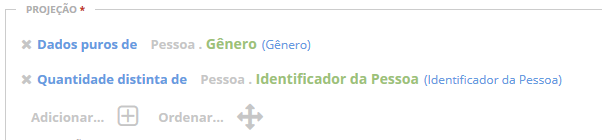
La cantidad distinta se utiliza cuando desea que no se consideren datos que tienen el mismo identificador o la misma información.
Conoce los tipos de proyección disponibles
- datos puros: devuelve el valor final de los campos de la tabla.
- cantidad diferente: devuelve el número de ocurrencias, sin tener en cuenta los duplicados (datos que tienen el mismo identificador o el mismo valor).
- La cantidad: devuelve el número de ocurrencias.
- Máximo yMínimo: Devuelve los valores mínimo y máximo de un atributo.
- Suma: devuelve la suma de los valores de los atributos.
- Promedio: devuelve el promedio de los valores de los atributos.
Al seleccionar un campo en la Proyección, es posible cambiar el nombre que se mostrará más adelante en la vista del conjunto de datos. Para hacer esto, simplemente cambie el nombre del campo antes de guardar la elección.
6. Configuraciones adicionales:
Además de los ajustes descritos hasta ahora, el conjunto de datos también permite configurar unagrupamiento, unaordenación yfiltros.
La siguiente documentación explica cómo funcionan estos ajustes. Sin embargo, no se utilizarán para construir el gráfico de este tutorial.
- agrupamiento: las agrupaciones se agregan automáticamente cuando una proyección de tipola cantidad,máximo, Mínimo ,suma o promedio, junto con una proyección dedatos puros.
- ordenación: Le permite definir un orden para los datos de la consulta. Se pueden introducir varios campos con el pedidoascendente ohacia abajo.
- filtros: Le permite definir filtros para los datos de la consulta. Elija uno o más campos y el tipo de filtro que desea utilizar (igual a;diferente de;más grande que ; etc.).
También es posible definir unfiltro de alcance para los datos de la consulta, en base al usuario que está activo en el sistema. Para ello, debe seleccionar la opciónobtener por primitivo
mientras se construye la expresión. Hay dos opciones para este tipo de consulta:- filtro de empleado activo — devuelve el identificador delusuario activo.
- descendientesFiltrar — devuelve el identificador del usuario activo en jerarquía.
Resultado final del conjunto de datos:
Después de realizar todas las configuraciones anteriores, la configuración completa del conjunto de datos debería verse similar a la imagen a continuación:
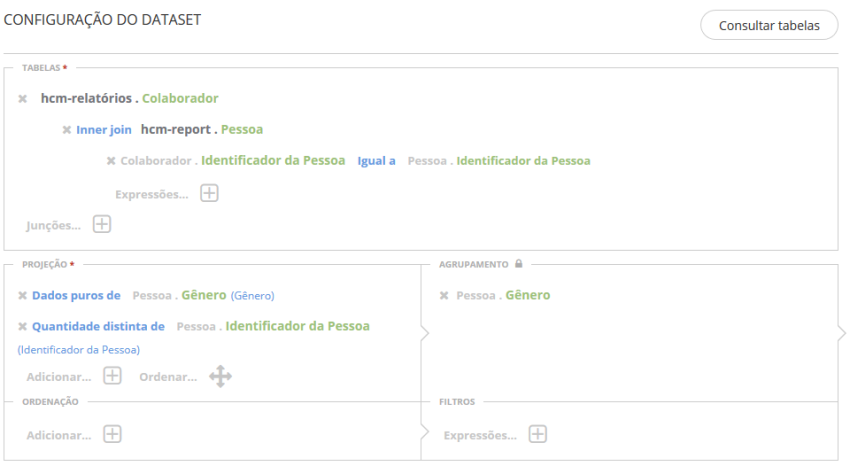
Haga clic en Guardar para grabar las alteraciones. Si desea obtener una vista previa de los datos que devuelve el conjunto de datos, haga clic enPara ver.

|
Vea también: |
 English
 Español