Estudio de análisis — Tutorial
Paso 2 de 3: crear y configurar un widget
En este paso, creará elartilugio que obtendrá los datos del conjunto de datos que se creó en el paso anterior. Los datos obtenidos se mostrarán en forma de gráfico por el widget.
Todavía en la Plataforma X senior, acceda al menúTecnología > Personalización > Analytics Studio > Nuevo widget de análisis para acceder a la pantalla de configuración del nuevo widget. En esta pantalla, realice los siguientes ajustes:
1. Información del widget y selección de conjuntos de datos:
- Nombre — complete un nombre que identifique fácilmente el widget.
- etiquetas — crear marcadores (etiquetas) para el widget. Esto lo ayudará a buscar el widget filtrando por el nombre de la etiqueta en el campo de búsqueda.
- tamaño estándar — definir las dimensiones del widget, que determinarán el espacio que ocupará en la página.
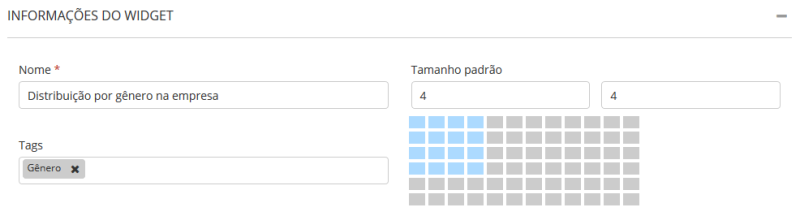
Debajo de la información inicial del widget, seleccione el conjunto de datos que se usará para generar el gráfico del widget.
Para este ejemplo, seleccione el conjunto de datosDistribución por género que se creó en la primera parte del tutorial:
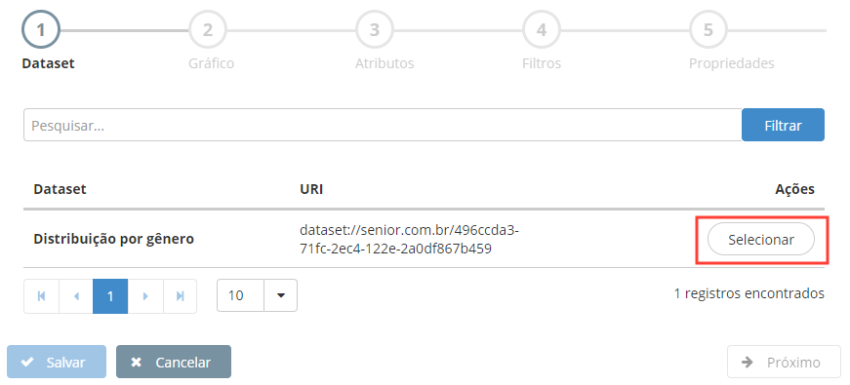
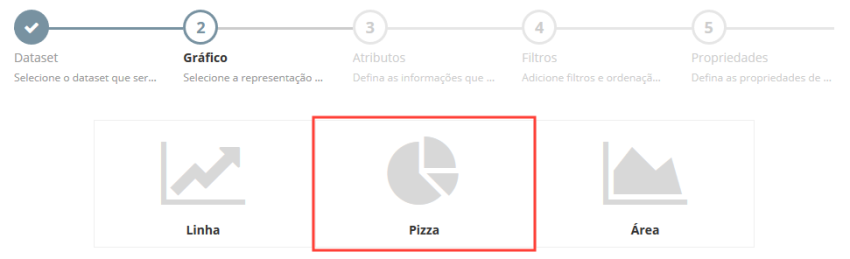
2. Gráfico:
El siguiente paso es elegir el tipo de gráfico que desea mostrar en el widget. En este ejemplo, el gráfico de tipoPizza:
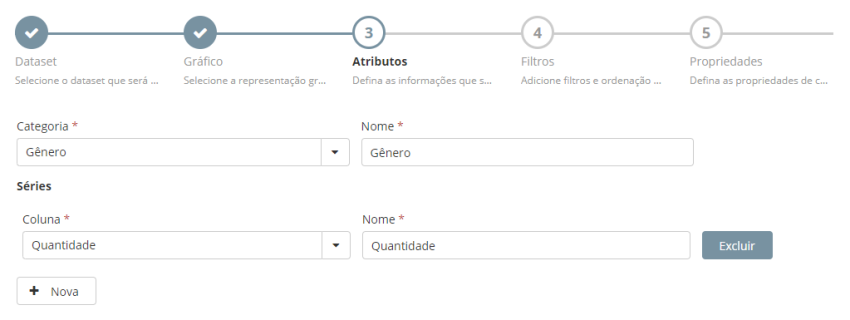
3. Atributos:
Los atributos determinan criterios para mostrar cada información de una determinada categoría.
Para este ejemplo, se seleccionó la opciónGénero aCategoría y agregó unSerie con el atributoLa cantidad.
Esta configuración hará que el gráfico muestre lala cantidad de registrospara cada género:
4. Filtros:
En este paso puedes aplicarfiltros yordenación al conjunto de datos. Con esto, se puede usar un solo conjunto de datos para crear múltiples widgets.
El filtro y la ordenación no se agregarán para este tutorial de ejemplo.
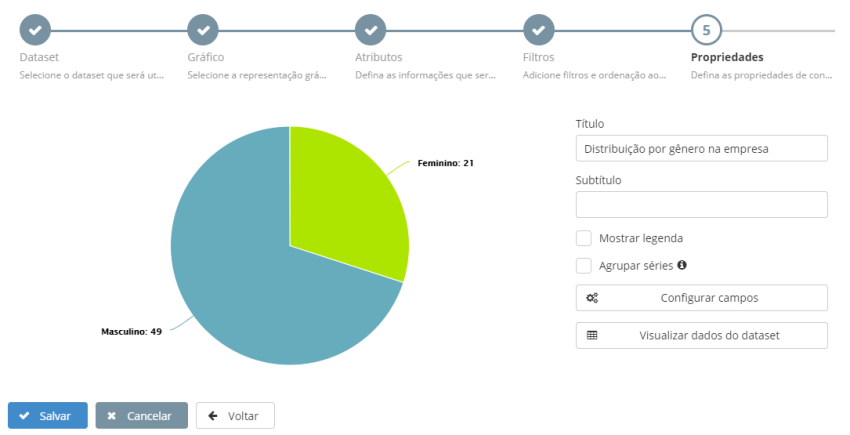
5. Propiedades:
- Título ySubtítulo — establecer un título y subtítulo para mostrar en el widget.
- mostrar subtítulo — seleccione esta opción si desea que las leyendas de los gráficos se muestren en el widget.
- serie de grupo — seleccione esta opción si desea agrupar los valores de la serie. Cuando se selecciona esta opción, será necesario informar el tipo de agrupación deseada (suma, promedio, mínimo o máximo).
clickea enAhorrar para registrar cambios de widgets.

|
Vea también: |
 English
 Español