Estudio de análisis — Tutorial
Paso 3 de 3: crear y configurar una página
Después de configurar el widget, debe crear unpágina para agregarlo Una página es un espacio donde puedes agregar y organizar la visualización de diferentes componentes, tales como:
- widgets
- Tarjetas de análisis
- Enlaces de acceso directo (URL)
- Pestañas (pestañas)
En senior X Platform, acceda al menúTecnología > Personalización > Páginas > Nueva página.
Al iniciar el registro de la página, realice los siguientes ajustes:
1. Información de la página:
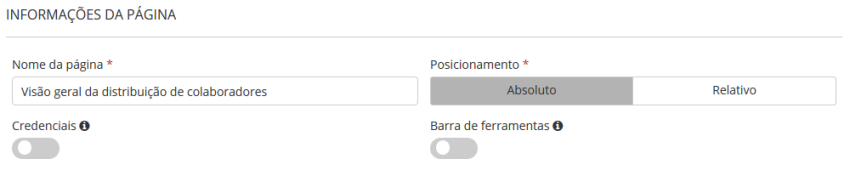
- Nombre de la página: Introduzca un nombre que describa e identifique fácilmente la página.
- posicionamiento: indica la forma en que deben colocarse los componentes en la página:
- Absoluto : la altura de la línea estará preestablecida, cada unidad tendrá un valor fijo en píxeles.
- pariente: la altura de la fila será relativa. Es decir, 12 unidades de altura serán iguales al 100% de la altura de la pantalla.
- cartas credenciales: si esta opción está habilitada, las credenciales del usuario se enviarán a los componentes insertados en la página. Algunos componentes pueden necesitar las credenciales para mostrar correctamente su información, pero la opción solo debe verificarse en componentes de confianza.
- barra de herramientas: si esta opción está habilitada, se mostrará una barra en la página con las opciones:
- Actualización automática de información
- ampliar página
En este tutorial usaremos el posicionamientoAbsoluto y las opcionescartas credenciales ybarra de herramientas permanecerádesactivado:
2. Componentes:
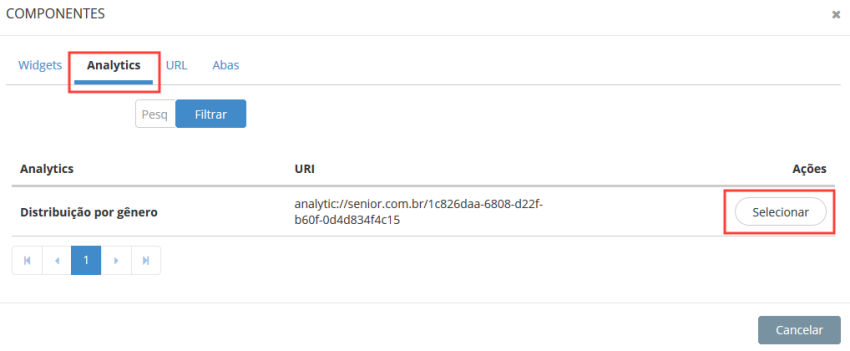
Haga clic en el botón Componente para ver la lista de componentes disponibles. Junto al componente deseado, haga clic enSeleccione para agregarlo a la página.
En este ejemplo, se insertará el componente de widgetDesglose por género en la empresa, que se creó en el paso anterior de este tutorial:
Observação
Los widgets personalizados que cree aparecerán en laPestaña de análisis. En la pestaña Widgets, solo se muestran los componentes que los productos crean de forma predeterminada.
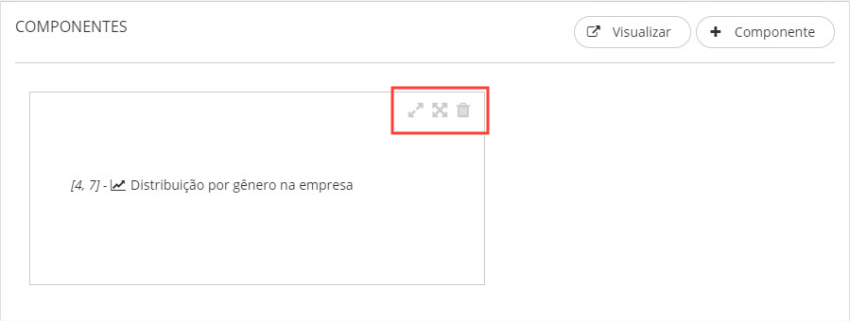
Después de agregar el componente, aparecerá en la pantalla y podrá cambiar su tamaño y moverlo como desee:
3. Vista previa de la página:
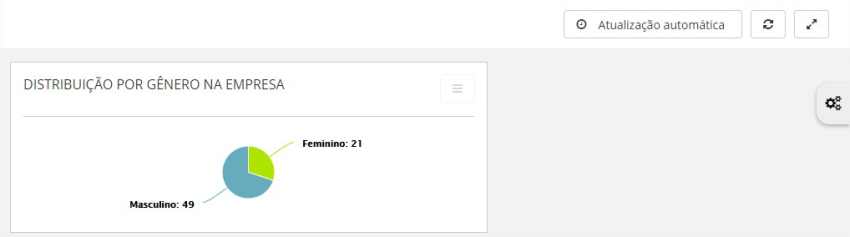
Haga clic en el botón Para ver para abrir una nueva pestaña del navegador con una vista previa de cómo se verá la página, incluidos los datos que se han seleccionado:
Finalmente, haga clic enAhorrar para guardar los cambios y crear la página.
Próximos pasos: crear más visiones y compartirlas con otros
crear más widgets
En este tutorial viste cómo crear un widget con la vista simplificada de la distribución de personas por género en una empresa.
Ahora puede crear otros widgets, extrayendo diferentes datos disponibles por los conjuntos de datos y haciendo referencias cruzadas a la información de la forma que desee.

Administre y comparta su página con otros
Agregue nuevos componentes y widgets a su página para crear una vista de administración completa.
Después de eso, puede editar y compartir esta página con otros usuarios del sistema:
- En senior X Platform, acceda al menúTecnología > Personalización > Páginas > Administrar
- Se enumerarán todas las páginas que se han creado. Al lado de cada página, use el botónComportamiento porPara editar ocopiar dirección de acceso (URL):

Con la dirección de la página puede crear enlaces de acceso directo en su navegador y en la propia plataforma senior X, facilitando el acceso a la información.
Cree páginas de destino y vea análisis en su pantalla de inicio
Usando las páginas que se crearon, construyapáginas de destino y configúrelos como la pantalla de inicio para roles y usuarios específicos.
- En senior X Platform, acceda al menúTecnología > Personalización > Páginas > Landing Pages
Desde esta pantalla puede crear nuevas páginas de destino o editar las existentes.

|
Vea también: |
- Páginas y páginas de aterrizaje
- vistas dinámicas
 English
 Español