Registro y consulta de cuentas
El módulo Cuentas es el módulo principal de Gestión de relaciones | CRM porque cualquier proceso que se lleve a cabo en el sistema está vinculado a una cuenta. Las cuentas son el registro principal del sistema y en ellas se insertará toda la información de los otros módulos.
Lo que usted puede hacer:
 Registrar una nueva cuenta
- Acceda al módulo Cuentas, haga clic enNueva cuenta y complete los campos obligatorios.
- Al guardar la cuenta, se abren guías de detalle que le permiten vincular variosregistros a la cuenta creada. Algunos de ellos pueden haber sido registrados previamente o pueden estar registrados en la guía respectiva.
- Después de realizar las entradas en las pestañas de detalles, la información se muestra en el listado de la pestaña respectiva. A través del botónComportamiento, es posible Detallar, Editar o Eliminar el registro realizado.
Guías de detalles de la cuenta
Definiciones
Le permite agregar y ver la configuración general de la cuenta.
- Haga clic en el botónDefinición de registro para iniciar el registro.
- Campos a llenar:
- Empresa: permite seleccionar la empresa relacionada con la cuenta;
- Subsidiaria: le permite seleccionar la rama relacionada con la cuenta;
- Tipo de cuenta : le permite seleccionar elTipo de cuenta;
- clasificación: Le permite calificar o nivelar la cuenta. ustedcalificaciones debe estar registrado previamente en el módulo de registro;
- Estado: le permite definir unestado para la cuenta. Si la opción está seleccionadaInactivo, se abre un nuevo campo para que se ingrese el motivo de la inactivación de la cuenta;
- Tabla de precios: Seleccione unotabla de precios registrado previamente;
- Compañía de envios yRedistribución : le permite seleccionar uno compañía de envios, ya registrado;
- Plazo de pago : le permite seleccionar unplazo de pago , previamente registrado;
- Objetivo de ventas anual: establece el objetivo de ventas anuales de la cuenta;
- Vendedor: permite seleccionar un contacto registrado;
- Representante: permite seleccionar un contacto registrado;
- recibir campaña: configura si la cuenta recibirá las campañas de marketing y enfoque;
- Recibir investigación : configura si la cuenta recibirá sondeos para que se activen;
- Supervisar los correos electrónicos de esta cuenta : le permite monitorear la recepción y lectura de correos electrónicos enviados en campañas. Si se ha definido que la cuenta no recibirá campañas, este marcado no tendrá impacto;
- Cliente d
- esde: permite completar la fecha de inicio de la relación con la cuenta;
- Después de completar todos los campos necesarios, guarde la información haciendo clic enAhorrar.
Importante
No es posible registrar más de una definición para una cuenta con la misma empresa y sucursal.
Direcciones
Le permite registrarse y ver direcciones relevantes para la cuenta.
- Haga clic en el botónRegistrar direcciones para iniciar el registro.
- Después de completar todos los campos necesarios, guarde la información haciendo clic enAhorrar.
Teléfonos
Le permite registrarse y ver teléfonos relevantes para la cuenta.
- Haga clic en el botónRegistrar cuentas de teléfonos para iniciar el registro.
- Después de completar todos los campos necesarios, guarde la información haciendo clic enAhorrar.
El registro de direcciones permite definir la dirección principal de la cuenta. Para hacer esto, marque la opción deseada en el campoPrincipal.
Contactos
Le permite agregar y ver contactos que pertenecen a la cuenta.
- Haga clic en el botónRegistrar contactos para iniciar el registro.
- Campos a llenar:
- Datos generales
- Nombre: ingrese el nombre del contacto;
- Nombre del tratamiento: permite informar un nombre / apellido de tratamiento para el contacto;
- Género : marque el género del contacto;
- Fecha de nacimiento : informa la fecha de nacimiento del contacto. Esta información ayudará a enviar tarjetas de cumpleaños;
- CPF: informar a la CPF del contacto;
- IDENTIFICACIÓN: informar el ID del contacto;
- Visibilidad: seleccione la opción deseada. siPúblico determina que el contacto será visible para todos en los listados, si Privado, determina que el contacto solo será visible para quienes lo registraron.
- Origen de contacto: Selecciona elorigen del contacto registrado previamente;
- Departamento : Selecciona elDepartamento o área en la que trabaja el contacto, ya registrado;
- Ocupación : Informale aocupación o cargo del contacto, previamente registrado;
- Subordinado de: permite seleccionar otro contacto registrado, que sea el líder o superior del contacto actual;
- nivel de decisión : Le permite seleccionar el nivel de decisión en relación con la cuenta. Este marcado ayuda en la forma de relacionarse con el contacto, ya que dependiendo del nivel de decisión que tenga la persona se pueden utilizar distintas formas de abordaje;
- Favorable a la empresa: define si el contacto es un promotor de la empresa o no.
- Razón (favorable a la empresa): permite resaltar las razones por las que el contacto es o no a favor de la empresa.
- Direcciones
- Le permite incluir información sobre la dirección del contacto.
- Contactos:Permite agregar todas las formas de contacto, facilitando la relación con la persona.
- Datos generales
- Después de completar todos los campos necesarios, guarde la información haciendo clic enAhorrar.
Responsables
Le permite registrarse y ver los titulares de cuentas y definir un grupo al que pertenecen. Esta definición sirve para delimitar qué usuarios del sistema se ocuparán de esa cuenta y es válida para varias funciones del sistema.
Relaciones
Le permite registrarse y ver las relaciones con otras cuentas.
- Haga clic en el botónRegistro de relaciones para iniciar el registro.
- Campos a llenar:
- Tipo de
- relación: seleccione qué opción debe registrarse previamente;
- con la cuenta: selecc ione la cue
- nta con la que existe la relación;Fecha de inicio y
- hora de inicio
- Después de completar todos los campos necesarios, guarde la información haciendo clic enAhorrar.
Características
Le permite registrarse y ver las características específicas de la cuenta.
- Haga clic en el botónFunción de registro para iniciar el registro.
- EnCaracteristica principal, Selecciona elcaracterística registrado previamente;
- EnNivel de subcaracterística 1, seleccione una de las subfunciones de la lista. Si hay subfunciones de otros niveles, a medida que se seleccionan las opciones, el sistema habilita el campo del siguiente nivel;
- Después de completar todos los campos necesarios, guarde la información haciendo clic enAhorrar.
Áreas de Interés
Le permite registrarse y ver las áreas de interés de la cuenta.
- Haga clic en el botónRegistrar áreas de interés para iniciar el registro.
- Campos a llenar:e permite seleccionar elArea de interes registrado previamente;Comentarios: le permite incluir observaciones relevantes al tema.
- Después de completar todos los campos necesarios, guarde la información haciendo clic enAhorrar.
Documentos
Le permite registrarse y adjuntar documentos a la cuenta.
- Haga clic en el botónRegistrar documento para iniciar el registro.
- Campos a llenar:
- Fecha,Hora
- yTítulo : inf
- ormar los datos necesarios;Tipo de Documento : le permite seleccionar elTipo de Documento registrado previamente;
- Número del Documento
- ,
- Revisión yObservación : le permite incluir información adicional relevante para el documento;
- Destino :
: elija el archivo y adjúntelo al registro, enviándolo a FTP;
- Después de completar todos los campos necesarios, guarde la información haciendo clic enAhorrar.
Identificadores
Le permite registrar identificadores adicionales que le permiten identificar la cuenta en caso de integraciones con otros sistemas.
- Haga clic en el botónRegistrar identificadores de cuenta para iniciar el registro.
- Después de completar todos los campos necesarios, guarde la información haciendo clic enAhorrar.
Compromisos
Le permite consultar todas las citas pertenecientes a la cuenta.
Localización
Le permite ver la ubicación de la cuenta en el mapa usando filtros.
Oportunidades
Le permite ver y buscar oportunidades de cuenta.
Si el usuario hace clicRegistrar Oportunidades y no finaliza el proceso, es posible volver a la lista de oportunidades, a través del botónVer listado de oportunidades.
Ocurrencias
Le permite ver y buscar ocurrencias de cuentas.
Si el usuario hace clicRegistrar Ocurrencias y no finaliza el proceso, es posible volver a la lista de oportunidades, a través del botónVer listado de eventos.
Contratos
Le permite ver y buscar los contratos de la cuenta.
Si el usuario hace clicRegistrar Contratos y no finaliza el proceso, es posible volver a la lista de oportunidades, a través del botónVer listado de contratos.
propiedades
Permite la inscripción de fincas rústicas, en el registro están disponibles los siguientes campos:
- Nombre de la propiedad*: Nombre que se mostrará dentro del sistema para la propiedad;
- Empresa*: Lista de empresas registradas en el sistema, donde el usuario realizará el vínculo entre empresa y propiedad;
- Subsidiaria*: Sucursal de la empresa referente al inmueble;
- Superficie total de la propiedad (ha)*: Tamaño total de la propiedad en hectárea;
- Superficie de cultivo (ha): Tamaño total del área cultivada en hectárea;
- CÓDIGO POSTAL*: Código postal referente al inmueble;
- Dirección*: Dirección referente al inmueble;
- Número: Número que hace referencia a la dirección del inmueble;
- Complementar: Complemento de dirección, punto de referencia u otras especificaciones;
- Barrio / Pueblo / Línea: Se refiere a la dirección de la propiedad;
- Ciudad*: Lista de ciudades registradas en el sistema, donde el usuario realizará el enlace ciudad-propiedad;
- Inscripción Estadual: Registro estatal en el que está registrada la propiedad.
Todos los campos con* son obligatorios.
Importante
Esta pestaña solo está disponible para clientes de CRM-AGRO, para obtener más información sobre el módulo, consultedocumentación completo.
Visión financiera
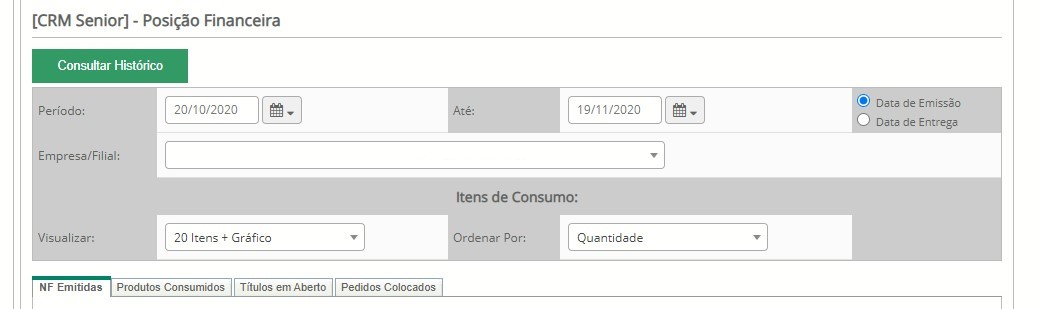
Le permite ver el historial financiero de la cuenta durante un período determinado. Haciendo clic en el botónConsultar historial y aplique los filtros deseados, y seleccione elFecha de emisión o Fecha de entrega de un pedido, puede consultar la siguiente información:
- Factura emitida: muestra la lista de facturas emitidas en el período según el filtro de selección de fecha;
- Productos consumidos: muestra la lista de productos, mostrando un gráfico con los 20 artículos principales consumidos en el período según el filtro de selección de fecha. El cálculo se realiza por el ratio total de la cantidad de artículos consumidos por el consumo individual de los 20 principales productos consumidos en ese período. Puede exportar el gráfico a formatos PNG, JPG, PDF y SVG, además de imprimir el gráfico.
- servicios consumidos: muestra la lista de todos los servicios consumidos en el período según el filtro de selección de fecha;
- títulos abiertos: muestra entradas financieras con estado de pago abierto según el filtro de selección de fecha;
- Pedidos realizados: muestra la lista de pedidos que se realizaron en el período según el filtro de selección de fecha;
- Limite de crédito: es la cantidad disponible para la compra por parte del cliente según el filtro de selección de fecha. Muestra el valor límite de crédito para el cliente y el saldo del límite resultante de la diferencia entre el valor límite y la cantidad utilizada por el cliente.
 Ver el cronograma de la cuenta
Al consultar una cuenta, los registros vinculados a ella están disponibles para su visualización en la línea de tiempo, que está organizada cronológicamente, desde el registro más actual hasta el más antiguo. También puede buscar términos para encontrar registros y sus datos clave. Para ver el cronograma de la cuenta, haga clic enConsultar cuentas, acceda a la cuenta deseada y vea la información justo debajo de los detalles de la cuenta.
Consultar cuentas
Para consultar cuentas registradas:
- Acceda al módulo Cuentas y haga clic enConsultar cuentas. Se mostrará una lista con todas las cuentas registradas. A través del botónComportamiento, puede Detallar, Editar o Eliminar el registro de la cuenta.
- El botónRegistrar Cuenta le permite registrar una nueva cuenta. Para obtener más información, consulte eldocumentación sobre el asunto;
- haciendo clic en el botónMapa se muestra un mapa debajo de la lista de cuentas que le permite ver la ubicación de las cuentas registradas;
- A través del botónSeleccionar filtrado es posible seleccionar o informar parámetros que ya están registrados, para facilitar la consulta;
- Al hacer clic en una de las cuentas, el sistema trae los detalles de la cuenta y a través del botónComportamiento, es posible Registrar una nueva cuenta y Editar o Eliminar la cuenta seleccionada;
- Al hacer clic en los títulos de las columnas, el sistema ordena la lista en orden alfabético.
 English
 Español