DOC Studio - Primeros pasos
DOC Studio es uno de los productos de la plataforma senior X que tiene como objetivo auxiliar en la digitalización de documentos, la solución está dirigida a las empresas, ya que con su uso es posible controlar cada acceso a la información, además de tener un flujo de revisión hasta su publicación, existe la posibilidad de uso en conjunto con BPM.
SIGN Studio, un módulo de firma electrónica sin servidor desarrollado y mantenido por Senior, Sign se utiliza para enviar documentos PDF almacenados en DOC Studio para recopilar firmas, generando así un flujo de firma con al menos 2 partes involucradas. Los suscriptores serán notificados vía e-mail de un documento pendiente de firma. El uso de Sign está ligado a las funcionalidades de DOC Studio, por lo que, al no tener pantallas específicas, se accede a sus funcionalidades a través del propio DOC Studio.
Pre-requisito
Después de completar las configuraciones por parte del administrador del sistema a través de la lista de verificación de implementación, DOC Studio estará listo para que los usuarios lo usen, procedamos a los pasos de uso.
Primeros pasos
 Acceder a DOC Studio y crear una carpeta
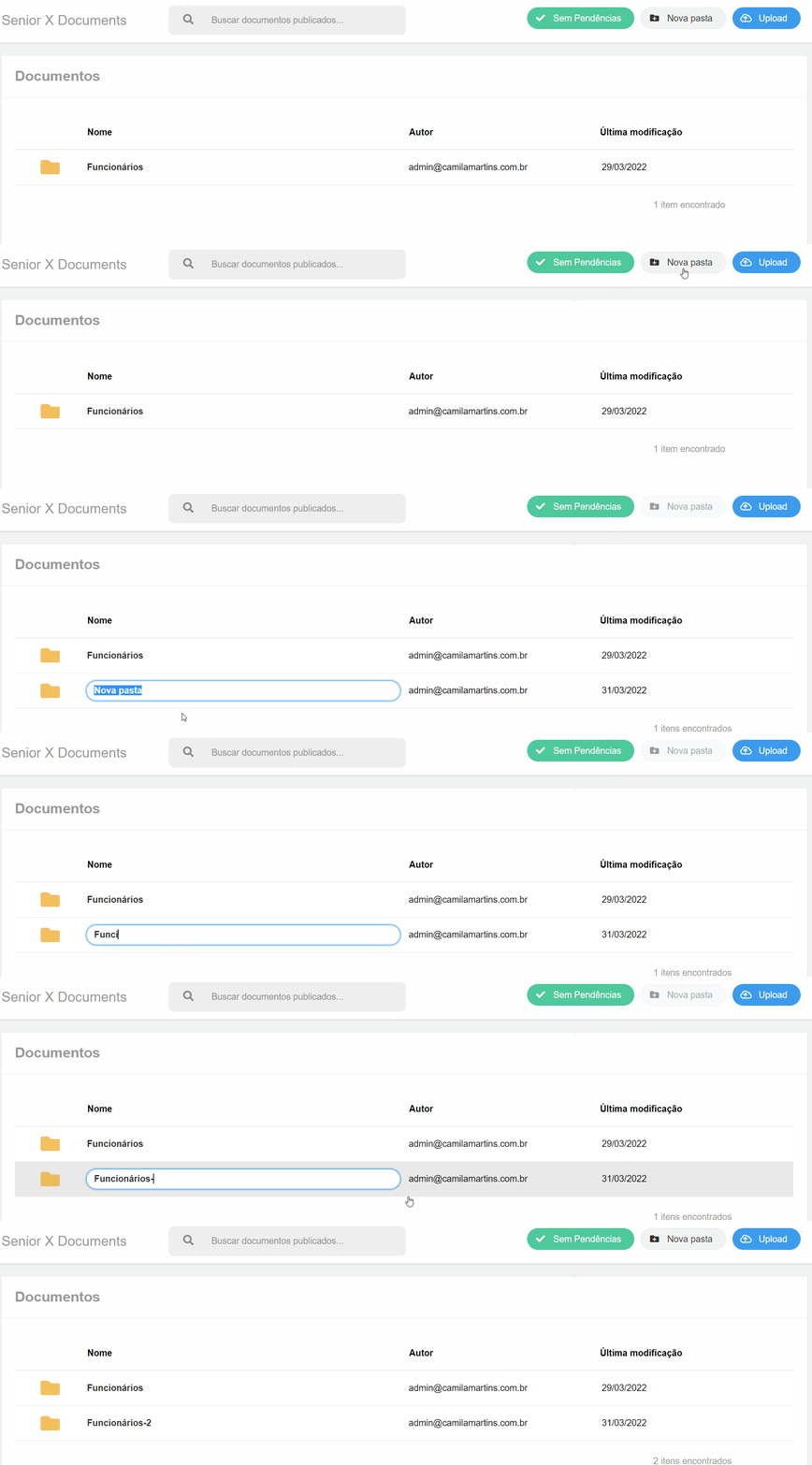
El usuario accede a DOC Studio a través del menú senior X Platform > DOC Studio > Documentos, en la esquina derecha de la pantalla se encuentra el botón "Nueva carpeta".
Publicar un nuevo documento
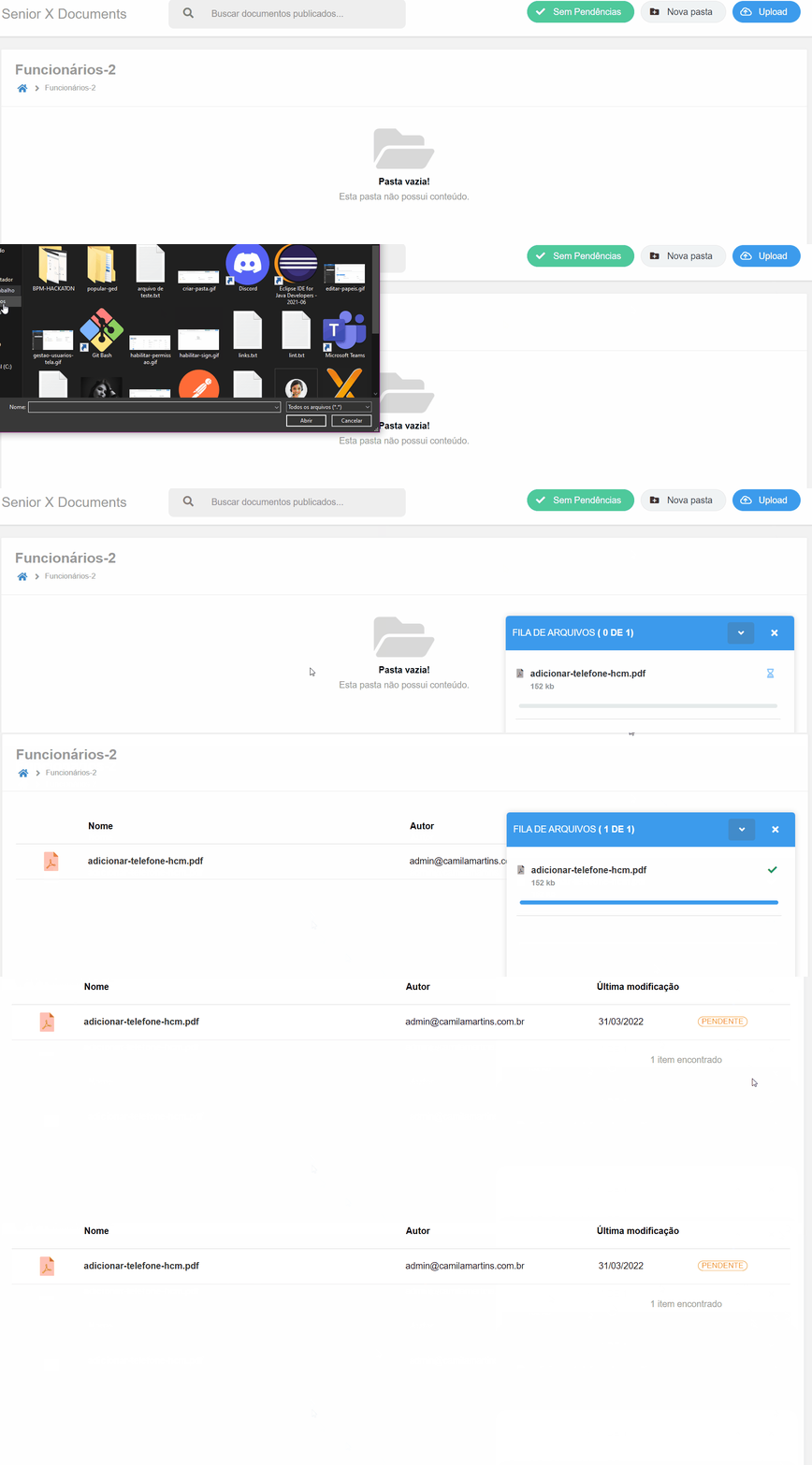
En la esquina superior derecha, haga clic en Cargar, seleccione uno o más archivos. Por lo tanto, al iniciar el proceso de carga del archivo, espere hasta que se complete este proceso y luego podrá verificar si el archivo se muestra en la lista.
Por defecto de la solución, cada archivo cargado en DOC Studio ingresa al estado "Pendiente", lo que significa que el usuario necesita realizar acciones en este documento.
Resolver problemas en un documento
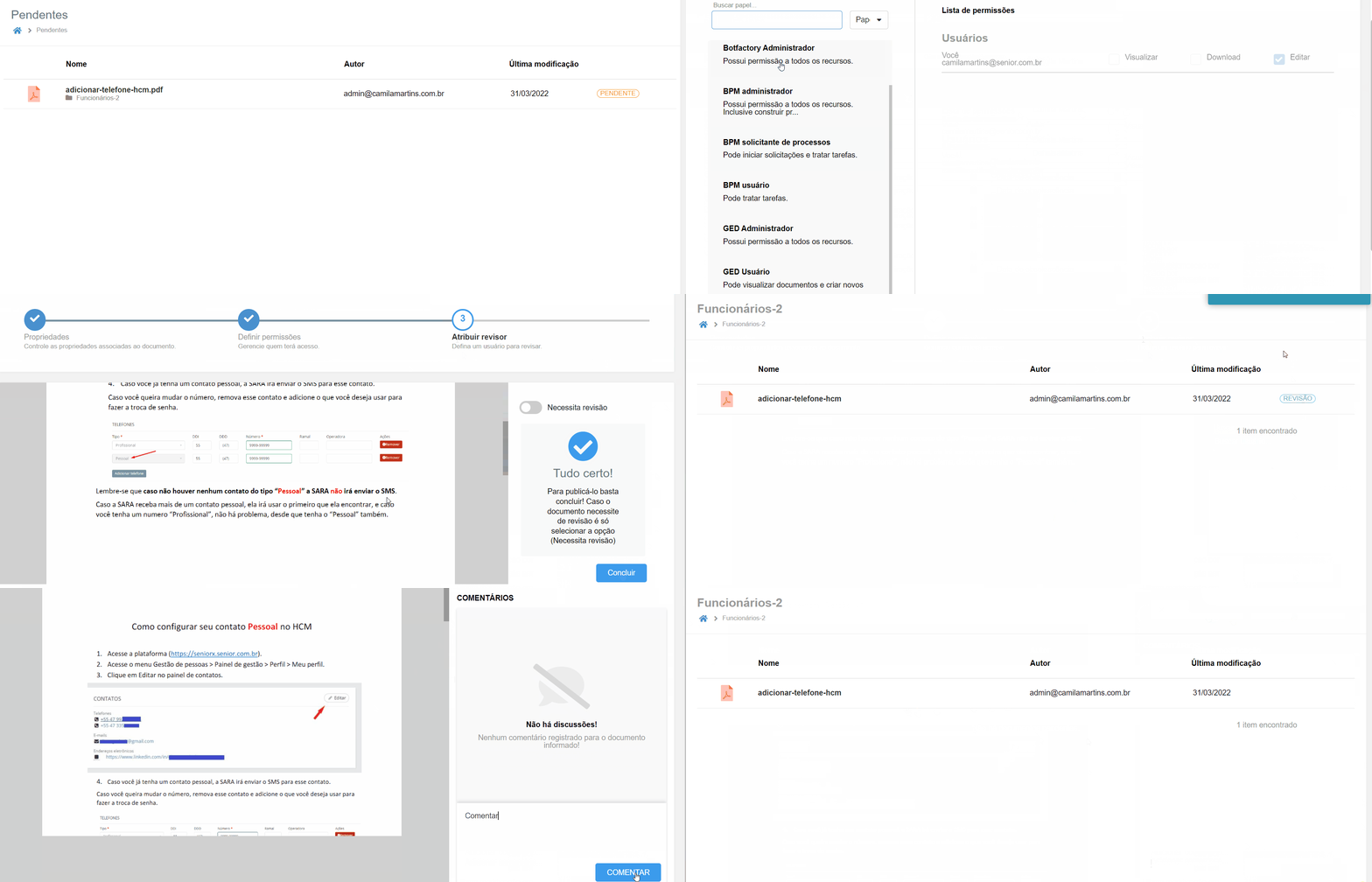
Después de cargar un documento, debe configurar algunos ajustes para él. Este paso es importante para que el archivo pueda almacenarse de forma controlada y organizada, obedeciendo unas reglas definidas por la empresa. Solo después de configurar los ajustes, el documento se publica realmente en DOC Studio, lo que habilita algunas funciones, incluido el envío para firma electrónica.
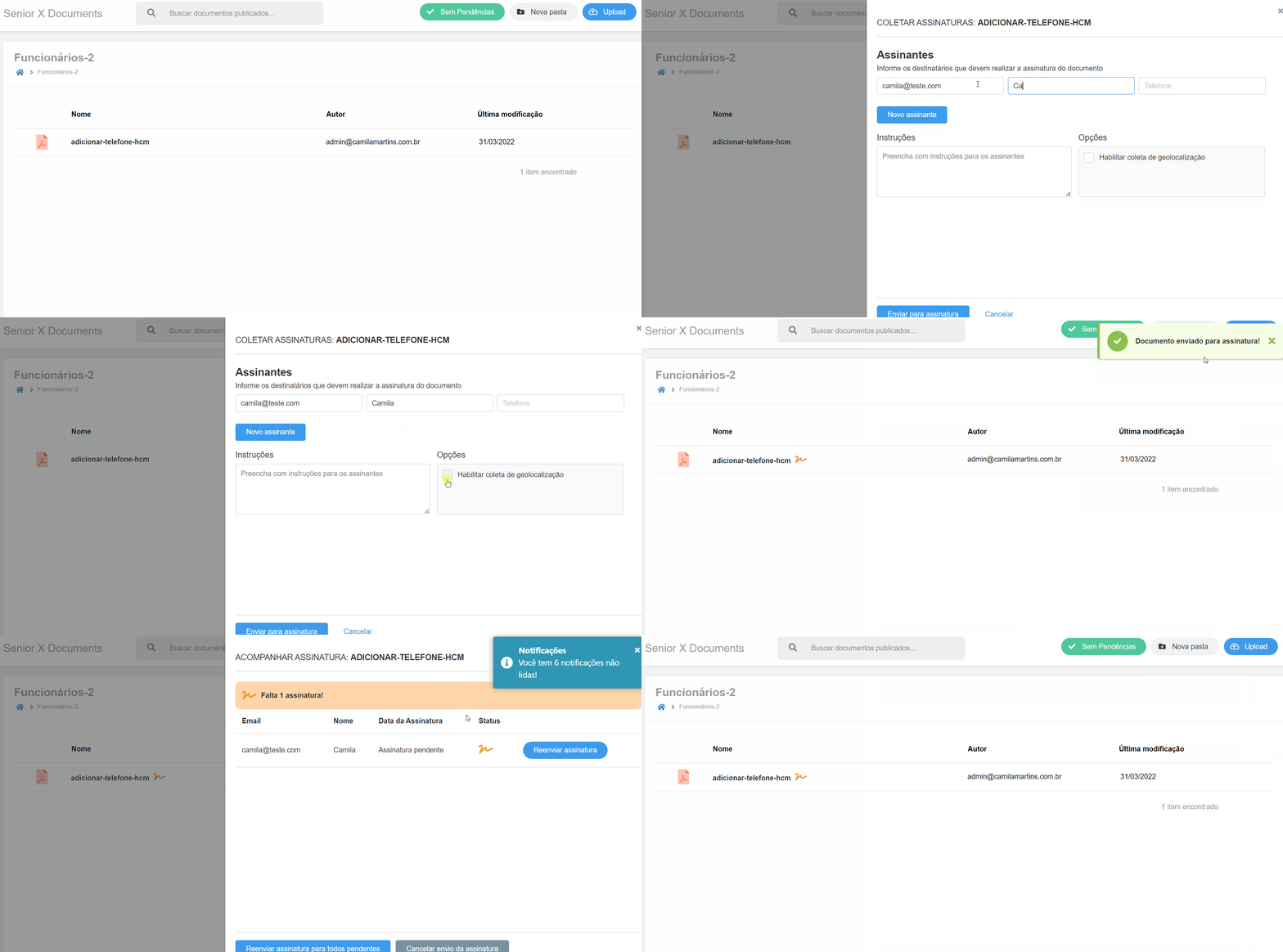
Envío de un documento para firma electrónica
Una vez que el documento esté completamente publicado, puede iniciar el proceso de firma a través de Sign Studio.
- Haga clic derecho en el documento;
- Seleccione "Recopilar firmas";
- Seleccionar suscriptores, proporcionando la información y la configuración necesarias;
- Seleccione el botón "Enviar para suscripción";
- Para realizar un seguimiento del progreso de las firmas, haga clic con el botón derecho y seleccione "Seguimiento de firmas" o a través del icono de estado de la firma junto al nombre del documento.
Para obtener más información sobre DOC Studio, consulte el documentación completo.
Para obtener más información acerca de SIGN, consulte el documentación completo.
 English
 Español