Permisos
DOC Studio tiene dos tipos de configuración de permisos para brindar un mayor control y seguridad en el acceso a carpetas y documentos.
- Permisos globales: realizados directamente en la Plataforma SeniorX a través de un rol, en el cual el usuario heredará, si pertenece a ella;
- Permisos locales: realizados individualmente sobre documentos y carpetas.
 permisos globales
Los permisos globales están destinados a proporcionar acceso DOC, carga de archivos y funcionalidad de creación de carpetas. Estas opciones se configuran por rol, y el usuario que pertenezca al mismo heredará los privilegios configurados.
Importante
las opciones"Para ver" de recursos "Documento" y "Carpeta" en los permisos globales no anula los permisos locales, excepto por la opción “Administrador de documentos”, cuyo objetivo es proporcionar acceso sin restricciones para ver y administrar DOC Studio en su totalidad.
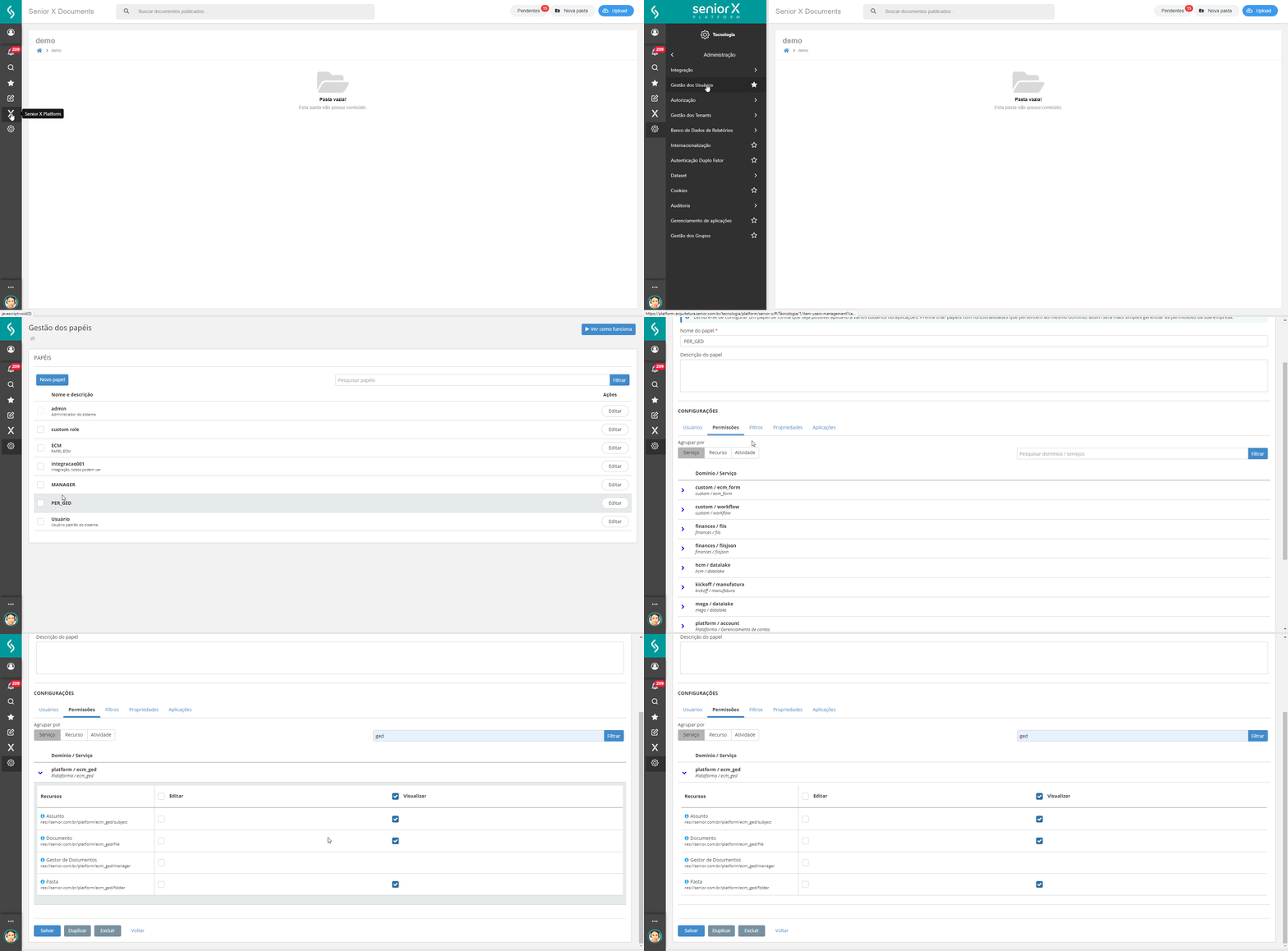
Opciones de permisos globales (por rol)
| Recurso | Editar | Visualizar | Remover |
| Asunto | Le permite agregar/eliminar/cambiar un tema, además de agregar interesados. | Le permite ver la lista de temas. | N/A |
| Documento | Le permite cargar archivos y llenar el flujo de publicación. | Le permite ver documentos. | Le permite eliminar un documento. |
| Administrador de documentos |
En combinación con las opciones "Ver documento" y "Ver carpeta", esta opción permite a los usuarios en papel poder realizar todas las funciones posibles en el DOC, incluso si no son propietarios de los archivos y carpetas. Con esta opción, no es necesario configurar el rol en los permisos locales (en documentos y carpetas individuales). |
N/A | N/A |
| Carpeta |
Le permite crear y administrar carpetas creadas por el usuario. Para administrar otras carpetas, necesitará permiso explícito de "Editar" en ellas. |
Le permite ver las carpetas creadas. Para ver las carpetas de otros usuarios, será necesario que éstos asignen explícitamente el permiso "Ver". |
Le permite eliminar una carpeta creada. |
Observação
¡Asigne el permiso de "Administrador de documentos" con cuidado! Los demás permisos locales se ignoran cuando el usuario tiene el privilegio de administrador, lo que le otorga acceso total a la información de la aplicación. El usuario podrá realizar cambios sensibles, como quitar permisos de documentos y carpetas o eliminarlos.
permisos locales
Los permisos locales están destinados a validar quién podrá ver documentos y carpetas, compartir, modificar, eliminar, mover, revisar, descargar y otorgar permisos.
A continuación se muestra un ejemplo de asignación de permisos en una carpeta.
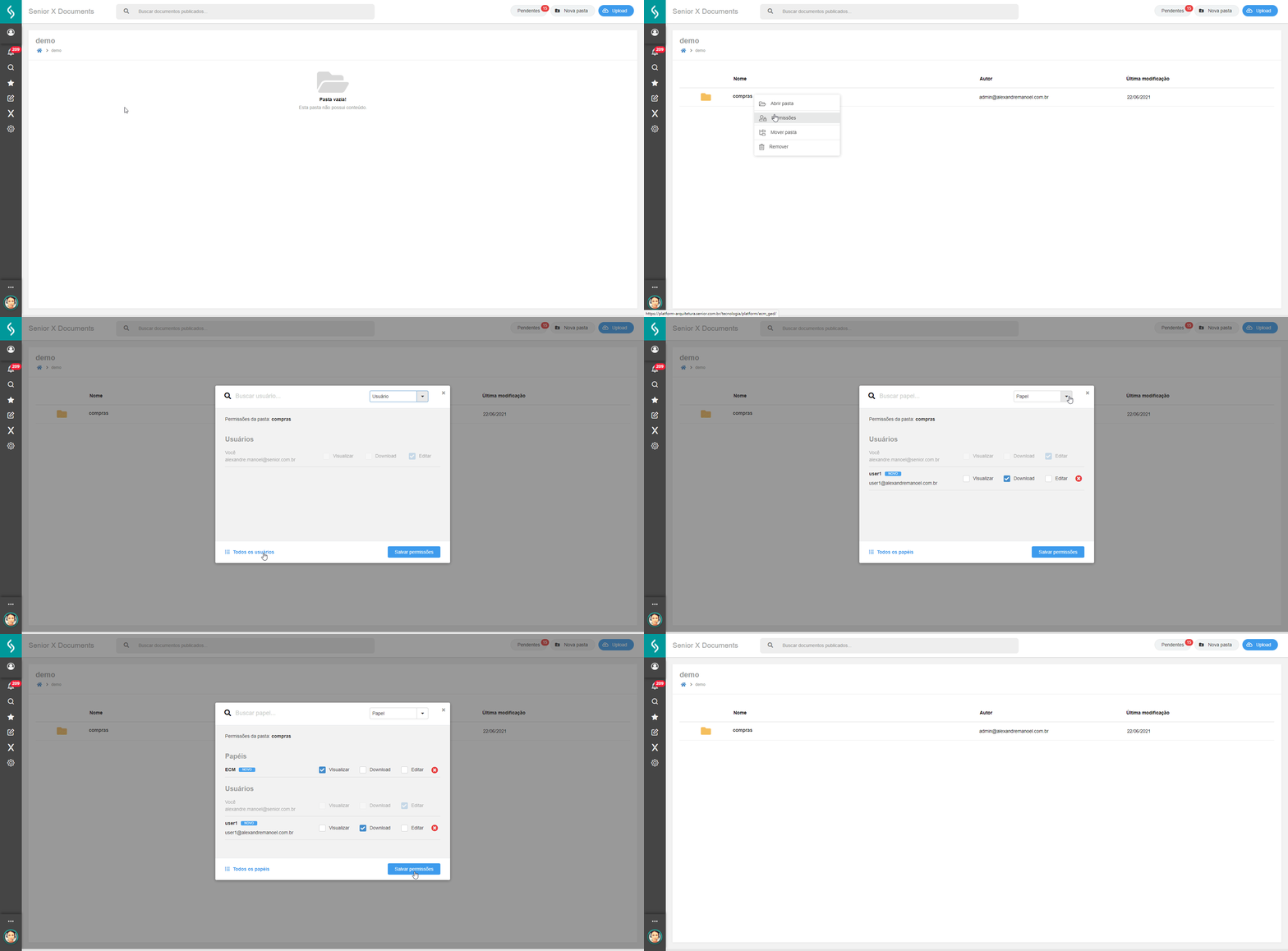
Las siguientes opciones se pueden aplicar a un usuario o rol.
Importante
el elemento"Para editar" en la siguiente tabla se ha separado en carpetas/documentos para una mejor comprensión de las acciones sobre ellos.
| Para ver | Le permite obtener una vista previa del documento o carpeta y generar un enlace para compartir para obtener una vista previa del documento. |
| Download | Le permite ver un documento o una carpeta, generar un enlace para compartir la vista y descargar el documento. |
| Editar (Carpeta) | Le permite ver y mover la carpeta, así como agregar o eliminar permisos para otros usuarios o roles. |
| Editar (Documento) | Le permite ver, compartir, crear una nueva versión, mover, revisar, ver el historial de versiones y descargar. También le permite agregar o eliminar permisos para otros usuarios o roles. |
Observación: Para mover una carpeta, todas las carpetas y documentos secundarios,incluida ella, deben tener el rol y/o usuario con el nivel de permiso “Editar”. La única excepción para mover es si el usuario tiene el permiso de “Administrador de documentos” en cualquiera de los roles a los que pertenece, en este escenario se descartarán los permisos de carpeta y se permitirá el movimiento.
Herencia de permisos
De forma predeterminada, todos los nuevos documentos publicados y las carpetas creadas se comprobarán para heredar los permisos de la carpeta principal.
Con este mecanismo, es posible asignar permisos a una carpeta de nivel superior y extender estos permisos a las carpetas y archivos descendientes, de modo que, al cambiar cualquier permiso, se considerará automáticamente para todos los descendientes que heredaron estos permisos sin realizar ningún cambio. especie, replicación o alteración en la descendencia.
La herencia es multinivel, es decir, al seleccionar que una carpeta usa los permisos de la carpeta superior, también se marca esa carpeta superior que usará los permisos heredados, se buscarán hasta encontrar los permisos definidos. Estos permisos heredados que se muestran en la pantalla son solo ilustrativos, ya que se refieren a qué permisos se considerarán realmente en la carpeta o el archivo.
Si esta opción no está marcada, el usuario puede restablecer manualmente los permisos según sea necesario para ese elemento específico.
Observação
Es necesario asignar el permiso en el rol de usuario de Vista al recurso 'res://senior.com.br/security/usermanager/usuario' para que el usuario pueda acceder a la lista de usuarios agregados en el permiso.
Compartir permisos
Compartir permisos es útil cuando queremos usar los permisos de una carpeta para sus descendientes, ya sean carpetas o archivos.
Al utilizar este mecanismo, señalaremos que los elementos descendientes utilizan los permisos ya definidos en su superior más cercano. En otras palabras, los siguientes elementos heredan los permisos de la carpeta principal.
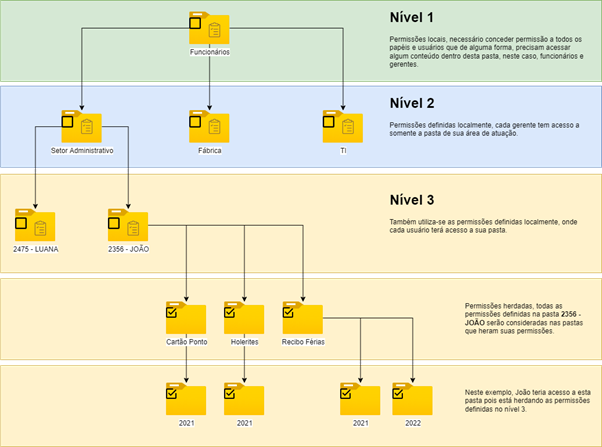
Vea el ejemplo a continuación, en el primer nivel se deben agregar todos los roles y usuarios que de alguna manera tendrán acceso a algún contenido, en el segundo nivel también se desmarca la herencia de permisos donde se especificó el administrador de cada área, el nivel 3 tampoco utiliza la herencia de permisos donde se especifica el usuario correspondiente a cada carpeta, en los niveles por debajo del empleado no hace falta otra especificación, por lo que marcamos la opción de herencia de permisos.
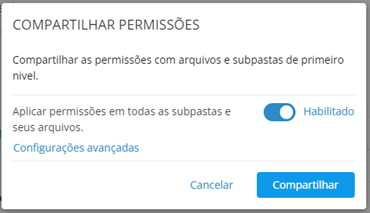
Para que este proceso se realice por lotes, el usuario debe seleccionar la opciónComparte los permisos actuales.
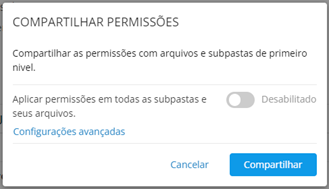
Se desplegará un mensaje donde al hacer clic en Compartir, la opciónUsar permisos de carpeta superior en todas las carpetas y archivos que están dentro de la carpeta actual, es decirno también se asignará a los subdescendientes.
Por ejemplo, teniendo en cuenta la imagen de arriba, si este uso compartido está activado en la carpeta Empleados de nivel 1, entonces la opciónUsar permisos de carpeta superior para todas las carpetas que están en el nivel 2 solamente.
Si el usuario selecciona la opción "Aplicar permisos en todas las subcarpetas y sus archivos". (como se muestra en la imagen de abajo), la opciónUsar permisos de carpeta superior tanto en el nivel 2 como en todos los niveles inferiores.
Importante
Cada cambio realizado se realizará además de los descendientes para todas las carpetas, si tiene alguna carpeta o archivo que defina permisos específicos (locales), estos serán reemplazados por herencia.
Es necesario asignar el permiso en el rol Ver usuario al recurso 'res://senior.com.br/security/usermanager/usuario' para que el usuario pueda acceder a la lista de usuarios agregados en el permiso.
Replicación de permisos
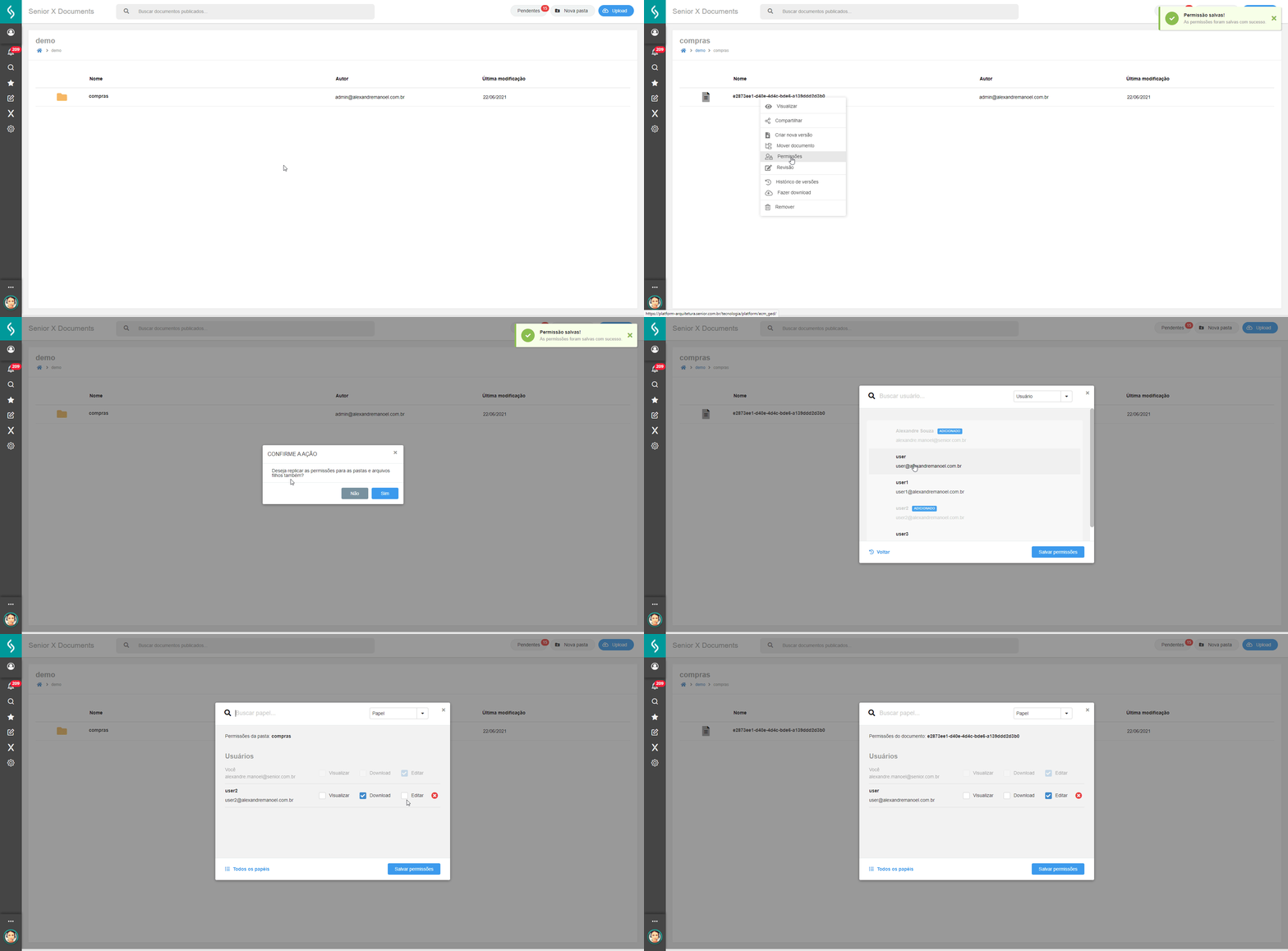
La replicación de permisos es útil cuando hay una jerarquía muy grande de carpetas y documentos y desea agregar o eliminar permisos en todas las subcarpetas y sus documentos. Cada vez que se agrega, elimina o modifica el permiso de una carpeta, durante el proceso de guardado se preguntará si los permisos deben replicarse o no para las otras carpetas y documentos secundarios. Si es así, todos los subelementos heredarán las nuevas actualizaciones o ya no tendrán los permisos que se eliminaron de la carpeta principal, si corresponde.
Importante
El proceso de replicación de permisos ocurre de forma asíncrona, una vez que se completa la replicación, el usuario recibirá una notificación de finalización en la Plataforma SeniorX.
 English
 Español