Hojas - Gestão de Departamento Pessoal
Usted puede lanzar un historial de alejamiento manualmente o él puede ser generado automáticamente por el sistema.
Vea como hacer:
Lanzar un alejamiento
Para ingresar una licencia manualmente, vaya a: Gestão de Departamento Pessoal > Datos contractuales > Empleados > Botón Opciones > Historiales ocasionales
En la pestaña Alejamiento de la pantalla Historiales Eventuales, clic en Agregar.
Nota
Cuando la hora inicial y a hora final informadas para el alejamiento sean 00:00, el horario será ignorado. En ese caso, solamente las fechas del alejamiento serán consideradas.
 Alejamientos que son generados automáticamente y en el sistema
El registro de situaciones de alejamiento de un empleado puede suceder de forma automática (a partir de un evento o movimiento que resulta en el alejamiento).
Estos son ejemplos de situaciones en que un empleado es automáticamente alejado del trabajo:
- Vacaciones
- Despido
- Faltas
- Alejados médicos
- Licencia maternidad
- Accidentes de trabajo
Condiciones para incluir o excluir un alejamiento
Usted puede lanzar un nuevo alejamiento para el empleado cuando:
- la fecha del nuevo alejamiento no sobrepone un alejamiento anterior que está en abierto;
- la fecha del nuevo alejamiento no sobrepone un alejamiento futuro.
Usted puede excluir un alejamiento lanzado para el empleado cuando:
- el alejamiento no posee prorrogación (cuando es este el caso, primer remueva la prorrogación, y entonces excluya el alejamiento);
- el período de cálculo de la nómina no está finalizado.
Informaciones adicionales que pueden ser solicitadas al lanzar un alejamiento
Nota
EL Gestão de Departamento Pessoal presenta campos para informar la CIE-10 y la CIE-11 .
La CIE-11 es una versión más actualizada de la clasificación de enfermedades, definida por la Organización Mundial de la Salud (OMS), y ahora se puede informar. Sin embargo, se espera que esta versión entre en vigor en el Gobierno brasileño a partir de 2025. Hasta entonces, se considerará la CIE-10 a efectos de informes y declaraciones legales.
Dependiendo de la situación que usted informar para el alejamiento, informaciones adicionales serán solicitadas. Estos son algunos ejemplos:
- Licencia maternidad
- Enfermedad o accidente de trabajo
También deberá indicar el responsable a cargo y el código respectivo en la Clasificación Internacional de Enfermedades (CIE) , entre otros datos. Tanto los asistentes como los códigos CID se originan en el sistema. HCM XT , a través de la integración.
El control de las bajas laborales también está influenciado por las definiciones de la Seguridad Social del Administração de Pessoal ( HCM XT ), donde podrá indicar cómo tramitar las ausencias del INSS que se produzcan en un plazo de 60 días .
Nota
EL Gestão de Departamento Pessoal presenta campos para informar la CIE-10 y la CIE-11 .
La CIE-11 es una versión más actualizada de la clasificación de enfermedades, definida por la Organización Mundial de la Salud (OMS), y ahora se puede informar. Sin embargo, se espera que esta versión entre en vigor en el Gobierno brasileño a partir de 2025. Hasta entonces, la CIE-10 es la versión que se considerará a efectos de informes y declaraciones legales. - Nexo Técnico Epidemiológico de la Seguridad Social ( NTEP )
- Subgrupo CID: código del subgrupo de la enfermedad que resultó en el alejamiento del empleado, de acuerdo con el código CID seleccionado.
- Riesgo Nexo: indique si este alejamiento tiene riesgo de tornarse un NTEP.
- Decisión de la pericia: día en que fue determinada la decisión conclusiva de la pericia médica.
- Inicio Nexo: fecha en que el alejamiento por auxilio enfermedad pasó a ser considerado un accidente de trabajo.
- Situación inicial: situación en que el empleado se encontrava cuando ocurrió la enfermedad, o sea, situación inicial de alejamiento que originó el nexo epidemiológico.
Observación
Para que la sección NTEP se muestre en la pantalla de salida del Gestão de Departamento Pessoal , el parámetro Controles Técnicos Nexo Epidemiológico (NTEP) debe estar configurado en Y - Sí . Este parámetro se encuentra en la pantalla Asignaciones varias ( FR000ASS ) del HCM XT .
Prorrogar un alejamiento existente
Acceda la pestaña Alejamiento, en la pantalla de historiales eventuales de un empleado que está alejado.
Al lado del historial del alejamiento que usted quiere prorrogar, haga clic en Acciones y seleccione Prorrogar. En ese momento, será presentada la pantalla donde usted podrá informar por cuanto tiempo va prorrogar el alejamiento.
En la misma pantalla es posible llenar datos adicionales sobre la prorrogación (Acto, Fecha de publicación del acto, Laudo médico y el Boletin de la publicación). Esas informaciones son comunes en órganos públicos y no interfieren en las fechas del alejamiento, pues tiene fines catastrales.
Incluir un alejamiento con fecha retroactiva
El eSocial no exige el envío de alejamientos que tengan la duración de hasta dos días — en esos casos, el envío es opcional.
Si, por esa razón, la empresa no registró estos alejamientos y decidir registrarlos posteriormente, debe ser usada la pestaña Alejamiento retroactivo.
El registro del alejamiento retroactivo será permitido, desde que la duración del no ultrapase dos días.
Ausencias recurrentes por accidente o enfermedad
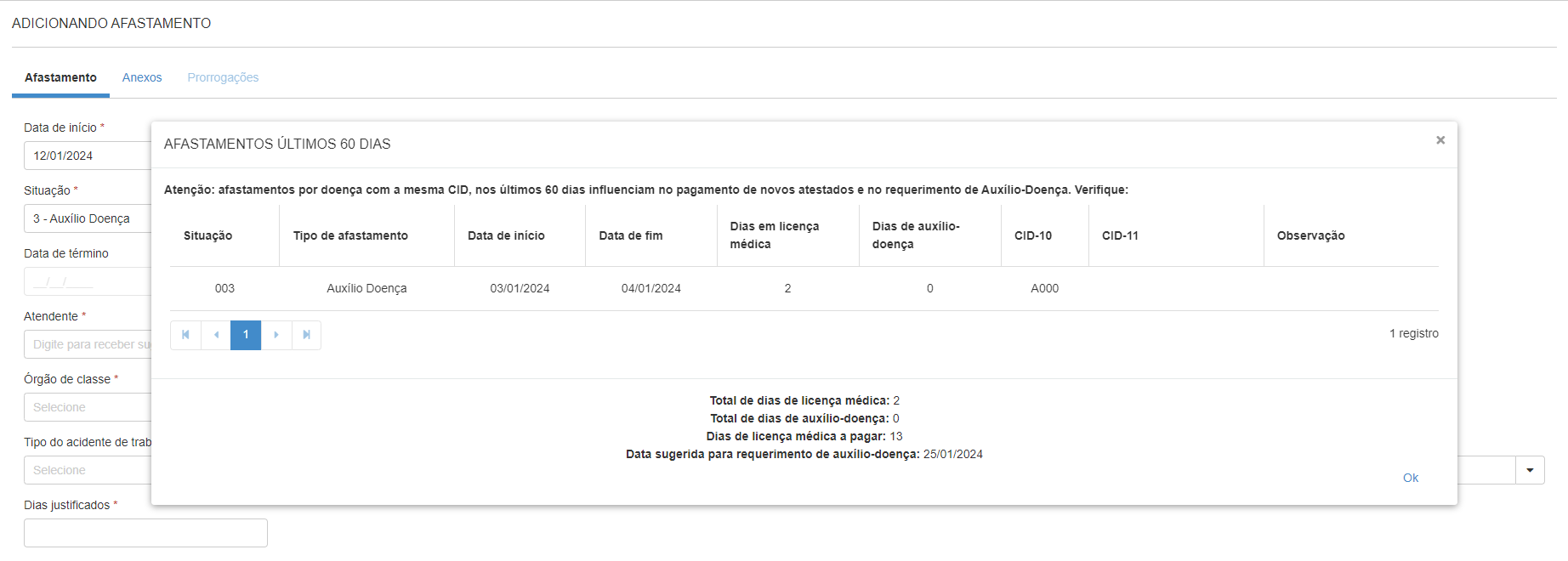
En caso de ausencia repetida dentro de los 60 (sesenta) días por el mismo accidente o enfermedad , es necesario enviar la situación en el evento de ausencia eSocial (S-2230). Esta información es importante para solicitar prestaciones de prestaciones por enfermedad. INSS (Instituto Nacional do Seguro Social) .
EL Gestão de Departamento Pessoal verifica la ocurrencia de ausencias repetidas basándose en la marca de verificación Consistir Licencias INSS , ubicada en la pantalla Definiciones de Seguridad Social ( FR026DEF ) del Administração de Pessoal ( HCM XT ).
Opciones para comprobar ausencias a través del INSS
El cartel consta de INSS Sale de HCM XT tiene las siguientes opciones:
| Opción | comportamiento de Gestão de Departamento Pessoal |
|---|---|
|
No |
No comprueba la ocurrencia de reincidencia de las ausencias. |
|
Sí - Independiente del CID |
Identifica las licencias del INSS de los últimos 60 días cuando se publica un historial de licencias con una de las siguientes situaciones:
La verificación se produce para cualquier código CID ingresado durante la licencia. |
|
Sí, solo el mismo CID |
Identifica las licencias del INSS de los últimos 60 días cuando se publica un historial de licencias con una de las siguientes situaciones:
La verificación se produce si la licencia tiene el mismo código CID ingresado. Si el CID no está completo, se verificará el subgrupo de CID . |
Si elige las opciones Sí ( Independiente del CID o Sólo el mismo CID ) y hay reincidencia en la ausencia, al registrar esta ausencia el Gestão de Departamento Pessoal mostrará una advertencia que le alertará sobre la situación.
Verificar disponibilidad de vacantes al retornar del alejamiento
Si hay integración con el módulo Quadro de Vagas e Orçamentos , el regreso de un empleado después de una baja podrá ser objeto de una validación adicional.
En ese caso, el sistema permite o impide proseguir con el proceso, de acuerdo con la existencia de vacantes disponibles en el cuadro de empleados.
Para realizar esta validación es necesario que la integración con el Quadro de Vagas e Orçamentos está configurado .
 English
 Español


