Salario y cuentas bancarias – Gestão de Departamento Pessoal
La gestión de salarios permite simular y aplicar reajustes en la remuneración de los empleados, ajustando sus historiales a las tablas salariales o la tabla de cargos. Dependiendo de las definiciones que haga la organización, el proceso de administración de salarios puede ser realizado por una escala salarial o por el historial salarial.
El historial de cuentas bancarias recopila los datos de las cuentas de los empleados, para los cuales son hechos los pagos de remuneración y de pensiones judiciales.
El sistema también permite informar los porcentajes de adicionales de sueldo a pagar a los empleados, de acuerdo con las actividades que realizan en la empresa. Para este cálculo se considera el factor antigüedad y el derecho especial a pensión.
Informar sueldo y cuentas durante el ingreso
Mientras que usted está agregando el contribuyente en el sistema, haga clic en la pestaña Salario:
- Si el contribuyente está vinculado a una tabla de la clase de salario y de rangos de salario, el sistema obtendrá las informaciones de compensación de esta tabla.
 Acerca de los rangos salariales: registro y pedidos
Cómo registrar rangos salariales
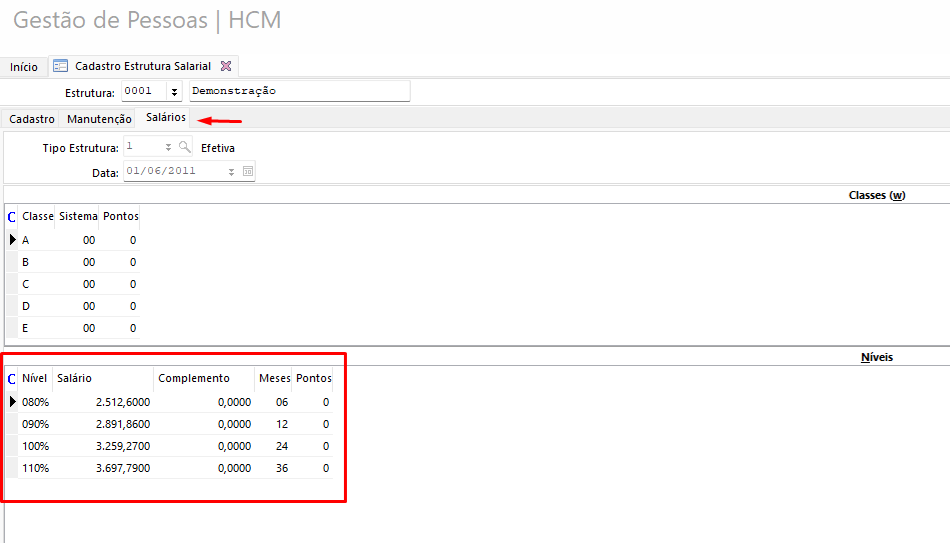
Los rangos salariales están registrados en elHCM XT a través del menú: Empleados > Salarios > Estructura > pestaña Salarios > campo Nivel .

Después de registrar los rangos salariales en elHCM XT , están integrados en elGestão de Departamento Pessoal .
Cómo se ordenan los rangos salariales en elGestão de Departamento Pessoal
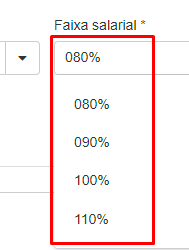
NodoGestão de Departamento Pessoal , la lista en el campo Rango de salario es de tipo texto , incluso cuando los nombres del rango contienen números.
Debe tener esto en cuenta al nombrar rangos salariales en elHCM XT , de modo que las pistas estén ordenadas por nombre en elGestão de Departamento Pessoal .
Mira los ejemplos:
Ejemplos: ordenación del campo Rango de salario enGestão de Departamento Pessoal Artículos numerados Artículos con cero a la izquierda (0) 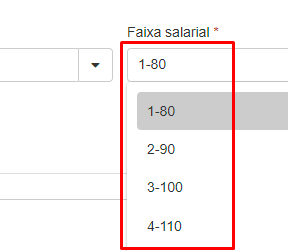
- De lo contrario, deberá establecer el valor directamente en la pantalla.
Haga clic en la pestaña Financiero. En ella, debe proporcionar los datos para habilitar el pago de cantidades al empleado, tales como:
- Frecuencia de pago (mensual, quincenal o semanal)
- Forma de pago (cheque, efectivo, entre otras opciones)
- Condiciones para recibir el decimo tercero y el adelanto de salario
- Datos bancarios para el pago
- Es posible mantener los datos bancarios en forma histórica o utilizar el registro simplificado (manteniendo sólo los datos más actuales).
El uso del historial depende del indicador Historial de cuenta bancaria , que se configura en la pantalla de registro de empresa del módulo. Administração de Pessoal ( HCM XT ).
- Es posible mantener los datos bancarios en forma histórica o utilizar el registro simplificado (manteniendo sólo los datos más actuales).
- Datos relacionados con la contribución al FP
Cambiar el salario de un empleado
- Acceda a la pantalla de registro de empleados en: Gestão de Departamento Pessoal > Datos contractuales > Empleados .
- Haga clic en Opciones al lado del empleado deseado y haga clic en Historiales contractuales.
- Accede a la pestaña Salario y haz clic en Cambiar salario para registrar la nueva información salarial.
En esta pestaña también puede Consultar o Eliminar registros de historial de salarios de los empleados. - Proporcione la fecha de inicio del nuevo historial y seleccione los demás datos, como el motivo de la alteración, la tabla salarial y clase salarial.
- Finalmente, ingresa los nuevos valores salariales y haz clic en Guardar .
Al completar estos datos, el sistema muestra el porcentaje de ajuste aplicado en relación con el salario actual.
Condiciones para cambiar o eliminar un historial de salario
Para cambiar el salario del empleado:
- todas las informaciones salariales proporcionadas (tipo, tabla, clase, rango y valores) deben ser compatibles con el cargo
- el período de cálculo de la nómina no puede estar encerrado
Para eliminar el salario del empleado:
- el empleado no puede tener un salario con un historial abierto, es decir, un registro con una fecha de inicio posterior a la fecha de finalización del registro anterior
- el salario a excluir no puede ser el inicial (registrado cuando el empleado fue contratado)
- la información relacionada con el salario anterior debe seguir vinculada a la tabla, clase, rango y tipo de salario en el que se encuentra asignado el empleado
- el período de cálculo de la nómina no puede estar encerrado
Incluir un historial de cuenta bancaria
- Para indicar un historial de cuenta bancaria, acceda a la pantalla de registro de empleados, en: Gestão de Departamento Pessoal > Datos contractuales > Empleados .
- Haga clic en Opciones al lado del empleado deseado y haga clic en Historiales eventuales.
- En la pestaña Cuentas bancarias, haga clic en el botón Agregar y cambie la información sobre el nuevo historial.
Observación
El historial de la cuenta bancaria sólo se habilitará si el indicador Historial de la cuenta bancaria está indicado como Y - Sí , en la pantalla de registro de empresa ( FR030EMP ) del módulo. Administração de Pessoal ( HCM XT ).
En caso contrario, sólo se permitirá conservar los datos bancarios de la cuenta más reciente.
Incluir un salario adicional
- Acceso Gestão de Departamento Pessoal > Datos contractuales > Empleados .
- Haga clic en Opciones al lado del empleado deseado y seleccione Historiales eventuales.
- Haga clic en la pestaña Adicional para comenzar el registro. Esta pestaña también muestra todo el historial adicional que el empleado ya tiene, si corresponde.
- Al incluir un registro adicional, complete la Fecha de inicio del Historial y la Competencia de finalización (mm/aaaa).
La competencia determina cuándo se cerrará el historial adicional reportado (considerando el último día del mes en la búsqueda de un adicional válido). La competencia no puede ser cerrada en el mismo mes de inclusión del historial.
Ejemplos:
Ejemplo 1:
- Fecha de inicio: 03/01/2018
- Competencia de término: 05/2019
Estas son fechas válidas , y la fecha de finalización histórica será el 31/05/2019 .
Ejemplo 2:
- Fecha de inicio: 03/01/2018
- Competencia de término: 03/2018
Estas son fechas no válidas porque la fecha de finalización es el mismo mes que la fecha de inicio.
- Obligatoriamente debe ser informado por lo menos uno de estos datos: porcentual de insalubridad, peligrosidad o factor por el tiempo de servicio. Usted puede informar un porcentual de insalubridad o de peligrosidad, nunca ambos en un mismo historial.
- Ingrese el factor de duración del servicio, que se utiliza para convertir el período trabajado por el empleado y utilizarlo para calcular la duración del servicio para la jubilación.
- Defina también si el empleado tiene derecho a la jubilación especial y, caso positivo, seleccione la cantidad de años debidos.
 English
 Español


