Estrutura de escala e Escalas - (Undefined variable: NomeSistemas.HRIS)
Estrutura de escala
La escala determina la rutina de trabajo de cada empleado, agrupando los tiempos en los que trabajará el empleado. Todos los empleados están asociados a una escala, ya sea administrativa, de relevo, de rotación, de producción u otras.
Una vez registrada, la información de la báscula está disponible para su selección en elEscamas.
Qué puedes hacer
 escalas de filtro
Para filtrar alguna escala, puede seguir los siguientes pasos:
- Acesse o menu: Gestão de Pessoas | HCM > (Undefined variable: NomeSistemas.HRIS) > Cadastros > Horários > Estrutura de escala.
- Enfiltros, Haga clic en el botón+;
- llenar el campoCódigo y/oDescripción;
- clickea enfiltrar para realizar la búsqueda.

escalas de registro
Acesse o menu: Gestão de Pessoas | HCM > (Undefined variable: NomeSistemas.HRIS) > Cadastros > Horários > Estrutura de escala, em Lista das Estruturas de Escala.
- Haga clic en el botónPara agregar;
- Introduzca el código de escala en el campoCódigo;
- Introduzca también la descripción de la escala en el campoDescripción;
- clickea enAhorrar para finalizar el registro de la báscula.

editar una escala
Acesse o menu: Gestão de Pessoas | HCM > (Undefined variable: NomeSistemas.HRIS) > Cadastros > Horários > Estrutura de escala. En Lista de estructuras de escala, en las casillas de verificación junto a las escalas enumeradas:
- Seleccione la escala deseada y haga clic enPara editar (no es posible editar por lotes las escalas);
- Ajustar el Código y/o Descripción de la báscula;
- clickea enAhorrar para terminar de editar o enBorrar la escala.

Observação
El sistema registra la hora, día y usuario que realizó el último cambio en la báscula.
excluir escalas
- Seleccione la(s) escala(s) deseada(s) y haga clic enBorrar;
Después de hacer clic en Eliminar, el sistema emitirá el siguiente mensaje: ¿DESEA ELIMINAR EL(LOS) REGISTRO(S) SELECCIONADO(S)? Después de borrar el(los) registro(s), ya no será posible consultarlos.
- Para eliminar las escalas, haga clic en el botónSí;
- Si no desea realizar el proceso de eliminación, haga clic en el botónNo.

Escalas
Los horarios de trabajo son la agrupación de los horarios del empleado, que determinan qué días de la semana trabajará el empleado. Todos los empleados están asociados a una escala, ya sea administrativa, de relevo, de rotación, de producción u otras. Es necesario definir las escalas de trabajo, determinando turnos, horarios sábados, relevos, etc. Para ello se debe utilizar el cuadro horario, el cual ya debe estar definido. También es posible agrupar las balanzas por empresa, utilizando elestructura de escala. As escalas não possuem um limite de quantidade de colaboradores.
Tipos de escalas
Existem dois tipos de escalas:
Escala permanente
Esta es una escala continua. Se informa una fecha inicial que no será modificada por el módulo. Es el tipo de escala más utilizado.
Ejemplo:
Horario con horario administrativo, inicia un lunes y termina un domingo y todas las semanas tendrán el mismo horario.
Búsqueda automática de escala
Esta escala es idéntica a la Permanente, pero se pueden definir varios tiempos para un mismo día.
Ejemplo:El empleado puede trabajar cualquier turno y el sistema lo calculará de acuerdo a la hora más cercana a las citas realizadas.
Qué puedes hacer
escala de filtro
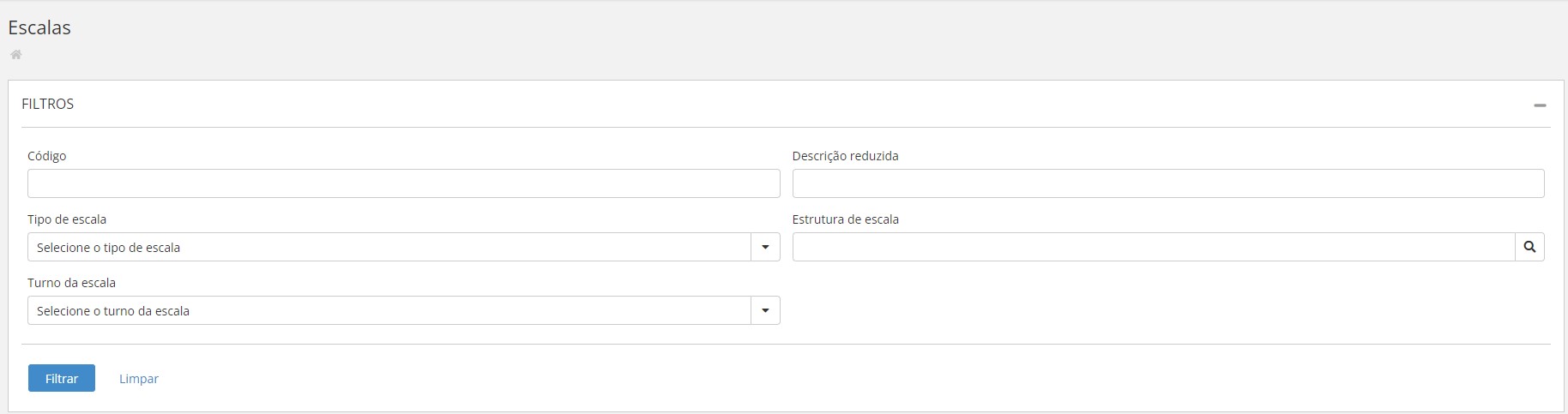
Acesse o menu: Gestão de Pessoas | HCM > (Undefined variable: NomeSistemas.HRIS) > Cadastros > Horários > Escala. En esta pantalla es posible buscar balanzas ya registradas en el sistema, a través de los filtros disponibles.
Para filtrar alguna escala, puede seguir los siguientes pasos:
- Enfiltros, Haga clic en el botón+;
- Rellene los filtros disponibles en la pantalla:Código,Descripción ,tipo de escala,estructura de escala Es estructura de escala.
- Finalmente, haga clic en el botónfiltrar para realizar su búsqueda.
editar las etiquetas
- Acesse o menu: Gestão de Pessoas | HCM > (Undefined variable: NomeSistemas.HRIS) > Cadastros > Horários > Escala.
- En Lista de escalas, seleccione la escala deseada y haga clic enPara editar (no es posible editar por lotes las escalas);
- En Escala, puede editar información para:Código,Descripción ,Validez inicial, Validez definitiva ,tipo de escala,estructura de escala , cambio de turno ,horas DSR, horas semana Es horas mes;
- Para guardar los cambios realizados, haga clic enAhorrar;
- Para eliminar la escala, haga clic enBorrar. Al hacer clic, el sistema mostrará el mensaje: ¿QUIERES ELIMINAR EL(LOS) REGISTRO(S) SELECCIONADO(S)? Después de borrar el(los) registro(s), ya no será posible consultarlos. Si es correcto, haga clic enSí y la escala se eliminará de forma permanente.
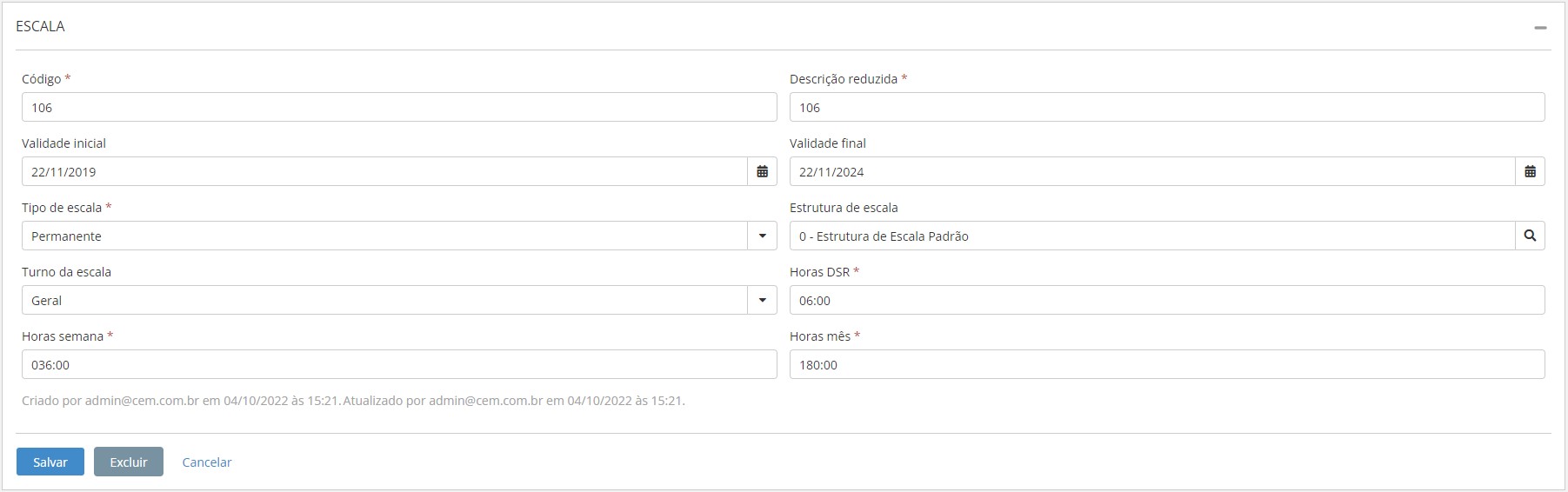
En esta pantalla también están disponibles las pestañas: Clase de báscula, Configuración de báscula y Programar tiempos.
clase de lista
Este artículo permite utilizar la misma escala para cubrir varias clases de relés. En este caso, será importante definir correctamente las fechas de vigencia de las clases.
Ejemplos:
Los colaboradores que se desempeñan en el área administrativa, tienen un solo horario de lunes a viernes, el inicio del horario es el lunes, por lo tanto, el inicio del término es el día en que se inicia el trabajo (correspondiente a un lunes). En este caso tendremos una única clase, es decir, una única fecha de vigencia.
Los empleados de una línea de producción trabajan en régimen de 6 x 2, es decir trabajan 6 días y descansan 2.
En el ejemplo tenemos 4 clases diferentes, tienen el mismo horario, pero tienen sus días de descanso en diferente fecha, de tal forma que siempre tenemos 3 clases trabajando y 1 descansando.
El inicio de vigencia a informar para cada grupo es el primer día de trabajo, el inicio de su turno, dentro del mes en que comienzan a computar las citas, ver ejemplo a continuación:
| Clase | Fecha efectiva |
|---|---|
| 1 | 06/05/96 |
| dos | 07/05/96 |
| 3 | 08/05/96 |
| 4 | 09/05/96 |
añadir clase
- Haga clic en el botónPara agregar;
- En el campo Código, ingrese el número de clase;
- En el campoFecha base de la clase, ingrese la fecha de inicio de la clase.
- Finalmente, haga clic en el botónAhorrar para finalizar el registro.
Observação
En el campoCódigo, las transferencias colectivas de horas base y sábado, así como las horas de la semana, se deben manejar a través de este artículo. Esto es cuando la empresa no utiliza una escala de tiempo.
ajuste de escala
- En el campoFecha de inicio, ingrese la fecha en que comenzará la vigencia de esta configuración;
- O campo Tipo de Feriado define qual tabela de feriados será utilizada para os colaboradores da escala;
- Próprio: é habilitado o campo Tabela de Feriados e na apuração será considerada a tabela de feriados informada nesse campo;
- Filial: será considerada na apuração as tabelas de feriados (diurna e noturna) informadas no cadastro de Filial;
- Local: será considerada na apuração as tabelas de feriados (diurna e noturna) informadas nas propriedades do Local do organograma;
- Não tem feriado: para essa escala nunca será considerado feriado na apuração.
- Ingrese la tabla de vacaciones para la báscula, si esta báscula usa una tabla de vacaciones específica. Si este cronograma utiliza la tabla de feriados de la sucursal, este campo debe dejarse en blanco.
- Cuando haya terminado, haga clic en el botónAhorrar.
tiempos de escala
Informar todos los tiempos que conformarán la escala, completando un ciclo. Para poder configurar los horarios es necesario tener una clase registrada.
- Haga clic en el botónPara agregar;
- Si es el primer registro de tiempos, al hacer clic en Agregar, el sistema ya habilitará el campo Hora, a partir del día Lun. Luego puede hacer clic en la lupa y buscar la hora deseada para registrarse. Al seleccionar una hora, en Citas Programadas, el sistema ya informa los horarios programados de las citas, tal como está configurado en agendas. Clique no botão check , e para que seja possível replicar essa configuração para os outros dias da semana, em Ações, clique em Replicar, e informe a quantidade de réplicas que serão feitas dessa configuração, ou seja, a quantidade de dias que terão a mesma configuração de horários.
- Para editar los tiempos, en Acciones, haga clic en el botónPara editar y ajustar la hora;
- Para excluir algún horario, en Acciones, haga clic en el botónBorrar;
- Al final del proceso de configuración, haga clic en el botónAhorrar.
escala de registro
- Acesse o menu: Gestão de Pessoas | HCM > (Undefined variable: NomeSistemas.HRIS) > Cadastros > Horários > Escala.
- En Lista de escalas, haga clic enPara agregar;
- Complete la información en los campos:Código,Descripción ,Validez inicial, Validez definitiva ,tipo de escala,estructura de escala , cambio de turno ,horas DSR, horas semana Es horas mes;
- Para guardar los cambios realizados, haga clic enAhorrar.

Registrar un historial de lista para el empleado
- Acesse o menu Gestão de Pessoas | HCM > (Undefined variable: NomeSistemas.HRIS) > Colaboradores > Históricos > Escalas.
- clickea enpara agregar.
- Selecciona elcolaborador que tendrá el historial de escala agregado.
- InformeLa fecha de inicio EsEscala y otros campos, según sea necesario.
- clickea enAhorrar para terminar de lanzar la historia.
Editar históricos de escalas do colaborador
- Acesse o menu Gestão de Pessoas | HCM > (Undefined variable: NomeSistemas.HRIS) > Colaboradores > Históricos > Escalas.
- Seleccione la línea del historial de báscula que desea editar.
- clickea enPara editar.
- Cambie la información necesaria, haga clicAhorrar.
Excluir históricos de escalas do colaborador
- Acesse o menu Gestão de Pessoas | HCM > (Undefined variable: NomeSistemas.HRIS) > Colaboradores > Históricos > Escalas.
- Seleccione la línea del historial de báscula que desea eliminar.
- clickea enBorrar.
- El sistema le preguntará si realmente desea eliminar el registro, seleccioneSí.
Registrar historialescolectivos horarios de los empleados
- Acesse o menu Gestão de Pessoas | HCM > (Undefined variable: NomeSistemas.HRIS) > Colaboradores > Históricos > Escalas.
- clickea enOtras accionesy selecciona la opciónAgregar colectivamente para lanzar nuevas historias.
- Selecciona elEmpresa o elColaboradores para determinar a qué personas se les publicará el historial de la lista.
- clickea enContinuar para seguir el proceso.
- Selecciona elLa fecha de inicio,Escala y otros campos, según sea necesario.
- clickea enAhorrar para terminar de lanzar la historia.
Eliminar historialescolectivos horarios de los empleados
- Acesse o menu Gestão de Pessoas | HCM > (Undefined variable: NomeSistemas.HRIS) > Colaboradores > Históricos > Escalas.
- clickea enOtras accionesy selecciona la opciónEliminar colectivamente para borrar historiales.
- Selecciona elEmpresa o elColaboradores para determinar los historiales de báscula que se eliminarán.
- clickea enContinuar para seguir el proceso.
- En la pantalla Historial de Básculas - Eliminación Colectiva, se deben ingresar los campos para que el sistema busque a través de esta información qué historiales se eliminarán.
Importante
Para que la información sea eliminada es necesario completar la pantalla Historial de Balanza - Eliminación Colectivaes exactamente igual que el relleno que se hace al incluir las historias (incluyendo letras mayúsculas y minúsculas). De lo contrario, la información no será eliminada.
- clickea enBorrar.
- El sistema mostrará un mensaje informándote que la eliminación se realizará en segundo plano y se te notificará mediante una alerta que el proceso está completo. De esta manera, será posible ver los datos eliminados en el registro.
 English
 Español


