Registro de Empresas y Sucursales - HRIS
Esta documentación guía cómo crear y completar información en el registro de empresas y sucursales.
Compañías
Cadaempresa está registrado en la Plataforma X senior con uncódigo, que representa la agrupación de uno o más CNPJ existentes en la corporación, que tienen la misma raíz CNPJ.
El registro de la empresa es compartido entre HCM y ERP X. Por lo tanto, contiene configuraciones específicas para cada sistema.
Actualmente, no es posible eliminar registros de empresas del sistema.
Lo que puedes hacer:
 registrar empresas
- Accede al menú: Gestión de Personas | HCM > HRIS > Empresas > Registro. En esta pantalla puedesagregar nuevas empresas Es cambiar los existentes.

- clickea enPara agregar para empezar a registrar una empresa.
- Al agregar una nueva empresa:
- Rellene los datos básicos de identificación, tales como: onombre la empresa, nombre de fantasía,país donde se encuentra y elpagina principal (Sitio web).
- Definir si la empresausar agrupación de ramas. (Esta marca sólo afecta a laERPX. En este sistema, la agrupación de sucursales indica si la empresa entrega información contable agrupada por sucursal o no.)
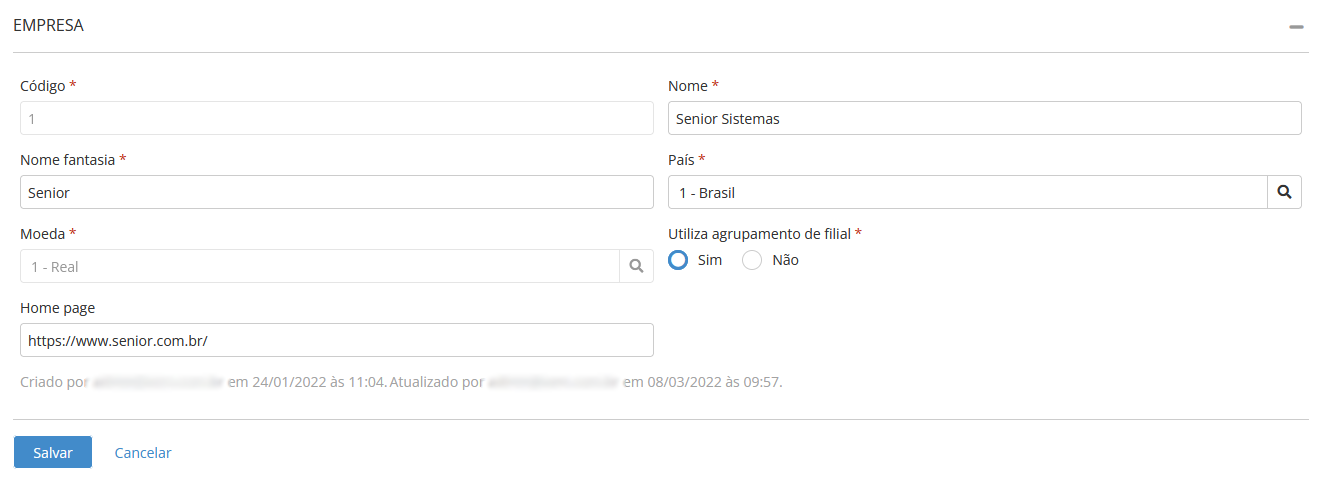 se determina según el país seleccionado.
No
taOcódigo y elmoneda son configurados automáticamente por el sistema. Ocódigo identifica a la empresa y se recomienda que sea un número correlativo. Amoned
a - clickea enAhorrar para guardar la información.
Exportar listado de empresas
- Accede al menú de Gestión de Personas | HCM > HRIS > Empresas > Registro.
- clickea en elbotón exportar.
- Seleccione si desea exportar todas las empresas de la página actual o solo las seleccionadas.
La lista de empresas se exportará en un archivo en el formato.csv.
Detalles de la compañía
Todavía en la pantalla de registro de empresa, en la secciónDetalles de la compañía, acceda al grupo de parámetros que desea configurar y haga clic enPara agregar.
Consulte a continuación los parámetros por empresa que son importantes para laHCM. (Para conocer los parámetros de ERP senior X,acceder a la documentación del producto.)
prorrateo
Los ajustes deprorrateo definir los códigos de plantilla del plan financiero ycentro de coste la empresa. Para HCM, estas parametrizaciones son necesarias para poder vincular al empleado a un centro de coste durante eladmisión.
Antes de configurar el prorrateo, debe haber completado elregistro de centros de costo.
notas de la empresa
Los indicadores de empresa representan la configuración general utilizada por la empresa, como la tabla de eventos, por ejemplo.
En la pantalla de informes de la empresa, seleccione o introduzca el código de la empresamesa de eventos que esta empresa utilizará:
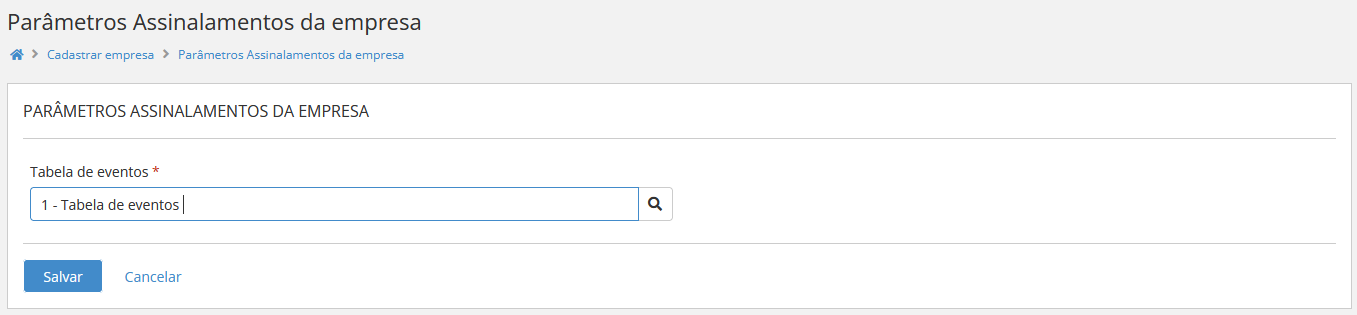
La tabla de eventos es un catálogo de fondos (ingresos y descuentos) que se registran en la nómina de los empleados. La tabla que está asociada con la empresa determinará cómo se calcularán los eventos en la hoja de empleado para esa empresa.
Amesa de eventos necesita estar registrado en el sistema antes de ser seleccionado aquí.
Marcas de puntos para la empresa.
Las marcas de puntos son configuraciones específicas de la empresa para procesos como el control del punto y el registro de situaciones.
Seleccione la definición de verificación y situaciones que utilizará la empresa en los procesos de Gestión de Puntos:

Historias de estructuras
Los historiales de estructura permiten vincular la empresa con las estructuras previamente registradas en HCM. (Ver eldocumentación conceptual de empresas y sucursales para aprender más sobre estructuras).
Antes de vincular una estructura con la empresa, asegúrese de que las estructuras de cada tipo estén registradas en el sistema. Luego sigue estos pasos:
- Accede al menú: Gestión de Personas | HCM > HRIS > Empresas > Registro.
- Seleccione la empresa que necesita cambiar y vaya a la pestañaHistorias de estructuras.
- Seleccione el tipo de estructura a vincular con la empresa (Cargos, Escalas, Cargos, etc.):

- clickea enPara agregar para agregar una nueva estructura para la empresa o seleccione un registro existente para editarlo.
- Seleccione la estructura a vincular con la empresa e informe alfecha de inicio la historia de esta estructura.
- La empresa solo puede tener un historial activo para cada estructura. Por lo tanto, cuando comience la nueva historia, la anterior se cerrará.
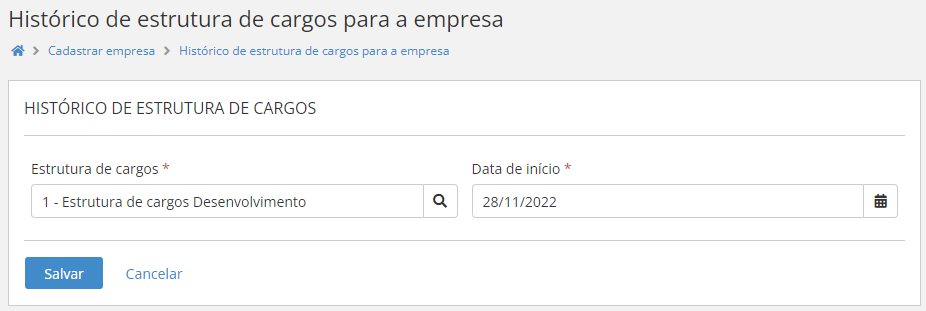
- La empresa solo puede tener un historial activo para cada estructura. Por lo tanto, cuando comience la nueva historia, la anterior se cerrará.
sucursales
Además de la empresa, los empleados también deben estar vinculados a unasubsidiaria. Esto es necesario para que el sistema ejecute los procesos de acuerdo a las particularidades de cada sucursal.
La sucursal representa el registro maestro individual de la empresa matriz, sus sucursales, sucursales, etc. Cada uno tiene sus propias indicaciones de porcentajes relacionados con GRPS, FGTS, RAIS, DARF, eSocial, entre otros.
Por lo tanto, HCM requiere que cada empresa tengaal menos una rama, que sería ella misma (sede).
Después de registrar las sucursales, éstas quedan disponibles para ser asociadas con los empleados en elformulario de inscripción (admisión).
Lo que puedes hacer:
registrar sucursales
- Accede al menú: Gestión de Personas | HCM > SIRH > Empresas > Sucursales. En esta pantalla, puedeañadir nuevas sucursales Es cambiar los existentes.
- clickea enPara agregar para comenzar a registrar una sucursal.
- Al agregar una nueva sucursal, seleccione laempresa donde se vincula.
- Luego complete al menos la información que es obligatoria:
- Ocódigo (número secuencial) sirve para identificar la sucursal en el sistema.
- Onombre,nombre de fantasía y eltipo de registrosucursal (persona jurídica o persona física).
- El indicativo si la rama es lasede o no. Cada empresa necesita tener al menos una sucursal, que sería ella misma (sede central).
- Complete la otra información opcional. Aquí hay algunas pautas relevantes sobre campos opcionales:
- Los datos disponibles para la selección en el campo.estado tener origen enregistro de ubicación.
- Los datos disponibles para la selección en el campo.sucursal como persona tener origen enregistro de personas.
- Túcodigos ANPrefiérase a la Agencia Nacional de Petróleo, Gas Natural y Biocombustibles. Deben completarse solo si la empresa maneja productos inspeccionados por esta agencia.
- clickea enAhorrar para guardar la información.
Exportar lista de sucursales
- Accede al menú de Gestión de Personas | HCM > SIRH > Empresas > Sucursales.
- clickea en elbotón exportar.
- Seleccione si desea exportar todas las sucursales en la página actual o solo las seleccionadas.
La lista de sucursales se exportará en un archivo en el formato.csv.
Registrar historiales de sucursales para el empleado
- Accede al menú de Gestión de Personas | HCM > HRIS > Empleados > Historial > Sucursales.
- clickea enpara agregar para lanzar una nueva historia.
- Selecciona elcolaborador a quien se publicará el historial de la sucursal.
-
Observación
La sucursal debe pertenecer a la empresa donde se encuentra ubicado el empleado en la fecha histórica.
Observação
A filial precisa pertencer à empresa em que o colaborador estiver alocado na data do histórico.
- Escriba o seleccione ella fecha de inicio de la historia Esta será la fecha a partir de la cual el empleado será considerado en la sucursal seleccionada.
- La fecha debe ser igual o posterior a la fecha de ingreso del empleado.
- Si selecciona una fecha de inicio futura, el sistema programará el historial futuro para que se publique automáticamente en la fecha definida.
- El contribuyente solo puede tener un historial de sucursal activo. Por lo tanto, cuando comience la nueva historia, la anterior se cerrará.
- clickea enAhorrar para finalizar el registro.
Editar historiales de sucursales de empleados
- Accede al menú de Gestión de Personas | HCM > HRIS > Empleados > Historial > Sucursales.
- Seleccione la línea del historial de sucursales que desea editar.
- clickea enPara editar.
- Cambie la información necesaria, haga clicAhorrar.
Eliminar historiales de sucursales de empleados
- Accede al menú de Gestión de Personas | HCM > HRIS > Empleados > Historial > Sucursales.
- Seleccione la línea del historial de la sucursal que desea eliminar.
- clickea enBorrar.
- El sistema le preguntará si realmente desea eliminar el registro, seleccioneSí.
Registrar historialescolectivos de sucursales de empleados
- Accede al menú de Gestión de Personas | HCM > HRIS > Empleados > Historial > Sucursales.
- clickea enOtras accionesy selecciona la opciónAgregar colectivamente para lanzar nuevas historias.
- Selecciona elempresa o elcolaboradores para determinar a qué personas se les publicará el historial de sucursales.
- clickea enContinuar para seguir el proceso.
- Siga el mismo proceso que para publicar el historial individual, comenzando desdedel artículo 4..
Eliminar historialescolectivos de sucursales de empleados
- Accede al menú de Gestión de Personas | HCM > HRIS > Empleados > Historial > Sucursales.
- clickea enOtras accionesy selecciona la opciónEliminar colectivamente para borrar historiales.
- Selecciona elempresa o elcolaboradores para determinar los historiales de sucursales que se eliminarán.
- clickea enContinuar para seguir el proceso.
- En la pantalla Historial de Sucursales - Eliminación Colectiva, deberá ingresar los campos para que el sistema busque a través de esta información qué historiales serán eliminados.
Importante
Para que se elimine información es necesario completar la pantalla Historial de Sucursales - Eliminación Colectivaes exactamente igual que el relleno que se hace al incluir las historias. En caso contrario, la información no será eliminada.
- clickea enBorrar.
- El sistema mostrará un mensaje informándote que la eliminación se realizará en segundo plano y se te notificará mediante una alerta que el proceso está completo. De esta manera, será posible ver los datos eliminados en el registro.
Todavía en la pantalla de registro de sucursales, en la seccióndetalles de la sucursal, acceda al grupo de parámetros que desea configurar y haga clic enPara agregar.
Consulte a continuación los parámetros por sucursal disponibles enHCM. (Para conocer los parámetros de ERP senior X,acceder a la documentación del producto.)
Señales de rama
Las banderas de la sucursal representan la configuración general utilizada por la sucursal, como la tabla de días festivos, por ejemplo.
En la pantalla de reserva de sucursales, puede agregar un nuevo registro de vacaciones o editar un registro existente. Simplemente seleccione las tablas que se asociarán con la sucursal:
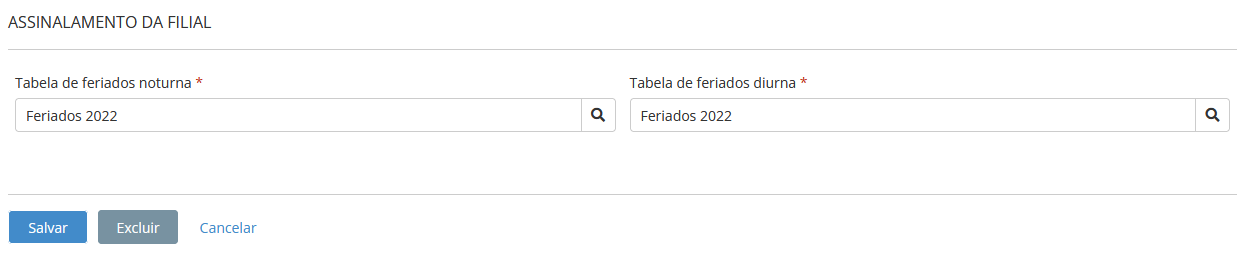
Cada sucursal puede tener diferentes mesas de vacaciones. Esto permite diferenciar los días festivos de cada región, por ejemplo.
HaciaLas tablas de vacaciones deben registrarse en el sistema. antes de ser seleccionado aquí.

|
Veja também: |
- Empresas y sucursales - conceptos
- Historiales de empleados
 English
 Español


