¿Qué es HRIS? Accede a nuestro blog ¡Y descubre más! Pero,atención, ¡nuestra solución aún está en fase de desarrollo!

Centros de Costo - HRIS

Centros de costo son estructuras que centralizan los costos de la empresa, facilitando la gestión desde el punto de vista contable.

En Senior's HCM, cada empleado registrado puede vincularse a un centro de costos. Por tanto, antes de iniciar una admisión, es necesario dar de alta los centros de coste existentes en la empresa. Por lo tanto, están disponibles para ser asociados con los empleados en elformulario de inscripción (admisión).

Los centros de costos de la empresa están formados por losplan de cuentas — documentos que clasifican las cuentas de la organización y representan las transacciones financieras, patrimoniales y económicas de la empresa.

Lo que puedes hacer:

Registrar centros de costos

El registro del centro de costo se divide en tres pasos:Datos generales,mascarillas Escuentas.
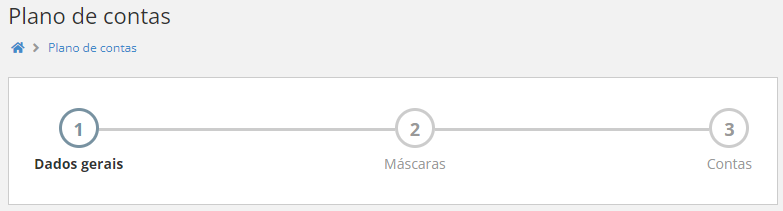
Pantalla de viaje de admisión

Para acceder a los pasos de registro del centro de costo, siga estos pasos:

  1. Accede al menú de Gestión de Personas | HCM > HRIS > Empresas > Centros de costos > Modelo de plan > Plan de cuentas.
  2. clickea enPara agregar para empezar elpaso 1 (Datos generales).

Consulte a continuación los parámetros de los centros de costos que son importantes para laHCM. (Para conocer los parámetros de ERP senior X,acceder a la documentación del producto.)

Paso 1 — Datos generales

En el primer paso, debe elegir uno de variostipos de planes de cuenta al centro de costo.

Al dar de alta centros de costos para HCM, en este paso se debe seleccionar el tipoPlan de Centro de Costo.

Paso 2 — Máscaras

Haciamascarillas definir la estructura del plan de cuentas y cuántos niveles tendrá. La estructura del plan de cuentas suele ser realizada por un servicio de asesoría contable o por el sector financiero de la empresa, ya que es un reflejo de la planificación estratégica de la entrada y salida de valores en efectivo.

Ejemplo:

Si la estructura contable de la empresa tienetres niveles, se debe utilizar la siguiente máscara:XXXX. Con esta máscara, el catálogo de cuentas tendrá la siguiente estructura:

1 - Primer nivel

1.1 - Segundo nivel

1.1.01 - Tercer nivel

1.1.02 - Tercer nivel

...

1.2 - Segundo nivel

1.2.01 - Tercer nivel

1.2.02 - Tercer nivel

...

2 - Primer nivel

...

Paso 3 — Cuentas

El paso Cuentas muestra la jerarquía completa del plan de cuentas, según las máscaras que se definieron en el paso 2.

Después de guardar y terminar el paso 3, el plan de cuentas debe asociarse con unregistración de negocio.

Registrar un historial de centro de costos para el empleado
  1. Accede al menú de Gestión de Personas | HCM > HRIS > Empleados > Historiales > Centros de costos.
  2. clickea enpara agregar para lanzar una nueva historia.
  3. Selecciona elcolaborador para quién se publicará el historial del centro de costos.
  4. Escribelo o seleccione el La fecha de inicio de historia.
    • La fecha debe ser igual o posterior a la fecha de contratación del empleado.
    • Si selecciona una fecha de inicio futura, el sistema programará una historia futura para que se publique automáticamente en la fecha definida.
    • El empleado sólo puede tener un historial de centro de costos activo. Por tanto, cuando comience el nuevo historial, el anterior se cerrará.
    Por isso, quando o novo histórico iniciar, o anterior será encerrado.
  5. Selecciona elcentro de coste que se publicará en el historial del empleado.
  6. clickea enAhorrar para finalizar el registro.
Editar historiales de centros de costos de empleados
  1. Accede al menú de Gestión de Personas | HCM > HRIS > Empleados > Historiales > Centros de costos.
  2. Seleccione la línea del historial del centro de costos que desea editar.
  3. clickea enPara editar.
  4. Cambie la información necesaria, haga clicAhorrar.
Eliminar historiales de centros de costos de empleados
  1. Accede al menú de Gestión de Personas | HCM > HRIS > Empleados > Historiales > Centros de costos.
  2. Seleccione la línea del historial del centro de costos que desea eliminar.
  3. clickea enBorrar.
  4. El sistema le preguntará si realmente desea eliminar el registro, seleccione.
Registrar historialescolectivos de centros de coste para empleados
  1. Accede al menú de Gestión de Personas | HCM > HRIS > Empleados > Historiales > Centro de costos.
  2. clickea enOtras accionesy selecciona la opciónAgregar colectivamente para lanzar nuevas historias.
  3. Selecciona elempresa o elcolaboradores para determinar a qué personas se les publicarán los historiales de los centros de costos.
  4. clickea enContinuar para seguir el proceso.
  5. Siga el mismo proceso que para publicar el historial individual, comenzando desdedelartículo 4..
Eliminar historialescolectivos de centros de costes de empleados
  1. Accede al menú de Gestión de Personas | HCM > HRIS > Empleados > Historiales > Centro de costos.
  2. clickea enOtras accionesy selecciona la opciónEliminar colectivamente para borrar historiales.
  3. Selecciona elempresa o elcolaboradores para determinar los historiales de centros de costos que se eliminarán.
  4. clickea enContinuar para seguir el proceso.]
  5. En la pantalla Historial de Centros de Costos - Eliminación Colectiva, se deben ingresar los campos para que el sistema busque a través de esta información qué historiales se eliminarán.

Importante

Para que la información sea eliminada es necesario completar la pantalla Historial de Centros de Costo - Eliminación Colectivaes exactamente igual que el relleno que se hace al incluir las historias. En caso contrario, la información no será eliminada.

  1. clickea enBorrar.
  2. El sistema mostrará un mensaje informándote que la eliminación se realizará en segundo plano y se te notificará mediante una alerta que el proceso está completo. De esta manera, será posible ver los datos eliminados en el registro.
  • Historiales de empleados