Formulario de inscripción (Admisión) - HRIS
El formulario de registro es el primer paso en el proceso de admisión de empleados a HCM senior X.
Al ingresar, puede hacer lo siguiente:
- añadir colaboradores en el sistema y crear elFicha cadastral con datos personales y contractuales
- asociar colaboradores conusuarios acceso a la plataforma X senior
Actualmente, no es posible eliminar o editar los registros de empleados creados por el viaje de admisión.
Requisitos previos de admisión
- (obligatorio)los registros deSistema de Información de Recursos Humanos (HRIS) debe completarse antes de comenzar a registrar un colaborador. Esto es necesario para generar lahistorias tempranas del empleado durante el ingreso.
- (opcional)Si necesita que los colaboradores admitidos tengan un nombre de usuario y contraseña para acceder a la Plataforma X senior, los nombres de usuario deben crearse con anticipación. Así, podrás asociar al colaborador con un nombre de usuario en elpaso 3 del viaje de admisión.
- Este requisito solo es necesario si necesita que el empleado contratado tenga un nombre de usuario y una contraseña para acceder a la Plataforma X senior.
- Solo las personas con acceso de administrador a la plataforma X senior pueden crear nombres de usuario en la plataforma.
- Para obtener más información sobre la creación de usuarios, consultedocumentación de gestión de usuarios en el manual senior de X Platform.
internacionalización
iniciar una admisión
El viaje de admisión se divide en tres etapas:Datos personales, datos contractuales EsUsuario.
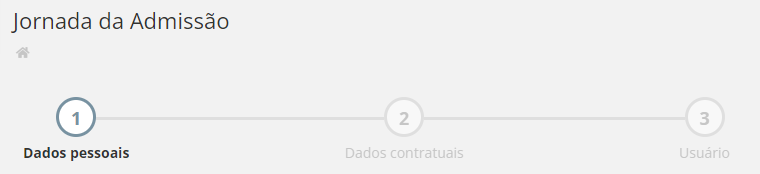
Para acceder a las etapas del proceso de admisión, sigue estos pasos:
- Accede al menú de Gestión de Personas | HCM > HRIS > Empleados > Formulario de alta.
- clickea enPara agregar para empezar elpaso 1 (Datos personales).
La siguiente documentación detalla el registro de cada paso.
Paso 1 — Datos personales
La pantalla de datos personales se divide en dos pestañas:
- Personal: la pestaña Personal le permite registrar la información básica del empleado, como: nombre completo, afiliación, dirección y contactos.
En esta pestaña también puede asociar el colaborador a unregistro de persona. Al realizar esta asociación, los datos del empleado estarán disponibles para ser utilizados por el registro de personas del ERP X. (Para saber cómo ERP X utiliza el registro de personas,acceder a la documentación específica del producto.)
HCM no requiere que una Persona esté registrada previamente antes de la admisión. Sin embargo, si registra un colaborador sin informar a una Persona, los datos del colaborador se replicarán en el registro de Persona. Estos datos estarán disponibles para el ERP X, donde se podrá editar o desactivar el registro de Persona. - Documentos: esta pestaña reúne todos los documentos del empleado, tales como: documentos de identificación, profesionales y de persona extranjera.
Paso 2 — Datos del contrato
La pantalla de datos del contrato se divide en varias pestañas. Cada pestaña recopila información sobre una parte específica del contrato del empleado.
Pestañas de la pantalla de datos del contrato
 Contrato
ÁguilaContrato recopila información sobre eladmisión y elvínculo del trabajador con la empresa.
Aquí hay información relevante sobre cómo completar la pestaña Acuerdo:
- Otipo de enlace del empleado determina en qué categorías de cobro se encuadra, asegurando la correcta emisión de boletas y envíos a eSocial.
- El campocódigo se refiere a un código —único, numérico y secuencial— que identifica al empleado en el HCM.
Cierta información contractual existe sólo en elLegislación brasileña y no aplican para la admisión a otros países. Son ellas:
- Elduración del contrato del colaborador, el cual debe ser informado en días tiene un plazo determinado
- Onúmero de proceso para la contratación de menores, referente a los procedimientos judiciales que intervienen con la admisión del trabajador. Por ejemplo: cuando un empleado menor de 14 años es contratado como aprendiz menor, debe informar el proceso asociado a esta contratación.
Salario
ÁguilaSalario permite determinar latipo y elvalor delsalario que recibirá el trabajador.
El tipo de salario puede ser por período (hora, mes, semana, etc.), por tarea o por encargo.
El campo de descripción del salario es opcional y le permite proporcionar detalles adicionales sobre el salario del empleado.
Actuación
ÁguilaActuación recopila información sobre elejercicio de actividades del colaborador.
Los campos de la pestaña Rendimiento determinan la asignación del empleado en las siguientes áreas:
- Oficina
- Establecimiento (Subsidiaria)
- centro de coste
- Puesto y tipo de desempeño
- Local
Financiero
en la pestañaFinanciero debe proporcionar información sobre cómo se realizará el pago de las cantidades adeudadas al empleado.
Estos son los datos que puede rellenar en la pestaña Financiero:
- que sera elmétodo de pago (cheque, efectivo, etc.)
- indicativo de si el empleado recibiráavances salario y decimotercer salario
- datos bancarios para el pago
Tiempo
en la pestañaTiempo rellenas la información sobre el horario y horario en el que trabajará el colaborador.
Estas son algunas de las acciones que debe realizar en la pestaña Hora:
- Selecciona elescala, que determina la rutina de trabajo de cada empleado y lahorarios en qué trabajará
- Selecciona elclase de escala, que permite utilizar la misma escala para cubrir varias clases de relés
Cierta información de horarios existe sólo en elLegislación brasileña y no aplican para la admisión a otros países. Son ellas:
- Ohorario de trabajo para eSocial, en el que el empleado encaja en los artículos y elementos especificados en las opciones del sistema
- el indicativo si el colaborador trabajará con elviaje a tiempo parcialSobre el tiempo parcial
La jornada parcial es el régimen en el que el trabajador ejerce una jornada laboral que:
- no supere las 30 horas semanales y no tenga posibilidad de horas extraordinarias; o
- no supera las 26 horas semanales y tiene la posibilidad de hasta 6 horas extras
Sindicato
en la pestañaSindicato necesitas seleccionar:
- OSindicato del cual el colaborador es parte
- Elnegociación en vigor de las normas acordadas entre la empresa y el sindicato
Complementario
ÁguilaComplementario permite registrar información secundaria sobre el colaborador.
Completar la pestaña Complementario es opcional. Aquí, puede proporcionar la siguiente información sobre el colaborador:
- fechas de realización deexámenes médicos periodicos
- número deinsignia de identificación
- Dirección decorreo electrónico profesional
lanzamientos
en la pestañalanzamientos, debe seleccionar la modalidad delPrograma de Alimentos para Trabajadores (PALMADITA) en los que participa el empleado.
El PAT es un programa gubernamental de adhesión voluntaria, que busca incentivar al empleador a brindar alimentación nutricionalmente adecuada a los trabajadores, mediante el otorgamiento de incentivos fiscales, priorizando la atención a los trabajadores de bajos ingresos.
El PAT existe sólo enLegislación brasileña y no aplica para la admisión a otros países.
Detalles del contrato
ÁguilaDetalles del contrato Sirve para cumplimentar los datos de los empleados contratados comopasantes osubcontratado.
Supervisora de Pasantías y Pasantías
Complete la información de la pasantía solo para empleados contratados para trabajar con el tipo de contrato de pasante.
Esta es parte de la información que puede compartir con los pasantes:
- la naturaleza de las prácticas (obligatorias o no)
- Fecha prevista de finalización de la pasantía
- nivel de educación en el que se encuentra actualmente el pasante
- datos del supervisor de prácticas
Tercero
Complete la información de terceros solo para los empleados contratados para trabajar con el tipo de contrato subcontratado.
La información de terceros incluye datos sobre los empleados que prestan servicios comoconductores autónomos en transporte de carga o de pasajeros, debidamente inscrito en la Seguridad Social.
Esta es la información que debes completar para los terceros colaboradores:
- % Portador base INSS Es% Base imponible de la renta del transportista: son los porcentajes del INSS (Instituto Nacional de la Seguridad Social) y del Impuesto sobre la Renta (IR) utilizados para determinar las bases de cálculo del pago de los empleados.
- Sest/Senat Retención: permite elegir una opción de retención por el Servicio Social de Transporte y el Servicio Nacional de Aprendizaje de Transporte (Sest/Senat) para el tercero que actúa como transportista.
Estas son las opciones disponibles para Sest/Senat y lo que representan:- Calcula y no descuenta de la base IRRF: calcular la retención de Sest/Senat para el tercer transportista, pero no descontar este valor de la base de cálculo del IRRF.
- Calcula y deduce de la base IRRF: calcular la retención de Sest/Senat para el tercer transportista y utilizar este valor como una deducción de la base de cálculo del IRRF.
Módulos
en la pestañaMódulos, podrá indicar para qué módulos HCM X (contratados por el cliente) se utilizará el colaborador. Por defecto, al momento de la admisión, el sistema incluirá todos los módulos del empleado.
Importante
El móduloHRIS Es obligatorio y por lo tanto no se puede deseleccionar.
A través de esta pestaña el sistema determina el número de empleados por módulo para validar lo contratado por el cliente.
Paso 3 — Usuario
En el último paso del proceso de admisión, puede asociar al empleado con unusuario sénior de la plataforma X. Si realiza esta asociación, el colaborador tendrá un usuario y contraseña para acceder a la plataforma senior X.
Para asociar al colaborador con un usuario senior de X Platform, seleccione el nombre de usuario correspondiente en el campoUsuario. Además, en todo el campoConfiguración del alcance Es posible configurar si el empleado tendrá acceso o no a sus propios datos en las pantallas del SIRH, además de lo definido en el rol al que estaba asociado este empleado.
Asociar al colaborador con un usuario es opcional; puede finalizar la admisión del colaborador sin asociarlo con un nombre de usuario.
Para finalizar el viaje de admisión y crear el formulario de registro del empleado, haga clic enAdmitir.
Acciones que puedes realizar después del registro:
Editar la información de un colaborador
- Acceder a Gestión de Personas | HCM > HRIS > Empleados > Formulario de registro;
- En columnaComportamiento, seleccionar:
- Comportamiento >Para editar: elija esta opción si desea realizar un cambio contractual con una fecha actual,
- Comportamiento >Historiales de contratos: si es una rectificación, retroactividad o historial futuro de información contractual (ejemplo, salario, cargo) seleccione esta opción.
- Comportamiento >Historias personales: si se trata de una rectificación, retroactividad o historial futuro de información personal (ejemplo, estado civil, apodo) seleccione esta opción.
- Realiza los cambios y guarda.
Eliminar un colaborador
- Acceder a Gestión de Personas | HCM > HRIS > Empleados > Formulario de registro;
- Busque el colaborador que desea eliminar y haga clicComportamiento >Borrar. En este punto, antes de realizar el borrado, el sistema realizará algunas comprobaciones para comprobar que no está siendo utilizado en ningún proceso. Si se muestra algún mensaje de coherencia es necesario analizar el aviso y ajustar el registro.
 English
 Español


