Importar y exportar archivos - Integrador SST
La importación de archivos le permite utilizar una pantalla de importación para llevar eventos eSocial desde el sistema del proveedor al Integrador SST .
Esta es una alternativa a la integración a través de servicios web. Esta alternativa se puede utilizar en situaciones como:
- Período de implementación de la integración con el sistema del proveedor.
- contingencia
- inestabilidad en los servicios de integración
- Escenarios en los que la integración a través de servicios web no es viable.
Luego de enviar los eventos a eSocial, es posible exportar los números de recibo o reseñas que regresaron del entorno gubernamental.
Flujo de importación y exportación
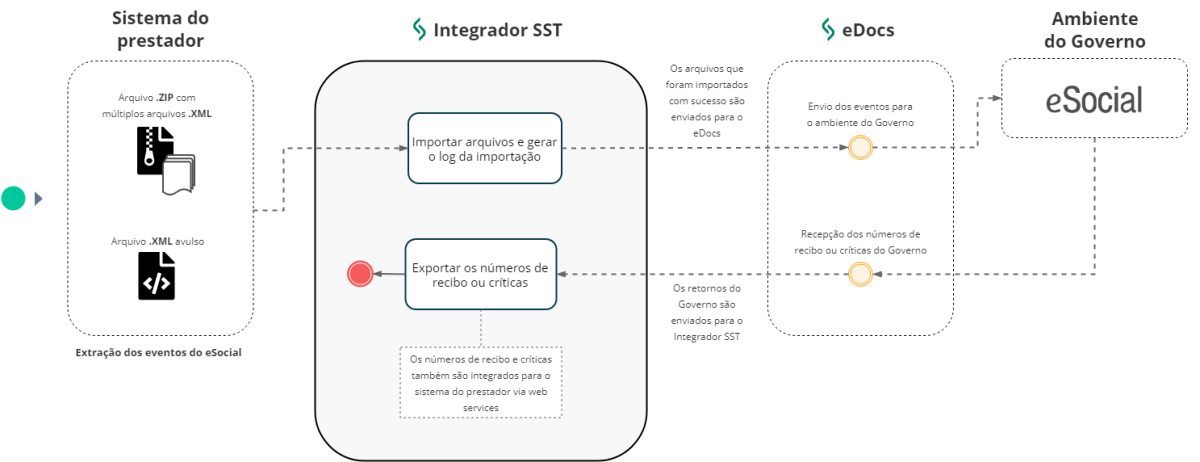
Lo que puedes hacer:
 Importar archivos que contengan eventos eSocial
EL Integrador SST le permite importar archivos que contienen eventos eSocial y que fueron extraídos del sistema del proveedor.
como importar
- Luego de obtener los archivos que fueron extraídos del sistema del proveedor, acceda a la pantalla de importación a través del menú: eSocial > Integraciones > Importación de archivos.
- Empresas seleccionadas y sus respectivos proveedores relacionados con eventos eSocial; luego haga clic en Siguiente .
- Seleccione las sucursales de la empresa anterior (también relacionadas con eventos eSocial) y haga clic en Siguiente .
- Seleccionar sucursales al importar es opcional. Pero, si no se selecciona ninguno y hay filtros de cobertura definidos por sucursal , los envíos pendientes solo podrán ser vistos por el administrador del sistema.
- Haga clic en Adjuntar archivos y seleccione los archivos que desea importar.
Observación
El sistema permite adjuntar archivos siguiendo estos criterios:
- Formatos de archivo aceptados para importar:
- .ZIP : archivo comprimido que contiene varios archivos .XML
- .XML : archivos individuales
- Cada archivo puede tener un máximo de 10 MB.
- Se pueden adjuntar un máximo de 20 archivos a cada importación.
- Formatos de archivo aceptados para importar:
- Haga clic en Importar archivos adjuntos . En este punto, comenzará el procesamiento del archivo.
- Los eventos importados exitosamente generarán una integración pendiente para el eDocs que, a su vez, trasladará el evento al entorno eSocial.
- Los eventos que presenten un error no serán importados. En este caso, el sistema registrará el error en el registro e intentará importar el siguiente archivo (si lo hay) sin interrumpir la operación.
Recibirás una notificación el XPlatform cuando se complete la importación.
La pantalla de registros de importación se puede utilizar para monitorear el procesamiento y verificar cualquier error encontrado en los archivos durante la importación.
¿Qué sucede al intentar importar eventos que ya existen en el sistema?
Si el evento contenido en un archivo importado ya existe en el sistema, el comportamiento dependerá de si este evento ya ha sido enviado al entorno de Gobierno:
- El evento aún no se ha enviado : se cancelará el trabajo pendiente de envío existente y se creará un trabajo pendiente para el nuevo evento que se importó.
- El evento ya ha sido enviado : se ignorará la importación del evento y el sistema solo considerará el evento que ya ha sido enviado.
Ambas situaciones quedarán registradas en el registro de importación.
Consultar el registro de importación de archivos
Después de importar los archivos que contienen eventos eSocial, puede acceder a la pantalla de registro para consultar:
- la historia de todas las importaciones
- archivos y eventos que fueron importados
- estado de importación (en curso, completado exitosamente o completado con errores)
- envíos pendientes que se generaron
Los registros detallados están disponibles cuando finaliza el proceso de importación. Al finalizar la importación, se presenta una notificación por XPlatform .
Cómo consultar el registro de importación
Acceda al registro de importación a través del menú: eSocial > Integraciones > Registro de importación de archivos.
El registro presenta una lista de lotes de importación y, para cada lote, puede hacer clic en Acciones y seleccionar una de las opciones:
- Ver registro detallado : muestra información completa sobre la importación. Permite saber qué archivos se importaron exitosamente y cuáles tuvieron errores, entre otros detalles.
- Ver problemas pendientes de envío generados : muestra los problemas pendientes que se generaron, relacionados con el envío de eventos importados por Integrador SST para el eDocs y, en consecuencia, para eSocial.
Recibos y revisiones de exportaciones devueltos por el entorno gubernamental
En la pantalla pendiente de envío de eventos, es posible exportar el recibo y las reseñas que regresaron del entorno eSocial.
Es posible exportar recibos y revisiones solo para asuntos pendientes que presenten una de las siguientes situaciones:
- Mensaje devuelto por el gobierno
- Recibo devuelto exitosamente
- Recibo ingresado manualmente
Los asuntos pendientes se exportan a un archivo de valores separados por comas (.CSV), que se guardará en la carpeta de descargas que está configurada como predeterminada en el navegador utilizado.
Información contenida en el archivo exportado:
El archivo exportado contiene la siguiente información sobre el evento eSocial:
- Número de diseño
- Identificador del evento
- CNPJ (o CPF) del empleador
- CPF* del Trabajador
- Matrícula del eSocial
- Número del recibo
- Críticas al gobierno
Exportar la devolución de un asunto pendiente:
- Accede a la pantalla de envío de eventos pendientes, en: eSocial > Envío pendiente.
- Haga clic en Vista previa junto al problema deseado para abrir el panel de detalles.
- El botón Exportar estará disponible en la sección Devoluciones gubernamentales .
Exportar devoluciones de múltiples asuntos pendientes:
- Acceda a la pantalla de envío de eventos pendientes, en: eSocial > Envío pendiente.
- Seleccione los registros deseados del trabajo pendiente.
- Haga clic en Acciones y seleccione la opción Exportar recibos y revisiones gubernamentales .
Nota
Al seleccionar múltiples asuntos pendientes, sólo se exportarán las devoluciones de aquellos que tengan recibo o crítica del Gobierno.
Si en el proceso de selección quedan asuntos pendientes que difieran de los mencionados anteriormente, no serán considerados para la exportación.
Exportar registro eSocial de empleados y números de recibo de eventos.
Hay dos opciones para exportar los números de registro eSocial y recibo de eventos de los empleados:
- Utilizando el informe FPRE001.CO de Administração de Pessoal ( HCM XT ).
- Acceda al menú de Empleado > Formulario de Registro > Listado de Registro .
- En la pantalla de entrada del modelo FPRE001.CO , seleccione la opción Listar estado social electrónico y configure la salida en un archivo .CSV .
- Creación de un modelo de exportación relacionado con la tabla de registro de eSocial ( R034MAT ).
Estas alternativas ayudan a las empresas que ya integran información vía hoja de cálculo con el proveedor de SST , pero que no cuentan con la Integrador SST implementado en la plataforma X senior.
 English
 Español


