Cómo funciona
Social Studio se divide en pequeñas acciones, debajo de una descripción de estas acciones.
 Línea de tiempo
Lugar donde se relacionan las publicaciones a los usuarios, ya sean realizadas en el propio timeline o en grupos en los que participa el usuario.
Publicaciones
En la parte superior de la línea de tiempo, se muestra el campo para crear nuevas publicaciones, las publicaciones pueden ser realizadas por cualquier rol de usuario.

Al momento de la publicación, los usuarios registrados en el sistema pueden ser marcados con el término @Nombre de usuario.
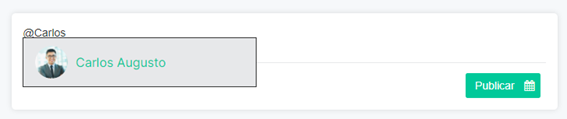
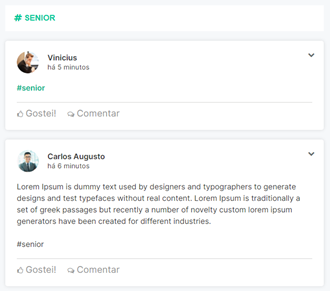
Además de citar a los usuarios, se pueden crear hashtags utilizando el término #hashtag, después de la publicación es posible hacer clic en el hashtag, creando así un filtro que enumera todas las publicaciones donde está presente.
Anexos
Actualmente es posible agregar solo un archivo adjunto por publicación, ya sea un archivo o imagen con un tamaño máximo de 10 MB.
vídeos
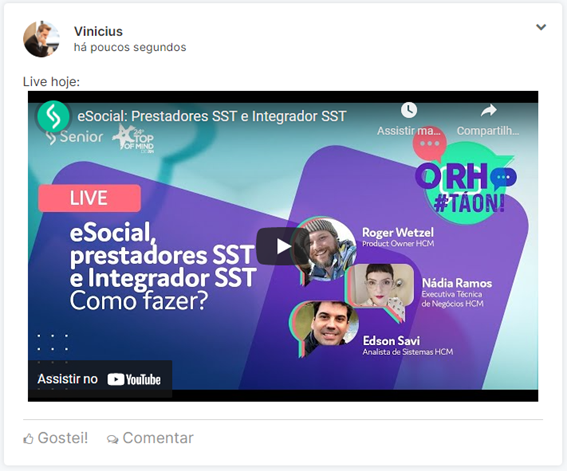
Social Studio renderiza automáticamente videos compartidos entre plataformas vimeo y YouTube, por lo que solo es necesario pegar el enlace en el cuerpo de la publicación.
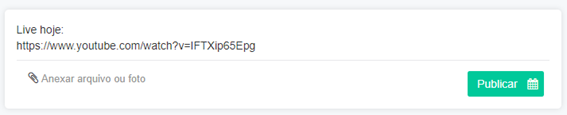
Después de publicado:
Importante
Los archivos de video no publicados en una de estas dos plataformas se enumerarán como un archivo de descarga, por lo que no se permitirá la reproducción dentro de la línea de tiempo.
Programar Publicación
Al lado del botón Publicar, tiene el botón con un icono de calendario, al hacer clic en él, el usuario puede programar una fecha/hora en que la publicación aparecerá en la línea de tiempo.
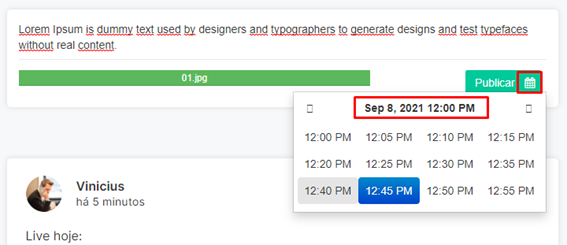
Después de programar la publicación, esta permanecerá oculta en la parte superior de la línea de tiempo y se mostrará un mensaje de advertencia, este mensaje se muestra al usuario que creó la publicación y a los administradores.
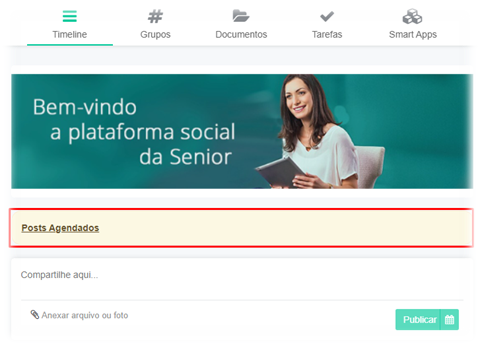
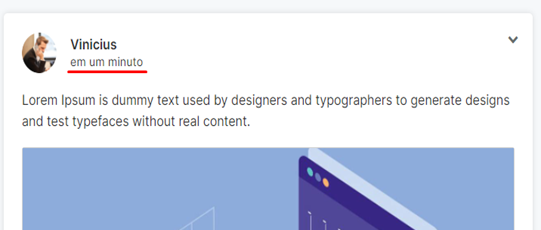
Al hacer clic en el mensaje, se enumeran las publicaciones, además de mostrar la publicación, también es posible ver cuánto tiempo estará disponible en la línea de tiempo.
Publicación de pines
Después de la publicación, los administradores y moderadores pueden anclar publicaciones en la parte superior de la línea de tiempo, existe la posibilidad de anclar más de una publicación al mismo tiempo, pero solo una aparecerá en la lista.
Esto sucede porque cuando el administrador o moderador configura una publicación es necesario informar una fecha, en esta fecha seleccionada ya no se configurará la publicación en cuestión, todas las fechas seleccionadas al momento de la configuración se utilizan como base para el listado, ya que la publicación fija que aparecerá en la línea de tiempo es la que tiene el plazo más cercano.
Ejemplo
Tenemos la publicación 001 fija hasta el 10/10 y hoy estamos en el 01/10. En este momento se crea la publicación 002 y posteriormente se configura como fija hasta el 05/10. En este caso, la publicación 001 ya no aparece anclada y se reemplaza por 002. A finales del 05/10, la publicación 001 vuelve a aparecer como fija, por no haber llegado aún a su fecha límite. Durante este período en que se reemplazó la publicación 001, aparece en la línea de tiempo como una publicación predeterminada.
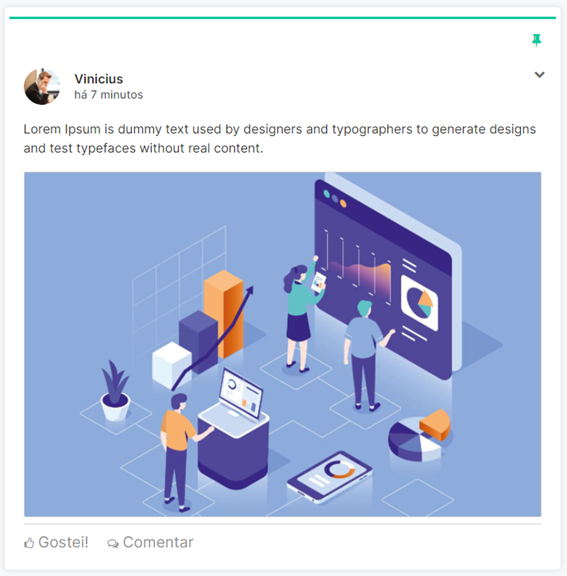
Una vez arreglada, la publicación se muestra como se muestra en la imagen.
Publicación destacada
Característica utilizada para diferenciar una publicación de otras, agregando un borde naranja en la parte superior de la publicación. Al igual que con las publicaciones fijadas, al resaltar la publicación será necesario ingresar una fecha límite y luego hacer clic en el botón en forma de estrella. A diferencia de las fijadas, todas las publicaciones marcadas como destacadas se enumeran al mismo tiempo, pero siguiendo el orden natural de la línea de tiempo por fecha de publicación, cuando llegue la fecha límite, se enumerará nuevamente como la publicación predeterminada.
Después del proceso descrito anteriormente, la publicación quedará listada de la siguiente manera.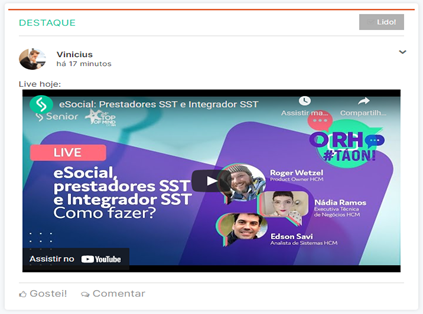
El botón "¡Leer!" aparece desde el momento en que se marca la publicación como destacada, sirve para que los usuarios marquen la publicación como leída, por lo que al hacer clic en el botón ya no se muestra como destacada para el usuario que confirma la lectura. Si no hace clic, seguirá apareciendo como resaltado.
Gustos
Los "me gusta" están al final de la publicación. Actualmente solo es posible ver el número de Me gusta.
Comentarios
Para comentar una publicación, el usuario debe hacer clic en el botón de comentar en la parte inferior.
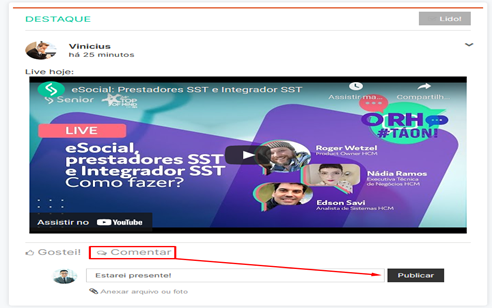
Así, al mostrar un formulario para crear un comentario, también es posible añadir un archivo adjunto, ya sea una imagen o un archivo de hasta 10 MB, de la misma forma que en las publicaciones.
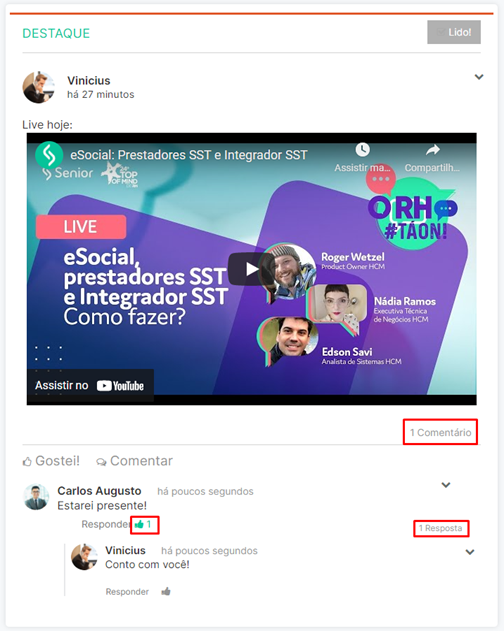
En los comentarios también está la opción de me gusta, vista de me gusta por comentario y respuesta, donde al hacer clic en el botón de respuesta el usuario responde a un comentario en particular.
Espacios
Los espacios dentro de Social Studio tienen varias posibilidades de uso, puedes consultar la documentación completa delespacios.
Perfil del usuario
Al hacer clic en el nombre de un usuario o mención en una publicación, se carga el perfil del usuario. Lista todas las publicaciones realizadas por el mismo y que pueden ser visualizadas por la persona que está visualizando el perfil. Las publicaciones enumeradas son las realizadas directamente en la línea de tiempo principal, sin estar relacionadas con un espacio o publicaciones en espacios que ambos participan. Los demás no se incluirán en la lista por motivos de privacidad.
Si el usuario está viendo su propio perfil, el botón "Editar perfil" se mostrará en la parte superior derecha, al lado de la foto.
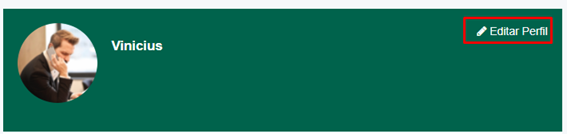
Este botón redirige al usuario al formulario de registro de información de usuario de la Plataforma Senior X. Cada vez que se actualice una información en Senior X, se reflejará automáticamente dentro del Social Studio, ya sea la foto, el nombre u otra información.
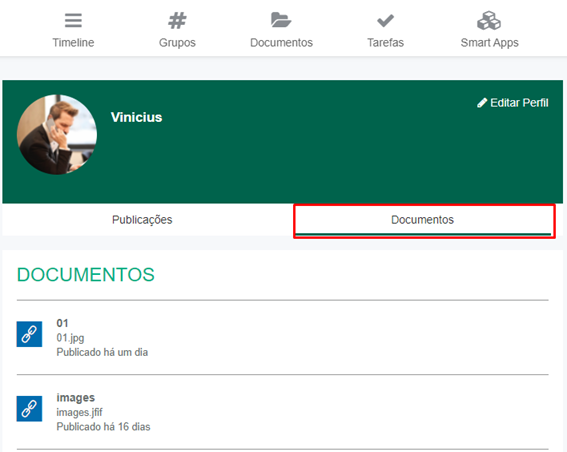
En el perfil también tenemos la posibilidad de visualizar documentos relacionados con las publicaciones que ha realizado el usuario. Para ello, haga clic en el botón Documentos.
Perfil Corporativo
Recurso utilizado para la creación de perfiles corporativos, donde el administrador del sistema define qué usuarios podrán mantener y realizar publicaciones con estos perfiles.
Estos perfiles no están vinculados a un usuario específico, su uso es más adecuado para representar corporaciones, sector, servicios, etc.;
Para crear perfiles corporativos el usuario necesita tener lapermiso en Para editar en res://senior.com.br/platform/social/profiles.
Por cada perfil creado, se dispondrá de un permiso para ser controlado y otorgado acceso a los roles que elija el cliente.
lista de personas
En el lado izquierdo hay una lista de personas que forman parte de Social Studio.
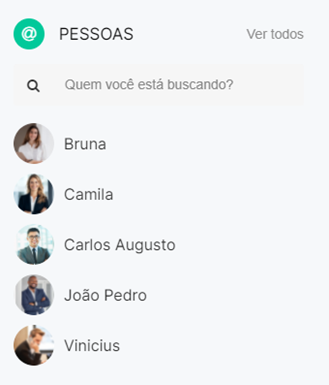
Hay un campo de búsqueda en la lista para filtrar usuarios que no se muestran actualmente. Para buscar, ingrese el nombre de la persona deseada, el contenido principal de Social Studio se actualizará con los resultados de la búsqueda.
Observação
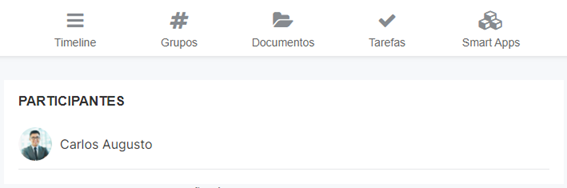
Si el usuario está viendo la línea de tiempo de un espacio cuando realiza la búsqueda, la búsqueda se realizará solo entre los participantes del espacio, no entre todos los usuarios que están en Social Studio.
 English
 Español