espacios
espacios
En el menú puede administrar los espacios de Social Studio. Los espacios ya registrados se enumeran según el orden de prioridad definido en la configuración.
La lista muestra información importante sobre el espacio, su privacidad que puede ser pública o privada, el administrador y la fecha de creación. Junto a esta información se encuentra el botón de unirse, si usted es un participante, el botón se mostrará como"Salir".
En el caso de los espacios públicos, al hacer clic en el botón de participar, el acceso se realiza de forma inmediata. En los espacios privados se generará una solicitud de participación que será aceptada o no por los moderadores o administradores del espacio.
En la parte superior de la lista tenemos el buscador y el botón para crear espacios, para la creación de un espacio es necesario que el usuario tenga permiso.
Creando espacios
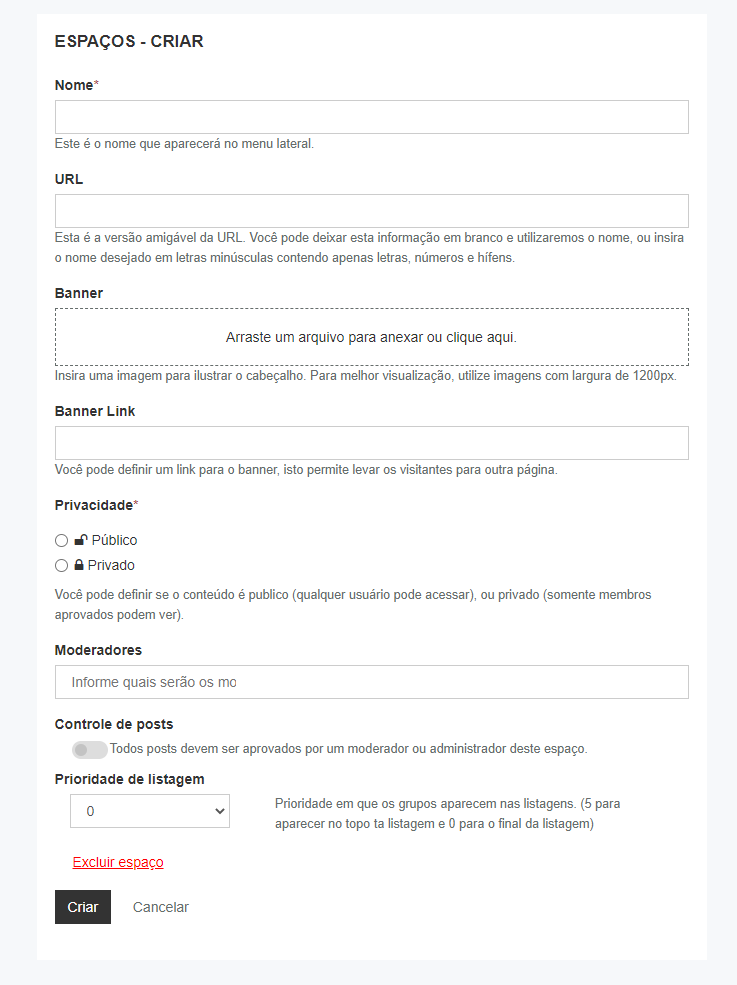
Al hacer clic en el botón nuevo, se reenvía al usuario a un formulario que deberá completar para crear el espacio.
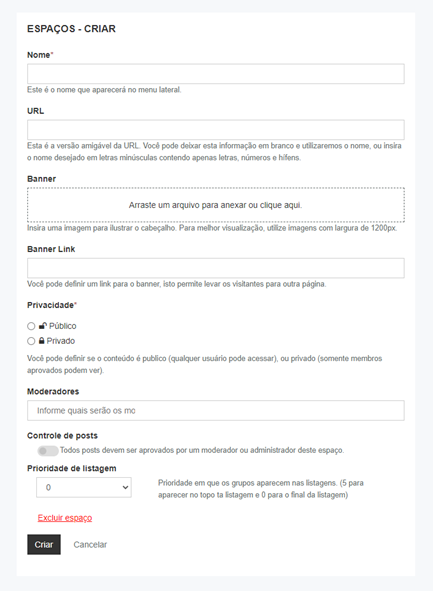
 Nombre
Campo para informar el nombre del grupo que se está creando.
URL
Este campo no es obligatorio, si el usuario no informa al propio sistema, este genera una URL para el espacio. En caso de cumplimentación, los datos informados serán utilizados en la URL del navegador cuando se acceda al espacio.
bandera
Banner que aparece en la parte superior de la línea de tiempo del espacio. Funcionalidad similar al banner de la línea de tiempo principal.
Enlace de pancarta
Campo para configurar un enlace al banner. Al hacer clic en el banner, el usuario será redirigido a la dirección configurada.
Privacidad
- Público: Espacio abierto, los usuarios que no participan en el espacio pueden ver las publicaciones creadas en él. Sin embargo, en la línea de tiempo principal esta información no aparecerá, solo si el usuario está participando en el espacio.
- Privado: Espacio cerrado, la información no puede ser visualizada por usuarios que no participen del espacio. Los nuevos usuarios pueden solicitar la participación, lo que requiere la aprobación de los moderadores o administradores del espacio.
moderadores
Los moderadores son los usuarios que gestionarán el espacio. Puede agregar nuevos miembros a los espacios, aceptar o desaprobar solicitudes para participar y aceptar o desaprobar nuevas publicaciones si la opción"Control de correos" está habilitado.
Control de correos
Funcionalidad similar a la línea de tiempo principal, cuando se activa cuando se crean las publicaciones, la publicación está pendiente hasta que un moderador o administrador aprueba o desaprueba la solicitud.
Listado de prioridad
La prioridad de listado se utiliza en la ordenación de los listados de espacios, siendo 0 para no prioritario y 5 para máxima prioridad. Los espacios con mayor prioridad siempre estarán en la parte superior de la lista, en caso de espacios con el mismo valor, la clasificación se realizará en orden alfabético.
Eliminar espacios
Botón utilizado para eliminar un espacio ya creado, la acción solo puede ser realizada por los administradores del espacio. Esta acción eliminará todos los datos relacionados con el espacio.
Después de completar todos los campos, haga clic en el botóncrear.
línea de tiempo del espacio
Solo enumera publicaciones relacionadas con el espacio. En su momento, el banner registrado en el formulario descrito anteriormente, el número de miembros y el botón para editar la información del espacio, si el usuario tiene permiso para hacerlo.
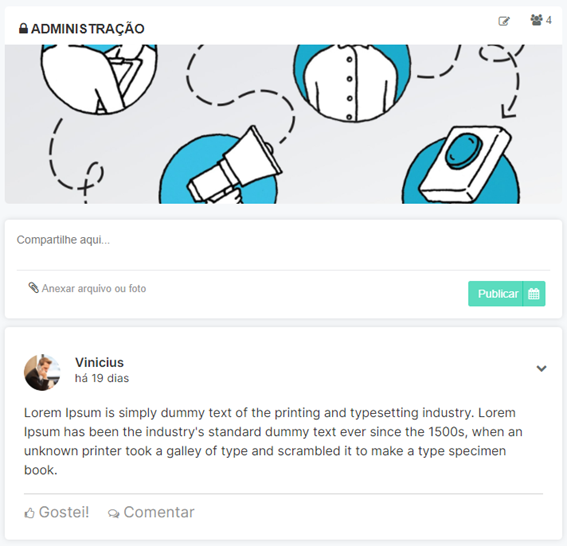
miembros del espacio
Al hacer clic en el número de miembros enumerados en la parte superior, se enumerarán todos los usuarios que participan actualmente y las solicitudes de membresía pendientes, si el usuario tiene permiso para aceptar nuevos miembros.
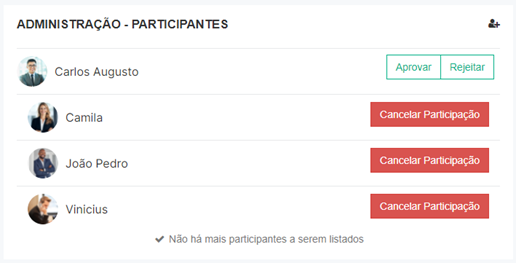
añadir nuevos miembros
El administrador o moderador del espacio, además de poder aceptar solicitudes de nuevos miembros al espacio, también puede agregar nuevos miembros.
La siguiente imagen muestra cómo se puede realizar este proceso.
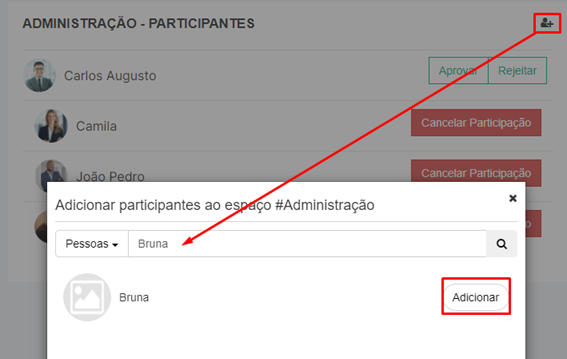
Una vez agregado o aceptado, los usuarios tienen acceso a toda la información compartida en el espacio.
De la misma manera que podemos agregar usuarios al espacio, los administradores también pueden eliminar usuarios, para realizar esta acción solo debe hacer clic en el botónCancelar participación. Se mostrará una ventana emergente de confirmación, si desea completar la acción, simplemente haga clic ensí.
Cambiar la información de un espacio
Volviendo a la línea de tiempo del espacio, en la parte superior tenemos el botón encargado de abrir el formulario que contiene la información y configuración del espacio, el mismo que vimos anteriormente al crear un nuevo espacio.
En esta pestaña se mostrarán todos los datos del espacio rellenado, pudiendo ser modificados en cualquier momento por los usuarios que tengan permisos para ello.
 English
 Español