Empezando
Para utilizar Social Studio debe acceder a: Plataforma Senior X > Social Studio
Para que tenga acceso a todas las funciones de Social.
Para obtener más información sobre las características, vaya adocumentación completa.
Creando una publicación
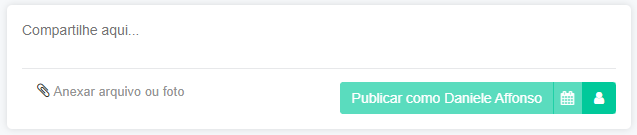
En la pantalla social principal, ingrese lo que desea publicar en el cuadro de publicación y luego haga clic en "Publicar".
Creando un espacio
En la pantalla principal Social, haga clic en "Espacios" en la parte superior y luego el botón "Nuevo"
 junto al cuadro de búsqueda.
Complete la información y haga clic en "Crear" en la parte inferior de la página.
Creación de una aplicación inteligente
En la pantalla principal Social, haga clic en "Aplicaciones inteligentes" en la parte superior y luego haga clic en el botón "Nuevo".
Seleccione el icono, el nombre y la URL de destino y finalice haciendo clic en "Crear".
Cambiando la pancarta
En la pantalla principal de Social, haga clic en configuración en el icono en la esquina superior derecha.
Seleccione "Cambiar" e inserte el archivo que desea colocar como banner.
El campo "Enlace de banner" permite que el banner redirija al usuario a alguna URL si se hace clic en él.
Renombrar Inicio, espacios, aplicaciones inteligentes.
En la pantalla principal Social, haga clic en configuración.
Se mostrarán campos para que cambie el nombre, y puede cambiar el nombre de los campos "Inicio", "Espacios" y "Aplicaciones inteligentes".
Puesto de control
En la pantalla principal Social, haga clic en configuración.
En la parte inferior de la página, se muestra un interruptor que habilita el control de publicaciones, lo que significa que cada publicación debe ser aprobada por un moderador o administrador antes de ser publicada.
 English
 Español