English
 Español
Control de llegada
El Control de Llegadas permite registrar la llegada de vehículos a la empresa. En la interfaz se pueden visualizar los horarios con el estado de Programado y sus principales detalles, ordenados en función de la fecha prevista.
 ¿Cómo registro la llegada del vehículo?
La confirmación de llegada del vehículo se subdivide en: confirmación de llegada, autorización de ingreso del vehículo y del conductor y dirección del vehículo al muelle para iniciar la carga/descarga.
Acceso: XPlatform > Gestión logística > Optimización logística > Gestión de patios >Control de llegada
Este proceso consiste en registrar información esencial, como la placa del vehículo, el nombre del conductor, la hora de llegada, así como otros datos necesarios para un correcto control.
- Para localizar un calendario concreto de forma rápida y precisa, tienes tres opciones de búsqueda a tu disposició
- n:Opción de filtros:Usando esta opción podrás personalizar tu búsqueda usando filtros específicos. Puede ingresar los campos pertinentes para dirigir la búsqueda y visualizar sólo los datos deseados;
- Llegadas programadas:En esta opción, en el campoBúsqueda por agenda, puede escanear el código QR en el recibo de la cita. Este código se imprime cuando se confirma el horario. Al escanear el código QR serás dirigido directamente al calendario correspondiente. Alternativamente, también puede escribir el ID del calendario y luego hacer clicPara buscar
- para obtener los resultados deseados;Filtro dinámico:es posible realizar búsquedas más específicas. A través de esta función, es posible filtrar datos en función de criterios como Descripción del horario, Conductor, Vehículo, Código del horario, Planta y otros.
- Luego de registrar la llegada del vehículo, haga clic en el botónDetalle para continuar verificando los datos de programación.
- Para garantizar el correcto desarrollo de la actividad es imprescindible seguir y completar los siguientes pasos:

Información
En esta etapa se proporciona la información principal de la programación y es posible seleccionar el circuito en el que estará incluido el vehículo. En el proceso individual, la información ingresada en el campo Observación quedará disponible en Gestión Empresarial | Sistema de planificación de recursos empresariales (ERP).
Conductor
Si la opción del conductor no ha sido rellenada previamente, podrás registrarla en este momento o realizar cambios si es necesario.
Vehículo
Si este campo no ha sido rellenado es posible registrarlo en este momento.
ERP para personas mayores
En esta sección se presentan datos de citas creadas a través de la integración con Gestión Empresarial | Sistema de planificación de recursos empresariales (ERP). Es imprescindible comprobar que se han rellenado los campos de conductor y vehículo. Si no están registrados puedes agregarlos ahora. La pantalla muestra la siguiente información:
- Clave de factura: corresponde a la secuencia numérica presente en la factura;
- Rama: representa la rama de llegada;
- Producto: representa el producto que será manipulado;
- Transportador: corresponde al nombre del transportista;
- Transgénicos: corresponde a la característica genética del producto;
- Proveedor: corresponde al nombre del proveedor.
- Al ingresar la clave de factura en el campo
- Origen de las mercancías:corresponde a la dirección de origen de la mercancía.
Redondo
Esta sección presenta datos de citas creadas a través de la integración con Ronda Senior. Es imprescindible comprobar que se han rellenado los campos de conductor y vehículo. Si no están registrados puedes agregarlos ahora. La pantalla muestra la siguiente información:
- Visitado:esta información proviene del sistema de patrullaje y representa a la persona responsable de recibir al visitante;
- Motivo de la visita:Rellene el campo de la forma que considere más adecuada;
- Ordenanza :elige el conserje;
- Fecha y hora de salida :esta información está definida por defecto, tal y como la proporciona el sistema Ronda Senior.
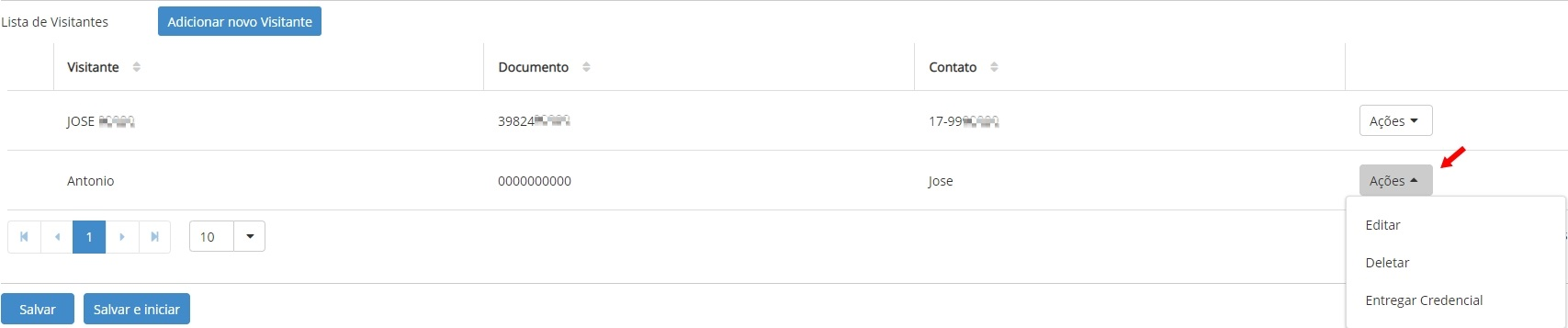
- Lista de visitantes:corresponde a los registros de los conductores en el sistema. El conductor (visitante) principal responsable de la agenda ya está previamente registrado por Ronda Senior, sin embargo, si este conductor (visitante) llega acompañado de otra persona para ayudar en la actividad, es posible registrarlo haciendo clic en el botónAñadir nuevo visitante, complete según sea necesario y haga clic enAhorrar Para terminar.
- Las acciones deEditar, Borrar y Entregar Credencial se realizan a través del botónComportamiento. Es importante destacar quesolo La entrega de la credencial está disponible para el conductor responsable, ya que la información relacionada con el conductor es proporcionada por Ronda Senior y no puede ser editada ni eliminada.
Información adicional
En esta sección se presentan dos opciones para insertar documentos esenciales cuando existe la necesidadIntegración WMS. Los campos de búsqueda y registro varían según el formato de integración.
- Para buscar - en esta opción podrás buscar el documento:Gestión de almacenes | WMS Senior: Clave de factura.
- WMS WIS: Clave de factura, número de factura, número de serie de factura y CNPJ del proveedor.
- CONECTAR: Orden de compra.
- Registro - En esta opción podrás agregar información para registrar el documento.
Campos de registro según cada integración:
WMS para personas mayores
- Clave del documento (obligatorio)
- Número de nota
- Serie de notas
- Empresa/Almacén
- Documento de identificación de la unidad: CNPJ/CPF
- Nombre del depositante
- Documento que identifica al depositante: CNPJ/CPF
- Nombre del proveedor
- Documento de identificación del proveedor: CNPJ/CPF
- Observaciones adicionales
- Identificador de recibo
Sistema de información de WMS
- Número de nota
- Serie de notas
- Empresa/Almacén
- Documento de identificación de la unidad: CNPJ/CPF
- Nombre del proveedor
- Documento de identificación del proveedor: CNPJ/CPF
- Observaciones adicionales
- Identificador de recibo
- Nota condición: Sin condición, Autorizado, Autorizado manual, Autorizado parcialmente, Retorno y Divergencia.
CONECTAR
- Orden de compra - número de pedido
- Empresa/Almacén - Descripción del depósito de entrega
- Documento de identificación de la unidad: CNPJ/CPF - código del depósito de entrega
- Nombre del proveedor: descripción del proveedor junto con la información del código interno del proveedor
- Documento de identificación del proveedor CNPJ/CPF - CNPJ del proveedor
- Observaciones adicionales: Dirección, Código Postal, Barrio, Ciudad, Estado, País, Fecha Estimada de Entrega, Total Entregado, Código de Centro de Costo, Descripción del Centro de Costo, Fecha Estimada de Entrega, Estado, Total Entregado y Mensaje.
¿Qué más puedes hacer?
Haciendo clic enAhorrar Aún en la pantalla de registro, el documento se agregará a la lista de documentos. Se registrará en la base de datos al hacer clic enAhorrar en el listado de documentos.
Las acciones deVista yBorrar Se habilitará cuando exista un registro en la lista y esté seleccionado. Si desea visualizar el registro del documento, seleccione el registro y haga clic en la opciónVista.
Es posible eliminar más de un documento a la vez, solo seleccione los documentos y luego haga clic en el botónBorrar.
Observación
Si la regla del patioWMS Checkin - Pedido de Recibo vinculado a factura está activo y no tiene una Orden de Recepción vinculada a la agenda, se bloqueará el inicio de la ejecución del circuito, mostrándose el mensaje en la esquina superior de la pantalla.No se encontró el pedido recibido, inténtelo nuevamente más tarde o comuníquese con el administrador del sistema.
¿Cómo registro una llegada sin agenda?
Si no hay cita previa es posible hacerlo al llegar el vehículo al patio.
Acceso: XPlatform > Gestión logística > Optimización logística > Gestión de patios >Control de llegada, en el panel Llegadas programadas haga clic enAgregar programado y registrarseInformación,Conductor yVehículo.
Al realizar la integración con sistemas Senior ERP y WMS, se debe completar alguna información adicional en las pestañas respectivas.ERP para personas mayores yinformación adicional.
Proceso de entrada simplificado
Para realizar este proceso se deben registrar debidamente en la portería los datos de LPR (Lectura de Placa), Portería (sucursal) y Planta (empresa), a fin de permitir la captura automática de la placa.
Acceso: XPlatform > Gestión logística > Optimización logística > Gestión de patios >Proceso de entrada.
- En la pestañaPeriféricos, después de leer la placa, haga clic enContinuar;
- Si no se registra la información necesaria, puede ingresar manualmente el número de placa del vehículo y continuar usando el botónContinuar;
- Luego la pantallaControl de llegada Se abrirá, mostrando las posibilidades de agenda disponibles.
Conozca los tipos de filtros de programación.
Hay 3 formas de buscar citas:
- A través de la opciónFiltros, puedes filtrar en función de las elecciones que realices, informando los campos relevantes para visualizar exactamente los datos que deseas;
- EnBúsqueda por agenda En esta opción podrás escanear el Código QR presente en el recibo de la cita, impreso al confirmar la cita. Alternativamente, también puede ingresar el ID del calendario.
- Y filtrar usando la opciónPara buscar. Puede filtrar mediante una búsqueda específica, como por conductor, vehículo, planta, etc.
Vale la pena recordarlo
Existen opciones de bloqueo en las pantallas del vehículo y del conductor, las cuales se muestran en la programación, control de llegada y operaciones del circuito.
Cuando un bloqueo está activo, se muestra un mensaje en la parte superior de la pantalla indicando el bloqueo y el motivo por el cual fue bloqueado.
 English
 Español