English
 Español
Control de circuito
Monitoreo de operaciones dentro del patio
A través de XPlatform > Gestión Logística > Optimización Logística > Gestión de Patios >Control de circuito Es posible monitorear todo el movimiento de vehículos que aparecen en el plano y en sus respectivos circuitos, zonas y espacios.
 Si lo desea, elija un Filtro
- Abrir la opciónFiltros;
- Habilitar las opciones deseadas;
- Utilice el botónFiltrar.
A continuación se muestra un gráfico donde es posible gestionar y determinar a qué zona se dirigirá el vehículo.
En cualquier momento el responsable podrá realizar funciones de paso adelante o paso atrás.
Este panel presenta un pequeño menú lateral que al hacer clic , aparece una pestaña con 5 opciones: Detalles, Siguiente paso, Retroceder, Cancelar y Analizar programación.
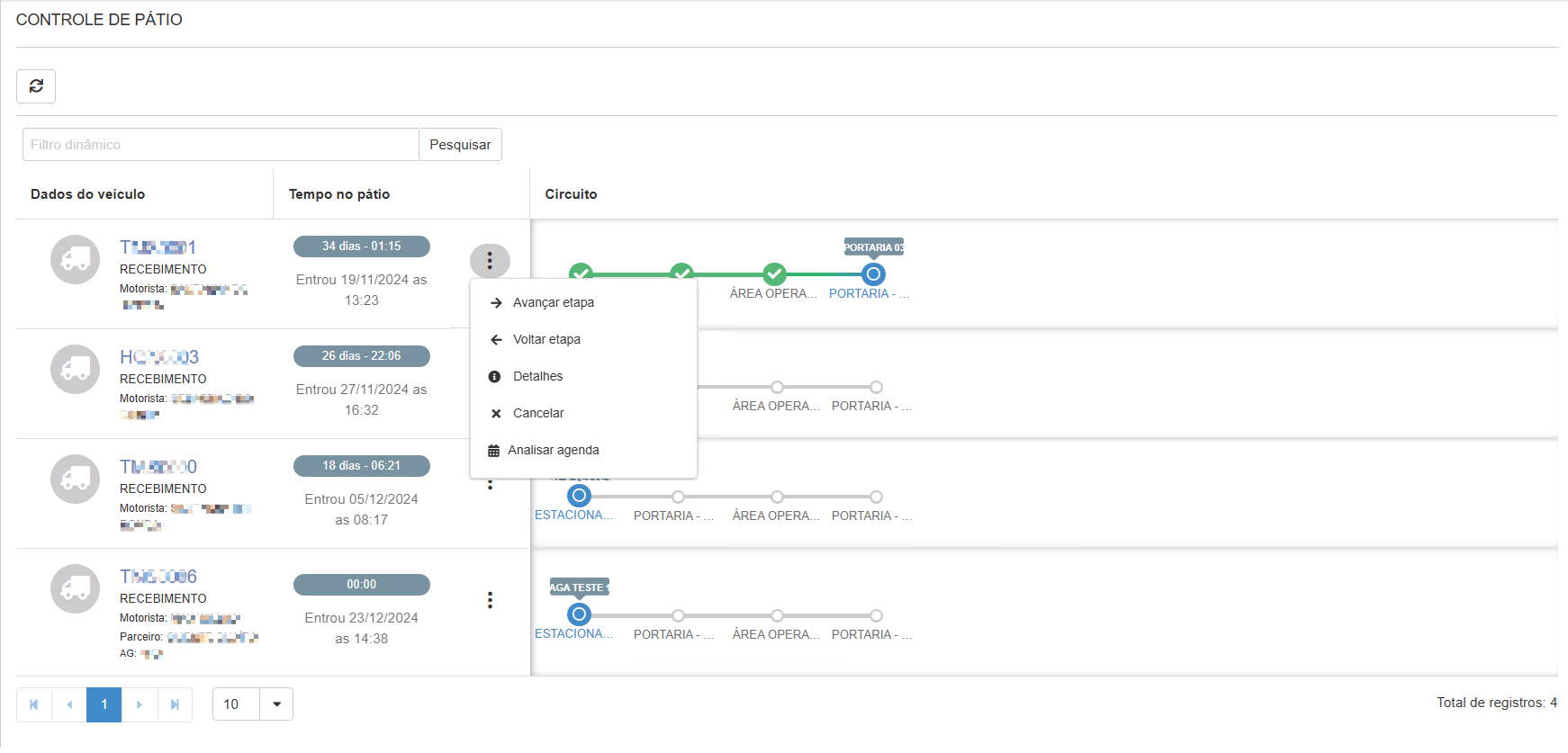
Obtenga más información sobre estas opciones:
Detalles
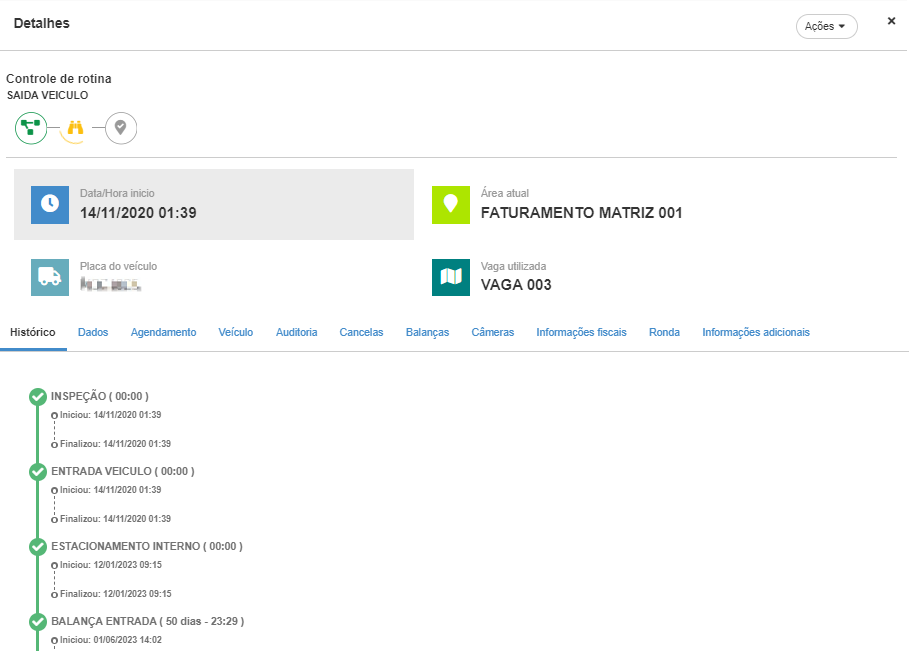
En el primer cuadrante se presenta lo siguiente:Control de rutina - cuales son los comandos agregados para ejecutar la rutina seleccionada.
A continuación tenemos información como: Fecha/Hora, Placa del vehículo, Zona actual y Espacio utilizado.
En el último cuadrante se presenta la siguiente información:
- Historia - muestra información sobre cada secuencia por la que ha pasado el vehículo;
- Datos - muestra información sobre los cuestionarios.
- Programación - muestra la información del cronograma, incluido el tipo de cronograma, la fecha del cronograma, el código, el conductor, el CPF, los archivos adjuntos y la observación.
- Vehículo - muestra información sobre el vehículo como: Composición Descripción, Capacidad Total, Matrícula, Tipo de Vehículo, Peso Tara, Capacidad, Longitud y Socios.
- Auditoría - responsable de justificar el tiempo operacional en cada secuencia de ejecución del circuito:
- Ejemplo: El conductor llegó a la empresa a las 10 am y salió a las 11:30 am, sin embargo, por alguna razón, recién empezó a trabajar a las 10:45 am y terminó a las 11:30 am. Esta diferencia horaria puede registrarse con una justificación;
- Muestra información como: Secuencia, Fecha/hora de inicio, Fecha/hora de finalización, Justificación, Realizado por y Último cambio;
- En cada línea de secuencia se muestra el botónComportamiento, que permite editar la Fecha/Hora de Inicio, Fecha/Hora de Finalización y Justificación;
- Es posible imprimir esta información. Para ello, haga clic en el botón de impresora en la parte superior izquierda;
- También está disponible en la pantalla de ejecución del circuito completado, con la posibilidad de editar la Fecha/hora de inicio, Fecha/hora de fin y Justificación.
- Puertas - muestra información sobre la puerta como: IP y Tipo.
- Balanza - muestra información sobre la báscula como: Código, Descripción y Peso.
- Cámaras - muestra información sobre las cámaras.
- Información fiscal - al integrarse con Senior ERP, muestra información como: Sucursal, Producto, Derivación, Proveedor, Origen de la mercancía y Contratos.
- Redondo - muestra información de integración cuando Ronda Senior está integrado.
- Información adicional - muestra información de integración cuando hay un WMS integrado.
Próximo paso
Es posible seleccionar la secuencia y la vacante.
Paso atrás
Es posible seleccionar la secuencia y la vacante.
Cancelar
- Se abrirá una ventana de selección múltiple que le solicitará que elija una de las opciones de cancelación:
- Cancelar cita:seleccione este tipo de cancelación para cancelar todas las secuencias del circuito y también cancelar la programación. Al seleccionar este tipo de cancelación, puede proporcionar el motivo de la cancelación. Después de confirmar la cancelación, el registro se mostrará en el Portal de Programación o en Programación, el estado de la programación se actualizará aCancelado, y se enviará un correo electrónico con el motivo al socio.
- Cancelar solo la ejecución del circuito:seleccione este tipo de cancelación para cancelar solo las secuencias ejecutadas del circuito. Al seleccionar este tipo de cancelación, puede proporcionar el motivo de la cancelación. Luego de confirmar la cancelación, el registro se mostrará en el Portal de Programación o en Programación, la programación volverá al estadoProgramado y se puede iniciar de nuevo, regresando al Control de Llegada. En este caso, no se enviará ningún correo electrónico al socio.
Analizar agenda
Dirige al análisis de la agenda.
Monitoreo de llamadas
Los vehículos que se mueven en el Control de Circuito se pueden ver a través de unPanel de llamadas
Este panel te permite administrar más fácilmente el área de patio, donde podrás tener una visión general de todas las llamadas en curso.
En la pantalla se muestra la siguiente información:
- Los vehículos que deben ser llamados a la siguiente zona y el espacio habilitado;
- Además de mostrar un historial de los últimos vehículos llamados y la zona a la que fueron dirigidos.
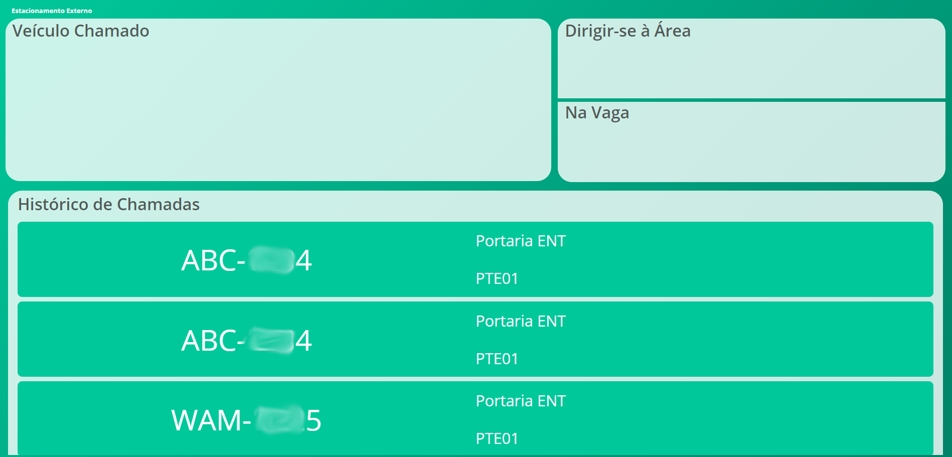
¿Cómo ver el panel de llamadas?
Acceso: XPlatform > Gestión logística > Optimización logística > Gestión de patios >Panel de llamadas.
- Al acceder al Panel de Llamadas, se abre una pantalla para seleccionar el área de interés;
- Después de la selección, utilice el botónSeleccionar;
- Después de esto, se mostrará la información.
Monitoreo de puertas
Mediante la monitorización de portones, es posible elegir el tipo de operación que el portero puede realizar para cada portón: apertura, cierre o ambas. Para saber cómo realizar esta configuración, consulte la documentación en Integraciones.
 English
 Español