Packing de Checkout Express
Camino de acceso
Menú: Mudanza> Pago> Embalaje de Pago exprés
Visión General
A partir de la versión 7.6.0.0. Se creó esta funcionalidad, la cual se encarga de verificar los productos que fueron dirigidos a los bancos, luego de realizar la Separación detodos los productos / notas de las direcciones de Pulmão y Picking da Onda.
En Wave Configuration, se creó el Submenú: “Checkout Express”, y se asoció el parámetro “Usar conferencia Checkout Express”, y por defecto el parámetro está deshabilitado, pero si está activado, hace que la ola use Checkout Express para ensamblar volúmenes, un La actividad que es diferente al “Packing” que existe actualmente en el sistema, forma la ola solo con pedidos / facturas con un artículo y con una unidad. Solo se utiliza el flujo de "empaquetado". Y si el valor de los campos "Piezas de pedido mínimo" y "Piezas de pedido máximo" es diferente de 1, el sistema muestra un mensaje de confirmación."El pago mediante Pago rápido requiere que las" Piezas de pedido mínimo "y" Piezas de pedido máximo "tengan el valor 1. Esta acción cambia los valores actuales a 1. ¿Desea continuar? ". Si responde que sí, el sistema cambia el valor de estos campos a 1. De lo contrario, solo se deshabilita el parámetro "Usar conferencia de Checkout Express". Pero si el parámetro "Usar conferencia por Checkout Express" está activado, se muestra la lista de uso prioritario, con el siguiente contenido.
- Fecha de envío prevista (EXSD)
- Transportadora
- UF*
- Servicio de transporte
- Añadidas algunas restricciones al activar el parámetro "Usar conferencia por Checkout Express".
- En el submenú Palet estándar, el parámetro “Uso del producto en el pulmón” no se puede configurar en “Por palet”.
- En el submenú Otra información - Parte 2, no se puede habilitar el parámetro “Separación con factor de ventas”.
- De forma predeterminada, los campos "Piezas de pedido mínimo" y "Piezas de pedido máximo" se rellenan con 0 (cero) y tienen una pista "Define la cantidad mínima / máxima en unidades que un pedido / factura puede tener para unirse a la ola. Cero significa que no hay restricciones ". pero si el parámetro * "Usar verificación por Checkout Express" está habilitado, los campos "Número mínimo y máximo de piezas de pedido" reciben el valor igual a 1.
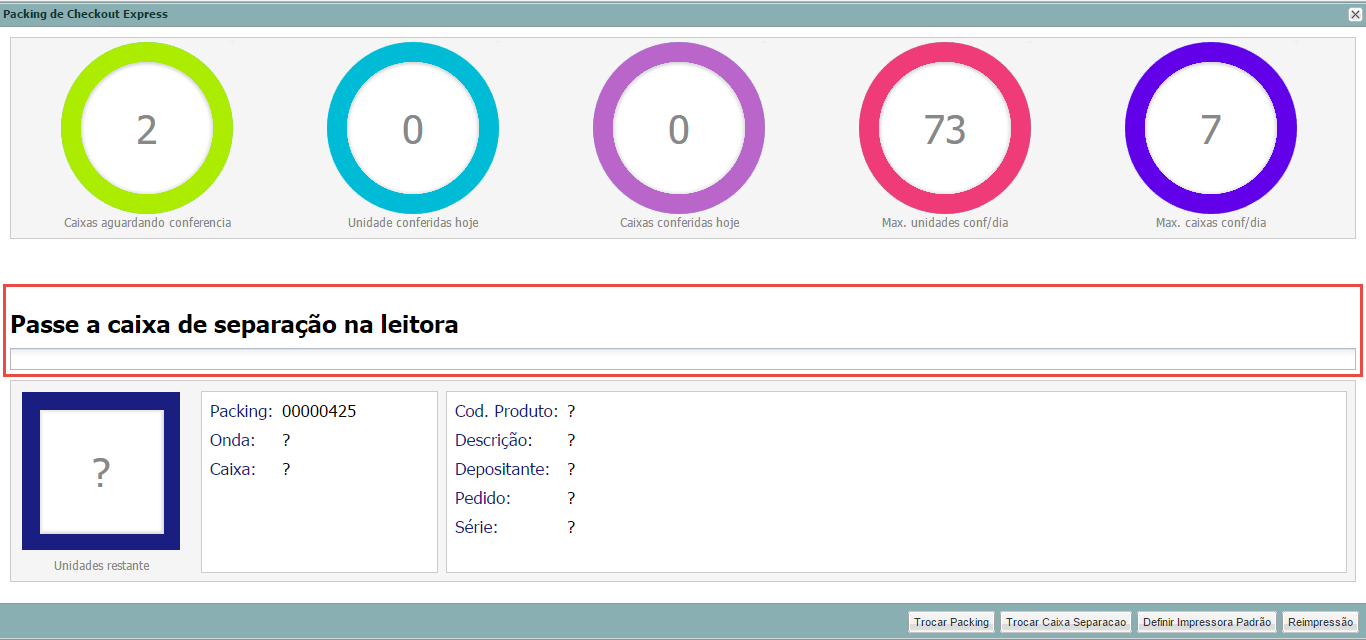
Al abrir la pantalla por primera vez, el sistema solicita el Lugar de Embalaje donde se realiza el Checkout Express.
- Número de cajas en espera de conferencia en el lugar de embalaje elegido;
- Número de unidades que un usuariocomprobado en el día actual;
- Cantidad de cajas que un usuariocomprobado en el día actual;
- Onúmero de registro de unidades que un usuario comprobó el día;
- Oregistrar el número de cajas que un usuario comprobó el día;
- Se implementó una lectura de la regla de configuración de barras del depositante.
- Aparece en el registro de depositante / botón "Barra de código de regla".
- Lee el código de barras GS1-128.
- Solicita información específica.
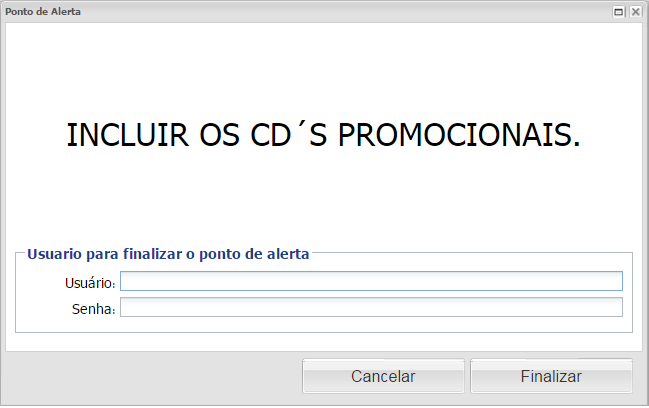
- Punto de alerta.
- Existe un proceso para mostrar el mensaje de Punto de Alerta, si la Factura que está vinculada a Onda tiene un Punto de Alerta, cuya asociación se realizó en la pantalla "Liberar Factura para Despacho", por lo que el mensaje se muestra solo una vez Punto de Alerta por Factura , cuya pantalla se desbloquea mediante contraseña de usuario supervisor.
- Atención: después de montar un volumen que contiene el mismo producto que se cuenta en la conferencia actual, la alerta no se muestra. Sin embargo, si se cancela el volumen y se vuelve a contar el producto, se muestra la alerta.
- Alerta de tipo de caja para ensamblar volumen en embalaje.
- Si la configuración de onda tiene "Tipo de cuadro de alerta para ensamblar el volumen en el embalaje", el sistema alerta el Tipo de cuadro de volumen y resalta la pantalla Mensaje de alerta.
- Validar la cubicación de volumen.
- Servicio de Transporte y Código de Trazabilidad.
- Impresión de facturas (DANFE).
- Impresión de etiquetas de volumen.
- Volumen de montaje.
- Tarjeta de regalo.
A partir de la versión 7.6.0.5, Checkout Express tiene un comportamiento diferente al Packing cuando se trata depapel de regalo ymensajes de producto yde regalo. El comportamiento de impresión del mensaje fue adecuado solo en caso de que no haya configuración para envolver y haya un mensaje en la nota.
Flujo de operación
Se solicita la dirección de Checkout Express, sonando el código de barras del empaque y sus cantidades, generando y emitiendo una etiqueta de volumen para orientar la recolección.
Detalles de las pantallas
- Se muestran las direcciones de Pago rápido, es decir, el banco de trabajo del almacén registrado.
Necesito elegir una dirección para comenzar las actividades.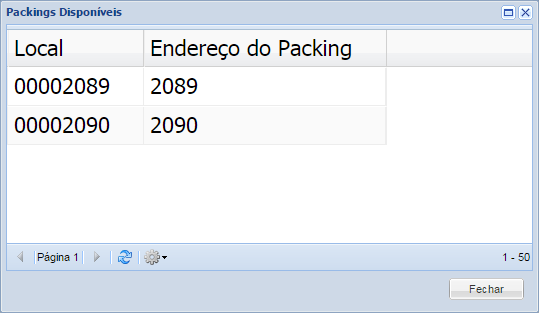
.
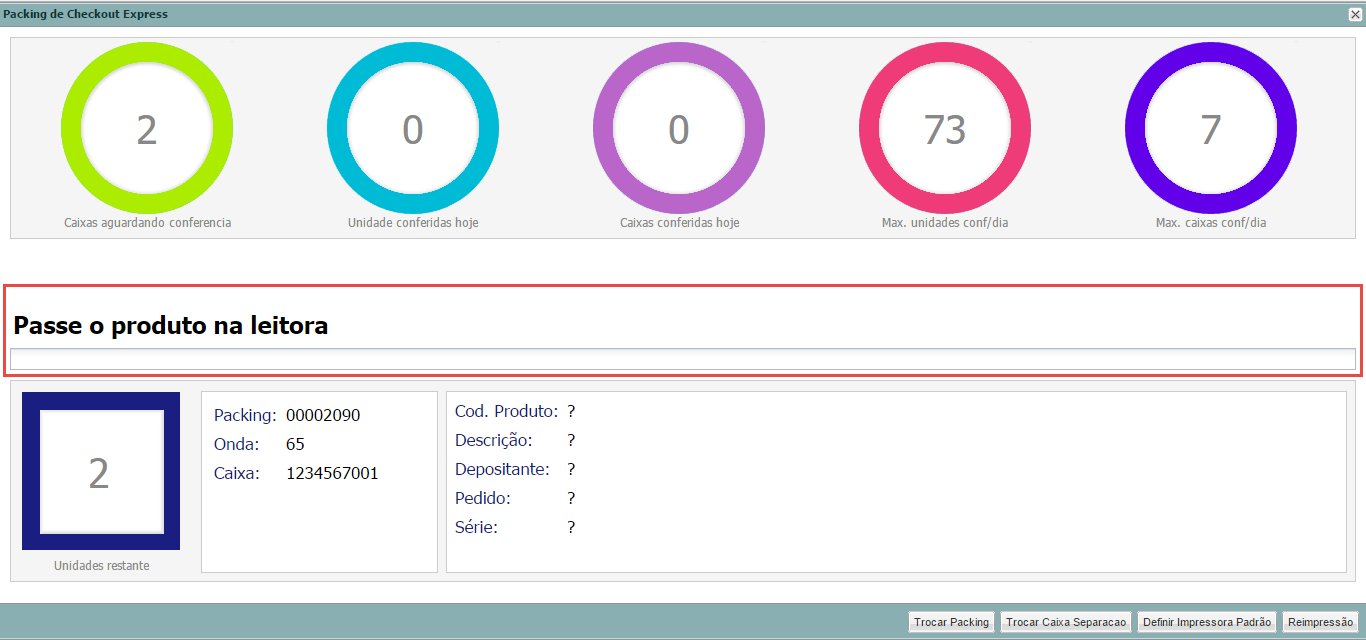
Desde la versión 8.7.0.0, la lógica deAlerta de litio se modificó, donde el sistema resume el Litio contenido en cada volumen, es decir, la suma es producto por producto, donde primero se considera la cantidad en unidad del producto dentro del volumen y luego se multiplica por el Factor de Litio. La suma muestra cuánto litio tiene el volumen y dispara una alerta cuando excede el valor informado en el cuadro “Alert Qty. de Litio en Volumen ”en el Registro de Depositantes, es decir, hubo un cambio en la alerta en la cantidad de litio en el producto, en relación a la cantidad máxima permitida por el depositante, donde:O cálculo é: (quantidade do produto * fator da embalagem) * fator de lítio.
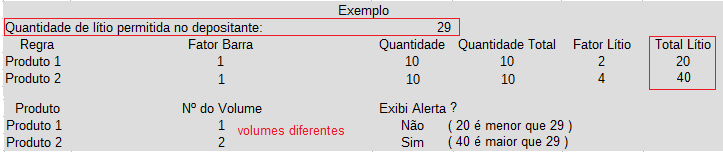
Reimpresión del mensaje de regalo y / o etiqueta de volumen y / oDANFE
A partir de la versión 8.7.2.0, se agregó el botónReimprimir de mensaje de regalo y / o etiqueta de volumen y / o
DANFE creado. - La pantalla está disponible a través de la interacción del usuario con el botón "Reimprimir" en las pantallas de montaje de volumen Beehive, "Embalaje de conferencias" y "Packing Checkout Express".
- Al utilizar la reimpresión, se genera un registro de acuerdo con la parametrización “Solicitar contraseña de supervisor al imprimir montajes de volumen” de la configuración de onda. Si se solicita una contraseña de supervisor en la reimpresión, el registro se crea con su información; de lo contrario, el registro se genera con la información del usuario registrado.
- La pantalla permite la reimpresión según la parametrización del sistema, es decir, se permite la reimpresión de uno de los formularios si el flujo de operación es compatible con la reimpresión deseada. Por ejemplo, una secuencia que no funciona con la impresiónDANFE, la pantalla no permite reimprimir un DANFE.
- Es posible elegir los tipos de cajas de volumen:
- Si es el propio efectivo.
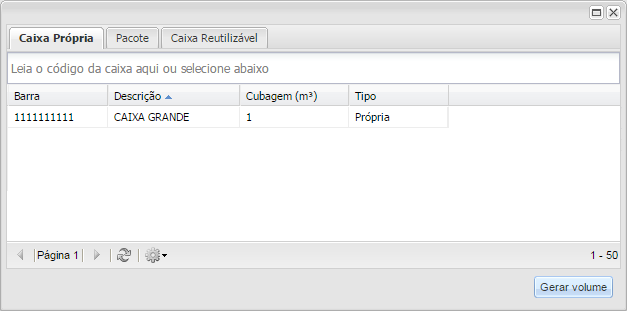
- Si paquete
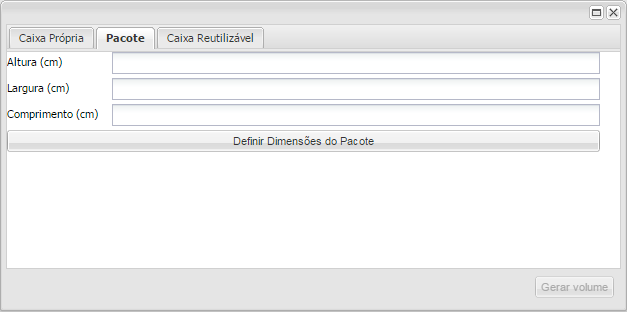
- Si es una caja reutilizable
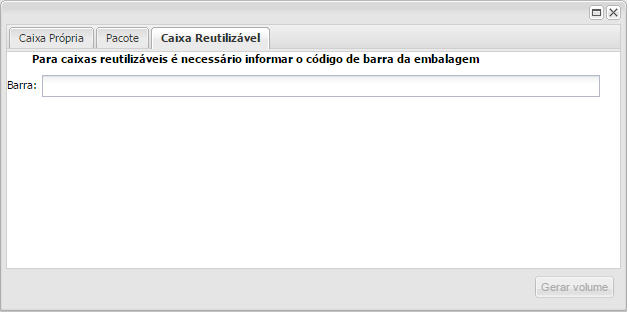
Después de emitir un pitido en el código de barras del empaque, se le pide que elija un volumen para acomodar los productos, que puede serCaja
s Propias,Paquete o Caja reutilizable, siempre que en la pestaña Configuración Wave> Otra información - Parte 1, el parámetro “Control Volume Box Cubing”: responsable de controlar el volumen de la caja cubica, si está marcado, no muestra otros tipos de Volume Box (retornables, empaquetados o reutilizables ), tipos que se ingresaron previamente en el menú Registro / Cuadro de volumen, solo se muestra el tipo de cuadro Propio. Importante: El producto (caja) que se vincula al Embalaje de Volumen en la Caja de Volumen debe estar sectorizado para los movimientos internos correspondientes, es decir, vincular el producto al Sector con direcciones de empaque, es decir, cuando se desee realizar reubicación a Direcciones de embalaje, los productos vinculados al sector de la dirección de origen también deben estar vinculados al sector de embalaje.
- Si es el propio efectivo.
- Está impreso paraEtiqueta de volumen, según el menú Configuración> Configuración de onda> Datos de configuración de onda>Tipo de etiqueta
- Es posible imprimir DANFE en todos los volúmenes generados según el parámetroImprimir Factura (DANFE) en el Ensamblaje de Volúmenes ubicado en Wave Setup.
Caja recomendada
- A partir de la versión 7.0.0.0, se ha modificado el sistema, de modo que si el pedido está relacionado con unOrden de separación que tiene la sugerencia de Caja para montaje de volumen (Caja recomendada) y el parámetroHabilitar conferencia de código de barras de caja está marcada, en lugar de mostrar la pantalla de lista de cajas para los volúmenes de montaje,nuevo pantalla, donde muestra la descripción del cuadro sugerido, con un campo de texto paraconfirmación del código de barras. El campo de confirmación del cuadro puede aceptar,no sólo el recuadro sugerido, pero también cualquier recuadro de la lista de recuadros de volumen.
-
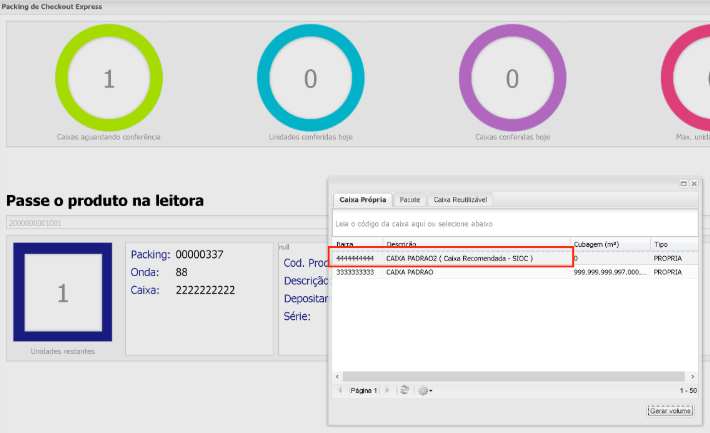
- Desde la versión 8.11.21.0, hemos modificado el montaje de volumen en Checkout Express para que si el campo:Utiliza la caja recomendada (SIOC) presente en el Producto x Depositante está marcado, sugiere que el usuario utilice elmismo caja de producto para envío de Material Peligroso (Hazmat), es decir, se utiliza el registro establecido en el campoCaja recomendada (SIOC) Registro de depositante> Submenú: Reglas de envío. Ver más detalles.
BotónCambiar embalaje
- Ubicaciones de intercambio para conferencias de empaquetado nuevo por Checkout Express.
.
BotónCambiar caja de separación
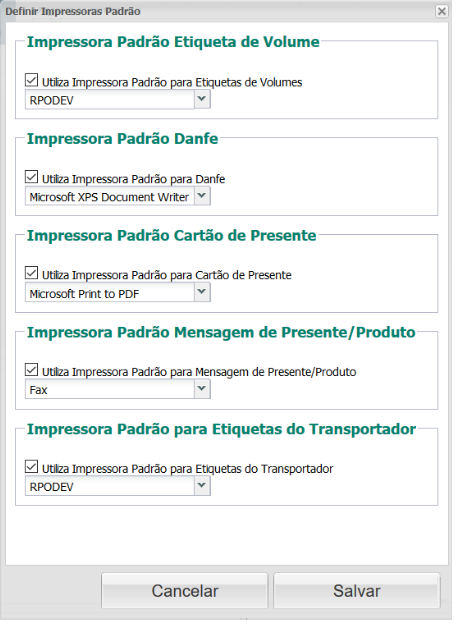
BotónEstablecer impresora predeterminada
Modificamos la configuración predeterminada de la impresora, desde la versión 8.11.8.0, con la inserción de las opciones de impresión deTarjeta de regalo yEtiqueta transportadora, con la comprobación de la configuración predeterminada de la impresora Estación de trabajo o porUbicación de envío, desde Configuración de almacén> Submenú: Envío> parámetro: Configuración de impresoras predeterminadas en conferencias.