Flujo de CrossDocking
CrossDocking es un proceso de distribución en el que la mercancía entrante se redirige sin almacenamiento previo. Todo esto reduce el tiempo y el tiempo de producción (tiempo de transferencia) de un vehículo a otro.
CrossDocking se puede definir como una operación del sistema de distribución en la que los productos de un vehículo se reciben, se clasifican y se envían a otro vehículo. Esto nos da una visión clara de que la sincronización entre la recepción y el envío de mercancías es esencial para la eficiencia y puede ser fundamental para la viabilidad del proceso.
 Flujo de CrossDocking
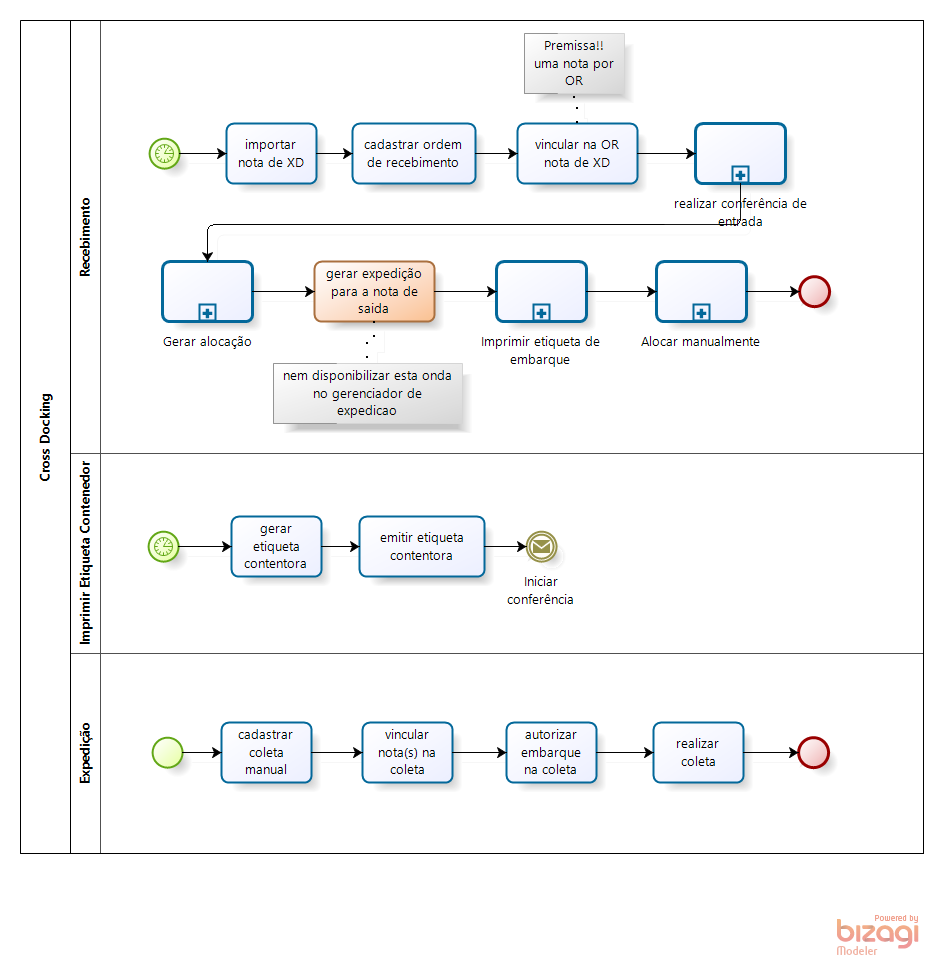
WMS recibe a través de la importación o la escritura defactura saliente, entonces es necesario registrar una Orden de Recibo con el Tipo de Recibo de CrossDocking, donde el sistema le permite vincular la factura de deudores al proceso (que luego se transforma en una factura de deudores) para la Orden de Recibo.
Posteriormente, es necesario generar e imprimir la etiqueta del contenedor, antes de iniciar la Conferencia de Entrada.
Realice la Conferencia de entrada a través del recopilador de datos y genere el Mapa de asignación. Después de completar la asignación, los materiales se asignan en una ubicación / dirección para CrossDocking con impresión de etiquetas de envío en el Administrador de pedidos de recibo.
Una vez completada la asignación, el WMS genera una ola con los estados Separado, Comprobado, Facturado y Pesado. Falta registrar una Colección manualmente, y vincular las notas a la colección, autorizando el envío y completando la colección.
Configuraciones necesarias
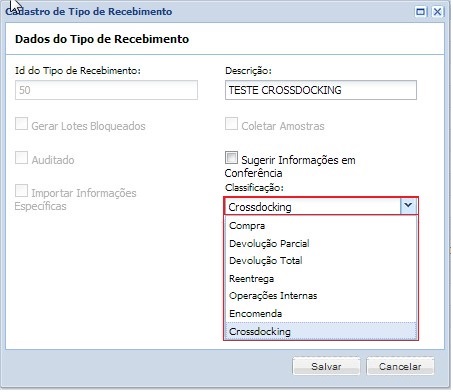
Registro de tipo de recibo
En el menú Registro> Entrada> Tipo de recibo
Vincule el tipo de recibo al campo de clasificación:CrossDocking.
OBono CFOP con el Tipo de Recibo, se realiza desde el botón: Operaciones de enlace.
Dirección de CrossDocking
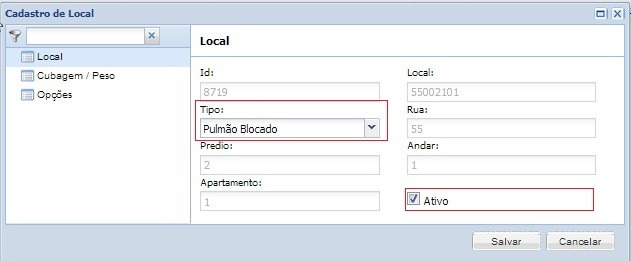
En el menú: Registro> Almacén> Almacén> botón: Ubicaciones de almacenamiento
Registrara Dirección para destinar provisionalmente los productos a la salida final vía recogida.
Registro del sector de CrossDocking
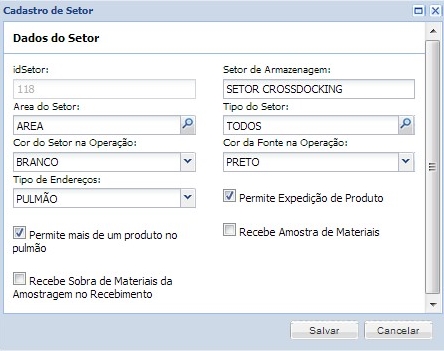
En el menú: Registro> Almacén> Sector
Se han realizado cambios para evitar ingresar un tipo de recibo que no sea CrossDocking en una ubicación cuando ya tiene el tipo de CrossDocking asociado.
ajustesactivado
: -Permite el envío del producto
-Permite más de un producto en el pulmón
El tipo de direcciones debe serPulmón
Parámetrosdiscapacitado:
-Recibir muestra de materiales
-Reciba los materiales de muestreo al recibirlos
Importante: relacionarse con el SECTOR:
- Depositantes;
- Productos;
- Direcciones;
- Tipo de recibo y
- Usuarios
Vincular las ubicaciones de CrossDocking a la región de CrossDocking
En el menú: Registro> Almacén> Región de almacenamiento para el tipoPulmón.
Generar etiqueta
En el menú: Registro> Entrada> Etiqueta del contenedor de recibo.

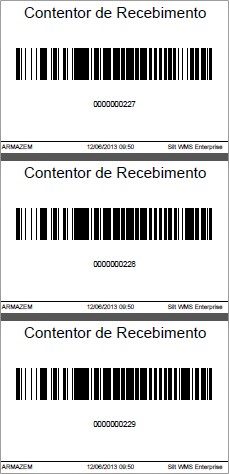
Al hacer clic en el botón:Generar etiqueta, el sistema abre una ventana de registro que contiene el usuario de uso y la cantidad deseada de etiquetas, y al guardar se generan etiquetas, abriendo una nueva pestaña para las etiquetas a imprimir.
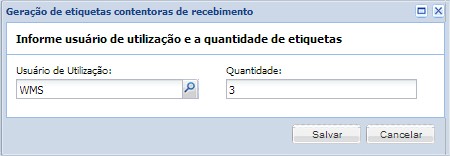
Por ejemplo, etiquetas generadas
Etiqueta de reemisión
En el menú: Registro> Entrada> Recibiendo Etiqueta de Contenedor> botón:Etiqueta de reemisión.
Se solicita inicio de sesión de supervisor y tiene registro de registro.
Cancelar etiqueta
En el menú: Registro> Entrada> Recibiendo Etiqueta de Contenedor> botón:Cancelar etiqueta
Se creó una rutina para la cancelación de la recepción de etiquetas de contenedores con la situación:No utilizado.
Observación: en la rutina donde se deshace el OR, y si el OR es CrossDocking, se eliminan las asociaciones del OR con las etiquetas del contenedor utilizadas en la verificación OR.
Flujos a través del recopilador de datos y la empresa
A través del recopilador de datos
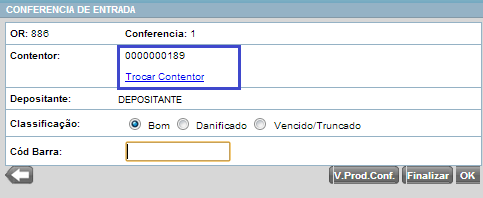
En la Conferencia de Entrada, se solicita informar a la Etiqueta del Contenedor para asociarlo con el producto / empaque revisado, constatando las divergencias, pero solo puede continuar con el flujo de CrossDocking sino hay divergencia.
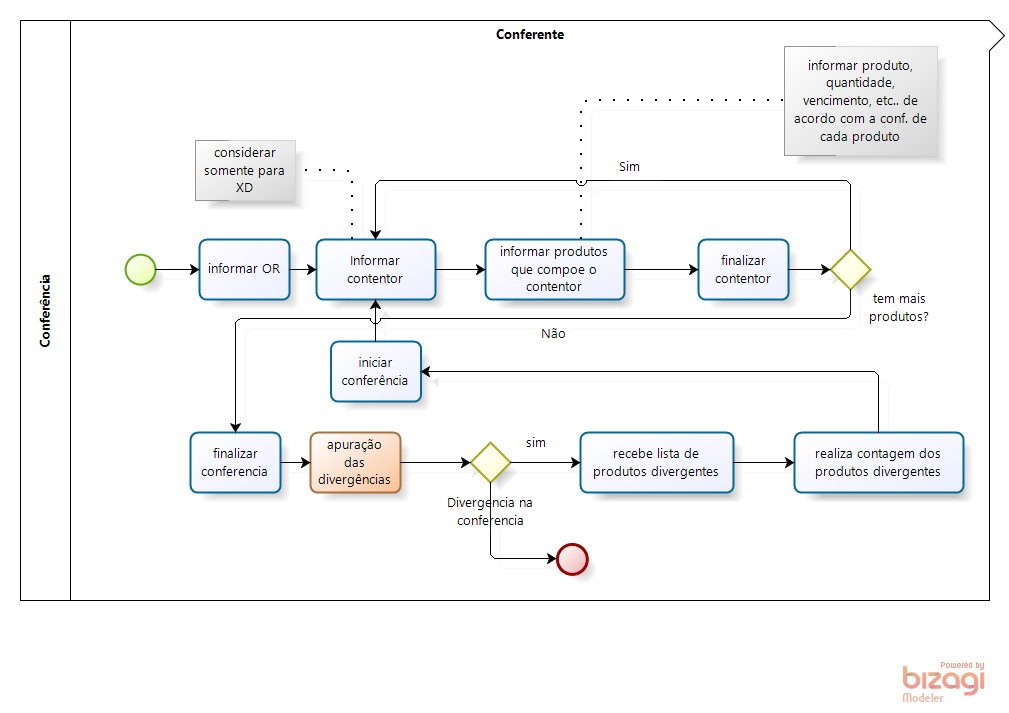
Vía Enterprise
Una vez concluida la Conferencia, es posible Generar Lote de Mapa de Asignación para cada contenedor, dirigiendo los materiales a la dirección transitoria para la asignación de CrossDocking.
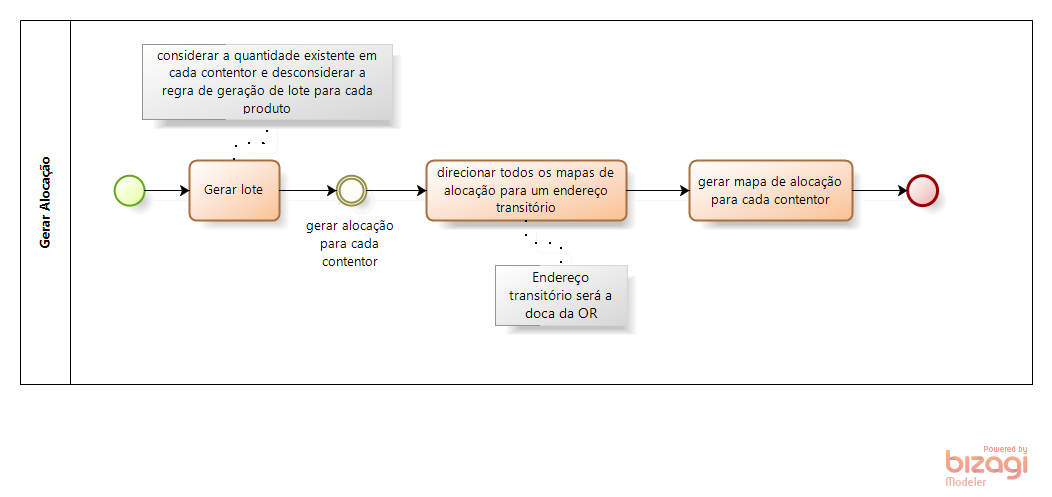
A través del recopilador de datos
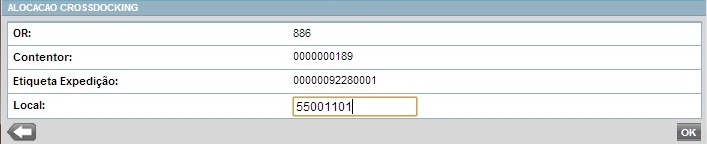
Al realizar la asignación, eletiqueta del contenedor es elcódigo de barras de volumen. Si el sistemano Identificar muestra un mensaje de error, pero si la etiqueta es válida, puede cambiar la dirección siempre que sea parte del sector CrossDocking y la asignación se complete cuando no no hay más lotes para asignar.
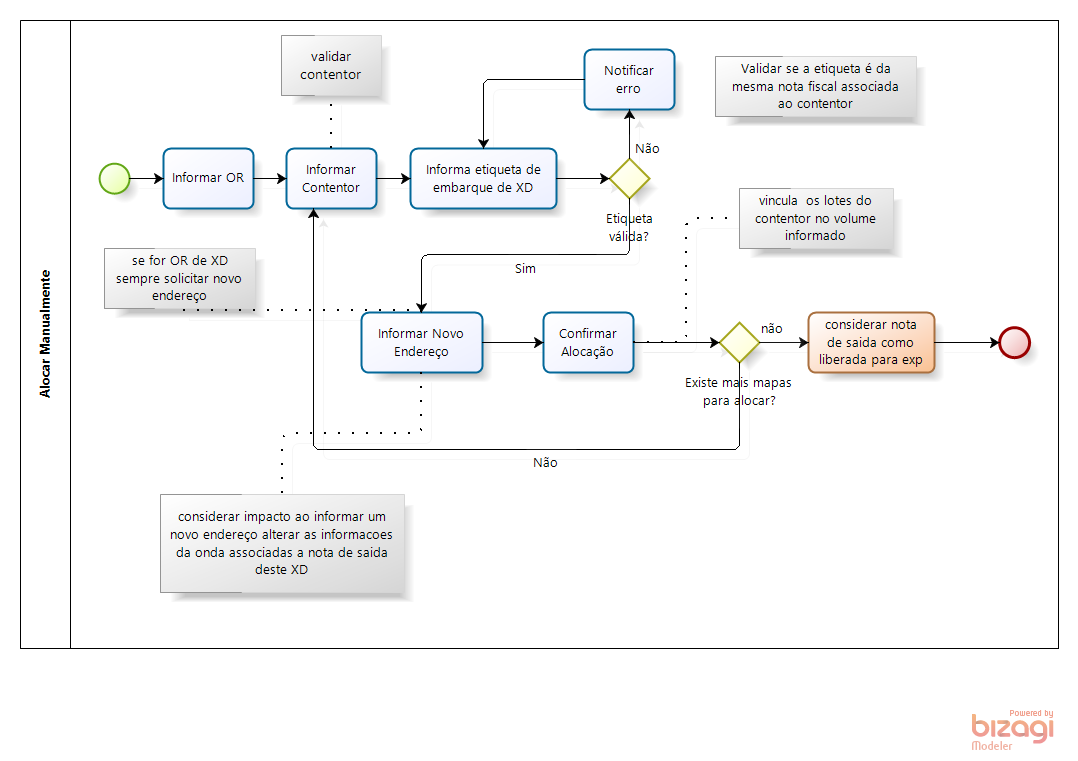
Importar o escribir factura saliente
En el menú: Facturas> Control de facturas, con el tipoSalida.
La importación es automática, siempre que el sistema esté configurado para ello, con parámetros y directorios informados en la Configuración General.

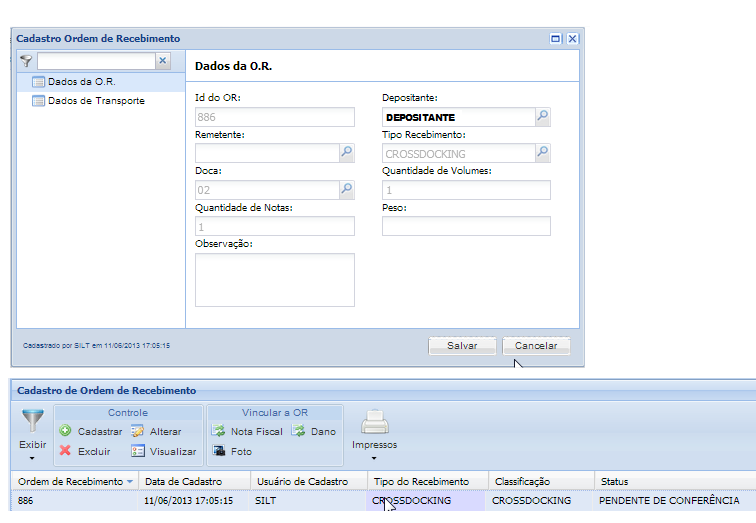
Registrarse O
En el menú: Registro> Entrada> Registro de pedido de recibo.
Importante:no
se permite registrar OR de CrossDocking para depositante de GMB. Al registrar una nueva Orden de Recibo si el tipo de recibo seleccionado es CrossDocking, el depositante seleccionado no debe ser del tipo Guía de Movimiento de Mercancías, es decir, tener un régimen fiscal de Almacén General yno Contribuyente del ICMS.
Botón:Eliminar lotes de OR: también excluye la ola generada que recibió CrossDocking.
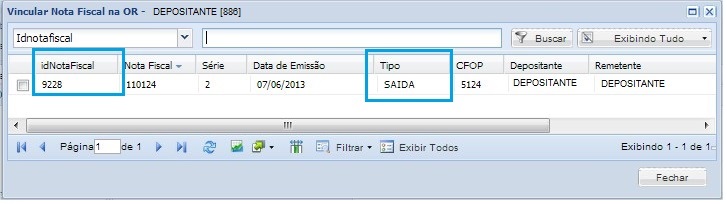
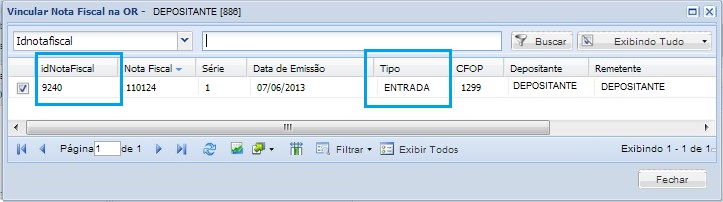
Asociar la factura a la orden de recepción
Al vincular una factura deSalida a OR, el sistema crea una factura deProhibido, y esto está asociado con OR.
Seguimiento de inventario de CrossDocking
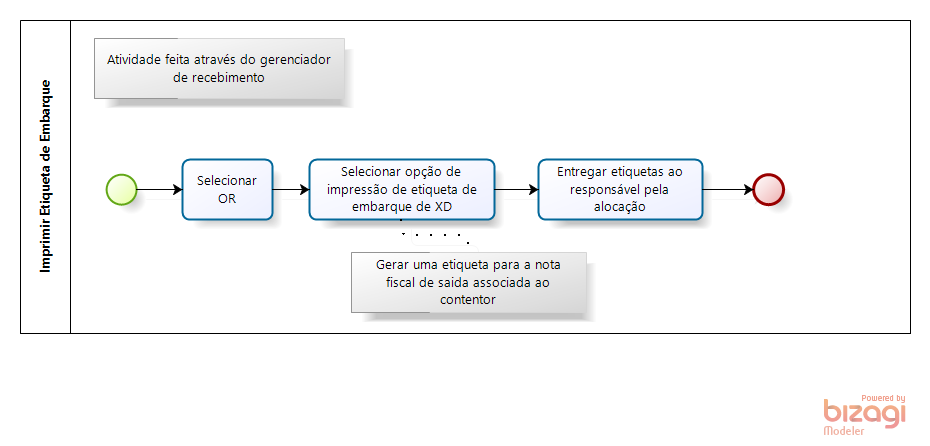
Emisión de la etiqueta de envío de CrossDocking en Registro> Entrada> Gestionar pedido de recibo> botón: Impreso>Etiqueta de envío de CrossDocking.
En el menú: Monitoreo> Monitoreo de CrossDocking por NF.
- Muestra el porcentaje de asignación y las fechas de seguimiento.
- botón creadoElementos para mostrar los elementos NF, en la pantalla Monitoreo de CrossDocking por NF.
- No se puede cancelar el volumen como actualmenteno se permite cancelar un volumen de una nota facturada.

- Después de la conferencia, valide el campo Marcado.

- Después de la asignación, valide el campo% asignado.
Conducir conferencia de entrada o
En el menú: Recopilador de datos> Conferencia entrante.
Si utiliza el recopilador de datos para registrar la etiqueta del contenedor, es necesario escribirCRE2014 antes del código de la etiqueta del contenedor. Nota: 2014 es el mismo que el año de la fecha de la etiqueta del contenedor.
Importante:no Se permiten cantidades divergentes de productos "informados" en relación con los elementos de la factura, es decir, el sistema no Acepte cantidades menores, cantidades mayores o con productos fuera de la factura.
Gestionar pedido de recibo
Menú: Movimiento> Entrante> Gestionar pedido de recibo.
Generación de mapa de asignación con datos de CrossDocking.
Hubo un cambio en el informe de divergencia de productos para mostrar los contenedores.

 Asignación por listado de mapas
Desde el menú: Recopilador de datos> Asignación mediante mapa
Al asignar productos a la dirección, el sistema solicita Etiqueta de contenedor y Etiqueta de volumen.
Cambios en el sistema para que se realice la asignación de CrossDocking ORsolamente Para elAsignación mediante el mapa a través del recopilador de datos.
En el menú: Movimiento> Entrante> Gestionar pedido de recibo> seleccione O> Botón impreso> botón:Etiqueta de envío de CrossDocking.
Imprimir volúmenes de CrossDocking
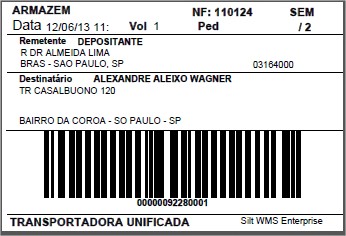

 Informe de volumen de impresión
Informe de volumen de envío creado con desglose por factura en el menú Monitoreo> Monitoreo de CrossDocking por NF> botón: Impreso>Volúmenes de envío de CrossDocking.

Busque la factura en el envío y regístrese
caso por olano ver, registrarse o buscar la colección en el Administrador de colecciones.

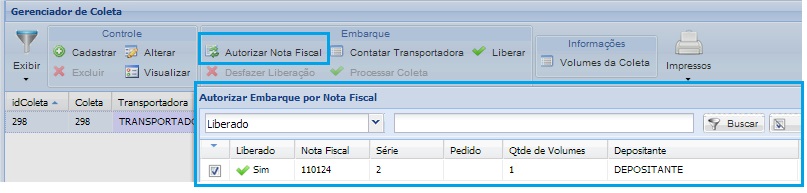
Registrar una colección
Menú: Mover> Salida> Administrador de colecciones

Botón: Autorizar Factura para asociar factura o solo para ver facturas asociadas al cobro.
Seguimiento de stock de CrossDocking
Menú: Consulta> Stock> Stock local por lote (muestra los lotes asociados con lotes de contenedores)
Se realizaron modificaciones para que los datos de clasificación OR y las facturas OR se muestren en la vista de stock local por lote, y también para presentar la clasificación OR correcta en la vista de registros OR y la gestión OR.
Desde el menú: Consulta> Administrador de mapas de asignación.
Ver lotes de contenedores en el mapa de asignación.

Antes de la ejecución de la colección

Una vez realizada la recogida, el stock de productos en el almacén se da de baja en cantidades. El movimiento se puede rastrear en el menúConsulta> Inventario> Producto Kardex.
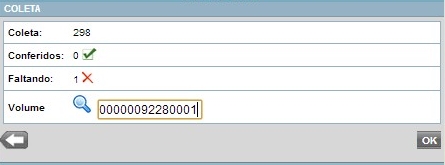
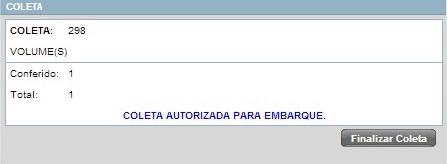
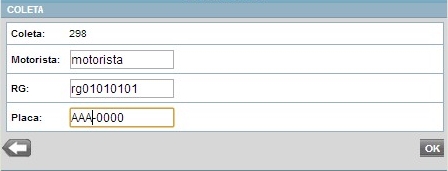
Ejecutar la colección
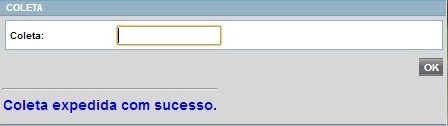
Menú: Recopilador de datos> Recopilar
Panel indicador de CrossDocking
Indicadores de CrossDocking creados e Indicadores de CrossDocking por Depositante y Almacén que está disponible en el Administrador de consultas dinámicas, que se muestra al hacer clic en el botónModo de panel para generar la dirección URL, copie la dirección URL y péguela en el navegador del navegador para activar los indicadores de CrossDocking.
Menú: FastVision>Administrador de consultas dinámicas / lado derecho, columna de consulta disponible: elija la opción Indicadores de CrossDocking.





