Órdenes facturadas con cancelación de inventario de consumo interno
En el sistema actual, en el proceso de envío, es obligatorio facturar el pedido/factura para completar la operación. Sin embargo, para algunos depositantes que manejan solicitudes/órdenes de consumo interno, la facturación puede no ser necesaria. En estas situaciones, se puede solicitar la salida/envío de la mercancía sin emitir factura de salida. Gestión de almacenamiento | WMS Senior se salta la etapa de facturación en estas circunstancias y procede con la cancelación de existencias, siguiendo el flujo macro a continuación:

* Azul – Sistémico / por WMS / el sistema lo hace automáticamente, mediante parametrización.
* Verde - Operativo.
Particularidades
 Compatibilidad
Esta funcionalidad será compatible con la versión 8.12.0.0 y versiones superiores 8.12.7.244 de Storage Management | WMS Senior.
(Refiriéndose a WMS-6534, WMS-6558)
Parametrizaciones
Clasificación del tipo de orden
Acceder a Factura > Clasificación de Tipo de Orden
- Consumo: indica que la orden es del tipo consumo de stock.
- Orden de producción: deja esta opción configurada:desactivado.
- Si seleccionas la opciónInterno en el campo Orden de producción, el sistema lo dirigirá a otro flujo.
Depositor
Acceda a Registro > Depositante > pestaña Información Adicional
- Deja el parámetro sin marcarGenera Volumen en la Conferencia Saliente, referente alrecoge , y así permite procesar la ola, sin vincular la Factura en Cobranza.
Vaya a Registro > Depositante > pestaña Integración
- Deje el parámetro seleccionadoLiberar documento. Automáticamente para envío
Acceda a Registro > Depositante > pestaña Automatización de envío
- Formar onda automáticamente: este parámetro está relacionado con la elección de una de las opciones en el campoConfiguración de Ondas para procesos automáticos.
- Procesar Wave automáticamente
- Configuración de Ondas para procesos automáticos: se refiere a elegir una configuración de onda.
Almacenamiento
Vaya a Registro > Almacén > Almacén > pestaña Onda
- Marcar el parámetroFormulario lanzado oleada para ejecución.
Fluir
Flujo detallado
- El ERP envía la orden/solicitud para la salida y despacho del material al WMS.
- El Tipo de Orden se envía vía integración ERP al WMS, y este identifica el tipo si está registrado como consumo o no, siguiendo la configuración a continua
- ción:Al registrar el Tipo de Orden, creamos opciones para identificar si esConsumo.
- Deje marcadas las nuevas opciones en la pestaña Automatización de Despacho en el Depositante
-Forma Wave automáticamente
-Procesar onda automáticamente - En el registro de Depositante
- Dejar marcado: Integración >Liberar documento. automáticamente para el envío
- Dejar sin marcar: Información adicional >Genera volumen en la conferencia saliente, referente alrecoge , y así permite procesar la ola, sin vincular la Factura en Cobranza. - Seleccione la opciónOla de formulario lanzada para su ejecución, campo ya existente a nivel de Almacén, pestaña Onda.
- El sistema realiza la liberación automática para envío, dejando la ola liberada, es decir, lista para la separación, tanto a través de la pantalla Gestor de Envíos como a través de la pantalla Formar Ola por Factura.
- El WMS forma la onda automáticamente.
- Y después de eso, se produce la liberación automática para el envío.
- El tercero realiza la separación de los materiales Wave liberados por el WMS.
- Y el tercero también verifica los materiales, generando la finalización simbólica de la verificación del Embalaje por parte del Recolector de Datos.
- La Ola automática termina.
- Y baja de stock exportando el fichero de movimiento de stock al ERP.
Importante: para este escenario específico, el depositante no trabaja con cobranza, por eso el parámetro:Genera Volumen en la Conferencia Saliente que se refiere aRealizar colección a nivel de depositante esdesactivado.
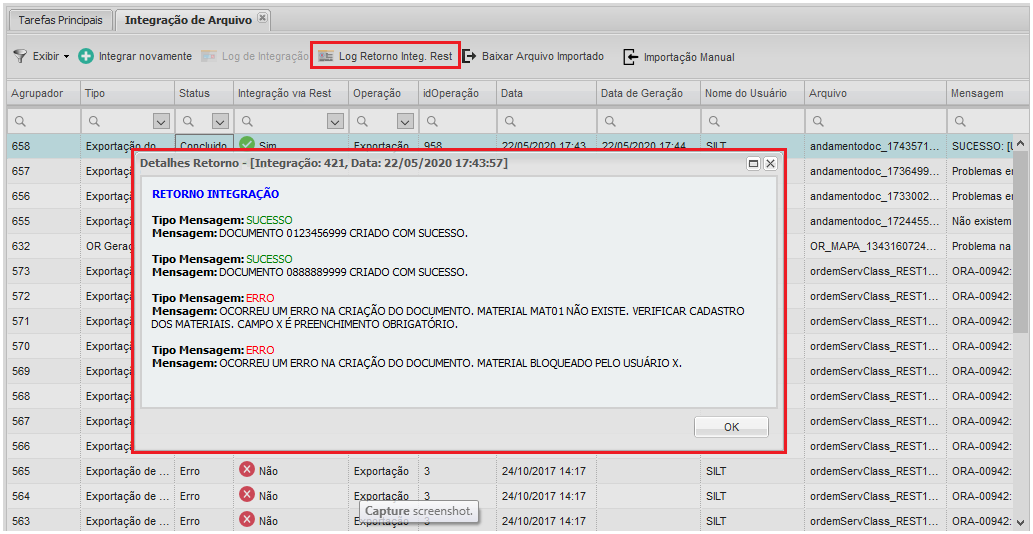
Desde la pantalla de Integración de Archivos, al hacer clic en el botón "Log Return Integ.Rest", es posible monitorear los registros de este flujo de despacho automático. Si ocurre algún error durante este proceso automatizado, es importante analizar el error presentado y, si es posible, corregirlo. En caso de fallo irreparable, se debe seguir manualmente el flujo estándar del WMS. De ser necesario, es posible cancelar la operación en el WMS y solicitar que el ERP envíe nuevamente una nueva integración de la solicitud/pedido.
Integraciones
Exportar
Generación de la exportación automática del archivo de facturación, para cada factura (referida a la Configuración Depositante o Onda debidamente parametrizada) luego de la baja de stock como resultado del proceso de envío.
Diseño:
- EXPORT_FATURAMENTO_LOTE_REST("Encabezado de facturación con lote de industria")
- EXPORT_FATURAMENTODET_LOTE_REST("Artículos de facturación con lote de industria")
- Acceda a Registro > Depositante > pestaña Exportar > Grupo de facturación > parámetro:tiempo de facturación
- La exportación se produce después del procesamiento de la oleada, según lo seleccionado en la opcióndespués de comprobar/pesar el pedido seleccionado.
- Acceda a Configuración > Configuración de Onda > pestaña Exportar > Hora de Envío de Facturación > parámetro:tiempo de facturación
- La exportación se produce después del procesamiento de la oleada, según la opción.Deshabilitado (sigue la configuración del depositante) odespués de comprobar/pesar el pedido.
Guarniciones
Seguimiento automático de envíos
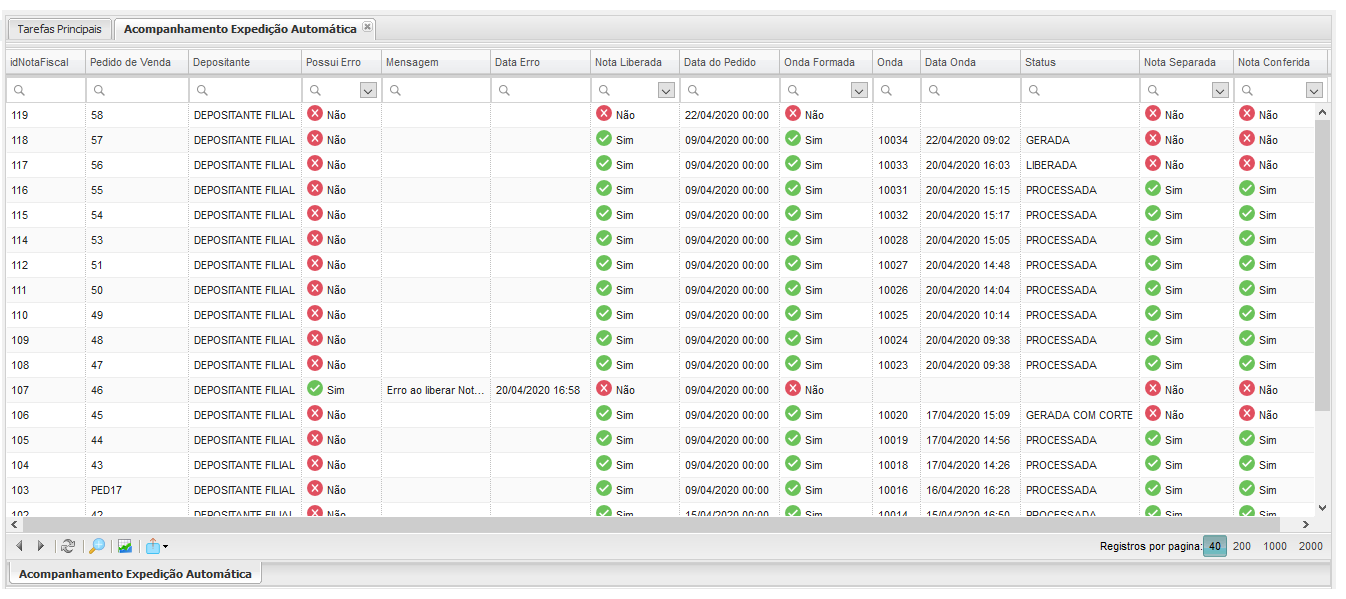
Vaya a Movimiento > Salida > Seguimiento de envío automático
En esta pantalla es posible monitorear el estado de la nota y la onda, y si ha ocurrido algún error en alguno de los procesos de liberación de nota/onda, formación de onda y procesamiento, que son automáticos, así como si la nota ya ha sido separados y controlados. Con el mensaje y fecha del posible error mostrado.
Mensajes de registro de integración
Gestión de almacenamiento | WMS Senior tiene laRegistro de integración EsIntegración de archivos, sin embargo, solo administran el registro de integraciones WMS, es decir, integraciones o exportaciones de información que ocurrieron entre el WMS y el sistema de terceros, por ejemplo el ERP,No tenía gestión de registros.
Vaya a Integración > Integración de archivos > Botón Volver al registro Integ.Rest
Desde el botónRegistro de devolución de Integ.Rest Es posible visualizar las integraciones realizadas con el ERP, es decir, ahora tenemos el estado de exportación con el regreso deÉxito oError.
Vaya a Integración > Registro de integración
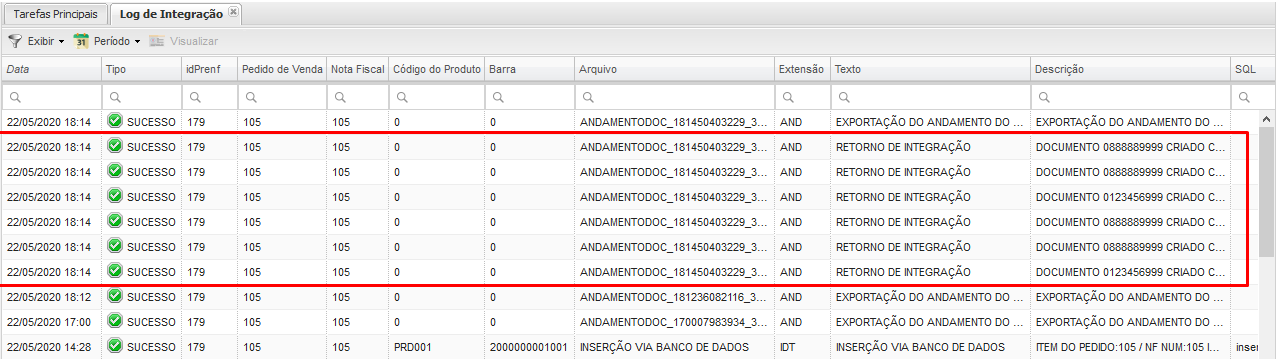
En la pantalla Registro de integración, se incluyó en la lista información de éxito o error relacionada con la devolución de integración.