Parametrizaciones iniciales
Inicialmente presentaremos una guía paso a paso de los principales parámetros para que la implementación del sistema y sus principales funcionalidades se produzca de forma correcta.
Lo que usted puede hacer:
 entidad de registro
En Gestión de Almacenamiento | WMS Senior la entidad está representada por el depositante, cliente, transportista, almacenista, proveedor, entre otros.
Vaya a Registro > Entidad > Entidad > botónRegistrar;
- en la pestañaDatos de la entidad Complete los siguientes campos obligatorios:
- Codigo interno
- Razón social
- Fantasía
- Persona
- CNPJ
- Tipo Registro estatal
- Registro Municipal
- Inscripción Estadual
- Tipo
- Ingrese el tipo de entidad que se está registrando;
- Si la entidad es un almacén, elija el tipo Propietario o Depositante.
- A continuación es necesario registrar la dirección de la entidad, para ello simplemente seleccione la entidad y haga clic en el botónDIRECCIÓN;
- Luego use el botónRegistrar e ingrese los datos de dirección de esta entidad y active las siguientes banderasImprimir, Correspondencia,Entrega , Cargar Es Dirección fiscal Cuando termine, haga clic enAhorrar.
Registrar régimen de almacenamiento
El registro en Régimen de Almacenamiento se utiliza en el registro del depositante, para informar si la entidad controla o no la cobertura fiscal de las mercancías de la Sucursal o Almacén General, con la diferencia de que el aporte del ICMS solo computa para clasificación en el Almacén General.
Vaya a Registro > Entidad > Régimen de Almacenamiento > botónRegistrar
- Ingrese los siguientes campos:
- Régimen - dar una breve descripción
- Clasificación - elija entre Sucursal o Almacén General
- Si es necesario, active la opcióncontribuyente ICMS y finalmente haga clicAhorrar.
Registrar Depositante
Representa la configuración del responsable legal de la mercancía, que puede ser un operador con régimen de sucursal o almacén general.
En primer lugar, es necesario registrar la entidad Tipo de Depositante y luego simplemente acceder al botón Registro > Depositante > Datos del Depositante >Registrar.
- En el campoRazón social vincular la entidad depositante;
- En el campoRégimen informar el régimen de almacenamiento del depositante, para finalizar haga clicAhorrar.
Registrar Almacén
Responsable de registrar el Almacén y configurar parámetros relacionados con Muelles, Direcciones de Almacenamiento, Embalaje, Colmena y Actividades de Llamadas Activas.
Inicialmente es necesario registrar la entidad tipo propietario, y luego acceder al botón Almacén > Almacén >Registrar:
- En el campoDescripción agregar el nombre del almacén;
- En el campoEntidad seleccione la entidad del almacén;
- Defina un código interno para el almacén, para finalizar haga clicAhorrar.
Registrar ubicación de almacenamiento
Este registro es responsable de configurartodo Ubicación del almacén como: dimensiones y peso que soportan los productos que se asignan o reubican.
Los campos del grid contienen información importante como: si la dirección está activa, si contiene stock, si está asociada a un sector o región, si la dirección está bloqueada para inventario, etc.
Antes de registrar ubicaciones de almacenamiento, se debe definir previamente la máscara de direccionamiento en la configuración del almacén, siguiendo la ruta: Registro > Almacén > Almacén > botón Configuración > pestañaDireccionamientoPara más detalles.;
- La máscara se compone de la cantidad de @ que representa una letra y/o $ que representa un número.
- Luego de definir la máscara de dirección, vaya a > Registro > Almacén > seleccione el almacén y haga clic en el botónUbicaciones de almacenamiento, Haga clic en el botónGenerar ubicaciones;
- Al abrir la pantalla del lado derecho, haga clic en la opción Local y rellene los siguientes campos:
- Calle de inicio EsCalle final
- Construcción de viviendas EsEdificio final
- piso casa EsExtremo del piso
- Inicio Apartamento Es Apartamento final
- En el campocomo generar Habilite una de las siguientes opciones: Todos los edificios, solo edificios con números impares, solo edificios con números pares. Para finalizar, haga clicAhorrar
Recordando que esta funcionalidad se puede utilizar para crear edificios, calles, pisos, bloques de departamentos o ubicaciones según la parametrización utilizada.
- Después de eso, aún en la pantalla Generar ubicaciones, haga clic en la opciónPeso/cubicación y complete todos los campos según sea necesario. Cuando termine, haga clic enAhorrar.
Luego de completar estos nuevos registros, es fundamental establecer vínculos con el Sector y la Región de Almacenamiento.
Para ello lea la información en los siguientes temas de este documento: Registro de sector y Registro de región de almacenamiento, ambos en la opción Direcciones de enlace, donde se explica cómo se realizan los enlaces necesarios.
Registrar muelles
- En el campoCantidad informar el número de muelles a crear y en campoTipo seleccione el tipo de muelle.
Luego de completar estos nuevos registros, es fundamental establecer vínculos con el Sector y la Región de Almacenamiento.
Para ello lea la información en los siguientes temas de este documento: Registro de sector y Registro de región de almacenamiento, ambos en la opción Direcciones de enlace, que explica cómo se realizan los enlaces necesarios.
Registrarse Encimera / Embalaje
En esta pantalla es posible registrar la conferencia o lugar de empaque, donde se envía el producto luego del proceso de separación/envío.
Vaya a Registro > Almacén > seleccione el Almacén y haga clic en el botónBanco > y luego botónRegistrar;
- En la pantalla que se abre, en el campoCantidad informar el número de bancas a crear y en campoTipo seleccione el tipo de embalaje.
Luego de completar estos nuevos registros, es imprescindible establecer un vínculo con el Sector y la Región de Almacenamiento.
Para ello lea la información en los siguientes temas de este documento: Registro de sector y Registro de región de almacenamiento, ambos en la opción Direcciones de enlace, que explica cómo se realizan los enlaces necesarios.
Registrar Actividades (Convocatoria Activa)
- Vaya a Registro > Almacén > seleccione el almacén y haga clic en el botónActividades;
- Luego vincule las actividades de invocación activas que se utilizan en el Almacén.
Regístrese para Área
- Vaya a Registro > Almacén > Área > y haga clic en el botónRegistrar;
- En el campoÁrea de almacén ingrese el nombre del área, luego el botónAhorrar
Registrar tipo de recibo
Se utiliza para registrar el tipo de recibo que está vinculado al sector de almacenamiento del producto.
Para registrarse, vaya a Registro > Ingreso > Tipo de Recibo > botónRegistrar;
- En el campoDescripcióninformar el tipo de recibo
- Ingrese el nombre del tipo de recibo en el campoDescripción;
- Active los parámetros como desee;
- Luego haga clic en el botónAhorrar.
Registrar tipo de sector
El registro de tipo de sector se encarga de organizar los sectores por tipo: buenos, vencidos, dañados y/o truncados, permitiendo asignar sólo productos que se encuentren en estado compatible entre el tipo de sector y el sector.
Para registrarse, vaya a Registro > Almacén > Tipo de Sector > botónRegistrar;
- En el campoTipo de sector ingrese el nombre;
- Seleccione una o más opciones de estado del producto: Bueno, Caducado, Dañado y/o Truncado, en el campoSector Almacén ingrese una descripción compatible con las banderas que se activaron, al terminar haga clic Ahorrar
Registrar Sector
Es responsable de organizar la asignación de productos en el almacén, consistente en la conexión entre el depositante, la dirección, el producto y el tipo de recibo según el estado del producto.
Vaya a Registro > Almacén > Sector > botónRegistrar;
- En la pantalla que se abre, complete los campos obligatorios:
- Sector de almacenamiento
- Área Sectorial
- Tipo de industria
- Evaluar si el nuevo sector registrado permite el envío de productos almacenados;
- SiSí habilitar la opciónPermite el envío del producto.
- Evaluar si el nuevo sector registrado permite el envío de productos almacenados;
A partir de este registro realice los siguientes enlaces:
- Depositante a Sector - siguiendo la ruta Registro > Almacén > Sector > botónDepositantes, marcar al depositante y vincularlo al sector;
- Dirección al Sector - siguiendo la ruta Registro > Almacén > Sector > botónDirecciones, las direcciones que serán vinculadas se muestran en la pantalla que se abre, en este caso, puede seleccionarlas una por una, o hacer clic derecho en la dirección deseada, se presenta una lista de selección con la opción de Marcar todas;
- Productos al sector - siguiendo el camino Acceso Registro > Almacén > Sector > botónProductos, en la ventana que se abre se muestran los productos que estarán vinculados, en este caso se puede seleccionar una por una de las direcciones, o hacer clic derecho en la dirección deseada, se presenta una lista de selección con la opción de Marcar todo ;
- Y finalmente el Tipo de Recibo al Sector - siguiendo la ruta Registro > Almacén > Sector > botónTipos de recibo, en la pantalla que se abre es posible vincular uno o más tipos de recibo por sector, en este caso basta con seleccionar el tipo de recibo que desee.
Registrar Región de almacenamiento
La región de almacenamiento o región de recolección es una clasificación que utiliza el sistema para crear grupos de direcciones de recolección. A través de la región es posible definir diferentes áreas en el almacén y definir qué usuarios pueden separar materiales de cada región.
Para registrarse, vaya al botón Registro > Almacén > Región de almacenamiento >Registrar;
- En la pantalla que se abre, complete los campos:
- Región de almacenamiento: ingrese el nombre de la región de almacenamiento.
Luego del registro, vincule las direcciones locales, muelle, embalaje según el tipo de almacenamiento previamente registrado siguiendo la ruta Registro > Almacén > Región de Almacenamiento > botónDirecciones.
- En la pantalla que se abre se presentan las direcciones a vincular, puede seleccionar una por una de las direcciones, o hacer clic derecho en la dirección deseada, se presenta una lista de selección con la opción de Marcar todo.
Registrar Producto
Se utiliza para registrar productos y embalajes, con sus diversas configuraciones de campos y parámetros, además de asociaciones de depositantes y sectores.
Antes de iniciar el registro manual del producto, la informaciónTipo de producto EsSubtipo de producto debe estar previamente registrado.
Para registrarse, vaya al botón Registro > Producto > Producto >Registrar;
- En la pantalla que se abre, complete la información del producto:
- Código del producto
- Producto: ingrese una descripción del producto.
- Código. Referencia: si el producto no tiene un código de referencia, puede utilizar el código del producto.
- tipo de producto
- Subtipo de producto
- Marca
- Sub marca
- Familia - depositante selecto
- Para los demás campos subregistrados del producto, haga clic en la lupa al costado y seleccione lo que desee, luego de completar todos los campos, haga clic enAhorrar
- Para productos que controlan la información de vencimiento en la misma pantalla en la pestañaControl de validez, rellene el campo según la característica del producto, para finalizar haga clicAhorrar.
Para obtener más detalles, acceda a las pantallas de ayuda en elRegistración del producto.
Registrarse Embalaje
Esta rutina tiene como objetivo registrar el empaque del producto, como configuraciones de factores de conversión, lastre, capa, cúbica y peso.
Para registrar el embalaje es obligatorio informar el factor de conversión, en este caso se utiliza el factor de conversión 1.
- Vaya a Registro > Producto > seleccione el producto y use el botónEmbalajes > en la pantalla que se abre haga clic en el botónRegistrarse presenta una segunda pantalla, en la pestañaDatos de embalaje rellene los siguientes campos:
- Barra - con código de producto EAN 13, DUN 14.
- Embalaje - informar unidad, caja, etc.
- Descripción reducida: unidad (un), caja (cx), etc.
- Presentación, por ejemplo 1x1 o 1x12.
- Factor de Conversión El factor de conversión es la relación entre Unidades vs. Bale vs Box vs cualquier otro tipo de embalaje.
- Es a través del código de barras que se identifica el empaque del producto y de allí se informa la cantidad del producto, es decir 1 por unidad o la cantidad total de un producto existente en cada paquete cerrado.
- Es a través del código de barras que se identifica el empaque del producto y de allí se informa la cantidad del producto, es decir 1 por unidad o la cantidad total de un producto existente en cada paquete cerrado.
- en la pestañaPesos y medidas Complete los campos: Lastre, Capa, Apilamiento Máximo, Medidas del producto Alto, Ancho, Medidas de Largo en milímetros, Peso Bruto, Peso Neto en gramos luego de completar haga clicAhorrar.
Para obtener más detalles, acceda a las pantallas de ayuda en elregistro de producto/embalaje.
Vincular producto al depositante
Después de crear el producto, el siguiente paso es vincular el Producto al Depositante y debe estar vinculado al menos a un Depositante.
- Vaya a Registro > Producto > botón Depositante > en la pantalla que se abre, haga clic en el botónInformación asociadaSe presenta una segunda pantalla, donde se definen las configuraciones de uso del producto para el depositante seleccionado.
- Por ejemplo, reglas para asignar el Palet Completo, Sobrante, Incompleto y Unidad, cómo será la Recolección de Información, cómo serán las reglas de envío y otros parámetros.
- En el lado izquierdo de la pantalla en la pestañaInformación del Producto no es necesario realizar cambios;
- Todavía en la misma pantalla en la pestaña.Reglas de asignación rellene los siguientes campos:
- Asignación de palés completos:define la dirección del producto dentro del almacén, en este caso, cuando la cantidad de lote es igual al estándar de paletización de embalajes (lastre X cantidad de capas).
- Asignación de palets incompleta :cuando la cantidad de lote es menor que la estándar para la paletización del paquete y es divisible por el lastre (capas completas).
- Asignación de palet sobrante:cuando la cantidad de lote es menor que un lastre / capa del estándar de paletización de empaque y mayor que una caja (factor de conversión más alto).
- Asignación de paletas unitarias:cuando la cantidad del lote es menor que una caja del producto (factor de conversión de unidades).
Y para todos los parámetros anteriores hay opciones:
- Pulmón vacío :el sistema primero busca direcciones de búfer vacías para realizar la asignación.
- Pulmón utilizado :el sistema busca primero las direcciones de búfer utilizadas y que ya tienen el producto, la cantidad y el peso disponibles, el sistema no encuentra un búfer vacío, si el parámetro está marcado en el registro del sectorPermite más de un producto en el pulmón., se permite asignar diferentes productos en la misma dirección si el cubage y el peso lo permiten siempre y cuando los productos estén vinculados en el mismo sector.
- Cosecha:el sistema busca primero las direcciones de picking disponibles.
- en la pestañaRecopilación de información
- Información específica del control: en el recolector de datos en la opción Conferencia de entrada se le solicita que ingrese el número de información específico (Activos);
- Recoger en Rec. y Seguimiento en movimiento.
- : Se solicita información es
- pecífica:Al facturar mercancías, a través del recopilador de datos o mediante la importación al administrador de recibos, esto depende del parámetroImportar información específica ubicado en Tipo de recibo.
- En separación de ondas mediante colector de datos.
- En la Conferencia de Salida a través del flujo de Embalaje o en la Conferencia de Hive o en CheckOut Express.
- Recoger en Rec. y Seguimiento en Exp.: se solicita información específica en el Control de Entrada de Mercancías, a través del Recolector de Datos o mediante importación en el Administrador de Recibos, dependiendo del parámetro Información Específica de Importación ubicado en el Tipo de Recibo.
- En la Conferencia de Salida a través del flujo de Embalaje o en la Conferencia de Hive o en CheckOut Express.
- Recoger solo en la conferencia. a punto de irse: la información específica solo se solicita en la Conferencia Outbound a través del flujo de Embalaje o en la Conferencia Hive o CheckOut Express.
- Recoger en Rec. y Seguimiento en movimiento.
- Recopilar vencimiento del lote: en el Recolector de datos, en la opción Verificación de entrada y en la opción Inventario, se le solicita ingresar la Fecha de fabricación y/o Fecha de vencimiento del lote dependiendo de la opción seleccionada. Este parámetro está asociado a los campos “Fecha de vencimiento (meses)”, “Periodo crítico (meses)” y “Periodo de venta (meses)” ubicados en el Registro de Producto / Control de Caducidad.
- Industria de lotes de recolección: en el Recopilador de datos, en la opción Verificación de entrada y en la opción Inventario, se le pedirá que ingrese el lote de la industria.
- Información específica del control: en el recolector de datos en la opción Conferencia de entrada se le solicita que ingrese el número de información específico (Activos);
Vincular el producto a la industria
Se utiliza para asociar uno o más sectores a un producto, organizando el almacén.
Vaya a Registro > Producto > Producto > botónSectoren la pantalla que se abre vincula uno o más sectores por producto, puede seleccionar una por una de las direcciones, o hacer clic derecho en la dirección deseada, se presenta una lista de selección con la opción de Marcar todo.
Llevar a cabo la Configuración general
Se encarga de manipular los parámetros que controlan todos los almacenes, entidades, depositantes, productos.
- Vaya a Configuración > Configuración general > Botón Cambiar > pestañaIntegración;
- En el campoUsuario de integración seleccione el usuario de integración predeterminado;
- En el campoAlmacén estándar Ingrese la entidad de almacén predeterminada.
- Luego vaya a Configuración > Configuración General > Botón Cambiar > pestañaSeguridad de acceso;
- Establecer elComposición de contraseña acceso al sistema de Gestión de Almacenamiento | WMS Senior.
Registrar usuario
Registrar grupo de usuarios
Se utiliza para crear grupos que determinen el acceso al sistema según el área de actividad.
- Vaya a Registro > Seguridad > Grupo de usuarios > botónRegistrar;
- Nombra el campoGrupo dependiendo del área de actividad de los usuarios en el almacén, al final haga clicAhorrar.
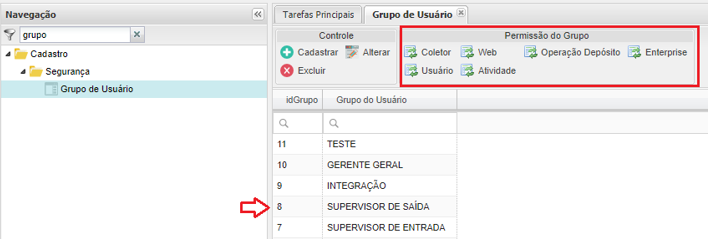
- Luego de registrar el grupo de usuarios, es necesario definir los permisos de acceso para cada grupo usando los botones resaltados como se muestra en la siguiente imagen:
Registrar usuario
Menú responsable del registro de usuarios y determina el tipo de acceso al sistema.
- Vaya a Registro > Seguridad > Usuario > botónRegistrar;
- Antes de iniciar el registro de usuarios en Gestión de almacenamiento | WMS Senior deberá contar con la siguiente información con antelación:
- Número de registro
- nombre de usuario
- Correo electrónico/firma predeterminados del usuario
- Departamento
- Oficina
- Tipo de rol (administrativo/operativo)
- Luego complete todos los campos obligatorios, para finalizar haga clicAhorrar
Vincular el usuario al grupo de usuarios
Es necesario vincular al usuario a unGrupo de usuario, donde se determinan los tipos de acceso que tendrá el usuario al sistema.
Vaya a Registro > Seguridad > Usuario > botónGrupo de usuario;
- Seleccione el usuario y haga clic en el botón Grupo de usuarios;
- Se clicar na primeira coluna da tabela da linha deseja, o sistema permite que marque ou desmarque individualmente o registro. Ou também é permitido marcar tudo ou desmarcar tudo clicando no primeiro campo do cabeçalho (M...), utilizando o botão direito do mouse.
- clickea enCerrar.
Inscripciones varias
Registrar motivo del suceso
Se utiliza para estandarizar los motivos de ocurrencia y mostrar o no los motivos en determinadas pantallas como control de daños, devolución de producto recuperado, desbloqueo de lotes, corte físico, ajuste de movimiento, bloqueo de lotes y/o liberación de verificación con divergencia.
Vaya al botón Registro > Motivo del suceso >Registrar;
- en la pestañaRazón de los datos de ocurrencia:
- Ingrese la descripción de la ocurrencia en el campoRazón;
- Establecer un número para la aparición en el campoCódigo.
- Todavía en la misma pantalla en la pestaña.Utilizada en:
- Informar en qué pantallas o procesos se debe utilizar el motivo de ocurrencia;
- Luego haga clicAhorrar.
Registrar cuadro de volumen
Se utiliza para registrar cajas de volumen, que se utilizan para alojar productos que han sido revisados y despachados por el almacén.
Acceder a Registro > Cuadro de Volumen > botónRegistrar
- en la pestañaDetalles de la caja, ingresa en el campo Descripción el nombre del cuadro y elija elTipo de caja Cuando termine, haga clic enAhorrar;
- Luego seleccione la casilla registrada y haga clic en el botóndepositor, y seleccione uno o más depositantes que podrán utilizar la casilla en el proceso de la conferencia de empaque, puede seleccionar una por una de las direcciones, o hacer clic derecho en la dirección deseada, se presenta una lista de selección con la opción de Seleccionar todo.





