English
 Español
Cadastro de Perfil
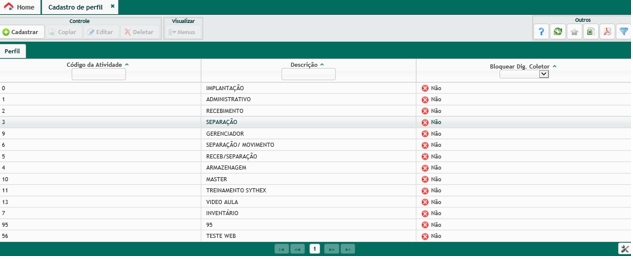
A criação de perfil é necessária para que sejam definidos os acessos nas aplicações do sistema para cada grupo de funcionário. Uma vez criado o perfil, ele poderá ser vinculado aos funcionários através da aplicação Cadastro de Funcionários.
Existe a possibilidade de atribuir aplicações individualmente além das contidas no perfil previamente criado, isso pode ser feito através da aplicação Cadastro de Funcionário, e será exibido mais adiante.
Para criar um novo perfil de usuário basta acionar o botão Cadastrar informar um novo código, logo após vincule as aplicações a que se deseja vincular a esse perfil. Se necessário, o usuário poderá ‘copiar’ e ‘colar’ as aplicações de um perfil já existente, e depois disso retirar ou acrescentar o necessário. O Botão Copiar está destinado para realizar cópia de uma Atividade (Perfil) já existente, cabendo apenas à alteração posterior à mesma.
Caso deseja deletar um perfil basta selecionar o perfil desejado e utilizar o botão Deletar vale lembrar que só será possível deletar caso o perfil não esteja associado a nenhum usuário.
No botão Editar é possível alterar as informações de descrição do perfil, e ativar o parâmetro Bloquear Dig. Coletor.
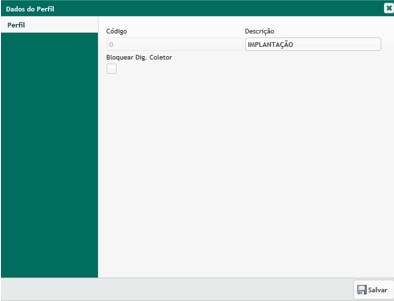
Marque o campo Bloquear Dig. Coletor somente se desejar bloquear a digitação através do coletor, fazendo com que o usuário sempre colete as informações através do código de barras.
O Campo Perm. marcado indica que o menu selecionado aparecerá na aplicação Cadastro de Perfil de quem o estiver atribuído, sendo permitido a manipulação do mesmo por seus usuários.
Para o Campo Lib. o mesmo estando marcado indica apenas que estará dando a liberação de uso da aplicação, a mesma não aparecerá na aplicação correspondente ao Cadastro de Perfil. Naturalmente o usuário não terá acesso para alteração de perfil. Lembrando que para um sub-menus apareça no perfil será necessário marcar primeiramente o menu principal que antecede o sub-menus em questão.
Para iniciar a navegação nos Sub-menus basta utilizar a botão  localizado no canto esquerdo da tela.
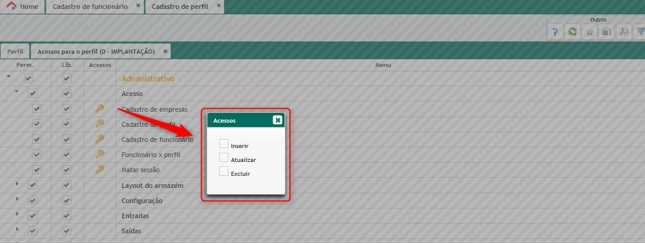
Através do clique na imagem  no campo acessos, será possível conceder três tipos de permissões, Inserir, Atualizar ou Excluir.Ou seja, podemos escolher quais tipos de permissões o perfil terá por tela.
Para melhor entendimento das permissões acima vamos listar cada uma dessas funcionalidades:
- Inserir: o modo de inserção permitirá ao usuário incluir informações em certas campos das aplicações; isso não lhe dá, entretando, permissão para inserir informações em campo não editáveis;
- Atualizar: essa permissão implica em conseguir entrar no módulo de consulta das aplicações, atualizando dessa forma, as informações;
- Excluir: a exclusão permitirá ao usuário aplicar a deleção de registros; importante observar que certas informações não poderão ser excluídas, pelo fato de terem dados relacionados com outras informações.
- Finaliza Romaneio: Indica se o perfil tem permissão para finalizar romaneio ao final do processo;
- Acessos: menus, submenus e aplicações a qual o perfil tem acesso.
 English
 Español