English
 Español
Ficha Técnica
Este documento reúne informações essenciais para a utilização de nossas soluções, proporcionando maior clareza e suporte na gestão dos seus processos logísticos.
Para garantir um ambiente tecnológico atualizado e seguro, a Senior disponibiliza regularmente novas versões de suas soluções, incorporando recursos aprimorados e melhor desempenho para sua empresa.
A política de Plataformas Homologadas estabelece diretrizes claras sobre o suporte para
- Sistemas operacionais,
- Servidores de aplicação
- Bancos de dados,
- Coletores de dados,
- Impressoras e balanças
- Navegadores web
Os clientes podem acompanhar às novidades, por meio das Notas de Versão disponíveis no Portal de Documentação, onde são detalhadas todas as implementações realizadas em cada atualização, garantindo transparência e melhor aproveitamento das soluções.
1.0 Sistema WIS Standard Web
O sistema WIS (WIS Standard Web) é composto por aplicações que, interligadas, compõe a solução WIS. Entre elas destacam-se;
- Wis Standard: Aplicação web principal utilizada na operação, gestão e configuração do sistema;
- Wis Mobile e Wis Core: Aplicações Web utilizadas nos equipamentos coletores;
- Interface Wis: API REST de integração com aplicações de terceiros;
- Armazém Gráfico: Esboço gráfico do armazém do cliente.
O WMS WIS pode ser implementado em duas configurações, conforme as necessidades operacionais da empresa.
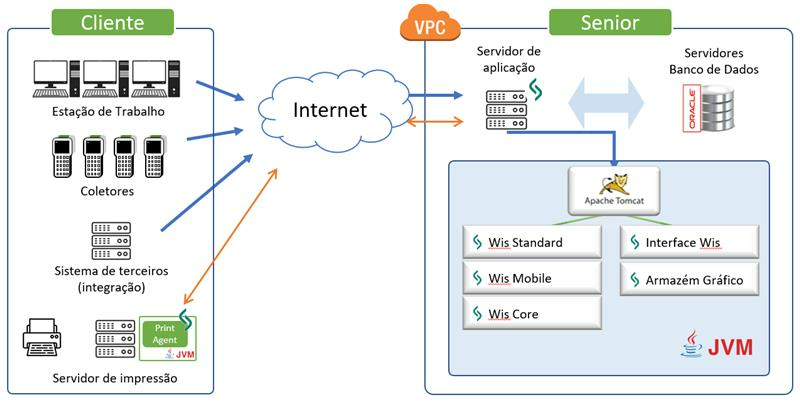
1.1 Cloud
Nas instalações cloud, a Senior controla e gerencia a hospedagem dos servidores de aplicação, as bases de dados, bem como a infraestrutura cloud
necessária a aplicação
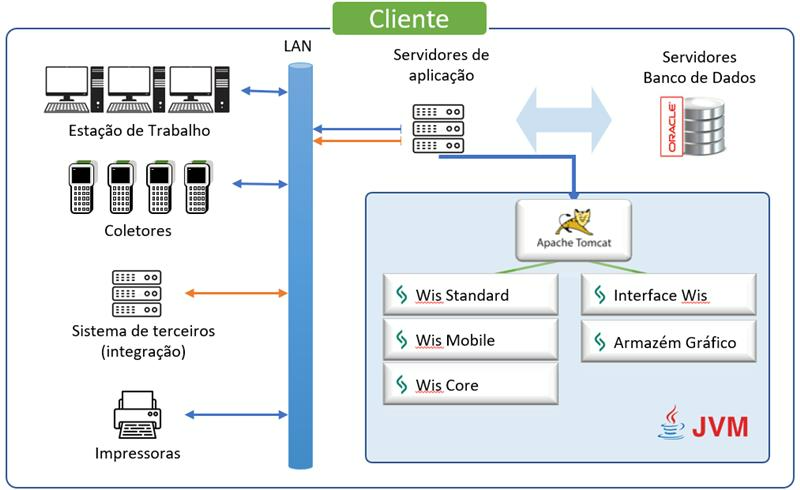
1.2 On-premises.
Na configuração on-premises as instalações dos servidores, banco de dados e infraestrutura necessária ao sistema são disponibilizadas e gerenciadas pelo cliente. Detalhes sobre limites de atuação de cada instalação são obtidas através do representante comercial ou suporte técnico Senior.
2.0 Software e equipamentos homologados
Nesta sessão são apresentados os softwares e equipamentos homologados no sistema WMS WIS. As configurações de hardware descritas representam os requisitos mínimos recomendados, podendo variar conforme fatores como:
- Quantidade de usuários simultâneos no sistema;
- Topologia adotada na solução;
- Outras variáveis específicas não abordadas neste documento.
Em alguns casos, é indicada a versão mínima de software suportada. O uso de versões mais recentes é permitido, desde que sejam realizados testes e homologação antes da implantação em ambiente de produção.
Para garantir a segurança e a compatibilidade com novas funcionalidades do sistema, a Senior recomenda a utilização de softwares atualizados e com suporte técnico ativo do fabricante.
As tabelas a seguir contêm informações detalhadas sobre as aplicações homologadas. Para esclarecimentos adicionais, entre em contato com o suporte técnico da Senior ou seu consultor responsável.
| Banco de Dados | |
| Banco de Dados |
|
| Hardware** |
|
| Servidor Aplicação | |
| Servidor de Aplicação | Apache Tomcat 9.0.54 (64 bits) |
| Sistema Operacional | Linux 64 bits - Red Hat, Ubuntu e Debian, Windows 2008 Server ou superior |
| Máquina Virtual Java |
|
| Hardware |
|
| Estação Cliente | |
| Sistema Operacional*** | Windows (Vista ou superior), Linux e Max OS |
| Navegador (browser)*** |
|
| Hardware |
|
*Configurações Para até 100 usuários simultâneos (Administradores e/ou Coletores)
**Configurações mínimas. Verificar as configurações recomendadas pelo fabricante do banco.
***Interface com dispositivos seriais, balanças e leitores de código de barras homologado apenas no Internet Explorer e sistema operacional Windows.
| Coletores* | |
| Sistema Operacional** |
|
| Browser | Browser com suporte a Java Script. |
| Som | Placa de som para utilização na convocação ativa com áudio. |
| Rede | Wireless IEEE 802.1a/b/e/g/n ou superior |
* O sistema WisMobile utiliza o navegador (browser) existentes nos coletores para acessar a aplicação. Para tanto o equipamento precisa possuir funcionalidades básicas de comunicação via rede e browser com suporte a Java Script.
** Equipamentos com Sistema Operacional diferentes deverão passar por homologação.
| Coletores homologados | ||
| Fabricante | Modelo | Sistema Operacional |
| Honeywell |
|
Windows CE Android 8.1 |
| Motorola | ||
| Datalogic | Falcon X4 e Skorpio X4 | Windows CE 6.0 |
| Movfast |
Arny-T8 1D/2D |
Android 11.0, 64 bits |
| Impressoras homologadas | |||
| Fabricante | Model | Sistema Operacional | Observações |
| Zebra | Com interface de rede | Windows e Linux | - |
| Intermec | Com interface de rede | Windows e Linux | - |
| Argox | Com interface de rede | Windows | - |
| Kaufmann | MP rol20 60KG | Windows | Balança de esteira com fluxo de dados sob demanda |
3.0 Rede
O sistema WMS WIS opera sobre o protocolo HTTP sobre TCP/IP, sendo recomendada e suportada a utilização de comunicações seguras via HTTPS, especialmente para transmissões realizadas pela Internet.
Os acessos podem ser realizados diretamente por endereços IP ou por meio de servidores de nome DNS, definidos durante o processo de aquisição e instalação do sistema.
Implementações WMS WIS
- WIS Senior Cloud:
- O protocolo HTTPS e os serviços de DNS são fornecidos por padrão aos clientes.
- Inclui configurações de firewall e gestão de acessos.
- WIS On-Premises:
- O cliente é responsável por configurar o HTTPS, os serviços de DNS e a implementação de certificados HTTPS para o sistema.
Importante
As aplicações WIS não devem ser acessadas por meio de servidores proxy ou load balancers.
Considerações Importantes
A seguir, são apresentadas as portas de comunicação utilizadas pelo WMS WIS
| Portas de comunicação | |||
| Serviço | Porta | Observações | |
| Oracle Database | 1521 (TCP/UDP) | - | |
| Servidor de Aplicação | Tomcat | 8080 (TCP/UDP) | - |
| Software de Balança | 61616 (TPC) | *Utilizado quando há integração com software da balança Senior. | |
| SeniorX |
|
*Utilizado no login unificado com a Plataforma SeniorX. | |
| PrintAgent |
|
Utilizado para a comunicação entre o serviço WIS Cloud Senior e o Print Server do cliente. | |
Obs: As portas apresentadas são default e podem ser alteradas nas configurações. Os servidores de aplicação e de banco de dados devem estar preferencialmente na mesma rede (conexão local).
4.0 Instalação e configuração
Esta ficha apresenta as configurações básicas necessárias para o correto funcionamento da aplicação WIS. Configurações adicionais podem ser requeridas para adequação a ambientes específicos. Em caso de dúvidas, entre em contato com o suporte da Senior.
4.1 Etapas de Instalação
A instalação do sistema WMS WIS compreende as seguintes etapas:
- Infraestrutura - configuração dos servidores, infraestrutura de rede, conectividade, atualização dos sistemas operacionais e configuração de acessos,
- Banco de Dados - instalação do Oracle, definição de permissões e recuperação da base inicial (dump),
- Ambiente Java e Aplicativo - instalação da JVM (Java Virtual Machine) e do servidor de aplicação Tomcat,
- Impressoras e Sistemas Complementares - instalação de impressoras em rede e sistemas complementares (no Linux, uso do CUPS),
- Deploy das Aplicações WIS- instalação e configuração dos módulos WisStandard, WisMobile, WisCore, InterfaceWis e Armazém Gráfico no Tomcat,
- Atualização de Versão- aplicação de scripts de atualização caso necessário.
Etapas adicionais podem incluir configuração de certificados para HTTPS, integração com Senior X para login unificado, entre outras. Essas serão informadas pelo consultor ou suporte técnico da Senior, conforme necessidade
4.2.Parâmetros de Configuração
Os parâmetros devem ser configurados conforme o ambiente:
- Linux: Editar o arquivo catalina.sh na tag JAVA_OPTS
- Windows: Configurar na guia Java do gerenciador de serviços do Tomcat.
Após a configuração, reiniciar o Tomcat para aplicar as alterações.
Atenção
Os parâmetros não obrigatórios só devem ser utilizados em caso de necessidades particulares durante a instalação. Na sessão 3.3 será apresentado um modelo padrão de instalação destes parâmetros.
| Lista de Parâmetros | |||
| Parâmetros | Obrigatório | Padrão | Descrição |
| -Durl_agente_wis_seniorx | Não | http://localhost:8090 | Define a URL e porta do agenteWisSeniorX |
| -Dmobile.url | Não | http://localhost | Define URL de acesso ao Wis_core |
| -Dmobile.port | Não | Utiliza porta configurada no Tomcat | Define a porta acesso ao Wis_core |
| -Dtimezone | Sim | GMT-3 | Time zone do projeto |
| -Duser.country | Sim | BR | Define o país do projet |
| -Duser.language | Sim | pt | Define o idioma utilizado no projeto |
| -DignorarAtualizacao | Não | false | Ignora a verificação de atualização do WIS. Utilizar apenas para debug |
| -DReportLimit | Não | 1000 | Define o limite de linhas para exportar relatórios em segundo plano. |
| -DREPORT_LIMIT | Não | 5000 | Define o limite de linhas para exportar relatórios em primeiro plano. |
| -Denable.Jms | Não | false | Habilita o serviço de comunicação com o software da balança quando definido com true |
| -Djms.port | Não | 61616 | Define a porta de comunicação com o software da balança. |
| -DreportThreadPool=true | Não | False | Habilita o pool e threads para geração de relatórios em paralelo |
| -DreportThreadLimit=5 | Não | 0 | Define o tamanho do pool para geração de relatórios em paralelo. |
| -Denv,name | Não | OnPremise | Define o nome do ambiente Senior |
| -DhasHibernateDefaultSchema | Não | False | Define se a Hibernate Default Schema será aplicada ou não pela aplicação |
| -Dwisstandard.complete.url | Não | Usa a URL definida nos parâmetros gerais do sistema. | Define a URL de acesso ao serviço WisStandard, utilizada pelo wms-print-agent para encaminhar as impressões ao broker
|
4.3 Pré-requisitos
- Deve-se observar as características descritas na sessão 1.3 Software e equipamentos homologados. para garantir a compatibilidade com o sistema.
- O WMS WIS requer a instalação de dois servidores de aplicação Tomcat sendo eles responsáveis pelas seguintes aplicações:
- WisStandard
- WisMobile
- WisCore
- Armazém Gráfico
- InterfaceWis
- É necessário criar dois ambientes distintos para a instalação do WIS:
- Ambiente de Produção
- Ambiente de Homologação/Pré-produção
Em alguns casos, pode ser necessário configurar outros ambientes, que devem ser validados com a equipe técnica e o gestor do projeto. Em todas as situações, os ambientes devem ser isolados da produção, ou seja, não devem compartilhar recursos de máquinas/servidores e banco de dados.
4.4 Parametrização padrão do Tomcat
Após a instalação do servidor de aplicação Tomcat e da JVM deve-se configurar o Tomcat.
- Configuração do Tomcat manager (Ambientes Windows e Linux)
Esta configuração se aplica às duas instalações do Tomcat (WIS e Interface)
Para ter acesso a interface Tomcat Manager será necessárip editar o arquivo tomcat-users.xml, presente na pasta conf/ dentro do diretório de instalação e adicionar as seguintes linhas:
<user username="tomcat" password="tomcat" roles="manager-gui"/>
Onde deve substituir obrigatoriamente os dados dos usuários e senha tomcat por dados mais fortes.
- Configuração do tamanho dos arquivos para deploy
Para que seja possível fazer deploy e undeploy das aplicações via Tomcat manager é necessário alterar o limite de tamanho para transferência de arquivo dentro do manager, editando os parâmetros max-file-size e max-request-size no arquivo webapps\manager\web-inf\web.xml a partir da home do tomcat
<max-file-size>314572800</max-file-size>
<max-request-size>314572800</max-request-size>
- Configuração de porta de acesso
A porta de acesso padrão do tomcat9 é a 8080 e pode ser alterada através da edição, da tag abaixo, do arquivo server.xml existente na pasta conf do Tomcat.
connectionTimeout="20000"
redirectPort="8443" />
- Liberação de acesso externo ao manager do Tomcat
Esta configuração permitirá que o manager possa ser acessado a partir de uma máquina remota. Edite o arquivo webapps/manager/META-INF/contexto.xml e comente este trecho de código.
<Valve className="org.apache.catalina.valves.RemoteAddrValve"
allow="127\.\d+\.\d+\.\d+|::1|0:0:0:0:0:0:0:1" />
-->
Atenção
Esta configuração permitirá que todas as máquinas externas acessem o manager do Tomcat. Valide com o seu administrador de rede esta funcionalidade.
- Configuração da aplicação e JVM (Ambiente Linux)
Editar o arquivo catalina.sh existente na pata bin/ do apache Tomcat e editar a propriedade JRE_HOME e JAVA_OPTS conforme apresentado abaixo;
Configuração aplicada ao Tomcat WIS (WisStandard, WisMobile, WisCore e Armazém Gráfico, InterfaceWIS)
JAVA_OPTS="$JAVA_OPTS -server -Xms1536m -Xmx2560m
-Duser.country=BR -Duser.language=pt -
Duser.timezone=GMT-3 -Djava.awt.headless=true -Dfile.encoding=UTF-8 -
Dorg.apache.el.parser.COERCE_TO_ZERO=false -
Dlog4j2.formatMsgNoLookups=true -Dspring.jndi.ignore=true "
Deve-se configurar o caminho correto da JVM na variável de ambiente Linux JAVA_HOME.
Atenção
O Tomcat deverá ser instalado como serviços do sistema operacional (SO) e utilizar o início automático com SO
- Configuração da aplicação e JVM (Ambiente Windows)
O Tomcat deverá ser instalado como serviço do sistema operacional. Utilizar o Tomcat Monitor para editar a propriedade JAVA OPTS presente na guia Java e adicionar a linha.
Atenção: Cada parâmetro deverá ser adicionado em uma nova linha, conforme abaixo:
Configuração aplicada ao Tomcat (WisStandard, WisMobile, WisCore, Armazém Gráfico e InterfaceWis):
-Xmx2560m
-Duser.country=BR
-Duser.language=pt
-Duser.timezone=GMT-3
-Djava.awt.headless=true
-Dfile.encoding=UTF-8
-Dorg.apache.el.parser.COERCE_TO_ZERO=false
-Dlog4j2.formatMsgNoLookups=true
-Dspring.jndi.ignore=true
4.5 Parametrização banco de dados
O WIS Standard utiliza o banco de dados Oracle compatível com as versões listadas no item 2.3 deste documento.
O banco deve possuir CHARACTER WE8ISO8859P1 que pode ser realizado com o comando abaixo, antes da realização do import do banco.
Abaixo são listadas as configurações e permissões básicos necessários ao sistema.
CREATE TABLESPACE TBS_WIS_DATA DATAFILE 'diskb:tbs_wis_data_f1.dat' SIZE
1024K REUSE AUTOEXTEND ON NEXT 1024K;
CREATE TABLESPACE TBS_WIS_INDX DATAFILE 'diskb:tbs_wis_indx_f1.dat' SIZE
1024K REUSE AUTOEXTEND ON NEXT 1024K;
CREATE TABLESPACE TBS_WISWEB_DATA DATAFILE 'diskb:tbs_wisweb_data_f1.dat'
SIZE 1024K REUSE AUTOEXTEND ON NEXT 1024K
CREATE TABLESPACE TBS_WISWEB_INDX DATAFILE 'diskb:tbs_wisweb_indx_f1.dat'
SIZE 1024K REUSE AUTOEXTEND ON NEXT 1024K;
-- USER SQL
CREATE USER "WISWEB" IDENTIFIED BY "<coloque sua senha aqui>" DEFAULT
TABLESPACE "TBS_WIS_DATA" TEMPORARY TABLESPACE "TEMP";
-- QUOTAS
ALTER USER "WISWEB" QUOTA UNLIMITED ON "TBS_WIS_DATA";
ALTER USER "WISWEB" QUOTA UNLIMITED ON "TBS_WIS_INDX";
-- ROLES
GRANT "DBA" TO "WISWEB";
GRANT "DATAPUMP_EXP_FULL_DATABASE" TO "WISWEB";
GRANT "CONNECT" TO "WISWEB";
GRANT "DATAPUMP_IMP_FULL_DATABASE" TO "WISWEB
-- SYSTEM PRIVILEGES
GRANT CREATE JOB TO "WISWEB";
GRANT CREATE ROLE TO "WISWEB";
GRANT CREATE TRIGGER TO "WISWEB";
GRANT DEBUG CONNECT SESSION TO "WISWEB";
GRANT DEBUG ANY PROCEDURE TO "WISWEB";
GRANT CREATE VIEW TO "WISWEB";
GRANT CREATE TABLE TO "WISWEB";
GRANT CREATE TYPE TO "WISWEB";
GRANT CREATE TABLESPACE TO "WISWEB";
GRANT CREATE PUBLIC DATABASE LINK TO "WISWEB";
GRANT CREATE SYNONYM TO "WISWEB";
GRANT CREATE SEQUENCE TO "WISWEB";
GRANT CREATE DATABASE LINK TO "WISWEB";
GRANT CREATE PROCEDURE TO "WISWEB";
GRANT DEBUG CONNECT SESSION TO "WISWEB";
GRANT DEBUG CONNECT SESSION TO "WISWEB";
GRANT CREATE JOB TO "WISWEB" WITH ADMIN OPTION;
GRANT MANAGE SCHEDULER TO "WISWEB";
GRANT SELECT ON V_$SESSION TO "WISWEB";
GRANT SELECT ON GV_$SESSION TO "WISWEB";
GRANT SELECT ON V_$INSTANCE TO "WISWEB";
GRANT EXECUTE ON DBMS_CRYPTO TO "WISWEB";
GRANT SELECT ON V_$SQL TO "WISWEB";
GRANT SELECT ON DBA_JOBS_RUNNING TO "WISWEB";
A instalação inicial do Wis necessita de dump base para rodar a versão inicial do sistema. Os arquivos de dump a partir da versão 6.5.6.0.1 possuem a configuração abaixo e devem ser importados pelo comando “impdp”.
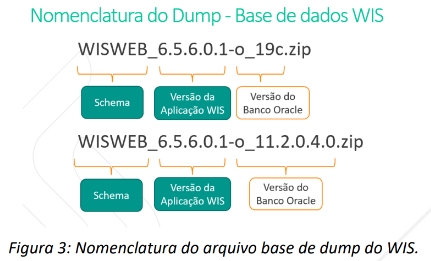
Exemplo de comando para impor o banco:
DUMPFILE=WISWEB_6.5.6.0.1-o_19c.dm
4.6 Deploy da aplicação
Após a configuração do Tomcat e com o servidor de aplicação em funcionamento é necessário realizar o deploy da aplicação WIS. O deploy pode ser realizado de duas maneiras:
- Deploy via página manager do servidor de aplicação
Importante
Recomendamos utilizar este método para evitar problemas relacionados às permissões de acessos aos arquivos. O deploy deve ser realizado para os arquivos WisStandard.war, wis_core.war, wis_mobile.war e armazemgrafico.war no Tomcat (conforme descrito no item 3.1 - Pré-requisitos WIS), e deploy do arquivo interfacewis.war para a pasta webapp do Tomcat Interface.
- Copiar os artefatos (.war) para a pasta webapps do Tomcat - após a cópia, o servidor efetuar o start automático da aplicação.
Importante
Certifique-se de copiar os arquivos WisStandar.war, wis_core.war, wis_mobile.war e armazemgrafico.war para a pasta webapp do Tomcat WIS ( leia item 3.1 pré-requisitos) e copiar o arquivo interfacewis.war para a pasta webapp do Tomcat Interface.
O usuário que enviar os arquivos .war deve possuir perfil de administrador assim como o usuário do Tomcat. Caso contrário, podem ocorrerr erros ao fazer o deploy pelo manager, sendo este o médtodo recomendado
5.0 Projetos
O WMS WIS é uma solução contendo vários projetos
| Projetos | Detalhe |
| WisStandard | Projeto da aplicação WEB para computadores e notebooks |
| Wis_mobile | Projeto da aplicação Web para coletores e outros dispositivos mobile |
| Wis_core | Webservices que atuam no back-end da aplicação wis_mobile |
| wis_model | Biblioteca jar com modelo e tecnoogas utilzados nos projetos wis_core e wis_mobile |
| WisstandardwebDB | Projeto com scripts de dados do WIS |
Esses projetos operam principalmente com tecnologia Java, utilizando o servidor Tomcat e o banco de dados Oracle. A seguir, apresentamos alguns detalhes técnicos mais aprofundados sobre as tecnologias utilizadas no sistema e suas respectivas versões.
Projeto | Tecnologia | Versão |
| Wisstandard | Servlet | 3.1.0 |
| Wisstandard | Spring | 4.3.2 release |
| Wisstandard | JSF | 2.2.8 |
| Wisstandard | Primefaces | 6.0 |
| Wisstandard | Primefaces Extension | 6.0.0 |
| Wisstandard | Hibernate | 5.2.17.Finat |
| Wisstandard | Jasper Reports | 6.17.0 |
| wis_mobile | Servlet | 3.1.0 |
| wis_mobile | JavaEE | 8.0 |
| wis_mobile | JSF | 2.2.8 |
| wis_mobile | Hibernate | 5.2.17.Finat |
| wis_core | Servlet | 3.1.0 |
| wis_core | Spring | 4.3.2 release |
6.0 Considerações Gerais
- A instalação do sistema deve ser realizada por pessoas qualificadas com conhecimento em aplicações Java, sistemas operacionais e serviços de rede.
- Uma atenção especial deve-se ter com a configuração e manipulação do banco de dados no qual deverá ser realizada por um DBA.
- Após a instalação um analista da Senior realizará validação do ambiente para o início da utilização, na qual será verificado a aderência dos procedimentos conforme os padrões mínimos estabelecidos na documentação do sistema
 English
 Español