English
 Español
Acompanhamento de Inventário
Para se ter um acompanhamento de forma panorâmica tendo como base algumas informações importantes a boa execução do inventário, bastará acessar essa aplicação.
Acesse: Processos > Inventário > Estático > Acompanhamento inventário
Está disponível duas formas para visualizar as informações:
Estático
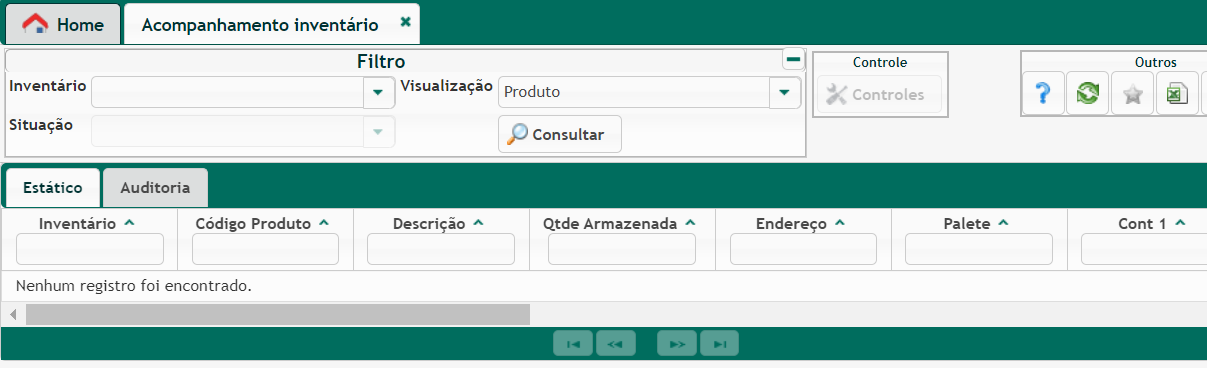
Entre as informações importantes que estão contidas nessa tela temos:
- Inventário: escolher qual o inventário que se deseja consultar.
- Visualização: termos duas opções de visualização, sendo:
- Produto: o sistema irá listar por grupo de produtos na consulta;
- Endereço: o critério de agrupamento será considerando o endereço pelo qual o produto foi inventariado.
- Situação: aqui o usuário deverá selecionar quando o visualização for por Endereço:
- Não Inventariado: endereços não finalizados;
- Sem divergência: endereços contados e finalizados;
- Com divergência: endereço contabilizados com divergências.
- Inv. Aud.Cont.Finalizada S/Dif: indica que a contagem foi finalizada sem divergência,ou seja, a quantidade contada correspondeu à quantidade existente no estoque.
- Inv. Aud.Cont.Finalizada C/Dif.: indica que a contagem foi finalizada com divergência, ou seja, a quantidade contada não correspondeu à quantidade em estoque, mas coincidiu com a quantidade inventariada em outra contagem ou atingiu o limite máximo de contagens.
Na parte inferior da tela o sistema irá retornar com o resultado da consulta.
Auditoria
Entre as informações importantes que estão contidas nessa tela temos:
Filtros
- Inventário:selecione o inventário que se deseja consultar;
- Visualização: termos duas opções de visualização:
- Produto: o sistema organiza a consulta agrupando produtos por categorias.
- Endereço: os produtos são agrupados com base nos endereços onde foram inventariados.
- Contagem: o sistema irá listar as contagens existentes do inventário selecionado (1,2,3,4,5 ...)
- Os valores da contagem serão apresentados na tela de Auditoria de acordo com a seleção feita no campo Contagem. Por exemplo, ao escolher Contagem: 1, os campos de Quantidade em Estoque e Quantidade Inventariada exibirão os valores correspondentes à primeira contagem.
- À medida que outro valor de Contagem for selecionado (como 2, 3 ou 4), as colunas correspondentes mostrarão as quantidades respectivas, incluindo os dados das contagens anteriores. Por exemplo, ao escolher Contagem: 2, os campos de Quantidade em Estoque e Quantidade Inventariada mostrarão os valores da primeira contagem, bem como os valores da segunda contagem.
- Reabrir Contagem
Você pode reabrir a contagem facilmente usando o botão Reabrir Contagem localizado na opção Controle, ao lado do filtro nesta mesma tela. Para fazer isso, basta selecionar o registro desejado, marcando a caixa ao lado do inventário. Após a seleção, o botão Reabrir Contagem será ativado na opção Controle. Ao clicar neste botão, uma nova tela será exibida, permitindo que você indique qual contagem deseja reabrir.
Uma vez que a contagem é reaberta, os valores no campo Contagem no filtro deixarão de ser exibidos.
- Situação: selecione as opções quando o visualização for por endereço:
- Não Inventariado: endereços não finalizados;
- Com divergência: endereço contabilizados com divergências.
- Inv. Aud.Cont.Finalizada S/Dif: indica que a contagem foi concluída sem discrepância, ou seja, coincidiu com a quantidade existente no estoque.
- Inv. Aud.Cont.Finalizada C/Dif.: indica que a contagem foi finalizada com divergência, isto é, não coincidiu com a quantidade do
- Inv. Aud.Cont.Finalizada C/Dif.: indica que a contagem foi finalizada com divergência, isto é não coincidiu com a quantidade em estoque, mas correspondeu à quantidade inventariada em outra contagem ou atingiu o limite máximo de contagens.
 English
 Español