English
 Español
Carros Aguardando Desembarque
Aplicação destinada a efetuar o recebimento dos produtos contidos nas Notas Fiscais, que foram enviados via interface pelo ERP ou digitadas manualmente no WIS.
É comum dizermos que nessa aplicação será feito o recebimento Normal, uma vez que temos outra modalidade de recebimento: Agrupado, que será melhor estudado a frente.
Entende-se por recebimento normal a lógica de gerar as etiquetas de paletes antes da conferência da Nota Fiscal (conferência cega), e é normalmente aplicada quando existe uma paletização padrão; ou seja, num único palete teremos apenas um produto com a quantidade padrão (lastro e altura) parametrizado para o produto, ou para alguns casos, termos paletes incompletos.
Acesse > WMS WIS > Processos > Recebimento > Carros aguardando desembarque
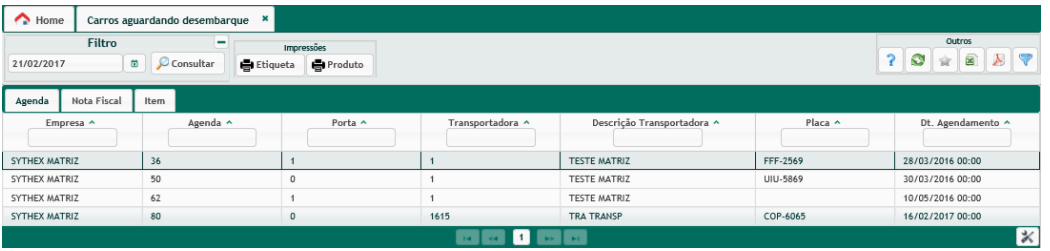
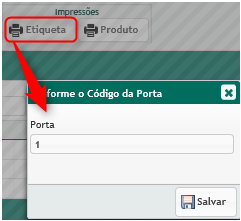
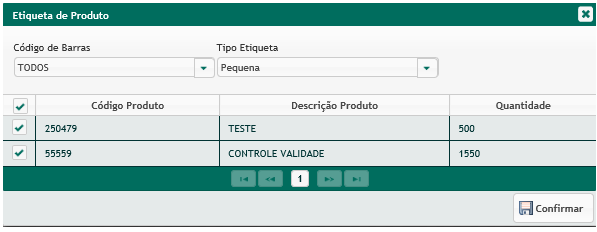
Teremos três opções básicas dessa aplicação, e cada uma delas com suas funcionalidades, conforme veremos a seguir.
OPÇÃO AGENDA:
Número do agendamento vindo do ERP ou digitando manualmnte no WIS;
- Etiqueta:nVdm, sequencial da etiqueta gerado automaticamente;
- Código do produto: código do item no cadastro do produto;
- Endereço: caso as regras de endereçamento estiverem ok, e o sistema encontrar endereço, esse será mostrado na tela;
- Quantidade: qual é a quantidade do produto na etiqueta; importante dizer que essa informação não aparecerá para o usuário que fará a conferência;
- %Ocupado: percentual de ocupação do endereço;
- Palete Completo: indica se a quantidade é igual a um palete completo;
- CQ: Se a etiqueta gerada for de Controle de Qualidade a opção ficará marcada;
- Remonte: informa se o remonte foi aplicado dentro da regra de endereçamento da etiqueta;
- Confirmar: após passar todos os parâmetros, o usuário poderá imprimir ou visualizar as etiquetas na tela do sistema. Para que a impressão seja realizada será necessário ter uma impressora mapeada e compartilhada em rede.
OPÇÃO NOTA FISCAL
Dentro dessa opção, iremos entrar no detalhamento da Nota Fiscal, onde encontraremos as seguintes informações:- Nota Fiscal e Série: encontraremos aqui o número e série da Nota Fiscal, que foi enviado pelo ERP;
- Tipo: será possível consultar o tipo de NF que foi enviado. Com base no tipo de NF, o sistema aplicará as regras de armazenagem para os produtos.
- Código e Descrição do Fornecedor: será indicado o código e descrição do Fornecedor da Nota Fiscal;
- Data emissão: indica qual foi a data de emissão da NF;
- Área de Armazenagem: indicará para qual área de armazenagem o produto deverá ser armazenado;
Opção Item: Veremos o detalhamento dos itens da Nota Fiscal, sendo:
- Erro: caso não tenha parametrização, a mensagem do erro será demonstrada nesse campo, indicando ao usuário a necessidade de sanar a pendência;
- Parâmetros: indica se o produto tem ou não parâmetro. Caso não esteja parametrizado, o usuário não poderá gerar as etiquetas de paletes. Dessa forma, será necessário efetuar a parametrização, pois algumas informações são obrigatórias dentro do Cadastro de Produtos;
- Área de Armazenagem: conforme vimos acima na opção Nota Fiscal, a área de armazenagem da NF será enviada, entretanto, também poderá ser indicada cada área de armazenagem por produto através dessa opção.
- Quantidade: qual é a quantidade dos produtos enviados na Nota Fiscal;
- Código e Descrição do Produto: nesses campos veremos os códigos de descrição dos produtos das Notas Fiscais;
- Item: mostrará o sequencial daquele determinado item enviado para a Nota Fiscal.
- Botão checklist - visualiza o modelo 2 do layout de etiqueta
OPÇÃO ITEM
Exibirá o sequencial daquele determinado item enviado para a Nota Fiscal.
 English
 Español