English
 Español
EDI - Intercâmbio Eletrônico de Dados
O EDI (Electronic Data Interchange) é um sistema de troca eletrônica de dados que permite a comunicação automatizada entre empresas, substituindo processos manuais e documentos físicos por arquivos padronizados. No contexto da gestão de fretes, o EDI facilita a integração entre embarcadores, transportadoras e destinatários, garantindo eficiência e precisão nas operações logísticas.
O que é o Layout PROCEDA?
O Layout PROCEDA é um padrão brasileiro de estruturação de arquivos EDI, utilizado principalmente no setor de transporte e logística. Ele define um conjunto de registros e campos que garantem a uniformidade na comunicação entre diferentes sistemas. Esse layout é adotado para documentos como NOTFIS (Nota Fiscal), CONEMB (Conhecimento de Transporte) e OCOREN (Ocorrências de Transporte), assegurando que todas as informações necessárias sejam compartilhadas corretamente entre as partes envolvidas.
Como arquivos EDI se aplicam na rotina de trabalho do GKO e na implantação do sistema?
Os arquivos EDI facilitam a troca de informações entre sistemas de empresas distintas. A ideia é que, através dos arquivos EDI, o cliente GKO consiga, por exemplo, receber informações de cobrança dos transportadores e integrá-las diretamente no sistema GKO sem intervenção humana.
Exemplo de fluxo sem troca de arquivos EDI
- Emissão de NF via ERP.
- Transportadora carrega a mercadoria com base em um documento de notificação de embarque (DNE), que pode ser a própria NF ou um Romaneio de embarque, por exemplo.
- Transportadora emite o CTe com base na Danfe.
- Após a entrega da mercadoria, a transportadora armazena os Dactes e os envia aos embarcadores via correio, junto com as faturas (documentos de cobrança). Também são enviados os canhotos de entrega das notas fiscais.
Esse processo, sem o uso de EDI, é moroso, burocrático e suscetível a problemas, como extravio de documentos físicos.
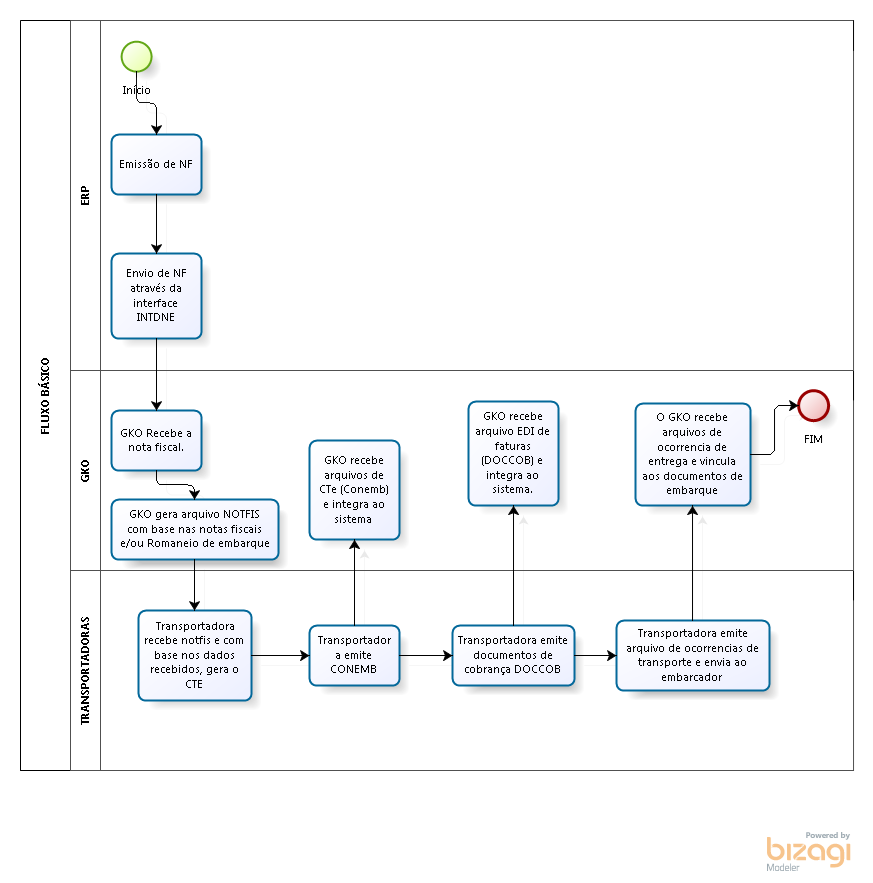
 NOTFIS
A interface NOTFIS no sistema GKO Frete permite a exportação de informações de notas fiscais no padrão layout PROCEDA para integração com transportadoras. Essa interface segue as especificações do NOTFIS 3.1, garantindo a padronização e a automação da troca de dados.
Os registros do layout NOTFIS são:
- 000 - Header do Arquivo: identifica o início do arquivo e informações do emissor (embarcardor).
- 310 - Header da Nota Fiscal: contém os dados principais da NF-e, como número, série, data de emissão e valores.
- 311 - Destinatário: informações do cliente que receberá a mercadoria (CNPJ, endereço, etc.).
- 312 - Remetente: informações da empresa que está enviando a mercadoria.
- 313 - Tomador do Serviço: quem será responsável pelo pagamento do frete (remetente, destinatário ou terceiro).
- 320 - Itens da Nota Fiscal: lista de produtos transportados, incluindo descrição, quantidade, peso e valor unitário.
- 321 - Observações: informações adicionais sobre a nota fiscal (ex.: restrições de transporte, exigências do destinatário, etc.).
- 399 - Trailer da Nota Fiscal: indica o fechamento da NF-e dentro do arquivo.
- 900 - Trailer do Arquivo: sinaliza o fim do arquivo e totaliza registros processados.
Criando a Interface NOTFIS no GKO
Para a criação e configuração da interface dentro do sistema:
- Acesse o menu de navegação: OPERACIONAL → INTERFACES DE INTEGRAÇÃO → INTERFACE DE TRANSFERÊNCIAS DE DADOS.
- Clique no ícone Criar Interfaces.
- No campo de busca, procure pela interface NOTFIS 3.1.
- Selecione a interface INTPROCEDA31DNE.
- No campo Tipo de Arquivo, selecione Texto tamanho fixo.
- Clique no ícone de Salvar no canto superior direito da tela.
Após esse processo, a interface NOTFIS estará criada e disponível no GKO.
Visualizando e Configurando a Interface NOTFIS
Para visualizar e editar a interface criada, siga o mesmo caminho indicado para a criação:
- Acesse OPERACIONAL → INTERFACES DE INTEGRAÇÃO → INTERFACE DE TRANSFERÊNCIAS DE DADOS.
- Localize a interface criada
- Dê um duplo clique na linha correspondente para acessar suas configurações.
Na tela Interfaces de Transferência de Dados, temos os seguintes campos principais:
- Código: nome da interface
- Versão: versão da interface
- Tipo de Processo da Interface: indica se a interface é de exportação, importação ou ambos.
- Tipo de Arquivo: define se a interface gerará ou importará um arquivo para o GKO.
- Descrição: nome detalhado da interface (pode ser personalizado).
- Máscara do Nome do Arquivo Físico para Importação: nome sugerido para arquivos importados.
- Máscara do Nome do Arquivo Físico para Exportação: nome sugerido para arquivos exportados (caso do NOTFIS).
Na aba Estruturas de Interfaces, estão listados os registros do layout PROCEDA. Cada registro contém um conjunto de campos que podem ser personalizados conforme a necessidade do usuário. Para visualizar os campos de um registro:
- Selecione um registro específico, como 311 - Destinatário, os campos correspondentes aparecerão ao lado.
- Para visualizar detalhes de um campo, dê um duplo clique sobre ele.
- No detalhamento do campo, é possível visualizar:
- Tamanho do campo.
- Tipo de dado (numérico ou caractere).
- Configuração de valor padrão (se aplicável).
Exemplo:
No registro 311, ao clicar duas vezes sobre o campo C.G.C., é possível observar:
- O tamanho do campo no layout.
- Se o campo aceita apenas números ou caracteres.
- A possibilidade de definir um valor padrão, garantindo que sempre seja exportado com a mesma informação.
CONEMB
A mensagem CONEMB – Conhecimentos Embarcados é gerada pelas transportadoras para transmissão às empresas clientes (contratantes do frete ou embarcadoras), fornecendo uma cópia eletrônica dos conhecimentos emitidos para viabilizar o transporte das mercadorias. Também pode ser utilizada para que uma transportadora envie a outra os dados dos conhecimentos emitidos para atendimento do processo de redespacho.
Os conhecimentos normalmente são gerados com base no arquivo eletrônico de Notas Fiscais (NOTFIS) transmitido à transportadora pela embarcadora ou por uma outra transportadora (no caso de redespacho). O envio dessa mensagem é condicional, pois algumas embarcadoras não exigem o seu envio/transmissão. Para redespacho, o envio deve ser acordado entre as transportadoras envolvidas.
Assim como o layout NOTFIS, o CONEMB segue uma estrutura de registros:
- 000 - Registro de identificação do documento.
- 320 - Registro de cabeçalho do documento.
- 321 - Registro para dados das transportadoras.
- 322 - Registro para os dados do CTe, CTRC ou NFS (registro mais importante).
- 329 - Registro para dados complementares.
Criando a Interface CONEMB no GKO
Para criar a interface CONEMB, siga os mesmos passos utilizados para o NOTFIS:
- Acesse o menu: OPERACIONAL → INTERFACES DE INTEGRAÇÃO → INTERFACE DE TRANSFERÊNCIAS DE DADOS.
- Clique em Criar Interfaces.
- Procure pela interface CONEMB.
- Configure os parâmetros conforme o layout.
- Salve a interface.
A interface estará disponível para uso dentro do GKO Frete.
Layout CONEMB – Registro 322
O Registro 322 contém informações essenciais como cobrança, notas fiscais transportadas e impostos. Segue um exemplo de estrutura do arquivo gerado pela transportadora:
- Identificador do registro (322) – Posição 1, tamanho 3.
- Filial emissora do documento – Posição 4, tamanho 10, tipo alfanumérico.
- Série do CTe – Posição 14, tamanho 5, tipo alfanumérico.
Caso a informação preenchida seja menor do que o tamanho do campo, o gerador do documento (transportadora) deve completar o restante com espaços em branco. Exemplo:
- Se a filial emissora for REC (3 caracteres) e o campo permitir 10 caracteres, os 7 restantes devem ser preenchidos com espaços em branco.
Essa lógica se aplica a todos os campos do arquivo. Caso um CTe tenha mais de uma nota fiscal, os campos referentes ao número e à série da NF devem ser repetidos conforme necessário:
- Série da NF – Posição 233, tamanho 3.
- Número da NF – Posição 236, tamanho 8.
A quantidade máxima de Notas Fiscais no Registro 322 é 40. Caso um CTe tenha mais de 40 notas, um novo Registro 322 deve ser gerado para complementar as informações.
PREFAT – Pré-Fatura de Serviços de Transporte
A Pré-Fatura de Serviços de Transporte (PREFAT) tem diversas funções dentro do processo logístico das empresas. De maneira geral, seu objetivo é antecipar às transportadoras as notas fiscais que deverão compor a fatura de cobrança posteriormente.
Esse documento pode ser encaminhado às transportadoras contendo apenas as informações das notas fiscais, notas fiscais com valores de frete previsto ou ainda notas fiscais, Conhecimentos de Transporte Eletrônico (CTe) e os valores de frete previstos e cobrados. Dessa forma, a PREFAT facilita o controle financeiro e o faturamento dos serviços de transporte.
A mensagem PREFAT é gerada pelas empresas clientes (contratantes do frete ou embarcadoras) e enviada às transportadoras, informando os documentos (romaneios, conhecimentos, etc.) que foram liberados para pagamento. Apesar de seu envio ser opcional, ele contribui para a otimização dos processos de cobrança e pagamento, tornando-os mais ágeis tanto para as transportadoras quanto para as embarcadoras.
Assim como as demais interfaces, o layout PREFAT segue um conjunto de registros específicos. Abaixo, apresentamos a estrutura do arquivo e a frequência de cada registro:
- Registro 000 – Identificação do arquivo gerado.
- Frequência: Ocorre uma vez por arquivo.
- Registro 390 – Identificação do documento de pré-fatura gerado.
- Frequência: Pode ocorrer até 200 vezes para cada registro 000.
- Registro 391 – Identificação da empresa contratante do frete que efetua o pagamento.
- Frequência: Ocorre até 50 vezes para cada registro 390.
- Registro 392 – Identificação do documento de pagamento do frete.
- Frequência: Ocorre até 5000 vezes para cada registro 391.
- Registro 393 – Identificação dos documentos liberados para o pagamento do frete.
- Frequência: Ocorre até 9999 vezes para cada registro 392.
- Registro 394 – Indicação dos valores que compõem o cálculo do valor do frete.
- Frequência: 1 vez para cada registro 393.
- Registro 396 – Relação das notas fiscais contidas no conhecimento liberado.
- Frequência: Até 1000 vezes para cada registro 393.
- Registro 399 – Totalização da quantidade de valores dos documentos de pré-fatura.
- Frequência: Até uma vez para cada registro 390.
Criando a Interface PREFAT no GKO
Para criar a interface PREFAT, siga os mesmos passos utilizados para o NOTFIS:
- Acesse o menu: OPERACIONAL → INTERFACES DE INTEGRAÇÃO → INTERFACE DE TRANSFERÊNCIAS DE DADOS.
- Clique em Criar Interfaces.
- Procure pela interface PREFAT.
- Configure os parâmetros conforme o layout.
- Salve a interface.
A interface estará disponível para uso dentro do GKO Frete.
DOCCOB – Documento de Cobrança
O layout DOCCOB possibilita que a transportadora envie faturas de cobrança agrupando os fretes de determinado período previamente acordado entre embarcadores e fornecedores. Na prática, esse arquivo representa as faturas emitidas pela transportadora, contendo a referência dos CT-es a serem cobrados, mas sem detalhes sobre eles.
A mensagem DOCCOB – Documento de Cobrança é gerada pelas transportadoras e transmitida às empresas clientes (contratantes do frete ou embarcadoras) para fornecer uma cópia eletrônica da Nota Fiscal/Fatura de serviço referente à cobrança dos serviços de transporte prestados.
Essa cobrança deve seguir critérios acordados entre as partes, como o período de cobrança (semanal, quinzenal, etc.) e os itens a serem cobrados (entregas completas, parciais, etc.). O envio dessa mensagem é condicional, uma vez que algumas embarcadoras não exigem seu envio.
Assim como os layouts apresentados anteriormente, o DOCCOB segue uma estrutura baseada em registros específicos:
- Registro 000 – UNB - Cabeçalho de Intercâmbio
- Frequência: ocorre uma vez por arquivo gerado.
- Registro 350 – UNH - Cabeçalho de Documento
- Frequência: até 200 vezes para cada registro 000.
- Registro 351 – TRA - Dados da Transportadora
- Frequência: ocorre uma vez para cada registro 350.
- Registro 352 – DCO - Documento de Cobrança
- Frequência: ocorre até 100 vezes para cada registro 351.
- Registro 353 – CCO - Conhecimentos em Cobrança
- Frequência: ocorre até 100 vezes para cada registro 352.
- Registro 354 – CNF - Notas Fiscais em Cobrança no Conhecimento
- Frequência: pode ocorrer até 40 vezes para cada registro 353.
- Registro 355 – Totalização do Documento
- Frequência: ocorre uma vez para cada registro 350.
Criando a Interface DOCCOB no GKO
Para criar a interface DOCCOB , siga os mesmos passos utilizados para o NOTFIS:
- Acesse o menu: OPERACIONAL → INTERFACES DE INTEGRAÇÃO → INTERFACE DE TRANSFERÊNCIAS DE DADOS.
- Clique em Criar Interfaces.
- Procure pela interface DOCCOB.
- Configure os parâmetros conforme o layout.
- Salve a interface.
A interface estará disponível para uso dentro do GKO Frete.
Exemplo de Arquivo DOCCOB
O arquivo gerado pela transportadora segue uma estrutura padronizada. Abaixo, destacamos um exemplo de arquivo DOCCOB:
Exemplo: (Imagem ilustrativa de um arquivo DOCCOB)
Os registros seguem a ordem e a frequência estabelecidas anteriormente. No exemplo acima, podemos observar:
Na linha 2, posição 1, temos o início do arquivo com o registro 350, que identifica o cabeçalho do documento.
O registro 351 contém os dados da transportadora.
O registro 352 representa o cabeçalho da fatura, informando os dados principais do documento.
Cada registro contém campos com tamanhos fixos. Por exemplo, na posição 4, temos a identificação do arquivo com 14 posições.
No registro 352, os campos são preenchidos conforme o layout, incluindo Identificação do Registro (tamanho 3), Filial Emissora (tamanho 10), Tipo de Cobrança (tamanho 1), Série do Documento (tamanho 3), Número da Fatura (tamanho 10), Data de Emissão e Data de Vencimento.
OCOREN
O arquivo OCOREN é utilizado para que as transportadoras possam enviar dados referentes ao status de entrega das mercadorias nos respectivos clientes.
Para cada entrega ou tentativa de entrega, é gerada uma situação, ou seja, uma ocorrência.
Quando falamos de ocorrência, pode ser qualquer evento, desde "entregue com sucesso" até "não entregue porque o pneu do caminhão furou". Para evitar que cada embarcadora (companhia) recebesse um código ou descrição diferente para o mesmo tipo de ocorrência, foi criada uma lista padrão para ocorrências de entrega.
Essa lista contém 99 tipos de ocorrências, baseadas no que acontece com maior frequência nos transportes. Dessa forma, a entrega realizada com sucesso tem o código 00001 para qualquer transportadora e qualquer embarcador.
Ou seja, criou-se um padrão de ocorrências. O sistema GKO traz por padrão os 99 tipos de ocorrência.
Composição de um arquivo OCOREN
- Registro 000 - REGISTRO: UNB - Cabeçalho de intercâmbioFrequência: Ocorre uma vez por arquivo gerado
- Registro 340 - REGISTRO: UNH - Cabeçalho do documentoFrequência: Até 200 vezes para cada registro 000
- Registro 341 - REGISTRO: TRA - Dados da transportadoraFrequência: Ocorre uma vez para cada registro 340
- Registro 342 - REGISTRO: OEN - Ocorrência na entregaFrequência: Ocorre até 5000 vezes para cada registro 341
- Registro 343 - REGISTRO: OEN - Ocorrência na entregaFrequência: Ocorre uma vez para cada registro 342
Tabela de Códigos de Ocorrências em Ordem Numérica
| Código | Descrição das Ocorrências |
|---|---|
| 00 | Processo de transporte já iniciado |
| 01 | Entrega realizada normalmente |
| 02 | Entrega fora da Data Programada |
| 03 | Recusa por falta da data programada |
| 04 | Recusa por falta de pedido de compra |
| 05 | Falta de espaço físico no depósito do cliente destino |
| 06 | Endereço do cliente destino não localizado |
| 07 | Devolução não autorizada pelo cliente |
| 08 | Preço mercadoria em desacordo com o pedido compra |
| 09 | Mercadoria em desacordo com o pedido compra |
| 10 | Cliente destino somente recebe mercadoria com frete pago |
| 11 | Recusa por deficiência de embalagem mercadoria |
| 12 | Redespacho não indicado |
| 13 | Transportadora não atende a cidade do cliente destino |
| 14 | Mercadoria sinistrada |
| 15 | Embalagem sinistrada |
| 16 | Pedido de compras em duplicidade |
| 17 | Mercadoria fora da embalagem de atacadista |
| 18 | Mercadorias trocadas |
| 19 | Reentrega solicitada pelo cliente |
| 20 | Entrega prejudicada por horário/falta de tempo hábil |
| 21 | Estabelecimento fechado |
| 22 | Reentrega sem cobrança do cliente |
| 23 | Extravio de Mercadoria em Trânsito |
| 24 | Mercadoria Reentregue ao Cliente Destino |
| 25 | Mercadoria Devolvida ao Cliente de Origem 26 Nota Fiscal Retida pela Fiscalização 27 Roubo de Carga 28 Mercadoria retida até Segunda Ordem |
| 26 | Nota Fiscal Retida pela Fiscalização |
| 27 | Roubo de Carga |
| 28 | Mercadoria retida até Segunda Ordem |
| 29 | Cliente Retira Mercadoria na Transportadora |
| 30 | Problema com a Documentação (Nota Fiscal e/ou CTRC) |
| 31 | Entrega com Indenização Efetuada |
| 32 | Falta com Solicitação de Reposição |
| 33 | Falta com Busca/Reconferência |
| 34 | Cliente Fechado para Balanço |
| 35 | Quantidade de Produto em Desacordo (Nota Fiscal e/ou Pedido) |
| 36 | Extravio de documentos pela cia. Aérea - Cód. Transp. Aéreo |
| 37 | Extravio de carga pela cia. Aérea – Cód. Transp. Aéreo |
| 38 | Avaria de carga pela cia. Aérea – Cód. Transp. Aéreo |
| 39 | Corte de carga na pista – Cód. Transp. Aéreo |
| 40 | Aeroporto fechado na origem - Cód. Transp. Aéreo |
| 41 | Pedido de Compra Incompleto |
| 42 | Nota Fiscal com Produtos de Setores Diferentes |
| 43 | Feriado Local/Nacional |
| 44 | Excesso de Veículos |
| 45 | Cliente Destino Encerrou Atividades |
| 46 | Responsável de Recebimento Ausente |
| 47 | Cliente Destino em Greve |
| 48 | Aeroporto fechado no destino - Cód. Transp. Aéreo |
| 49 | Vôo cancelado - Cód. Transp. Aéreo |
| 50 | Greve nacional (Greve Geral) |
| 51 | Mercadoria Vencida (Data de Validade Expirada) |
| 52 | Mercadoria Redespachada (Entregue para Redespacho) |
| 53 | Mercadoria não foi Embarcada, Permanecendo na Origem |
| 54 | Mercadoria Embarcada sem Conhecimento/Conhecimento não Embarcado |
| 55 | Endereço de Transportadora de Redespacho não Localizado/Informado |
| 56 | Cliente não Aceita Mercadoria com Pagamento de Reembolso |
| 57 | Transportadora não Atende a Cidade da Transportadora de Redespacho |
| 58 | Quebra do Veículo de Entrega |
| 59 | Cliente sem Verba para Pagar o Frete |
| 60 | Endereço de Entrega Errado |
| 61 | Cliente sem Verba para Reembolso |
| 62 | Recusa da Carga por Valor de Frete Errado |
| 63 | Identificação do Cliente não Informada/Enviada/Insuficiente |
| 64 | Cliente não Identificado/Cadastrado |
| 65 | Entrar em Contato com o Comprador |
| 66 | Troca não disponível |
| 67 | Fins Estatísticos |
| 68 | Data de Entrega Diferente do Pedido |
| 69 | Substituição Tributária |
| 70 | Sistema Fora do Ar |
| 71 | Cliente Destino não Recebe Pedido Parcial |
| 72 | Cliente Destino só Recebe Pedido Parcial |
| 73 | Redespacho somente com Frete Pago |
| 74 | Funcionário não autorizado a Receber Mercadorias |
| 75 | Mercadoria Embarcada para Rota Indevida |
| 76 | Estrada/Entrada de Acesso Interditada |
| 77 | Cliente Destino Mudou de Endereço |
| 78 | Avaria Total |
| 79 | Avaria Parcial |
| 80 | Extravio Total |
| 81 | Extravio Parcial |
| 82 | Sobra de Mercadoria sem Nota Fiscal |
| 83 | Mercadoria em poder da SUFRAMA para Internação |
| 84 | Mercadoria Retirada para Conferência |
| 85 | Apreensão Fiscal da Mercadoria |
| 86 | Excesso de Carga/Peso |
| 87 | Férias Coletivas |
| 88 | Recusado, aguardando negociação |
| 89 | Aguardando refaturamento das mercadorias |
| 90 | Recusado pelo Redespachante |
| 91 | Entrega Programada |
| 92 | Problemas Fiscais |
| 93 | Aguardando carta de correção |
| 94 | Recusa por divergência nas condições de pagamento |
| 95 | Carga aguardando vôo conexão - Cód. Transp. Aéreo |
| 96 | Carga sem embalagem própria para transp. Aéreo - Cód. Transp. Aéreo |
| 97 | Carga com dimensão superior ao porão da aeronave - Cód. Transp. Aéreo |
| 98 | Chegada na cidade ou filial de destino |
| 99 | Outros tipos de ocorrências não especificados acima |
Análise de um Arquivo de Ocorrência
Ao observar os registros no início de cada linha do arquivo, podemos notar a seguinte estrutura:
- O primeiro registro refere-se à identificação geral do arquivo.
- O próximo registro (340) refere-se ao cabeçalho do documento. Neste registro, na posição 1, encontra-se o número do próprio registro (destacado em amarelo). Em seguida, está o campo de identificação do documento, com tamanho 14.
- O Registro 341 contém os dados da transportadora, incluindo informações como CNPJ e razão social.
- O Registro 342 é o mais relevante, pois contém as informações da nota fiscal e da ocorrência em si.
- Na posição 1, encontra-se o número do registro.
- Em seguida, destacado em azul, está o CNPJ da embarcadora/emissora da NF.
- O próximo campo, localizado na posição 18, refere-se à série da NF, com tamanho 3.
Em seguida, destacado em azul, está o número da nota fiscal.
Por fim, encontra-se o código da ocorrência.
 English
 Español