English
 Español
Controle de Pendência
O Controle de Pendência é realizado quando, após a vistoria do fiscal da empresa, onde o responsável por essa vistoria verifica os ajustes a serem realizados no veículo e cadastra uma pendência.
Aas rotinas onde originam essas pendências são:
- Ordem de Serviço – Ocorre quando um defeito ou serviço não foi realizado. Fica pendente para uma próxima abertura de Ordem de Serviço.
- Revisão de Veículo – Ocorre quando dispara o aviso de revisão.
- Acertos de Contas – Nessa rotina existe uma tela para lançamento de pendências.
- Controle de Pendências – Originadas na própria rotina ou quando geradas pela rotina de Verificação de Sulcos de Pneus.
- Check List – Originados na rotina de check-list onde algum item não está conforme e precisa ser ajustado.
 Como cadastrando uma nova pendencia no Controle de Pendências?
No módulo GFV em Movimentações > Revisões > Controle de Pendências e clique em Novo e informe obrigatoriamente os campos Centro de custo (veículo), Empresa, Serviço de Verificação e Descrição.
Conforme a origem e situação da pendência, os dados da pendência tem informações diferentes, mas alguns campos são padrões, como por exemplo, empresa, código, centro de custo, descrição, data de registro, usuário, Origem, situação e O.S.
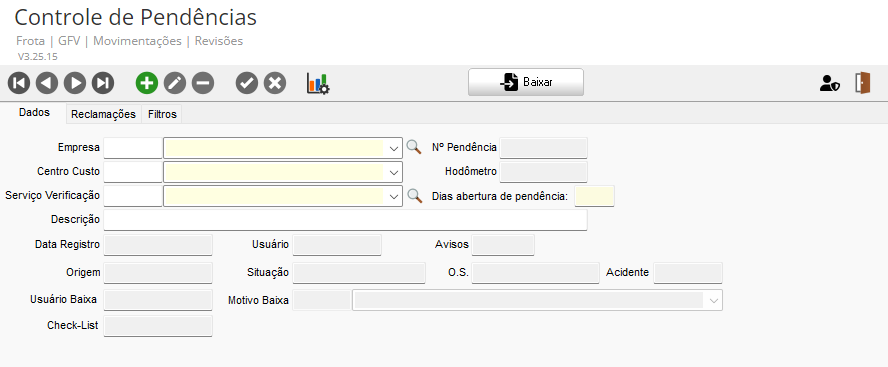
Após salvar a pendência é habilitado a guia Reclamações, onde é possível cadastrar uma ou mais reclamação para a mesma pendência.
Filtro de pendências:
Se for necessário consultar ou baixar uma pendência, é possível localiza-la através da guia Filtros, onde pode ser filtrado por diversas Origens.
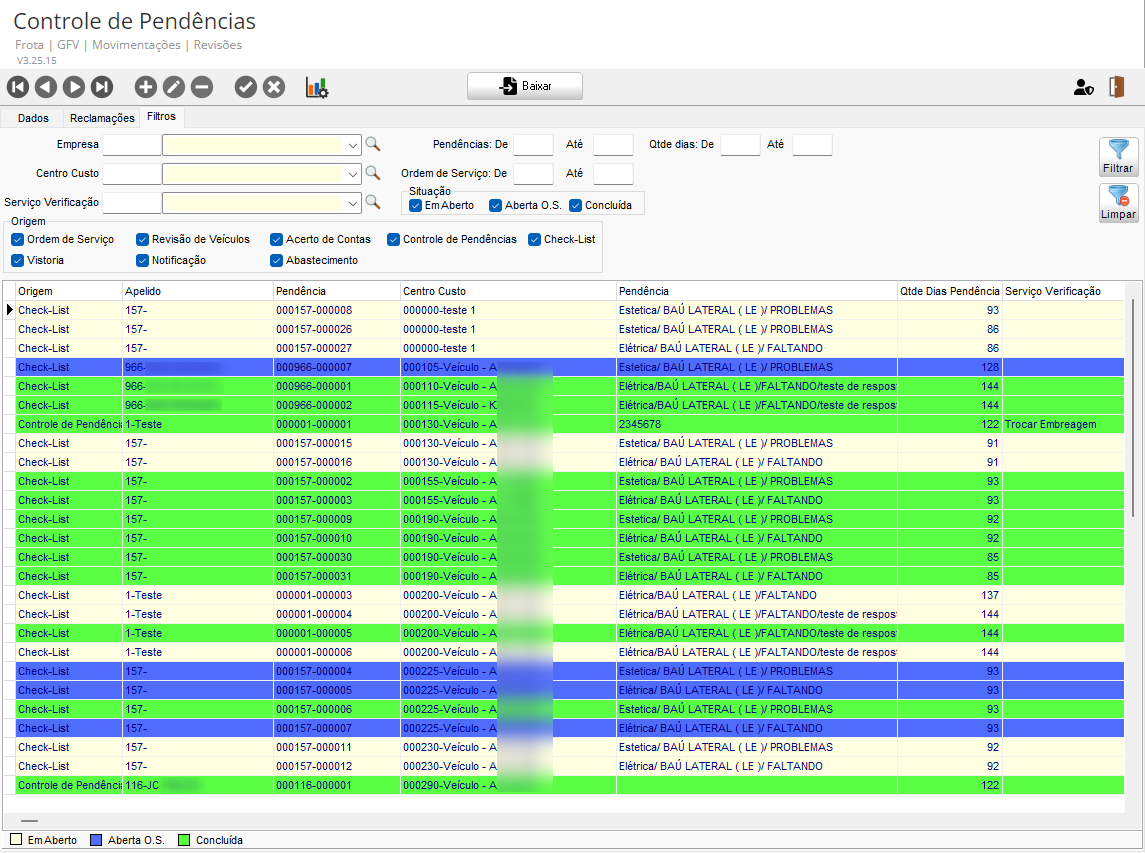
A visualização da pendência é feita por cores do seu status.
Como realizo a baixa de uma Pendência?
Localizado a pendência, vá na guia dados e clique em Baixar. Preencha a justificativa e clique em ok, a pendência será baixada e o Motivo da baixa esta como concluída.
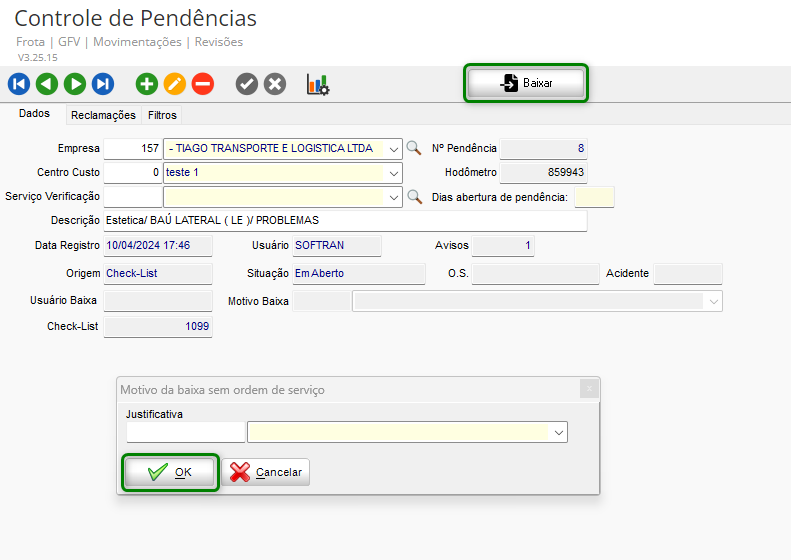
A Pendência acontecerá quando a ordem de serviço onde a mesma está vinculada, for baixada e o serviço ou defeito também concluído, caso contrário, volta para a pendência. Se possuir OS vinculada essa baixa é realizada dentro da Ordem de Serviço.
Onde vejo todas as reclamações das pendências?
É possível verificar essas reclamações no Gestão de pendências ou na própria guia de reclamação da rotina.
Processamento de Pendências de Checklist Acidentes no GFV
Aqui será automatizado o processamento de pendências geradas a partir dos checklists de acidentes no sistema de Gestão de Frota Veicular. O processo incluirá a geração automática dos registros de acidentes, a inclusão dos documentos relevantes e a vinculação correta das pendências aos respectivos acidentes.
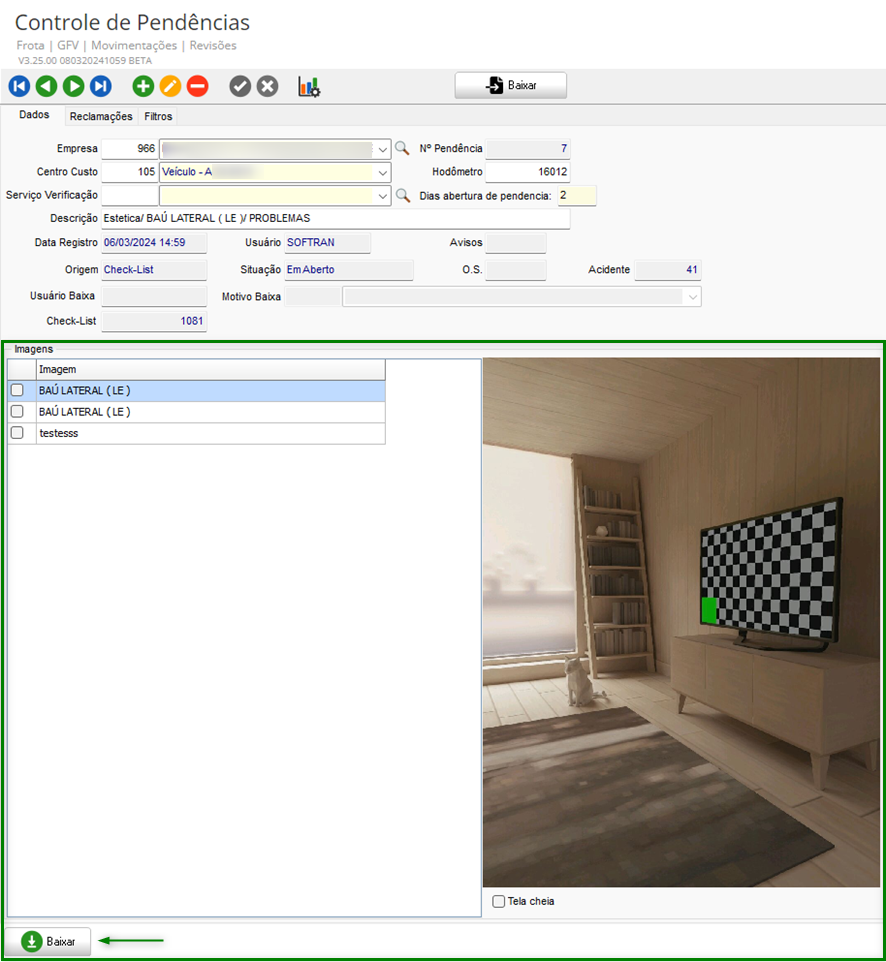
Para isto, navegue até GFV > Movimentações > Revisões > Controle de Pendências, e clique na guia Filtros para buscar a pendência exigida na pré-condição. Clique duas vezes sobre a pendência para que ela seja carregada na guia Dados:
A seguir, clique em Baixar e preencha o motivo/justificativa, pressionando OK para seguir. Na sequência, será apresentada a tela de Acidentes de Transito, para a inclusão de acidentes:
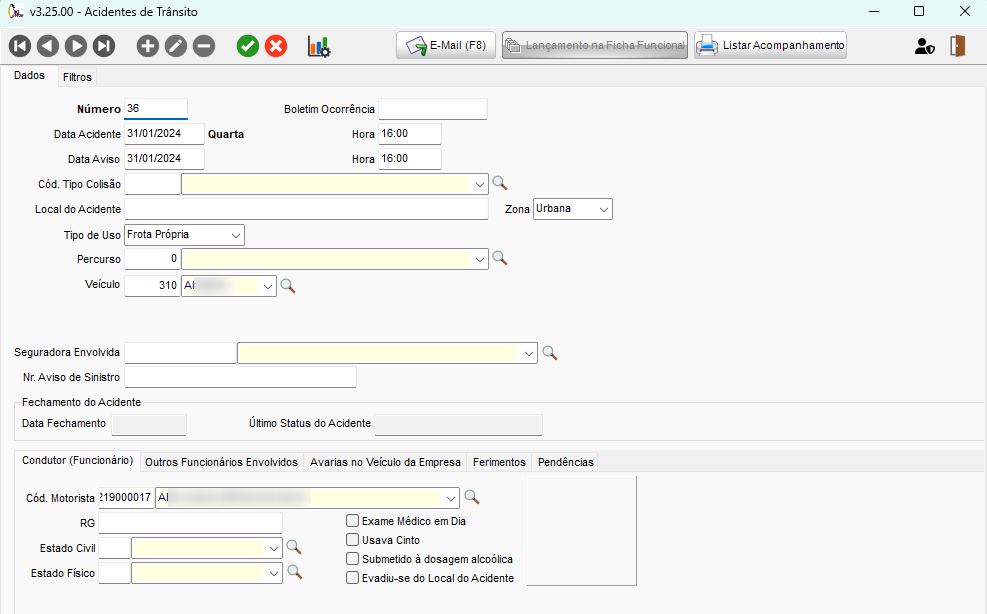
Clique em  Salvar Registro, anote o número do acidente criado e feche a tela de acidentes. O sistema retornará para a tela de Controle de Pendências apresentando a mensagem: A pendência X-XX foi baixada com sucesso!.
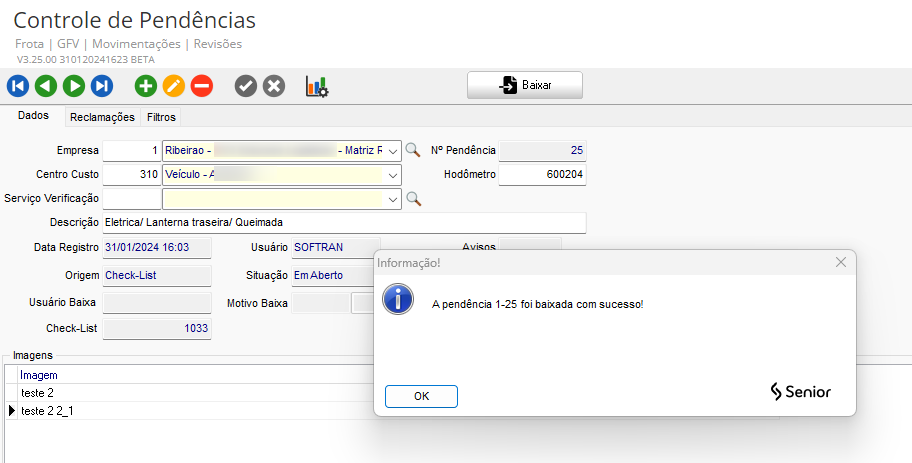
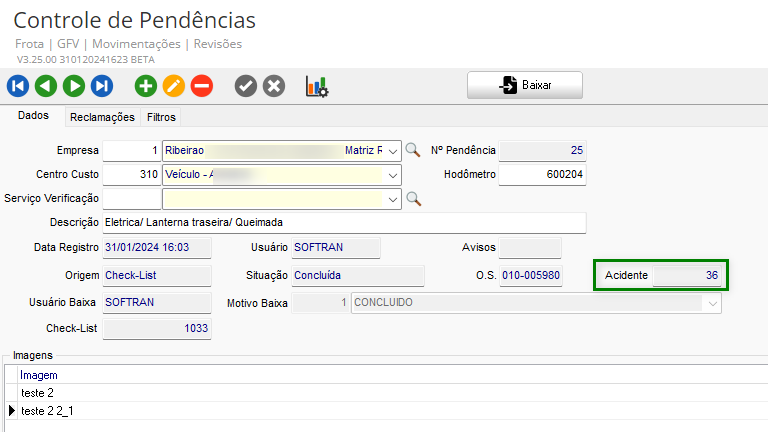
Ao clicar em OK, na tela de Controle de Pendências, os campos O.S. e Acidente são preenchidos automaticamente:
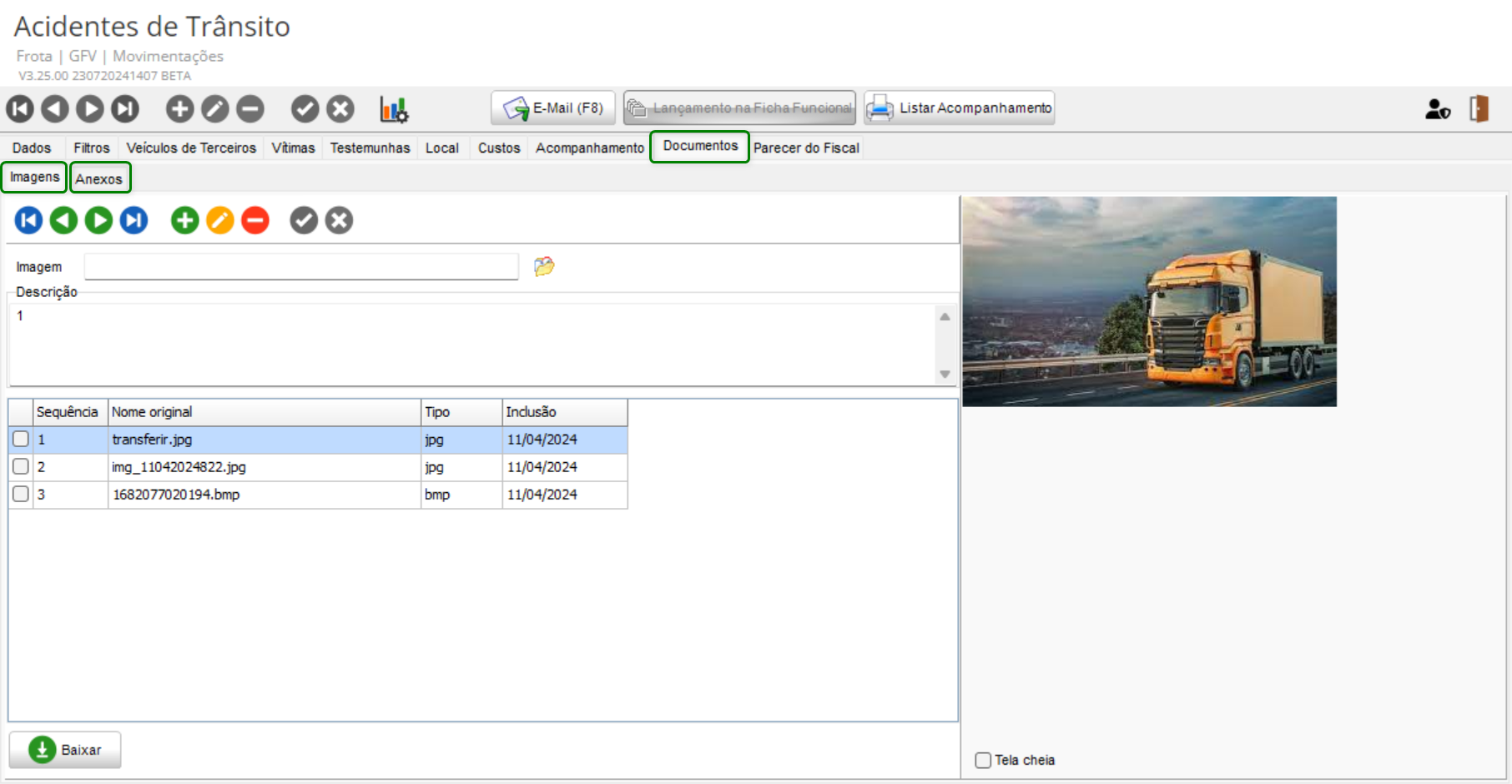
Navegue até GFV > Movimentações > Acidentes de Trânsito. Em seguida, clique em Filtros e busque o acidente que foi criado anteriormente a partir da pendência baixada, e selecione-o.
Agora, clique na guia Documentos para visualizar as sub-guias Imagens e Anexos. Quando o acidente é gerado, o sistema copia automaticamente as imagens anexadas na Pendência.
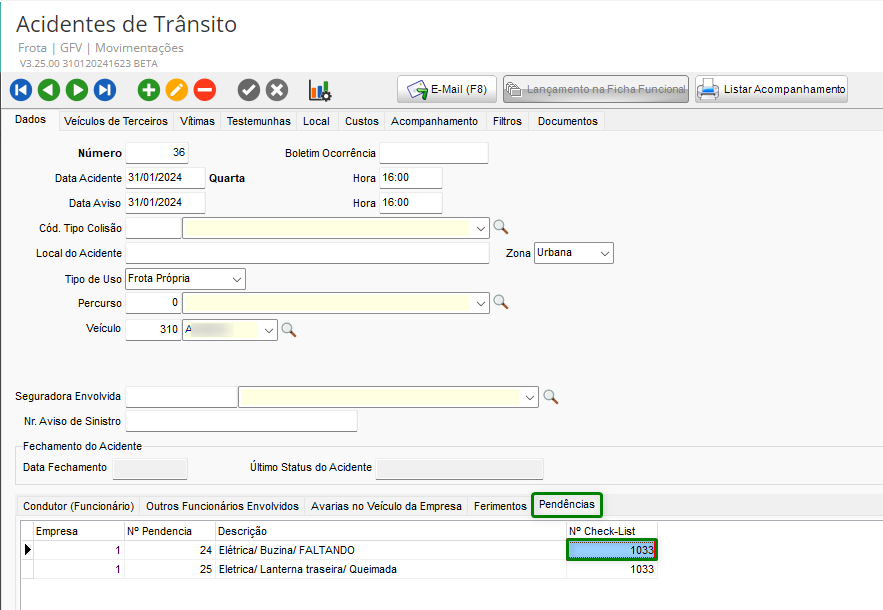
Na guia Dados, será apresentada na parte inferior da tela a guia Pendências. Nela, ao clicar num número da coluna Nº Check-List, abrirá a tela de Check-List de Viagens, apresentando os dados do check-list selecionado:
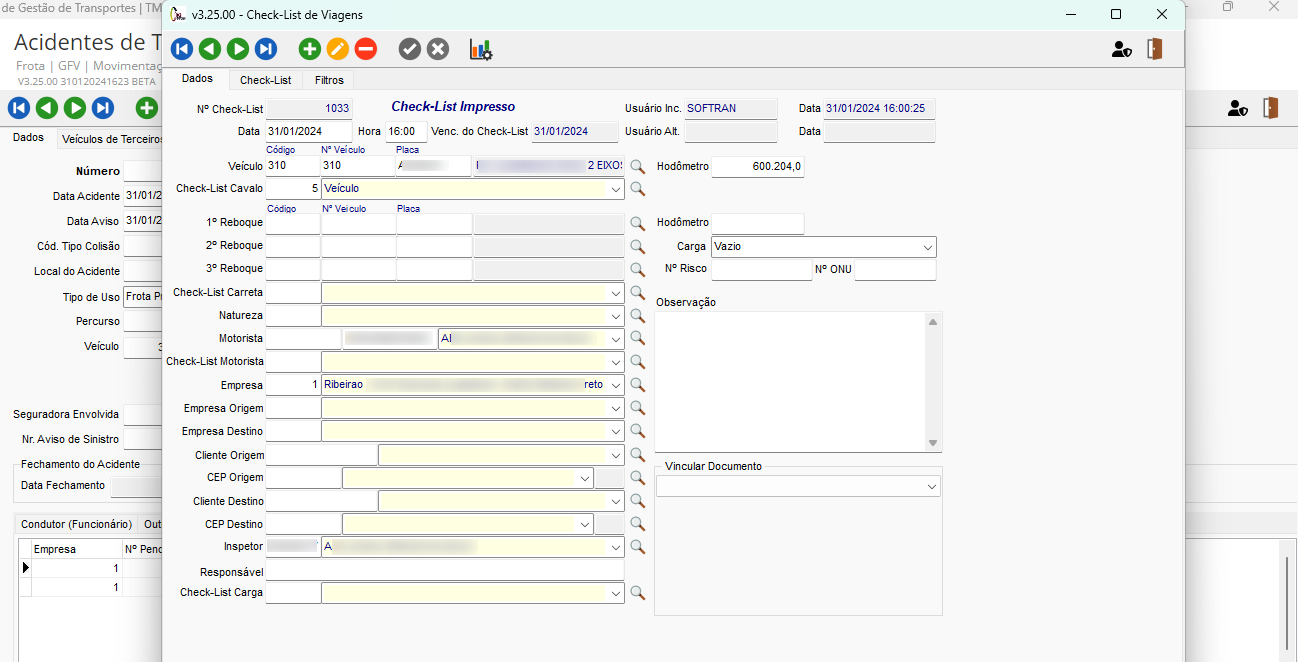
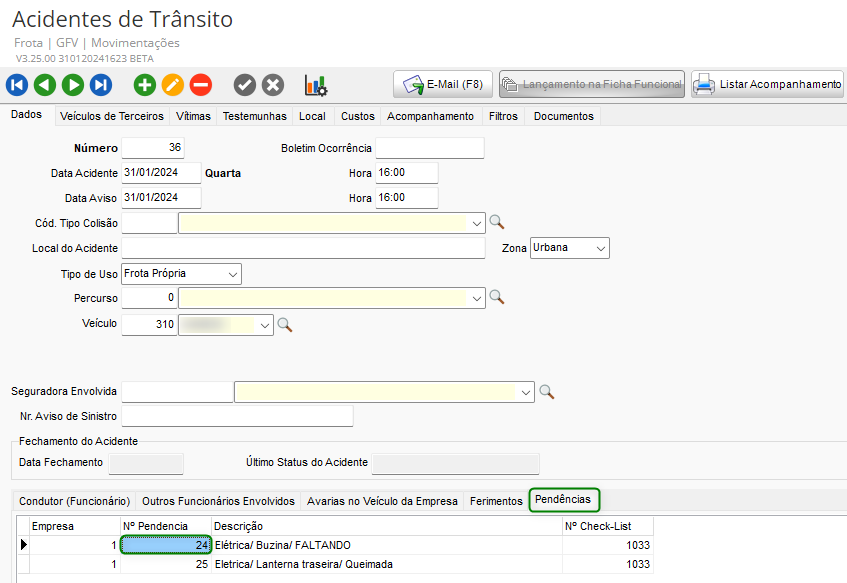
Após fechar a tela de Check-List de Viagens, clique em um número na coluna Nº Pendência para abrir a tela de Controle de Pendências e exibir os dados registrados.
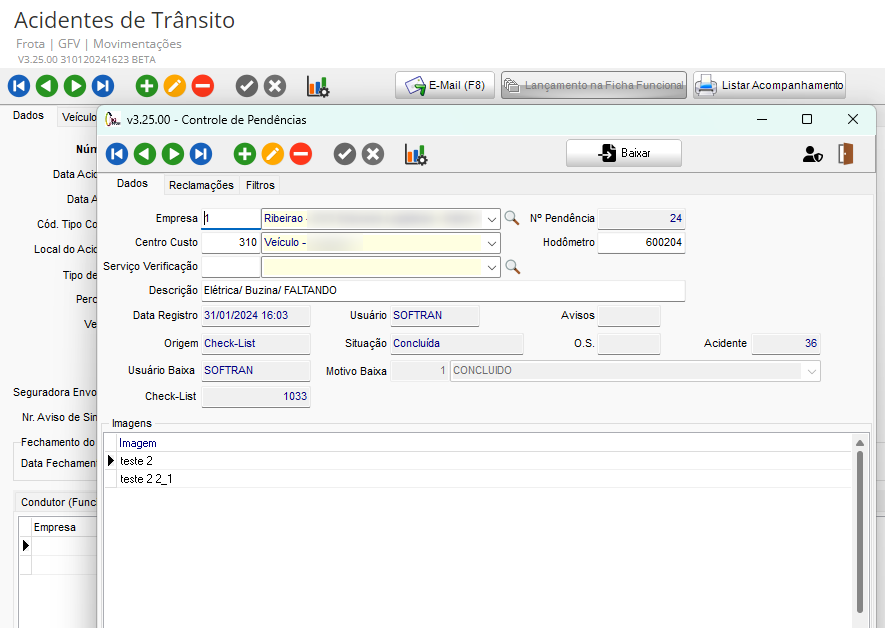
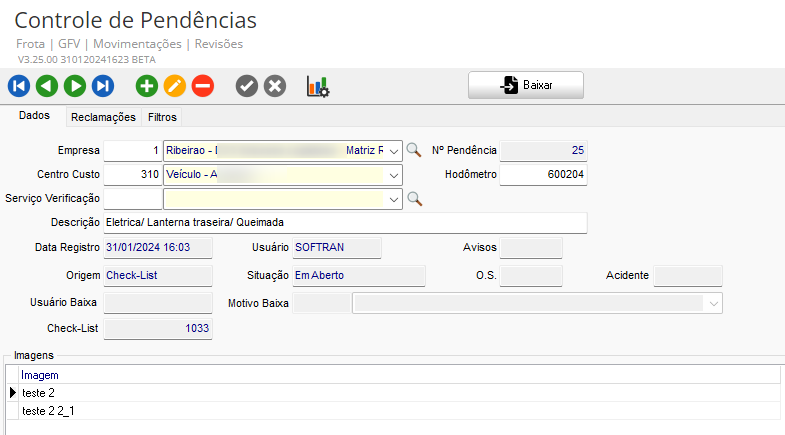
Ainda na tela de Controle de Pendências é exibido um quadro Imagens que possui imagens que podem ser baixadas para a máquina local.
- Use o botão Próximo
 para navegar entre os registros até encontrar uma pendência que contenha imagens. Quando isso ocorrer, o quadro de Imagens será exibido:
- Neste quadro/grid, é possível selecionar uma ou mais imagens para realizar a baixa de uma só vez.
 English
 Español