English
 Español
Abastecimentos
Manual para as rotinas que envolvem abastecimentos, sendo estes:
GFV > Cadastros > Abastecimentos
GFV > Movimentações > Abastecimentos
A rotina de abastecimento é utilizada para abastecimentos interno. Nessa rotina podemos lançar os abastecimentos com combustível como Óleo Diesel, ARLA 32 e Óleo Motor entre outros.
 Abastecimentos internos
Podemos vincular nos lançamentos de abastecimento, número da Ordem de Abastecimento, rotina essa existente nos módulos de Suprimentos e Freteiros. É possível, realizar abastecimentos interno para veículos de terceiro, ou seja, que não fazem parte de frota, para que o veículo seja abastecido no tanque da empresa. Pratica comum nas empresas que possuem tanque próprio e que trabalham com terceiro.
O campo Abastecimento completo, existe para sinalizar se o abastecimento lançado completa o tanque ou não. Com isso, nos relatórios relacionados a abastecimentos, quando o abastecimento não é completo, lista com asterisco sinaliza tal informação.
Centro de custo é o código do veículo. Recebe esse nome em rotinas como essa, porque o abastecimento está vinculado ao módulo de Almoxarifado. No conceito do Almoxarifado os lançamentos devem ser realizados por centro de custo e com isso o veículo passa a ser um centro de custo do almoxarifado.
Apesar de existir um campo para Qtd. Combustível, Qtd. Óleo Motor, Qtde ARLA 32, os lançamentos devem ser individuais uma vez serão bombas diferente e com tanques diferentes para cada item.
Consistência e Integrações: rotina de abastecimentos faz algumas consistências e integrações que são configurações no módulo. Citando alguns exemplos:
- Saldo do Tanque diferente do saldo do Item no Almoxarifado
- A diferença entre o abastecimento lançado e o abastecimento anterior realizado para o veículo conforme configuração.
- Questiona média acima da média configurada.
- Mostra a lista de verificações que podem ser realizadas durante um abastecimento.
- Dispara revisão dos veículos;
- Faz integração com o módulo custo da frota para integrar automaticamente os abastecimentos internos e assim, calcular a média geral do veículo, uma vez que no custo da frota é que lançamos os abastecimentos externos.
Cadastros
Cadastro de Cartões de Abastecimento
A interface de cadastro controla os cartões de abastecimento no sistema, incluindo detalhes como o número do cartão, data de validade, bandeira, data de emissão, entre outras informações relevantes. Permitindo que o usuário consiga fazer o gerenciamento de todos os cartões e abastecimentos dos veículos vinculados no sistema.
Para que rotina funcione corretamente, será necessário atualizar os módulos GFV, UTL, CAS e TMSXT para a versão 3.29.01 ou superior.
A tela de cadastro pode ser acessada via menu GFV > Cadastros > Abastecimentos > Cartões > Cadastro de Cartões, contando com três guias de acesso facilitado: Dados, Filtros e Alterações.
Na guia Dados o usuário terá acesso ao cadastro geral, podendo incluir, excluir, editar e navegar entre os registros.
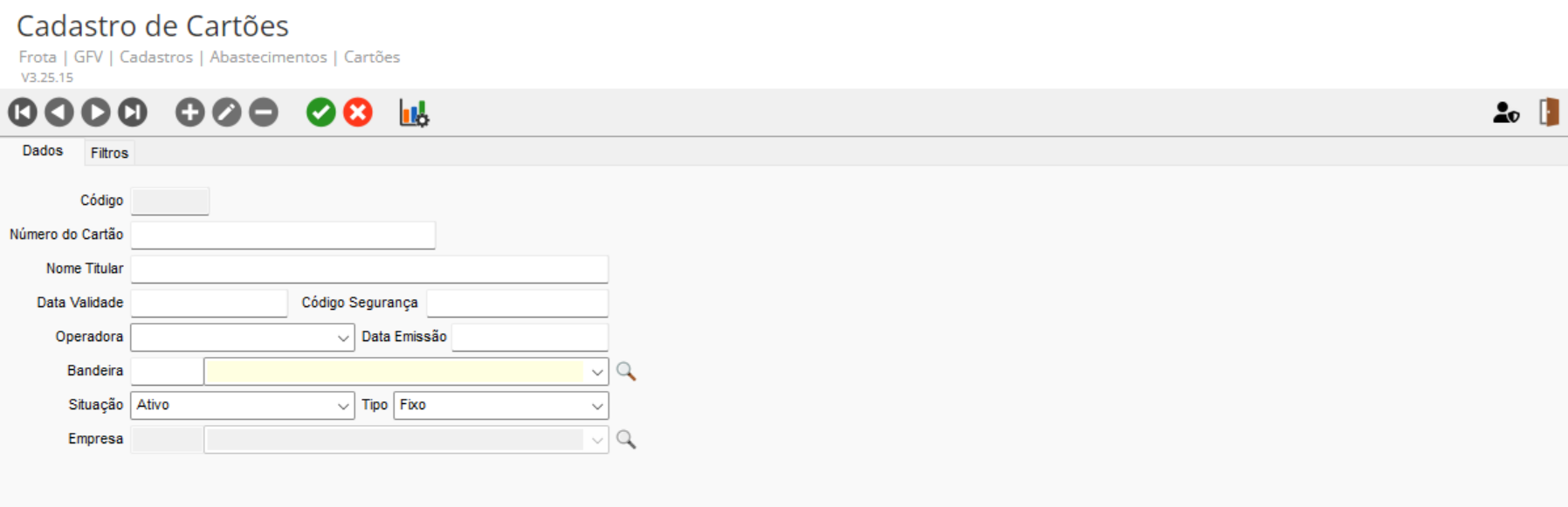
Esta guia possui os campos:
- Código: virá preenchido com o código identificador do cartão no sistema;
- Número do Cartão: preencher com o número do cartão de crédito;
- Nome Titular: preencher com o nome do titular do cartão;
- Data Validade: preencher com a data de validade do cartão;
- Código Segurança: preencher com o código de segunça do cartão;
- Operadora: listará para seleção os fornecedores, como por exemplo a ValeCard;
- Bandeira: informar a bandeira do cartão;
- Data Emissão: preencher com a data de emissão do cartão;
- Situação: listará para seleção as opções (Inativo, Ativo e Cancelado);
- Tipo: listará para seleção as opções (Fixo e Reserva) para determinar se, após associar o cartão ao veículo, ele permanecerá permanentemente vinculado ao mesmo;
- Empresa: se o tipo do cartão for Reserva, irá gravar a empresa na qual o cartão está vinculado.
Dica:
Acesse o cadastro de Bandeiras de Cartões de abastecimento através do caminho GFV > Cadastros > Abastecimentos > Cartões > Bandeiras de Cartões.
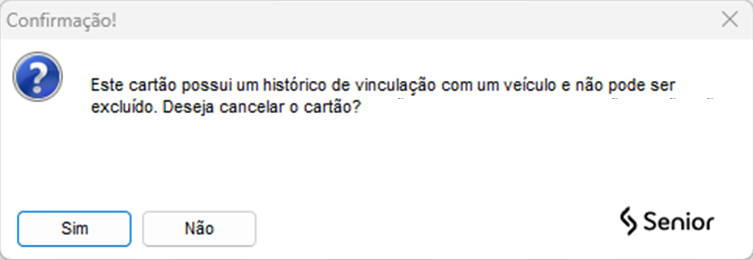
O sistema não permitirá a exclusão  de um cartão vinculado a algum veículo, realizando a validação da tentativa e retornando uma mensagem informando que não será possível excluir o cartão por causa do vinculo:
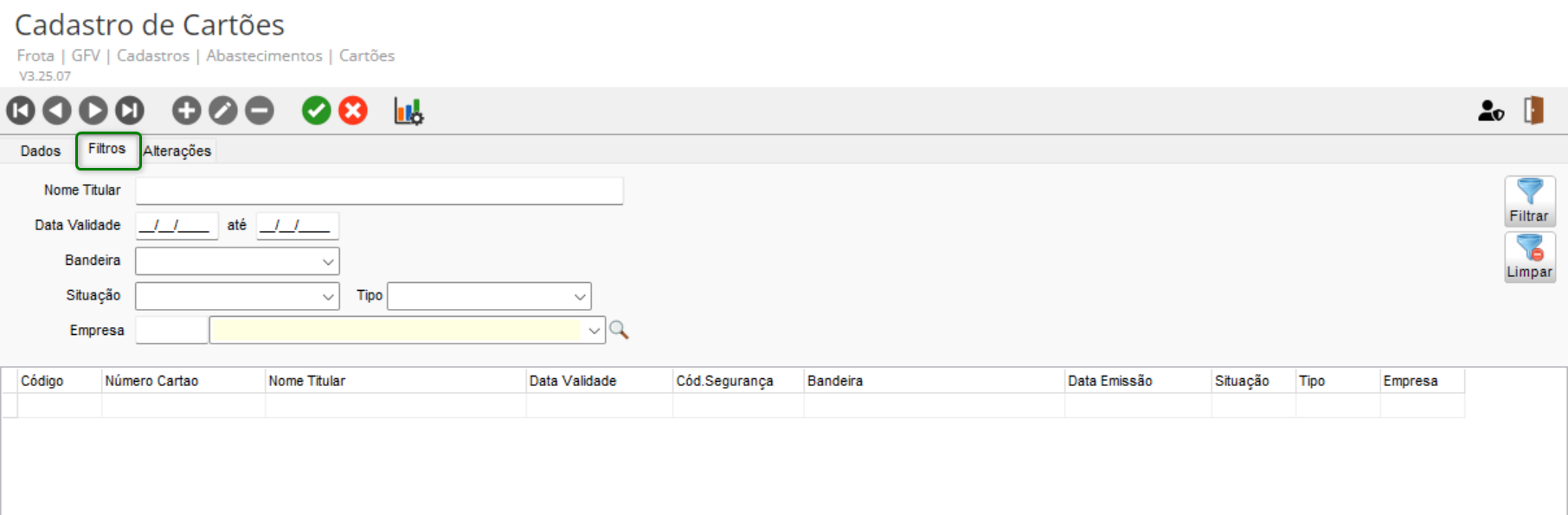
Já na guia Filtro, o usuário poderá filtrar os dados cadastrados, através dos campos , e obter o retorno dos cartões de abastecimento cadastrados:
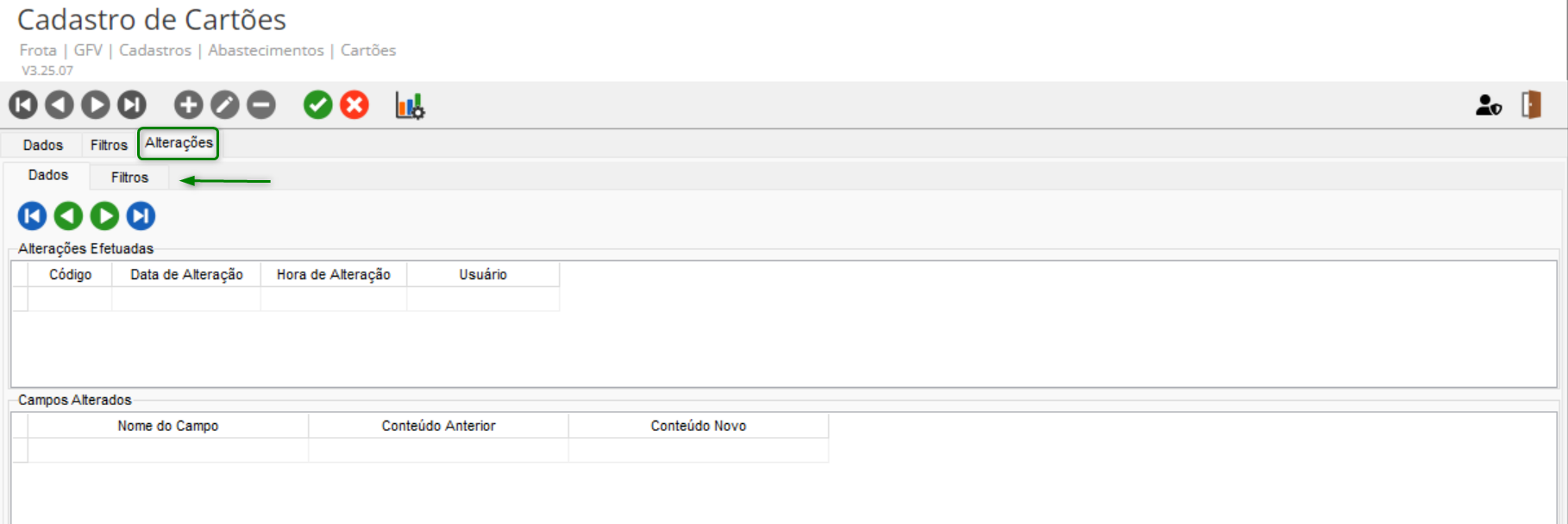
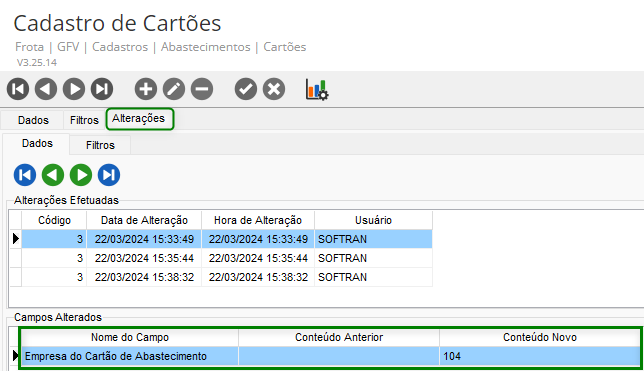
A guia Alterações, permite que o usuário visualize todo o histórico de alterações dos dados, referente ao cadastro, podendo filtrar também por Data de Alteração e Usuário:
Vinculação Cartão-Veículo
A rotina de Vinculação Cartão-Veículo tem o objetivo de estabelecer o vínculo entre cartões de abastecimentos e veículos. Permitindo associar um cartão de abastecimento a um veículo específico, ajudando a controlar quais cartões estão vinculados a cada veículo e facilitando a administração dos abastecimentos. Além de podermos contar também com um histórico de alterações para rastreabilidade.
Para conseguir utilizar a rotina será necessário atualizar o CAS e estar na versão 3.29.01 ou superior.
Criando uma nova vinculação
Acesse o menu Gestão de Transportes > Gestão da Frota Veicular > Cadastros > Abastecimentos > Cartões > Vinculação Cartão-Veículo.
Na guia Dados são apresentados os campos:
- Veículo: informar o código do veículo já cadastrado, podendo realizar a busca via lupa, e ao lado, selecionar ou digitar a placa;
- Cartão: informar o código do cartão de abastecimento já cadastrado, podendo realizar a busca via lupa, e ao lado, selecionar ou digitar o número do cartão;
- Situação Cartão: exibe a situação do cartão, se inativo, ativo ou cancelado, conforme o cadastro;
- Tipo Cartão: exibirá se é um cartão do tipo fixo ou reserva, conforme foi cadastrado no cartão abastecimento;
O quadro Atribuído ao Veículo apresenta os campos:
- Data: exibe a data em que está sendo vinculado o cartão ao veículo;
- Usuário: exibe o apelido do usuário que está realizando o vínculo;
- Após preencher os campos, clique em Salvar Operação para registrar as alterações.
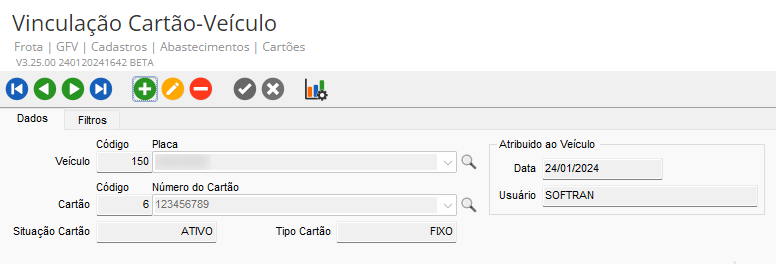
Nesta mesma tela, ao vincular um cartão do tipo Fixo a um veículo, o campo Empresa em Gestão de Transportes > Gestão da Frota Veicular > Cadastros > Abastecimentos > Cartões > Cadastro de Cartões, será preenchido automaticamente com a filial do veículo, conforme a imagem abaixo:
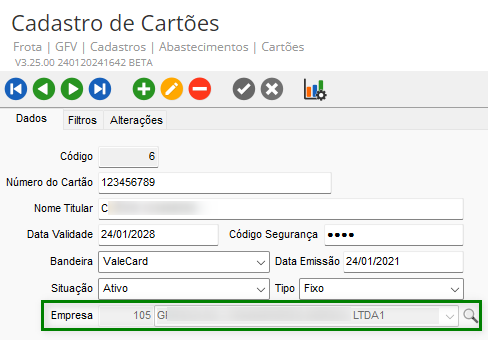
Sempre que o usuário alterar a empresa associada a um veículo, a empresa vinculada ao cartão correspondente será automaticamente atualizada, e o histórico dessas alterações será registrado na guia Alterações na tela de Cadastro de Cartões.
- Somente será vinculado ao veículo, cartões do tipo Fixo;
- Cartões com a situação Cancelado não poderão ser vinculados a um veículo;
- Só será possível realizar o vínculo de 1 (um) cartão por veículo.
Consulta de vínculos
Utilize a guia Filtros para buscar vínculos específicos:
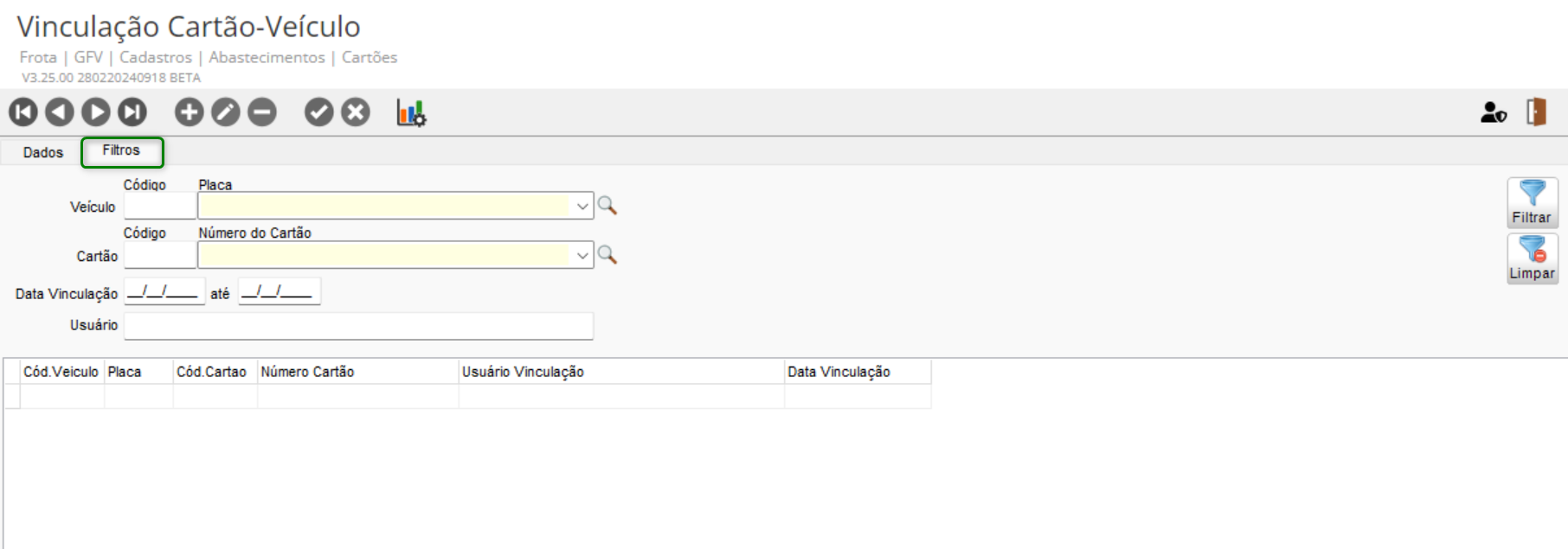
Podendo realizar o filtro pelo código do veículo cadastrado, placa, código de cadastro do cartão, número do cartão, data de vinculação e usuário.
Ainda nesta guia, será possível visualizar o Histórico de alterações de vínculos, clicando na lupa ao lado do campo Veículo e selecionando a guia Alterações no Cadastro na tela que será apresentada.
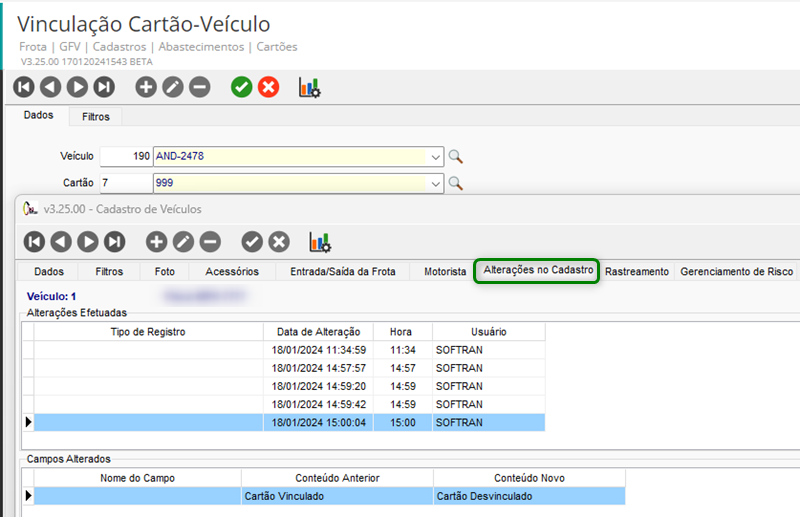
Outras formas de vinculação
Uma outra forma de realizar a vinculação é acessando o menu Gestão de Transporte > Gestão de Frota Veicular > Cadastros > Veículos > Veículos > Veículos da Frota.
Selecionar um veículo e clicar na guia Cartões:
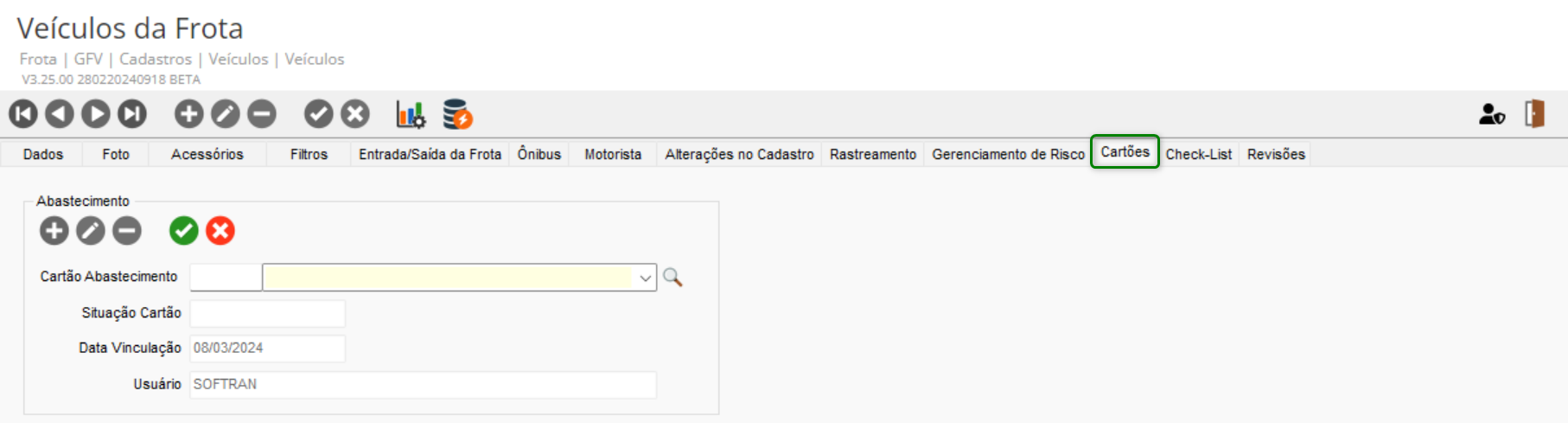
Nesta tela preencher o campo Cartão Abastecimento informando um código ou fazendo a busca através da lupa. Os demais campos são fixos e apresentam a situação do cartão, data de vinculação e usuário.
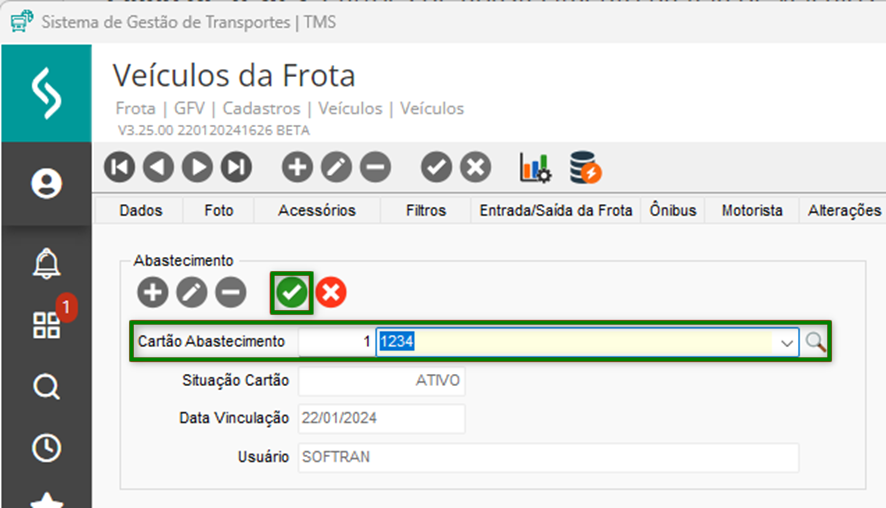
Clicar em Salvar Operação para registrar as alterações.
- Somente será vinculado ao veículo, cartões do tipo Fixo;
- Cartões com a situação Cancelado não poderão ser vinculados a um veículo;
- Só será possível realizar o vínculo de 1 (um) cartão por veículo.
Operadoras de Abastecimentos
A rotina visa cadastrar as operadoras que estarão disponíveis para o controle do abastecimento no módulo GFV.
Para acessá-la vá ao menu Gestão de Transportes > Gestão da Frota Veicular > Cadastros > Abastecimentos e selecione a opção Operadoras de Abastecimentos.
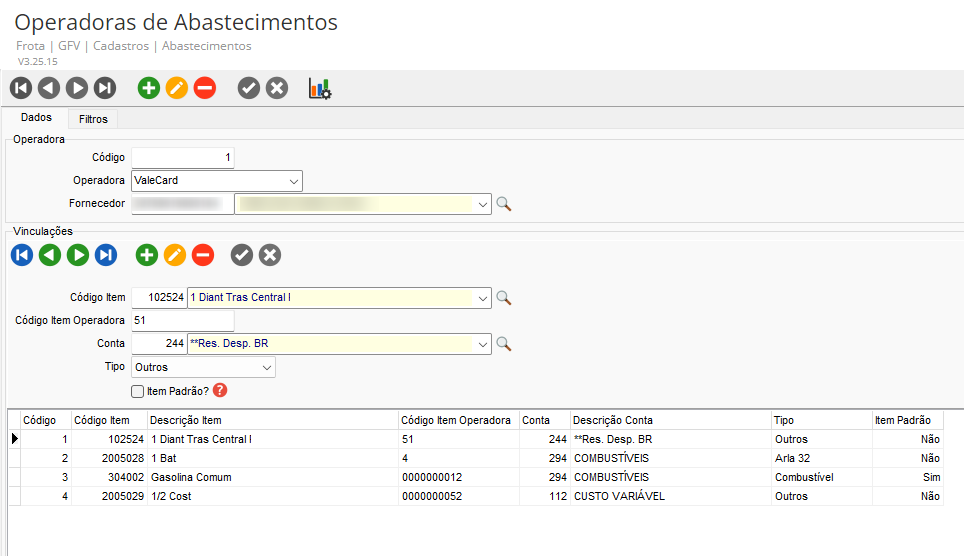
Nesta tela são exibidos os campos:
Quadro Operadora:
- Código: apresenta o código sequencial do cadastro;
- Operadora: permite selecionar a operadora do abastecimento (no momento disponível apenas a ValeCard);
- Fornecedor: permite informar ou pesquisar o fornecedor, sendo obrigatório vincular o fornecedor à operadora de abastecimento.
Quadro Vinculações:
- Código Item: permite informar ou pesquisar um item do frotas para vinculação;
- Código Item Operadora: permite informar ou pesquisar o código do item da operadora;
- Conta: permite informar ou pesquisar a conta na qual será lançada a despesa do item do frotas;
- Tipo: permite selecionar se é tipo Combustível ou Outros;
- Item Padrão: permite selecionar se o item é padrão (o item padrão será utilizando na conciliação dos abastecimentos, quando não houver código vinculado da Operadora com o Frotas).
Movimentações
Conciliação de Abastecimentos
Esta rotina tem como objetivo administrar os abastecimentos integrados no módulo de Gestão de Frotas, simplificando o processo de contabilização de custos.
Para o correto funcionamento, será necessário atualizar o CAS e realizar a atualização dos módulos GFV, UTL, CFG e CFRImp.dll para a versão 3.29.01 ou superior.
Para ter acesso a rotina, vá em Gestão de Logística > Gestão de Transporte > Gestão da Frota Veicular > Movimentações > Abastecimentos e clique na opção Conciliação de Abastecimentos.
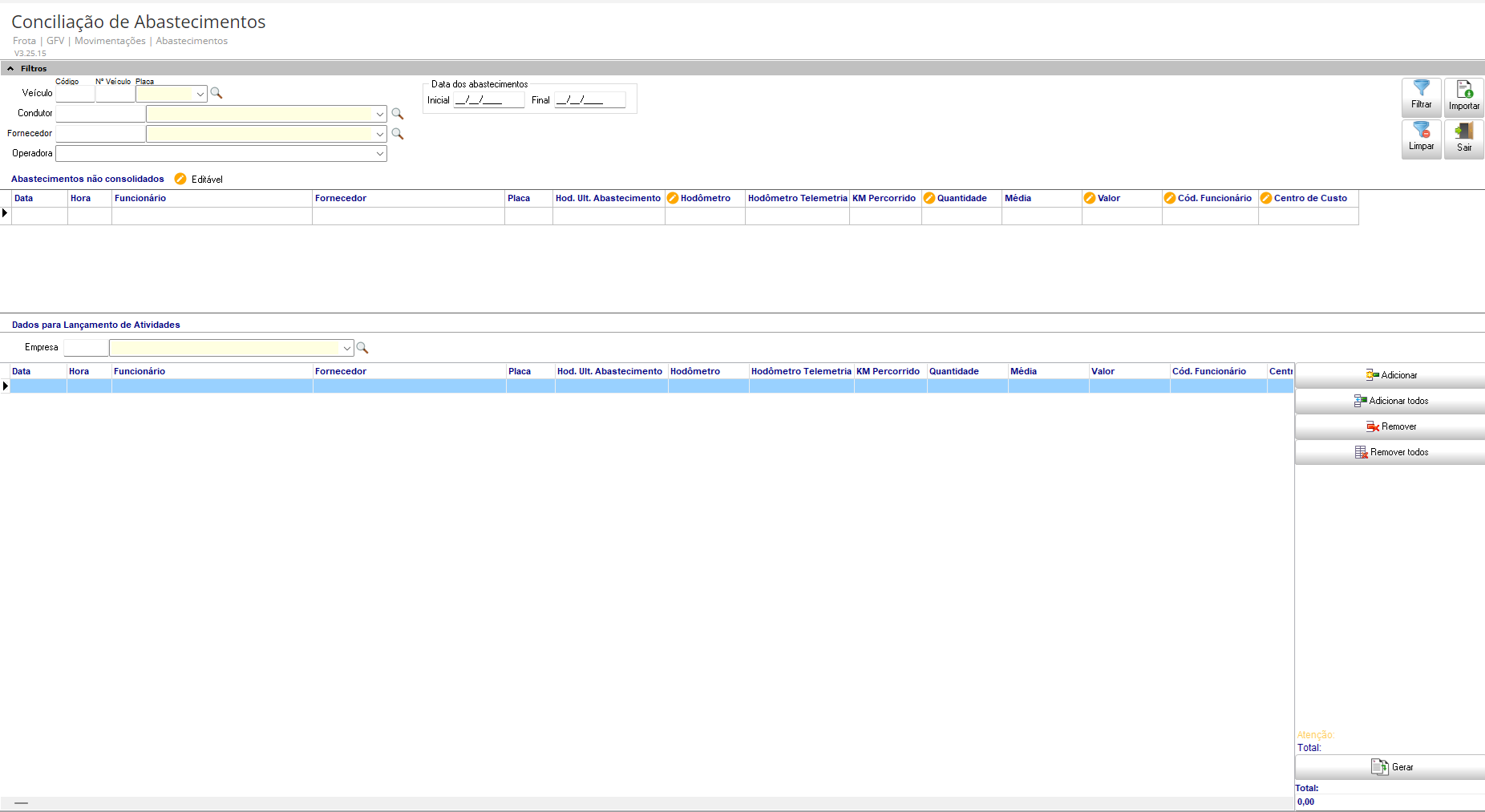
Na guia Filtros temos:
- Botão Filtrar: realizará a consulta dos abastecimentos importados de acordo com o que foi informado nos campos para busca;
- Botão Limpar: limpa os campos de consulta;
- Botão Importar:
- Botão Sair: fecha a tela de conciliação de abastecimento.
- São apresentados também os campos Veículo (Placa), Condutor, Fornecedor, Operadora e Data Inicial e Final dos abastecimentos para facilitar a busca.
No quadro Abastecimentos não consolidados serão apresentados os resultados da pesquisa realizada na guia acima, com destaque para as colunas:
- Hod. Ult. Abastecimento: apresenta o último hodômetro de abastecimento do veículo;
- Hodômetro Telemetria: será preenchido com o valor importado do arquivo de telemetria;
- KM Percorrido: é definido pelo cálculo do Hodômetro - Hod. Último Abastecimento quando o Hodômetro é maior que o Hod. Último Abastecimento. Caso contrário, o campo permanecerá em branco;
- Média: é definida pela Quantidade dividida pelo KM Percorrido.
Este quadro ainda permite que o usuário faça a edição dos registros de abastecimento para as colunas destacadas com o ícone  Editável.
No quadro Dados para Lançamento de Atividades serão apresentados os abastecimentos que foram selecionados no quadro anterior, exibindo os botões:
- Adicionar: ao clicar, adiciona o abastecimento selecionado no quadro de Dados para Lançamento de Atividades;
- Adicionar Todos: adiciona todos os abastecimentos listados no quadro anterior, neste mesmo quadro;
- Remover: exclui o abastecimento selecionado neste quadro, retornando-o para o quadro Abastecimentos não consolidados;
- Remover Todos: exclui todos os abastecimentos do quadro Dados para Lançamento de Atividades e apresenta novamente no quadro Abastecimentos não consolidados;
- Gerar: permite realizar o processo de geração do Lançamento de Atividades.
Como utilizar?
Nesta tela, pressionar o botão Filtrar e no primeiro quadro Abastecimentos não consolidados , selecionar um registro e clicar em Adicionar para inseri-lo no quadro Dados para Lançamento de Atividades, localizado mais abaixo. Esta mesma movimentação pode ser realizada clicando duas vezes no registro desejado, movendo-o assim para o quadro abaixo.
Veja o processo a seguir:
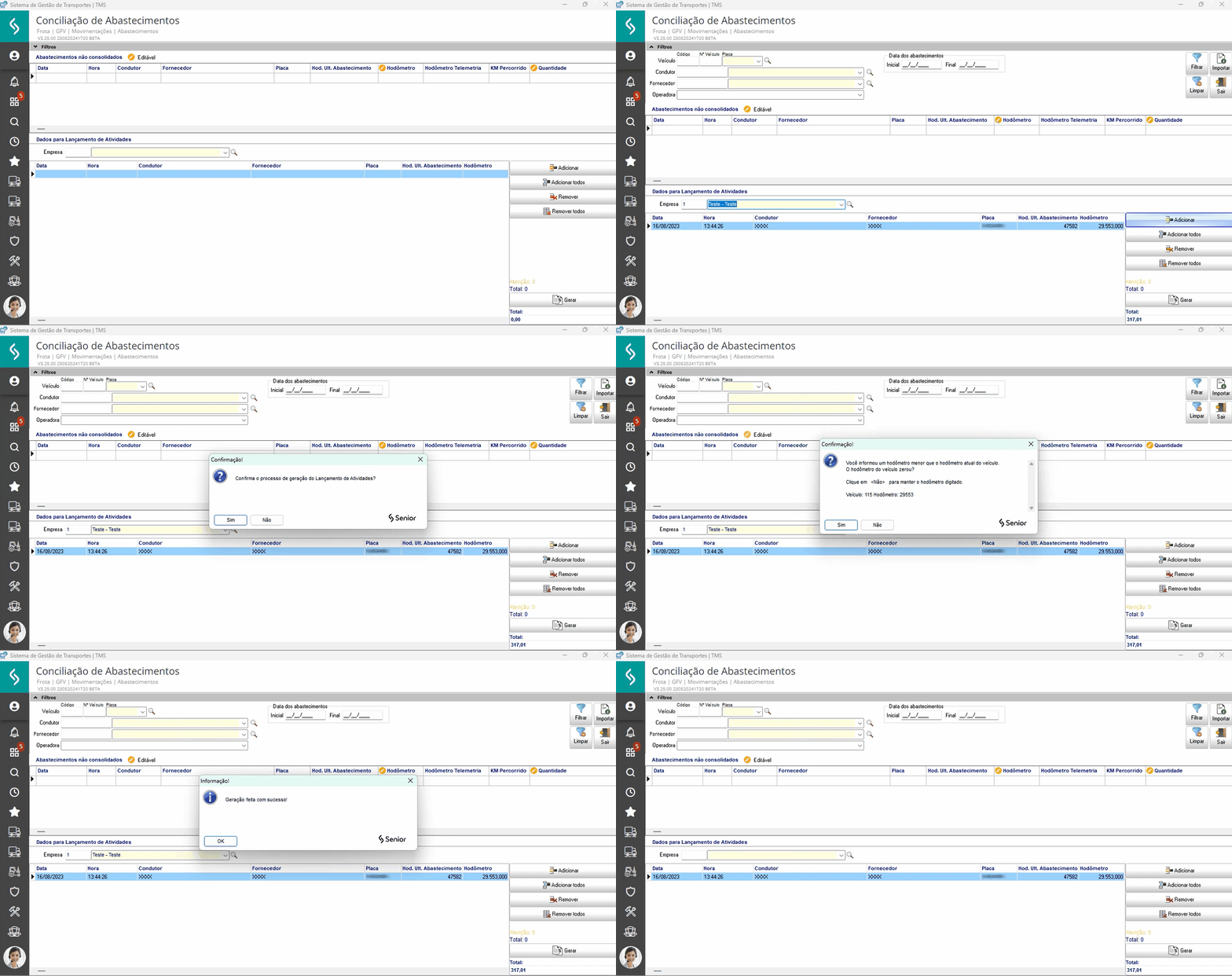
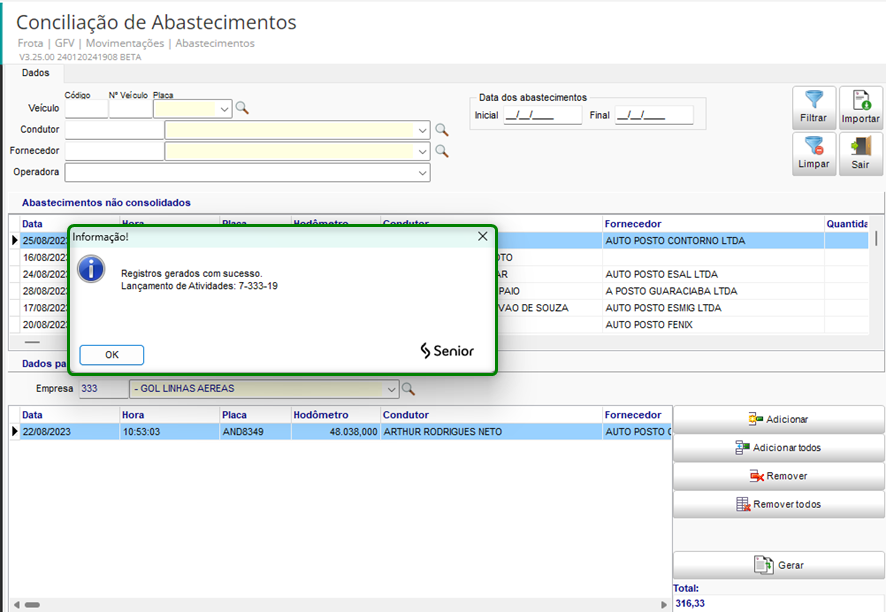
Em resumo, após Adicionar o registro selecionado no quadro Dados para Lançamento de Atividades, clicar no botão Gerar, retornando a mensagem de geração realizada com sucesso:
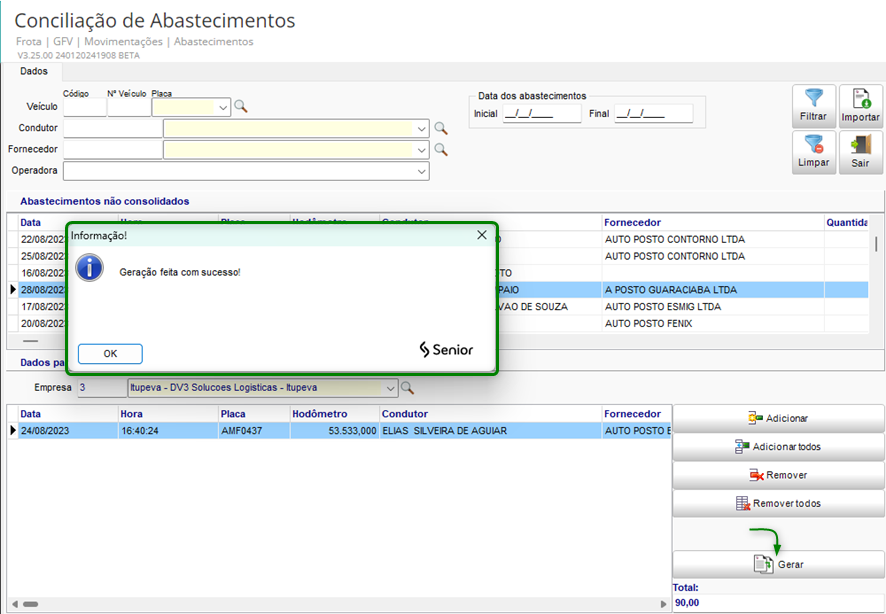
E ao pressionar OK, é exibida a mensagem de que os registros foram gerados:
Caso o usuário selecione um registro com uma operadora que não esteja cadastrada, é apresentada a inconsistência com a seguinte mensagem: Operadora de Abastecimento não cadastrada.
- Ao aplicar o filtro, o sistema não apresentará abastecimentos que já foram integrados anteriormente;
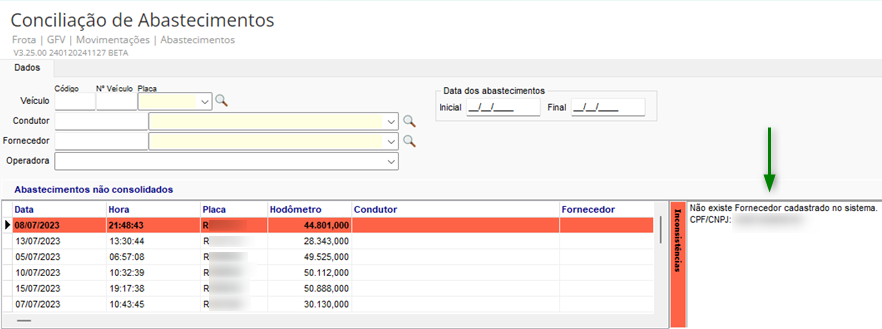
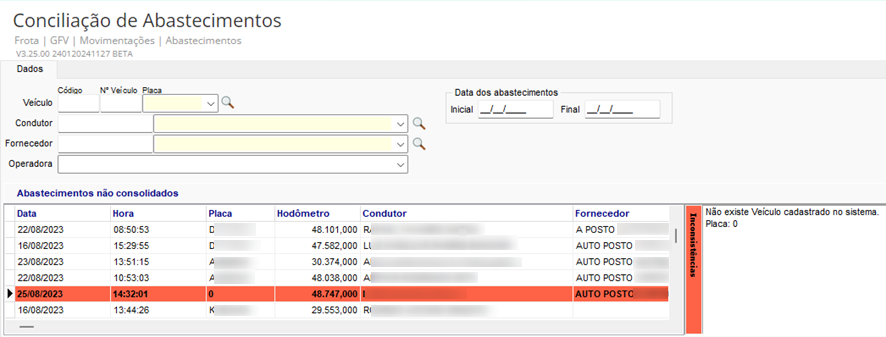
- Abastecimentos inválidos são destacados em vermelho e apresentam a descrição do erro, isso se aplica para as seguintes situações:
- Caso o abastecimento selecionado não possua Fornecedor cadastrado no sistema, será exibida a mensagem: Não existe Fornecedor cadastrado no sistema. CPF/CNPJ: XX:
- Da mesma forma, acontecerá com os abastecimentos selecionados que não tenham Condutor ou Veículo cadastrados no sistema:
- Caso o abastecimento selecionado não possua Fornecedor cadastrado no sistema, será exibida a mensagem: Não existe Fornecedor cadastrado no sistema. CPF/CNPJ: XX:
 English
 Español