English
 Español
Cadastros
Manual para as rotinas que envolvem cadastros, sendo estes:
GFV > Cadastros.
 Cadastro de testes e certificados
Esta rotina tem o objetivo de aprimorar o controle e a gestão de requisitos específicos para funcionários dentro do módulo GFV, facilitando a atribuição e o acompanhamento de tarefas e responsabilidades.
Atualizações necessárias:
Atualizar os módulos para a versão 3.29.01 ou superior.
- GFV;
- CAS.
Abaixo serão apresentadas as funcionalidades do Cadastro de Tipos de Requisitos e o Registro de Requisitos.
Cadastro de Tipos de Requisitos:
Aqui é realizada a criação e gerenciamento de tipos de requisitos.
Para utilizar, acesse o módulo GFV > Cadastros > Cadastros Gerais > Tipos de Requisitos e realize os cadastros de novos tipos de requisitos.
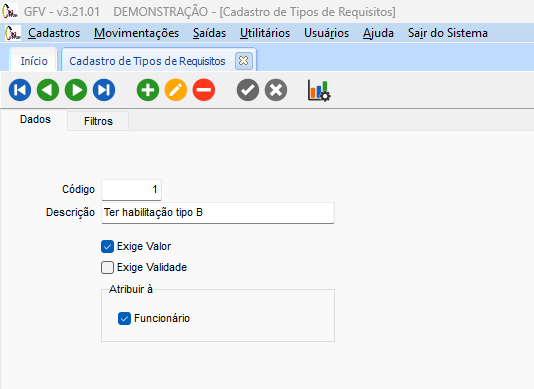
Clique em Novo Registro, e preencha os campos que são obrigatórios na guia Dados:
- Descrição, Exige Valor, Exige Validade e Atribuir à Funcionário.
- No grupo Notificar email antes do vencimento, apenas aparecerá como ativado quando a opção Atribuir à Funcionário estiver marcada.
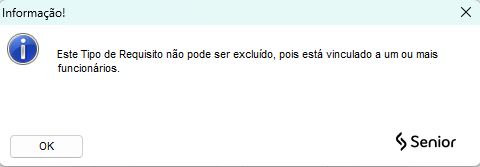
Quando for necessário excluir um tipo de requisito, o sistema irá verificar se ele já está vinculado a um funcionário. Caso esteja, ao clicar em  Excluir Registro e confirmar, a seguinte mensagem será exibida:
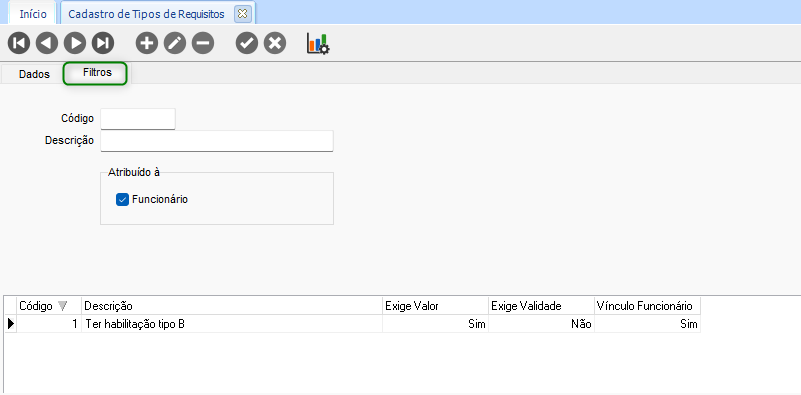
Na guia Filtros, podemos realizar buscas por registros já existentes:
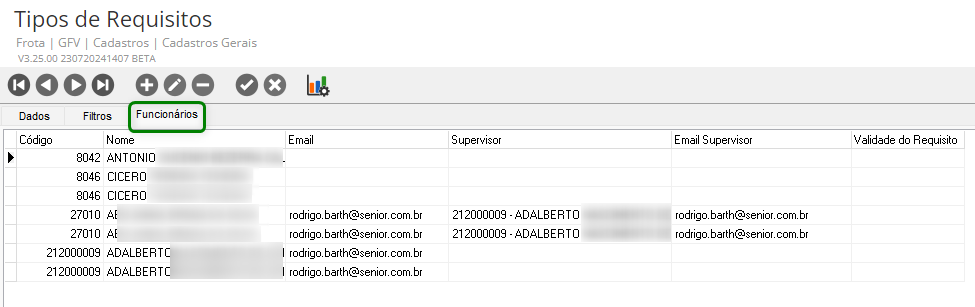
E na guia Funcionários, podemos visualizar os funcionários relacionados àquele tipo de requisito:
Registro de Requisitos
Esta opção permite associar requisitos específicos a cada funcionário.
Localizado em GFV > Cadastros > Funcionários > Funcionários > guia Registro de Requisitos. A guia permite adicionar e gerenciar os requisitos de cada funcionário:
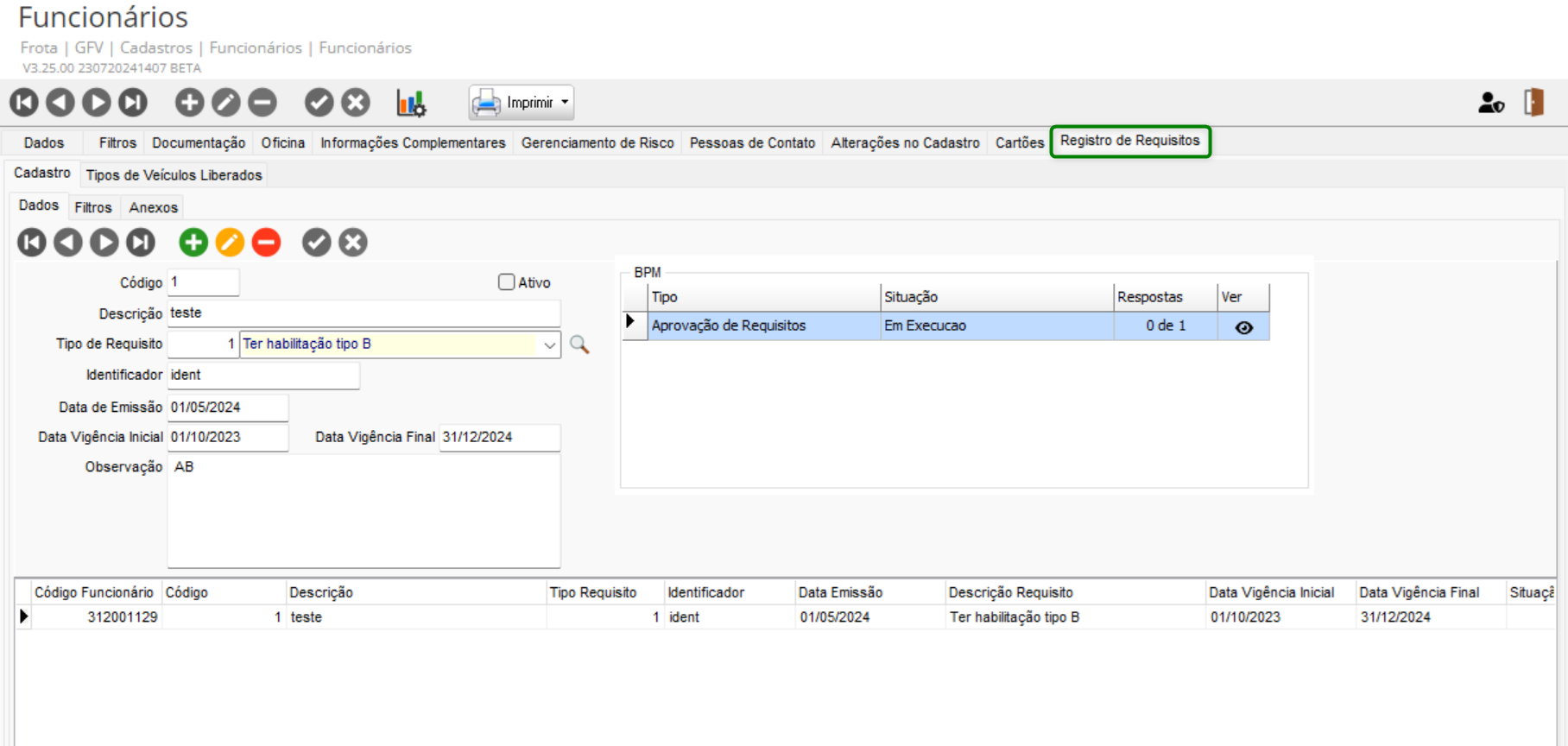
Na guia Dados é possível realizar a adição e alteração dos requisitos para cada funcionário, preenchendo os campos Descrição, Tipo de Requisito, Identificador, Data de Emissão, e Data Vigência que são obrigatórios.
- Mais abaixo, nesta guia, é apresentado um quadro permitindo a visualização dos requisitos associados aos funcionários, mas sem a possibilidade de alteração dos requisitos.O quadro apresenta as informações já inseridas e salvas na tela de registros, como: código, descrição, descrição do requisito, identificador, data emissão e início e final da data de vigência.
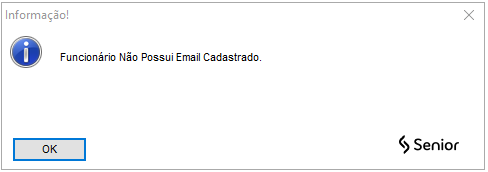
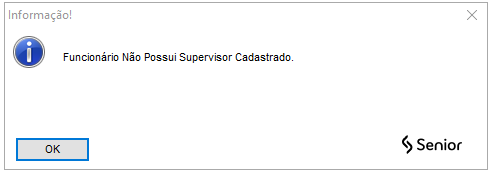
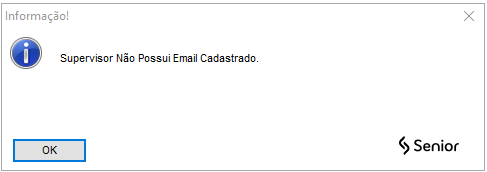
- Ao incluir um requisito, serão apresentadas as seguintes validações:
- Verifica se o Funcionário possui ou não e-mail cadastrado:
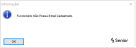
- Verifica se o Funcionário possui Supervisor Imediato Cadastrado (ou diretamente ou através do Cargos/Funções):
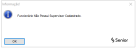
- E por fim, verifica se o Supervisor possui ou não e-mail cadastrado:
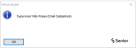
- Verifica se o Funcionário possui ou não e-mail cadastrado:
Esta tela apresenta também a guia Anexos, possibilitando inserir arquivos ao Registro de Requisitos:
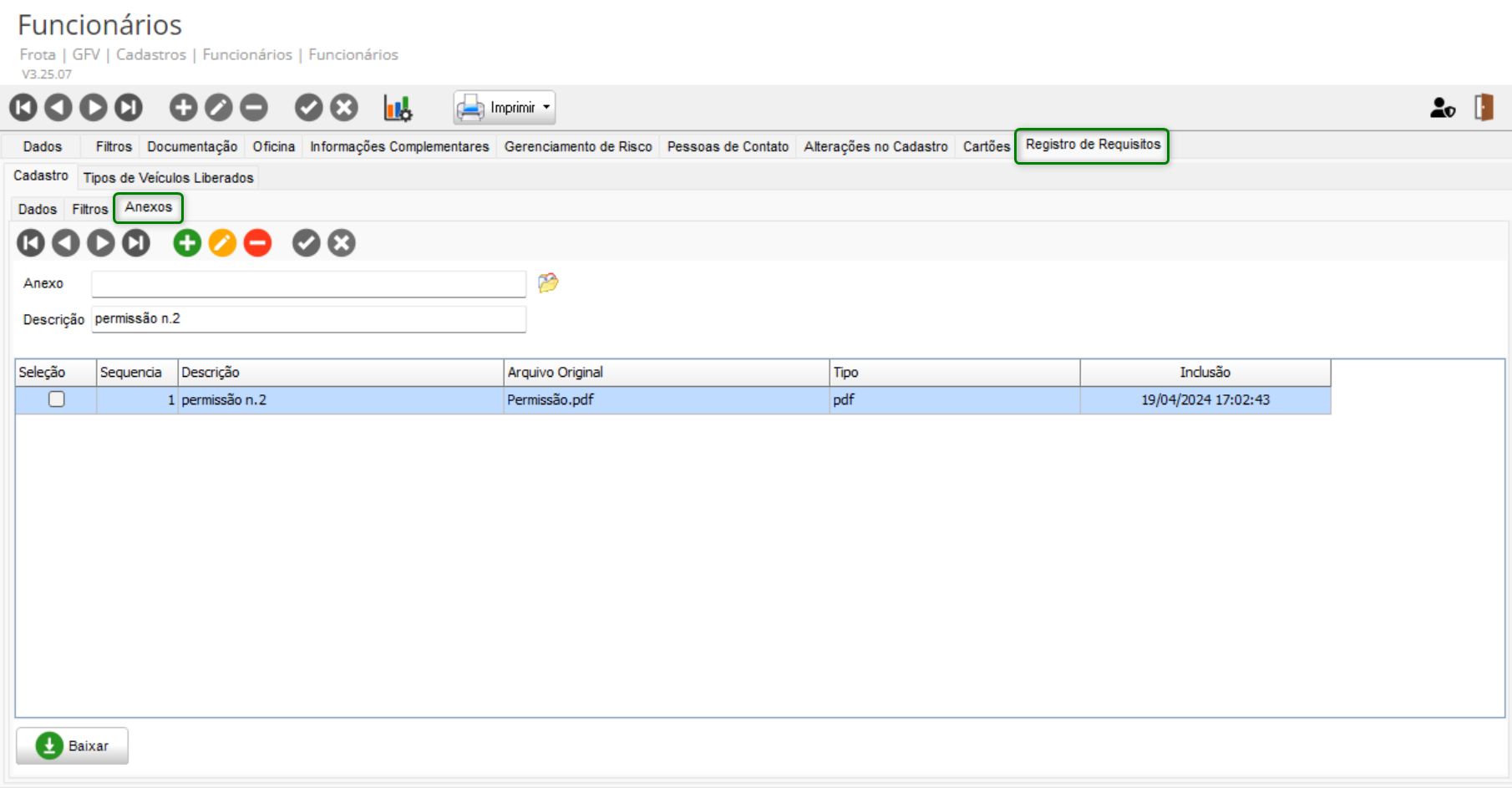
A tela possui o campo Anexo e ao lado o botão  que permite buscar e inserir um arquivo no anexo. O campo Descrição pode ser preenchido livremente e não é obrigatório. Mais abaixo apresenta um grid com as colunas: Seleção, Sequência, Descrição, Arquivo original, Tipo de arquivo e data/hora de Inclusão. Esse grid é preenchido após salvar o anexo e exibirá todos os anexos do funcionário.
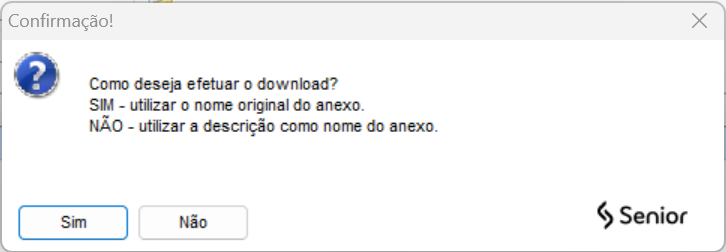
Será possível selecionar os arquivos desejados no grid e baixá-los na máquina do usuário através do botão  que ao clicar, exibe a opção de utilizar o nome original do anexo ou a descrição quando informada:
Log de alterações em Registro de Requisitos
A rotina denominada Controle de Alterações de Cadastro registra e exibe as modificações feitas nos dados dos funcionários, apresentando detalhes como: tipo de registro, data em que a alteração ocorreu, usuário responsável, nome do campo alterado, conteúdo anterior e novo.
Para o correto funcionamento da rotina, deverá ser atualizado o módulo GFV e o CAS para a versão 3.29.01.
Como utilizar?
Acesse o módulo GFV > Cadastro > Funcionários > Funcionários clique na guia Alterações do Cadastro:
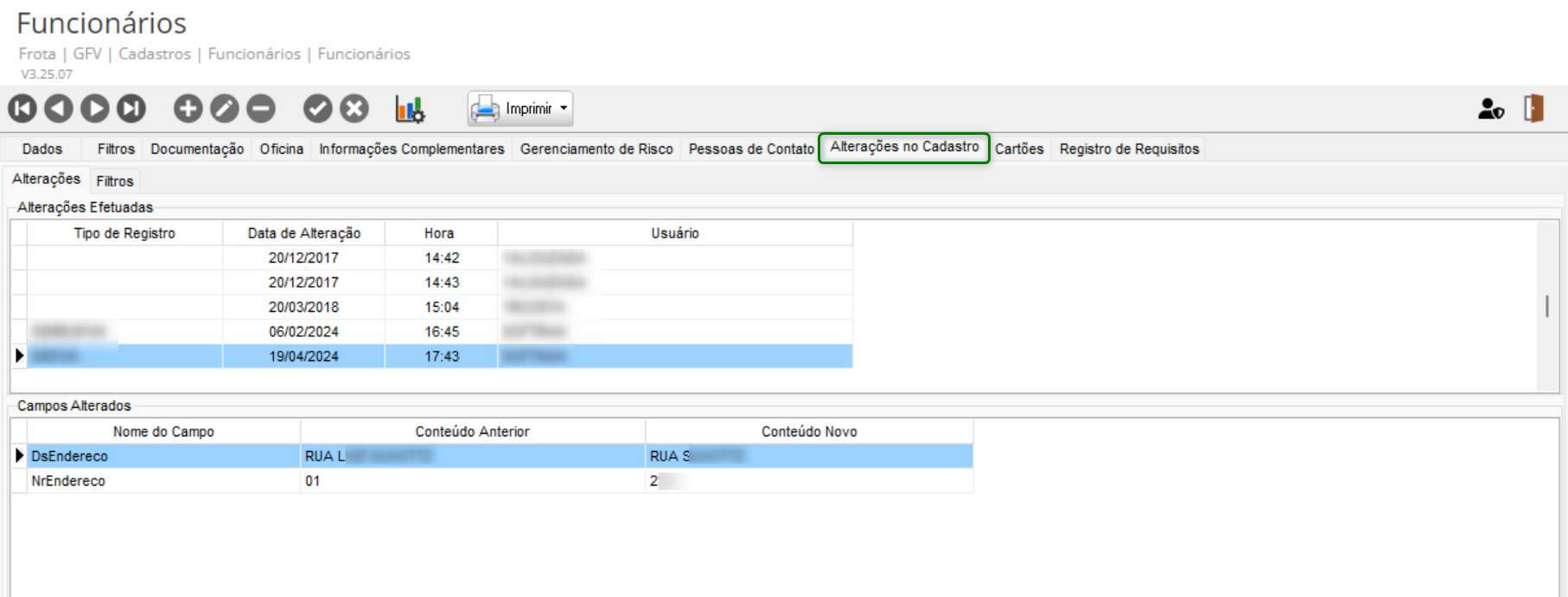
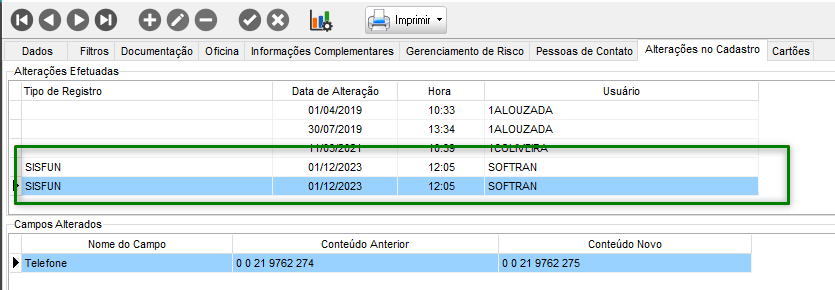
Na guia Alterações são apresentadas as modificações realizadas nos cadastros. Esta tela é divida em dois quadros:
- Alterações Efetuadas: que exibe detalhes como: tipo de registro, data da alteração, usuário responsável;
- Campos Alterados: exibe na tela o nome do campo alteradoe conteúdo anterior e novo.
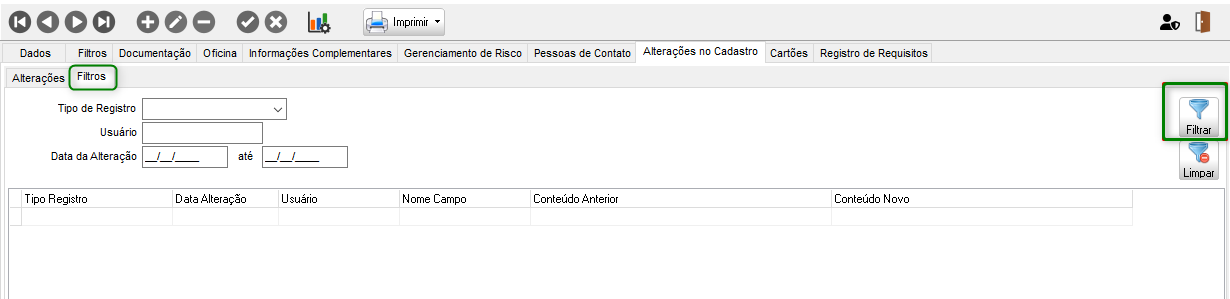
Utilize a guia Filtros para refinar a busca por registros específicos, inserindo o Tipo de Registro, Usuário e datas de alteração:
Serviço de Notificação e Bloqueio de Condutores
Esta funcionalidade abrange uma série de configurações implementadas no sistema, garantindo a validação e notificação dos requisitos dos funcionários. Dessa forma, assegura-se que todos estejam em conformidade com as políticas da empresa.
Cadastro de Funcionários
Na tela de cadastro de Funcionários em GFV > Cadastros > Funcionários > Funcionários, na guia Dados, preencher os campos Superior Imediato, Cargo e Função Principal.
Na guia Registro de Requisitos, preencher os campos conforme apresentado no tópico Registro de Requisitos.
Envio de Notificação de Vencimento de Requisitos
O serviço deverá enviar automaticamente e-mails de notificação sobre os requisitos dos funcionários nas seguintes situações:
- Requisitos que estão vencidos;
- Requisitos que estão próximos ao vencimento.
Os e-mails serão enviados para o funcionário, desde que estejam configurados para recebimento. Com isso, no momento de gerar o serviço de integração, quando o sistema estiver com estes critérios de acordo, o romaneio será vinculado na ficha de viagem.
Como configurar o serviço:
- Arquivos necessários:

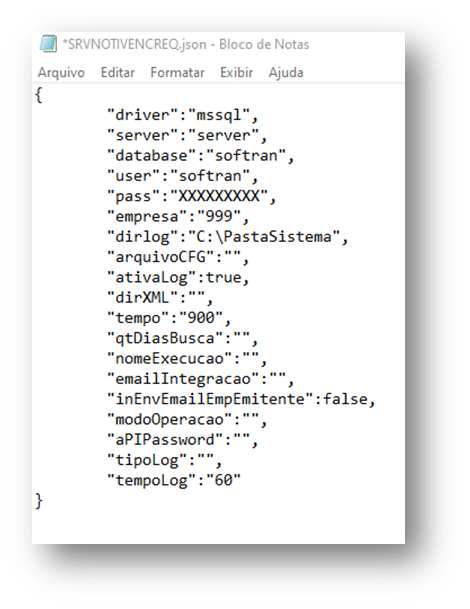
- Exemplo de configuração do arquivo JSON:

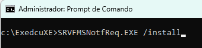
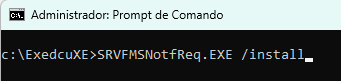
- Instalar o serviço SRVFMSNOTFREQ.exe via CMD com acesso de administrador, utilizando o comando /install. Siga o procedimento conforme ilustrado na imagem a seguir:
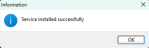
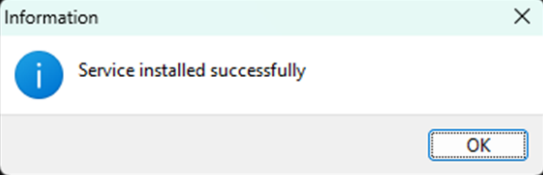
- Após confirmar o comando, caso o serviço seja instalado com sucesso, será exibida uma mensagem conforme a imagem a seguir:
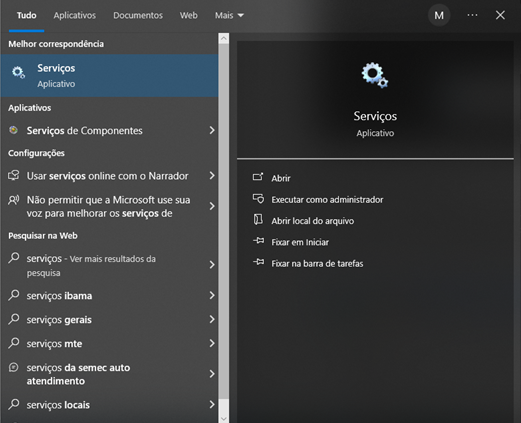
- Para inicializar o serviço, localize e abra o aplicativo de Serviços do Windows:

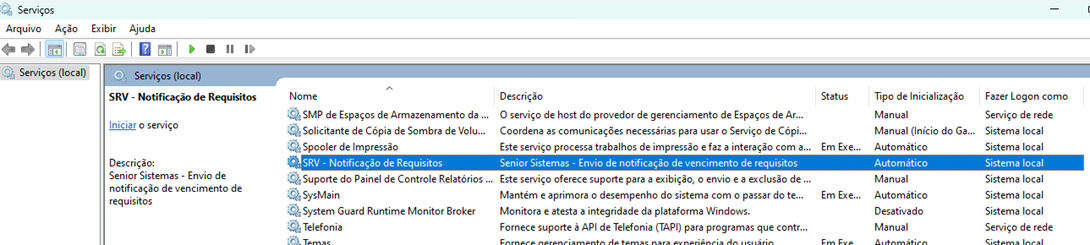
- Localize o serviço e clique duas vezes sobre ele:
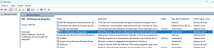
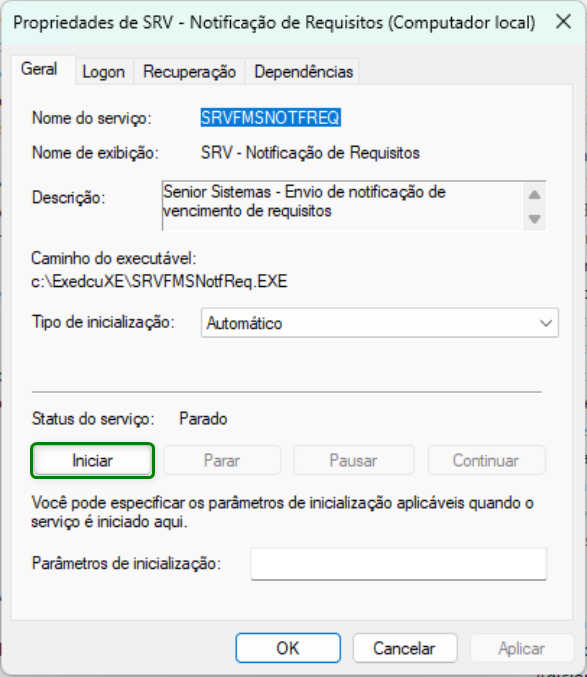
- Na janela de propriedades aberta, clique em Iniciar:

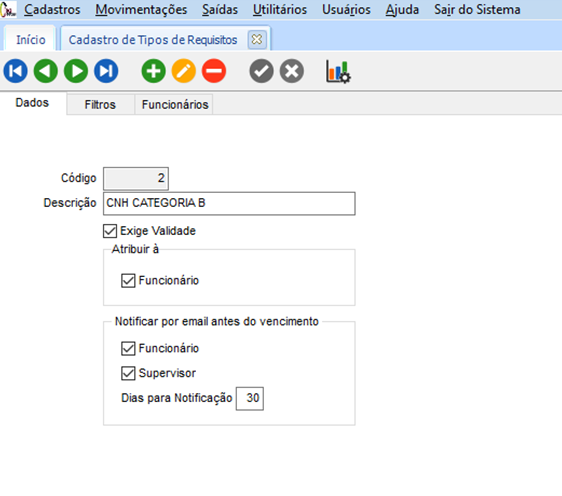
Observe se o status foi alterado para Em Execução, garantindo que o serviço esteja sendo executado sem erros. - No módulo GFV, navegue até Cadastros > Cadastros Gerais > Tipos de Requisitos e certifique-se de que todas as condições listadas abaixo estejam atendidas:
- Para o envio de notificações via e-mail aos envolvidos, verifique se as seguintes opções estão marcadas:
- Atribuir à Funcionário;
- Notificar por e-mail antes do vencimento;
- Além disso, é necessário informar a quantidade de dias para iniciar o envio das notificações.

- Para o envio de notificações via e-mail aos envolvidos, verifique se as seguintes opções estão marcadas:
- Com a configuração do passo anterior realizada, o serviço enviará notificações por e-mail sobre requisitos vencidos e a vencer tanto para o funcionário quanto para seu supervisor. Para os casos de requisitos próximos ao vencimento, o sistema levará em conta a quantidade de dias especificada para começar a notificar o usuário.
Exemplo de e-mail de notificação ao funcionário: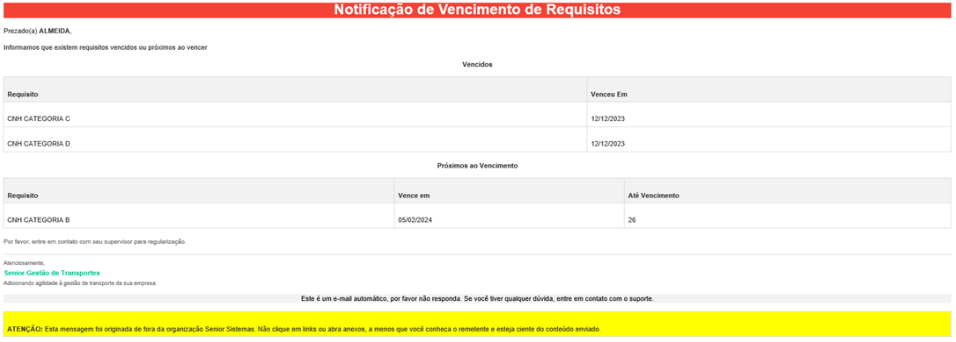
Exemplo de e-mail de notificação ao supervisor: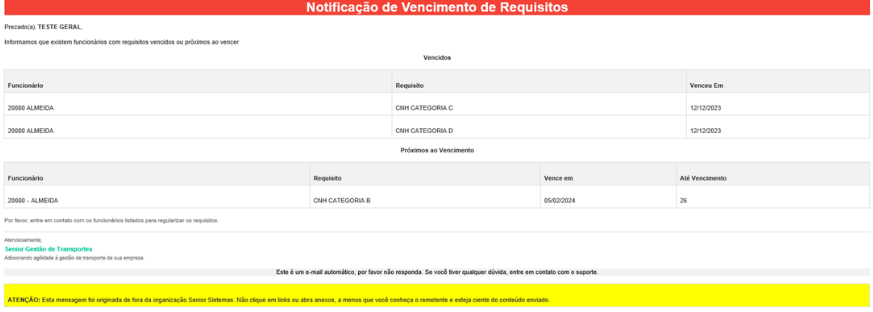
 English
 Español