English
 Español
Custos
Manual para as rotinas e processos que envolvem custos, sendo estes:
GFV > Movimentações > Custos
 Geração de atividades com centro de custos financeiro
Para facilitar a gestão de frotas, foi implementada a capacidade de definir e gerenciar Centros de Custos Financeiros de forma mais dinâmica e integrada ao módulo, possibilitando uma visão mais clara sobre a eficiência e os gastos relacionados à frota, impactando diretamente na rentabilidade e na estratégia de negócios.
Para o correto funcionamento da rotina, atualize os módulos GFV, CFG e o CAS para a versão 3.29.01 ou superior.
Configurações
Na rotina GFV > Cadastros > Cadastros Gerais > Plano de Contas da Frota > Configuração do Lançamento de Atividades, selecione uma conta e defina qual regra será aplicada para o campo CC Financeiro presente na tela de Lançamento de Atividades:
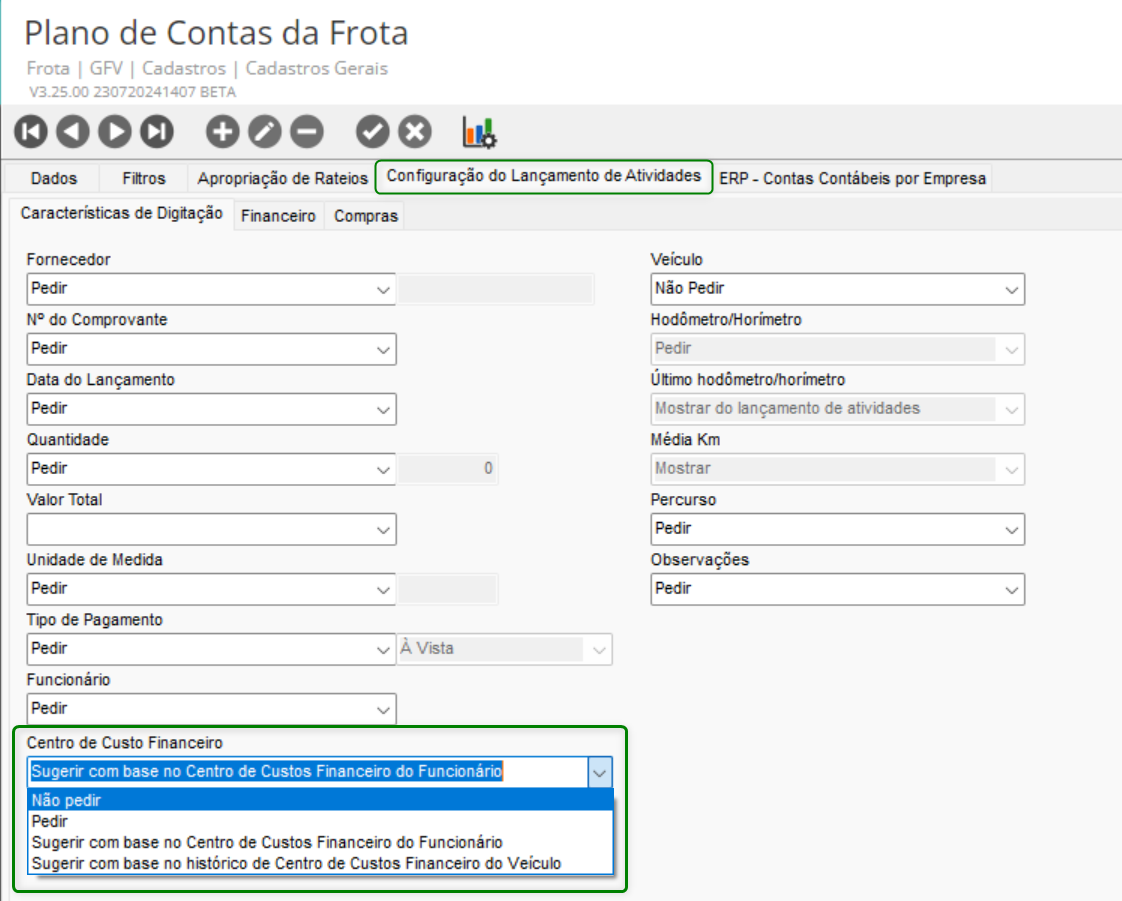
As opções de validação do Centro de Custo Financeiro são:
- Não pedir: o sistema não irá exigir o preenchimento, embora permita preencher;
- Pedir: o sistema irá exigir o preenchimento, e caso o usuário não preencha, irá exibir uma mensagem exigindo;
- Sugerir com base no Centro de Custos Financeiro do Funcionário: o sistema irá preencher automaticamente com o centro de custo do funcionário;
- Sugerir com base no histórico de Centro de Custos Financeiro do Veículo: ao sair do campo veículo, verifica em qual centro de custos o veículo estava na data e hora da emissão.
Utilização
Acesse GFV > Movimentações > Custos > Lançamento de Atividades. Na guia Movimentação das Atividades, preencha o campo Conta com a conta definida na configuração do Plano de Contas.
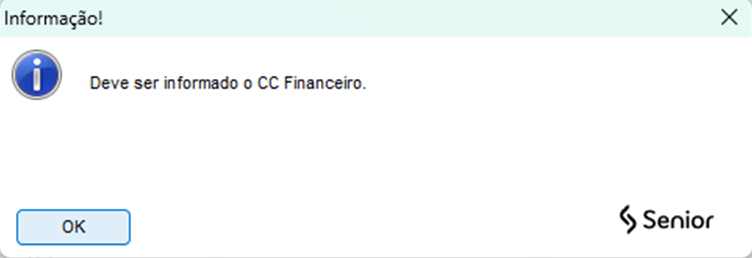
Verifique que o campo CC Financeiro será validado de acordo com a configuração realizada também no plano de contas. Caso a opção definida seja Pedir, será exibida uma mensagem solicitando que informe um centro de custos para salvar o registro.
Rateio de centro de custo financeiro - Execução dos Rateios
Para simplificar o processo de lançamento de atividades, foi incluído no Lançamento de Atividades um botão de acesso direto à rotina de Execução dos Rateios. Essa funcionalidade verifica se os lançamentos são válidos e oferece uma interface intuitiva para realizar as alterações possíveis.
Para o correto funcionamento da rotina, atualize os módulos GFV, UTL , o TMSXT e o CAS para a versão 3.29.01 ou superior.
Configurações
No Plano de Contas da Frota, em GFV > Cadastros > Cadastros Gerais > Plano de Contas da Frota, faça a inclusão ou altere uma conta selecionando a opção Rateio em Tipo da Conta.
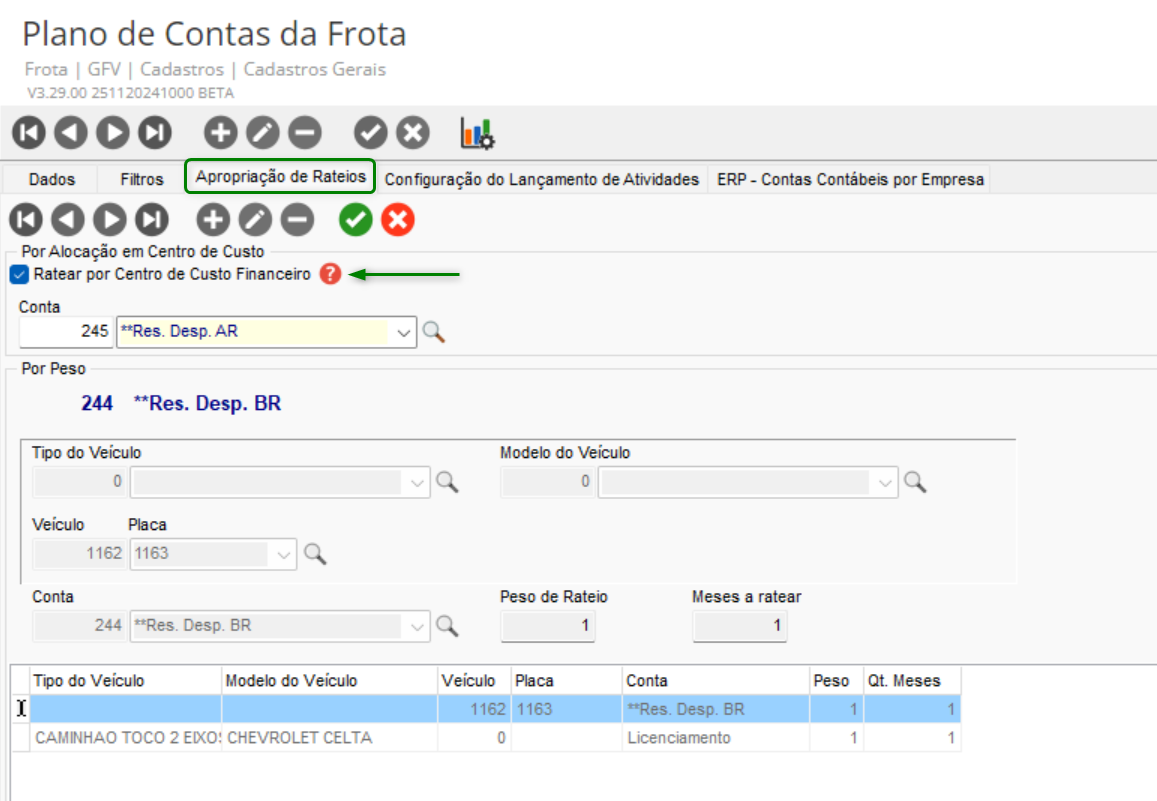
Para realizar o rateio por Centro de Custos Financeiro, a conta utilizada precisa estar com a opção de rateio marcada, portanto:
- Selecione a conta e clique na guia Apropriação de Rateios;
- No grupo Por Alocação em Centro de Custo marque a opção Ratear por Centro de Custo Financeiro e preencha a Conta:

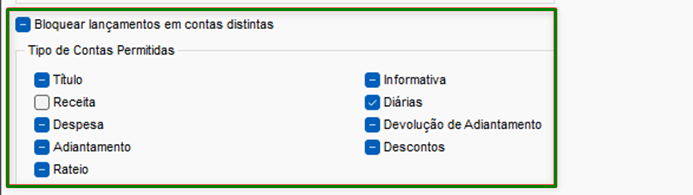
É necessário realizar também uma configuração em GFV > Cadastros > Acerto de Contas > Tipos de Documentos, onde um Tipo de Documento deve ser adicionado e marcado a configuração Bloquear lançamentos em contas distintas. Logo abaixo, definir os tipos de contas permitidas para o documento:
Utilização
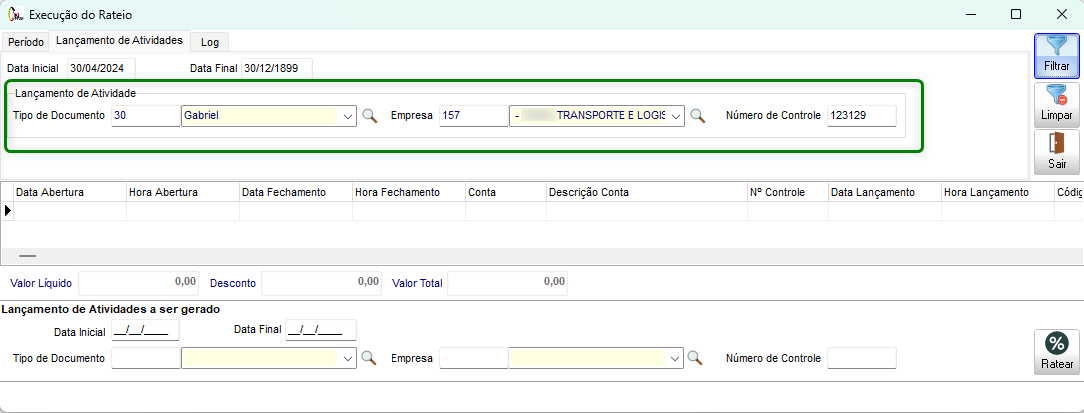
Para a execução dos rateios no Lançamento de Atividades, acesse GFV > Movimentações > Custos > Lançamento de Atividades, e clique no botão  Abrir Rateio para que a tela de Execução do Rateio seja exibida com os campos Tipo de Documento, Empresa e Número de Controle já preenchidos:
Quando a configuração dos Tipos de Documentos estiver definida para bloquear lançamentos em contas distintas, ao acessar a guia de Movimentação das Atividades e clicar em Novo Registro para adicionar uma nova movimentação, caso seja selecionada uma conta não permitida pelo Tipo de documento, será exibida uma mensagem de validação, conforme a imagem a seguir:
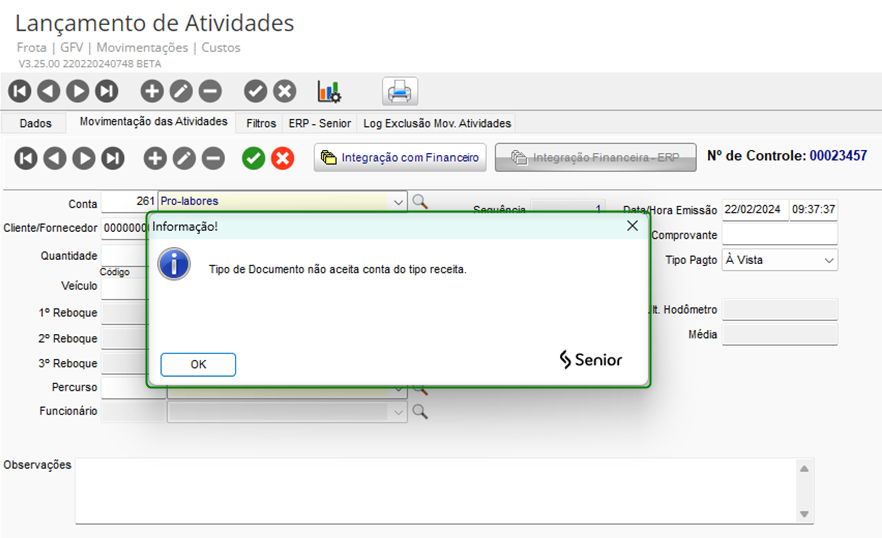
Ao selecionar uma conta que o Tipo de Documento aceita, a inclusão será realizada com sucesso.
Para utilizar o filtro na guia Lançamento de Atividades, em GFV > Movimentações > Custos > Execução de Rateio, será necessário informar os campos obrigatórios: Tipo de Documento, Empresa e Número de Controle. Quando algum deles não for preenchido, é exibida uma mensagem informando que Para filtrar por Lançamento de Atividade é obrigatório informar Tipo de Documento, Empresa e Número de Controle.
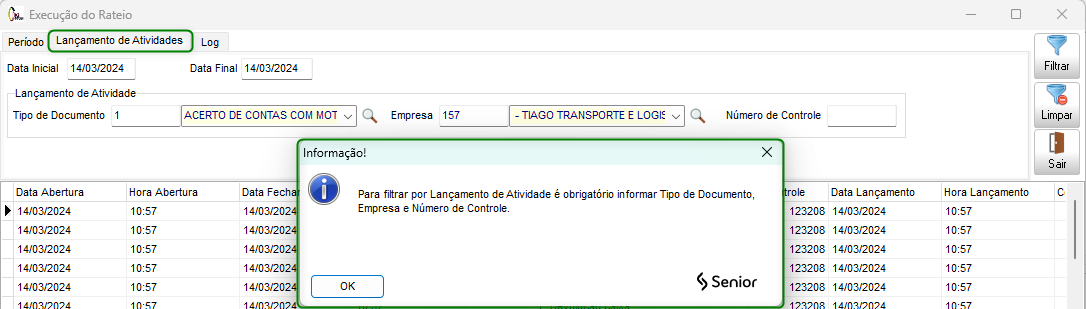
Após preencher os campos, basta clicar em Filtrar para visualizar os resultados.
Importante:
Ao selecionar um lançamento que em Movimentação das Atividades não tenha registros com contas do tipo Rateio, o botão de Abrir Rateio na tela Lançamento de Atividades ficará desabilitado. Ou seja, apenas registros com contas configuradas no Plano de Contas da Frota como Tipo da Conta: Rateio, habilitam o botão.
Exportação do Período de Operação de Veículos por Centro de Custo
Para acessar a rotina de exportação, vá no módulo GFV > Utilitários > Exportação > Período de Operação, e siga os passos abaixo:
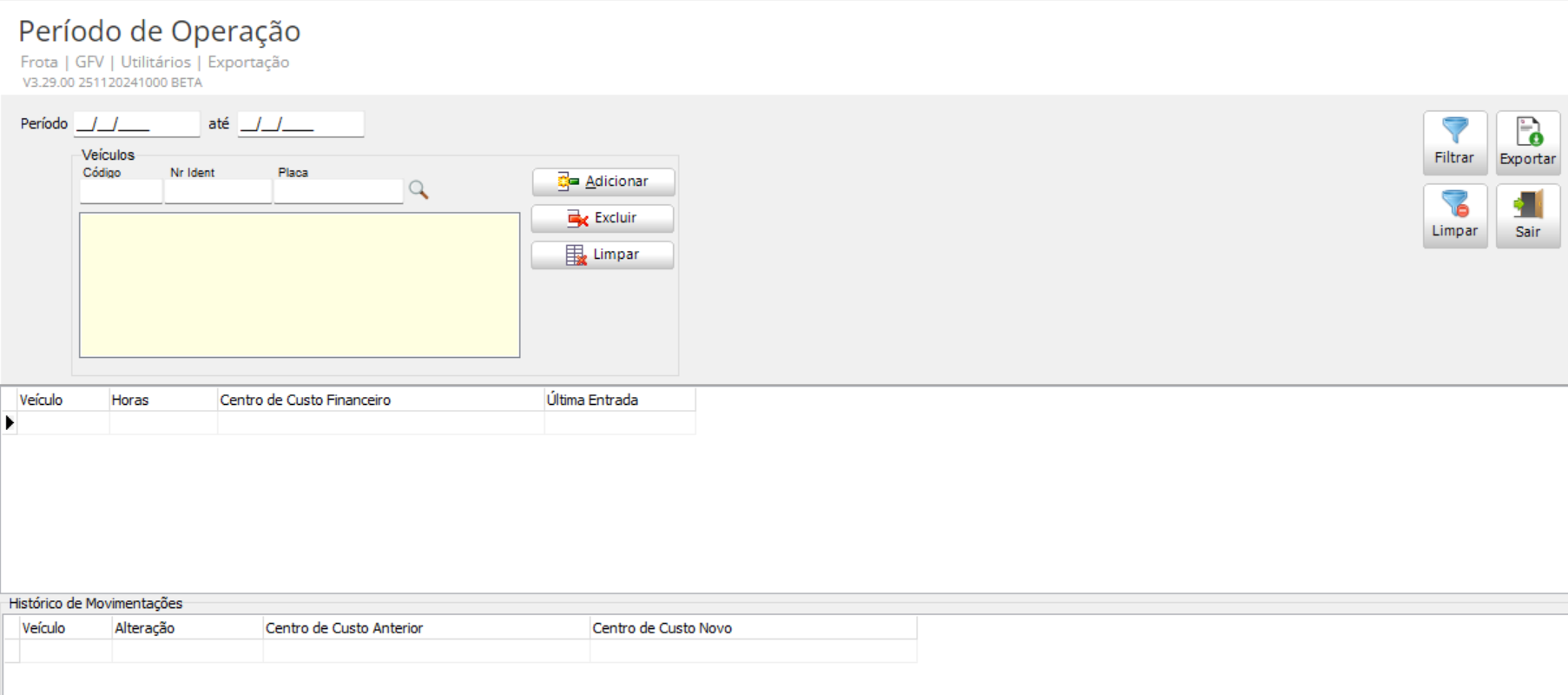
- Na tela de Período de Operação, selecione o intervalo/período de datas desejado:
- Se necessário, busque e adicione os veículos específicos na lista de veículos do quadro Veículos;
- Clique em Filtrar para obter os resultados;
- Para exportar os dados, clique em Exportar e selecione a pasta onde deseja salvar o arquivo.
Ratear por Centro de Custo Financeiro
Para realizar o rateio por centro de custo, acesse a tela de Lançamento de Atividades:
- Inclua um novo lançamento;
- Na guia Movimentação das Atividades, inclua as movimentações com:
- Contas configuradas para rateio por Centro de Custo Financeiro;
- Veículos que estejam vinculados a centro de custos financeiro.

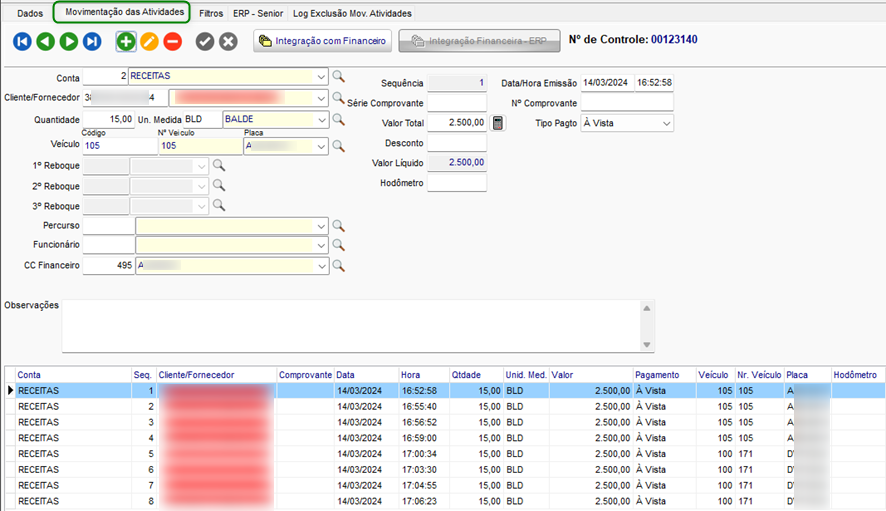
- A seguir, clique em Abrir Rateio;
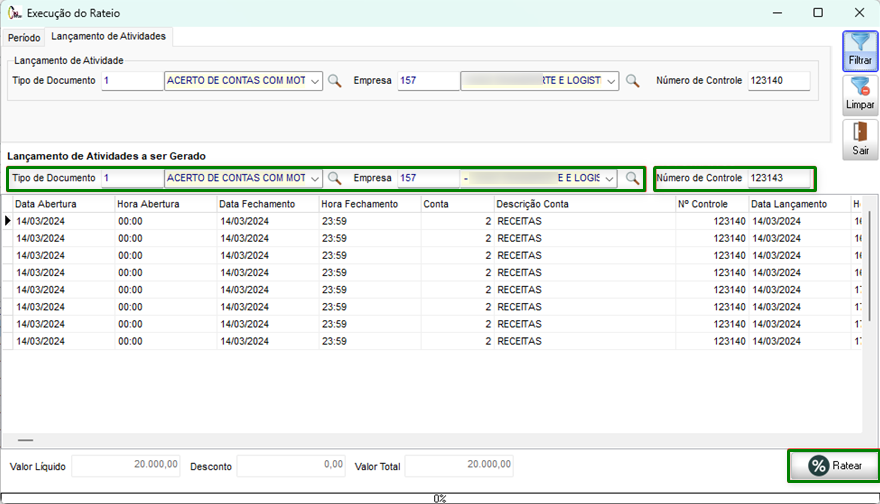
- Será aberta a tela de Execução de Rateio com as informações de filtro preenchidas, clique em Filtrar;
- Para o novo lançamento de atividades que será gerado, preencha os campos Tipo de Documento e Empresa, o campo Número de Controle será preenchido automaticamente:

- Anote o número de controle e clique em
 Ratear;
 - Ao final rateio, será indicado como concluído no canto inferior esquerdo da tela;
- A seguir, feche a tela de Execução de Rateios e clique em Filtros;
- Filtre pelo número de controle anotado, que se refere ao Lançamento de Atividades gerado;
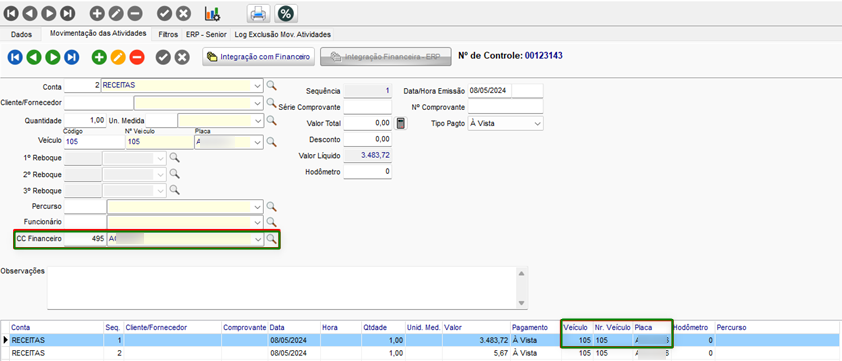
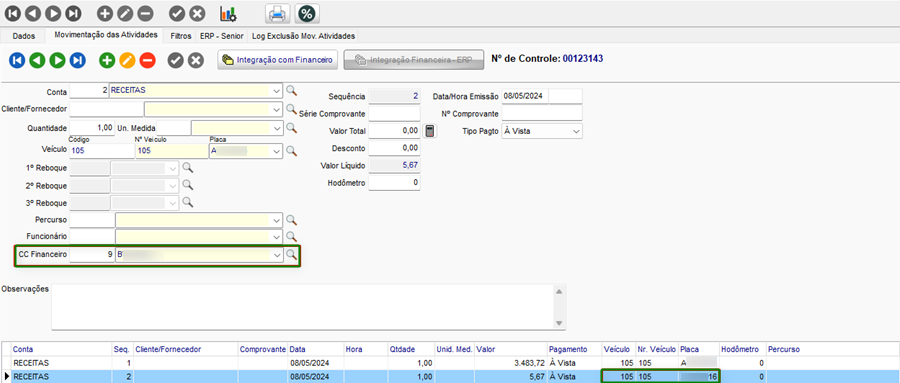
- Acesse a Movimentação das Atividades deste lançamento e verifique o resultado do rateio, deve existir um valor para cada combinação de Veículo x Centro de Custo:
 English
 Español