English
 Español
Integração do FMS com o Almoxarifado ERP
A integração da movimentação da Ordem de serviço Senior Logística com o ERP (Gestão Empresarial | ERP) tem por objetivo integrar as requisição eletrônica agrupada de produto/serviço.
Para que essa integração funcione corretamente é necessário:
- Atualizar o RBT, CFG, GFV e o CAS - Central de Atualização SOFtran em versão 3.19.00 ou superior;
- Solicitar a Senior para configurar o WebService de integração: com_senior_g5_co_mcm_est_requisicoes.htm#
Configurações:
Estes são os passos necessários para configurar e utilizar a rotina.
 CFG:
CFG:
No módulo CFG em Utilitários > Configurações > Integração Senior > Parametrização > Ordem de Compra, configure o campo Integração com o ERP para Gerar Requisição eletrônica para o Suprimentos, afim de que possibilite gerar as requisição eletrônica para o ERP. Se marcado a opção Aprovar automaticamente o sistema já envia a Ordem de compra Aprovada, se não essa ordem de compra precisará ser aprovado no ERP (Gestão Empresarial | ERP).
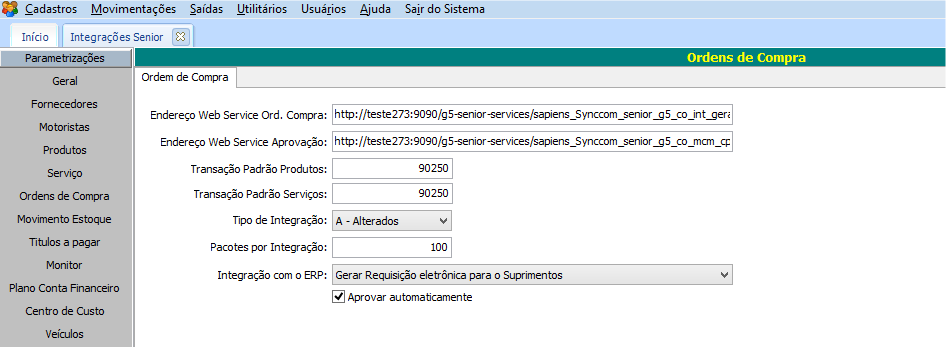
Ainda nas configurações das Integrações Senior, na guia Requisição do Almoxarifado é necessário parametrizar o campo Endereço Web Service com os endereços abaixo:
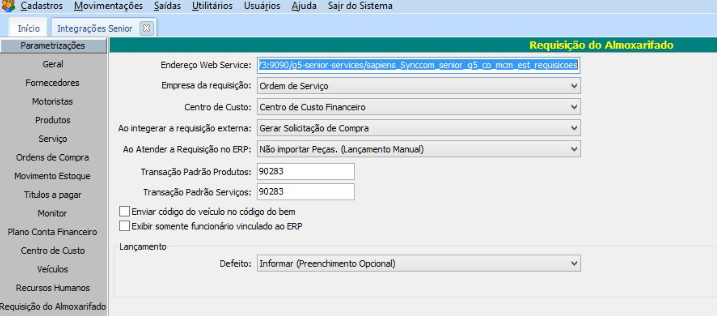
- Endereço Web Service: Deverá ser informado o web service de integração das requisições eletrônicas do suprimento para o ERP Senior.
- No ERP Senior é necessário que esteja liberada as seguintes portas:
- Com.senior.g5.co.mcm.est.requisicoes @RequisicaoAgrupada
- Com.senior.g5.co.mcm.est.requisicoes @ConsultarGeral
- Empresa da requisição: Define qual empresa e filial será enviada na requisição eletrônica.
- Centro de Custo: Define em qual centro de custo será aplicada a requisição eletrônica no ERP Senior.
- Ao integrar a requisição externa: Define o processo que será realizado ao integrar uma requisição de peças e serviços externos, afim de possibilitar gerar automaticamente uma solicitação de compras.
- Ao Atender a Requisição no ERP: Define se importa automaticamente os dados da requisição as peças internas solicitada na OS ou manual. Utilizamos este campo para garantia de peças.
- Transação Padrão Produtos*: Define qual transação será enviada na geração das requisições eletrônicas de peças.
- Transação Padrão Serviços*: Define qual transação será enviada na geração das requisições eletrônicas de serviços.
- Enviar código do veículo no código do bem: Ao ativar o campo, envia o código do centro de custo vinculado ao veículo, no campo código do bem para as requisições eletrônicas internas.
- Exibir somente funcionário vinculado ao ERP: Define quais funcionários poderão ser informados no campo Requisitante da requisição gerada na ordem de serviço.
- Defeito: a configuração tem duas opções:
- Informar (preenchimento opcional)
- Informar (preenchimento obrigatório)
Caso seja utilizada as requisições para peças e serviços externos, também se faz necessário configurar as parametrizações da Nota Fiscal.
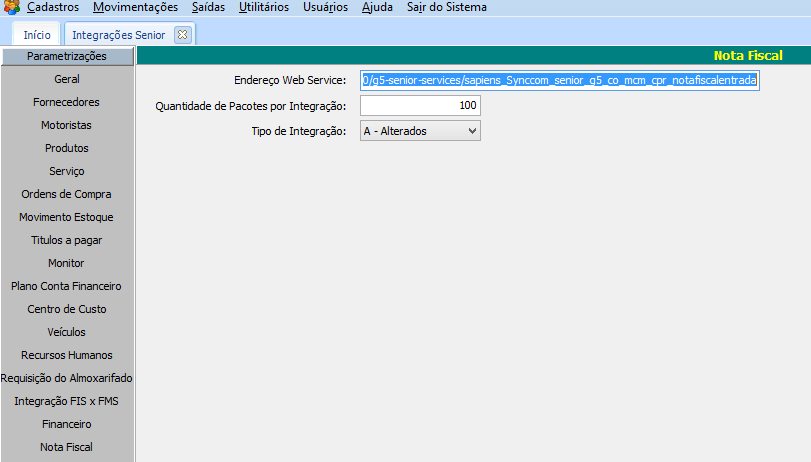
- Endereço Web Service*: Deverá ser informado o web service de integração das notas fiscais de entrada para o ERP Senior.
- No ERP Senior é necessário que esteja liberada as seguintes portas:
- Com.senior.g5.co.mcm.cpr.notafiscalentrada @Exportar_2
- Com.senior.g5.co.int.geral.exportacao @Confirmar
- No ERP Senior é necessário que esteja liberada as seguintes portas:
- Quantidade de Pacotes por Integração: Define qual o máximo de registros que serão importados por chamada do web service.
- Tipo de Integração: Define qual o tipo de integração será enviada na chamada do web service. Caso a opção selecionada seja T – Todos, após processar todos os registros, o serviço irá alterar o campo para A – Alterados.
* Esses campos são obrigatórios para realizar a integração
O sistema gera uma integração com a Ordem de serviço, quando o veículo precisa de peças ou serviços internos que não são contemplados pelo almoxarifado é preciso realizar uma ordem de compra no ERP.
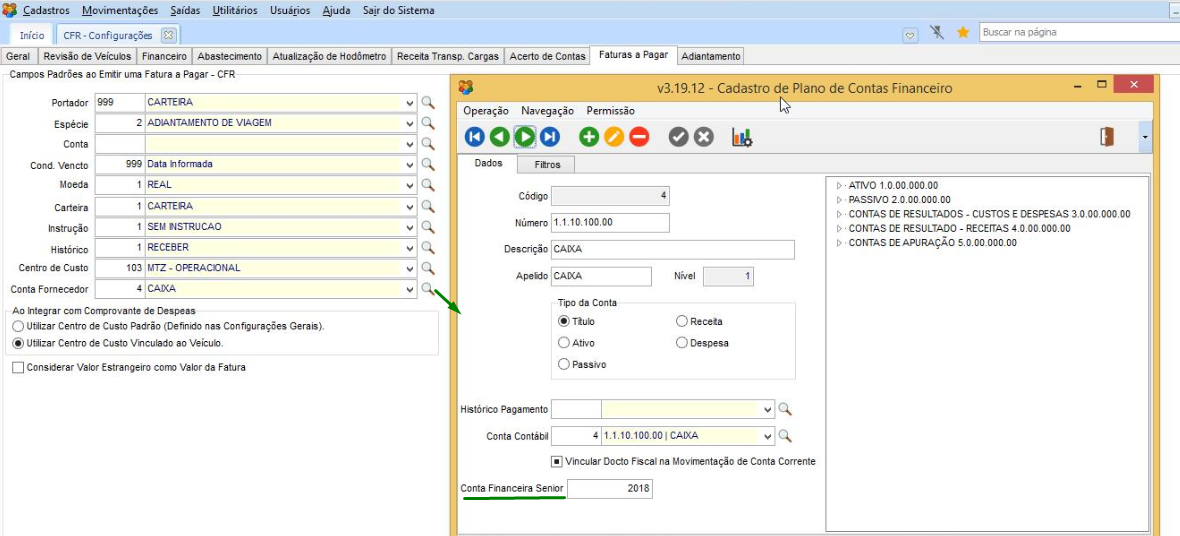
No CFG no menu Utilitários > Configurações > Frota > CFR - Custo da Frota, na guia Faturas a Pagar, no campo Fornecedor clique na lupa e informe o campo Conta financeira Senior, esta conta deve ser o mesmo número cadastrado no ERP Senior.
GFV:
Após realizar as configurações do módulo CFG, já com a Ordem de serviço aberta para o veículo configure:
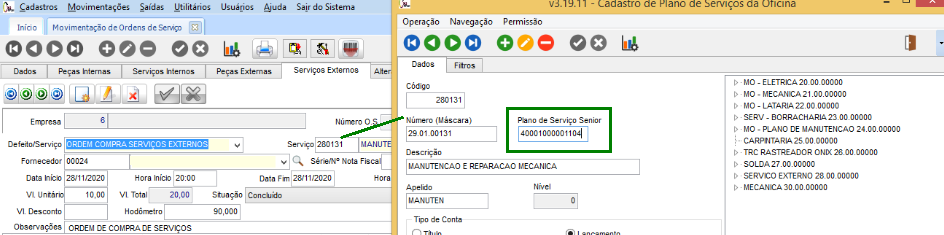
- na guia de Serviços Externos: Deve ser criado um novo registro, informando a Empresa e o Defeito/Serviço a ser realizado. Selecione um defeito e :
- clique na lupa do campo Serviço e preencha o campo Plano de Serviço Senior com o mesmo código do ERP Senior.
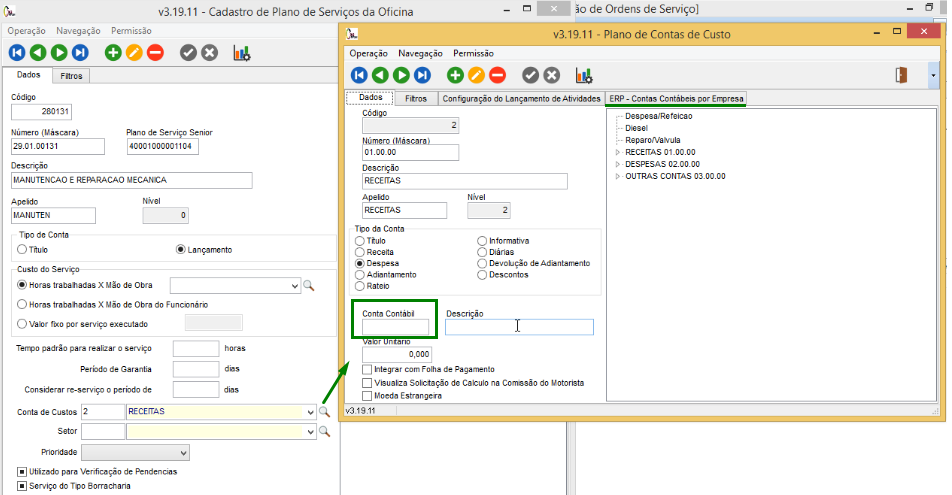
- No campo Conta de custos, clique na lupa e procure pela conta desejada, e preencha o campo Conta Contábil, caso não esteja preenchido, acesse a guia ERP- Contas Contábeis por Empresa e cadastre uma conta. Lembrando que esses códigos devem ser os mesmos cadastrados no ERP.

- clique na lupa do campo Serviço e preencha o campo Plano de Serviço Senior com o mesmo código do ERP Senior.
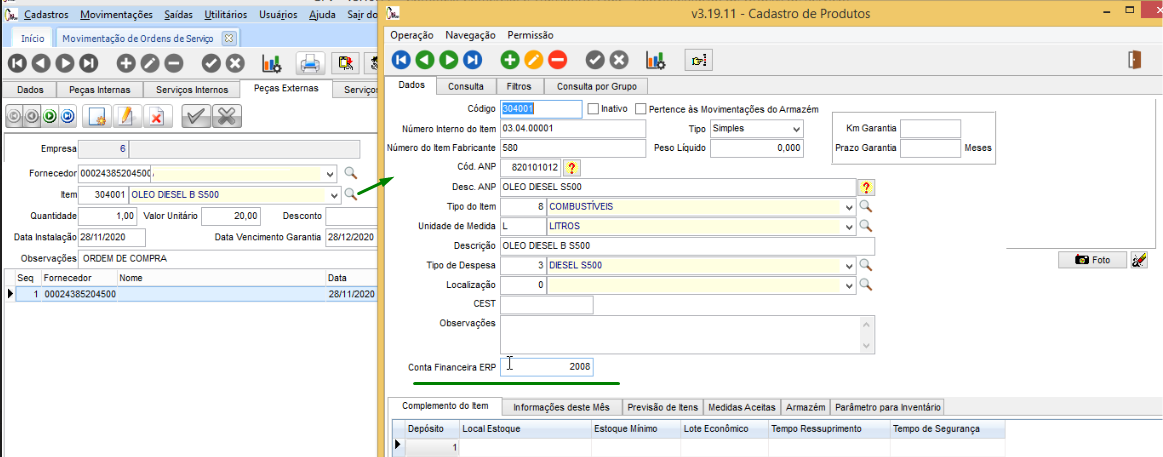
- na guia Peças Externas: Deve ser criado um novo registro, informando a Empresa e o Item a. Selecione um item:
- Clique na lupa do campo Item, busque pelo item e informe a Conta financeira ERP.
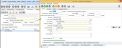
- Clique na lupa do campo Item, busque pelo item e informe a Conta financeira ERP.
 RBT:
RBT:
É necessário configurar um serviço RBT (SOFTran > RBT > INTEGRACAO_SENIOR ), para:
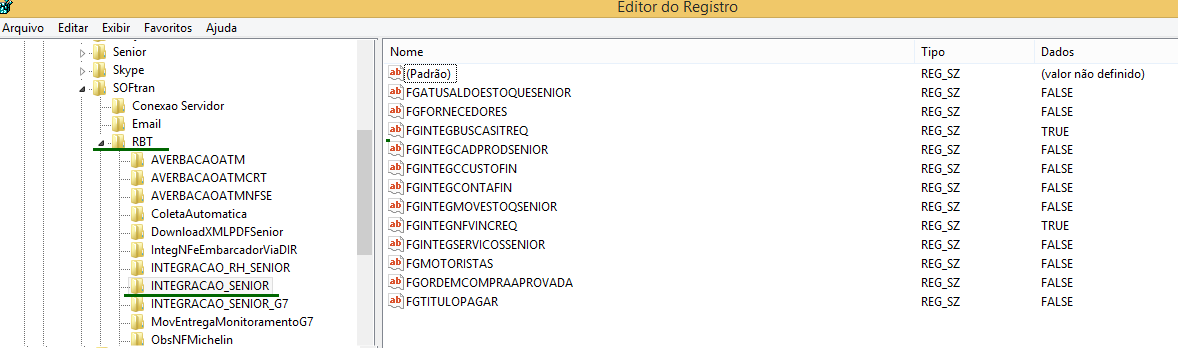
Atualizar as situações das requisições do almoxarifado quando houver movimentação no ERP Senior:
- FgIntegBuscaItReq = TRUE
Caso seja utilizada a configuração para importar automaticamente os dados da requisição para peças internas, fim de que importe os dados das peças da requisição do almoxarifado do ERP para a guia peças internas da Ordem de serviço do FMS. Será atualizada a situação da requisição e também atualizada o preço da peça com o valor retornado pelo ERP.
- FgIntegNFVincReq = TRUE
Caso seja utilizada as configuração para importar automaticamente os dados da requisição para peças internas, fim de que importe os dados das peças da requisição do almoxarifado do ERP para a guia peças internas da Ordem de serviço do FMS.
- FgIntegBuscaItreq = TRUE
Como funciona a Integração do FMS com o Almoxarifado ERP?
Requisição eletrônica agrupada de produto/serviço:
Lançamento
Para realizar o lançamento das peças/serviços internos e externas, que serão utilizados na ordem de serviço, devem ser lançados na guia ERP -Requisões.
Durante o lançamento, caso já exista uma outra OS não baixada, que contenha a mesma peça informada e possua vinculação com uma requisição do ERP Senior, será exibida uma mensagem de confirmação alertando da existência da mesma.
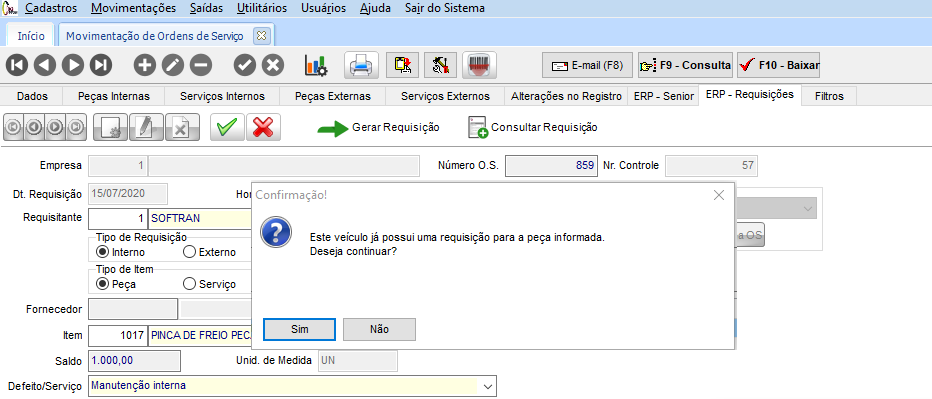
Após efetuar o lançamento das peças/serviços, é necessário clicar no botão Gerar Requisição, afim de que sejam enviadas e geradas as requisições eletrônicas no ERP Senior.
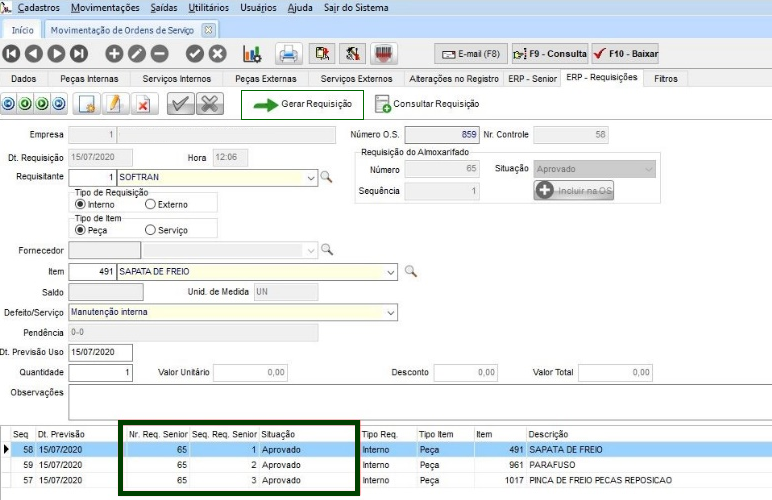
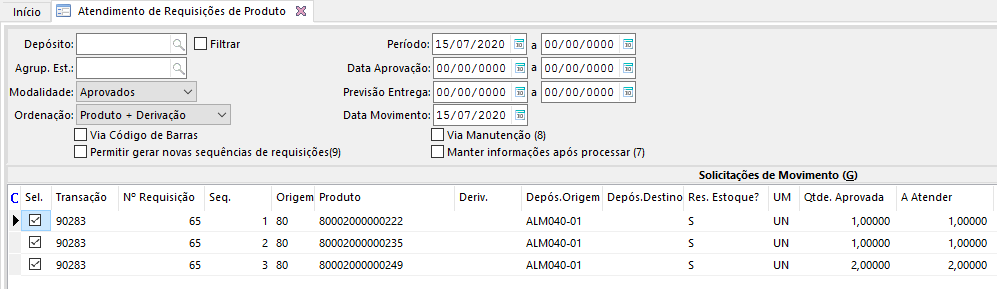
Para peças:
Para as requisições de peças , a partir deste momento, o processo será realizado no ERP Senior, onde:
- Peças internas: poderá ser efetuado o atendimento total ou atendimento parcial, ou enviado para o setor de compras.
- Para externas: poderá ser efetuado o atendimento total ou enviado para o setor de compras.
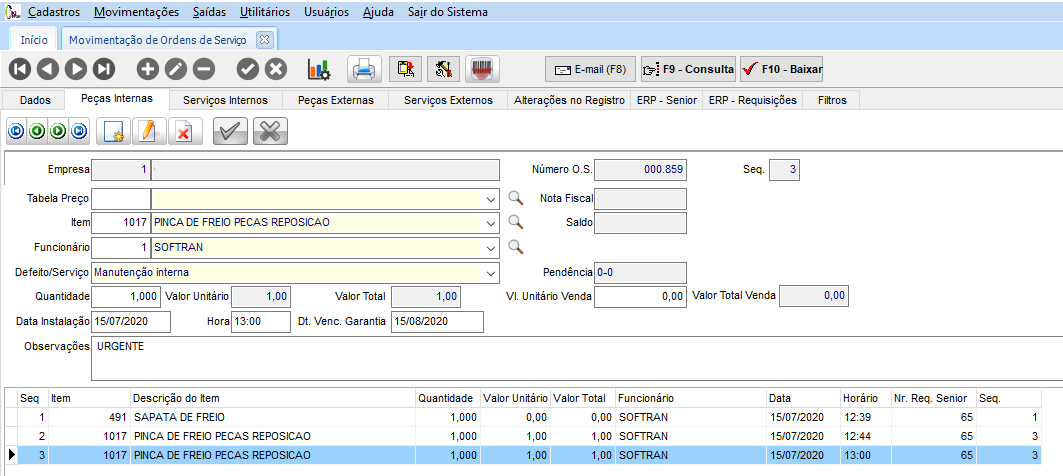
Caso seja atendido, o serviço irá atualizar a situação da requisição no módulo GFV. Se configurado para Importar automaticamente para OS as peças internas irá lançar o item na guia de peças internas de forma automática. Se não estiver marcado deverá ser lançado manualmente.
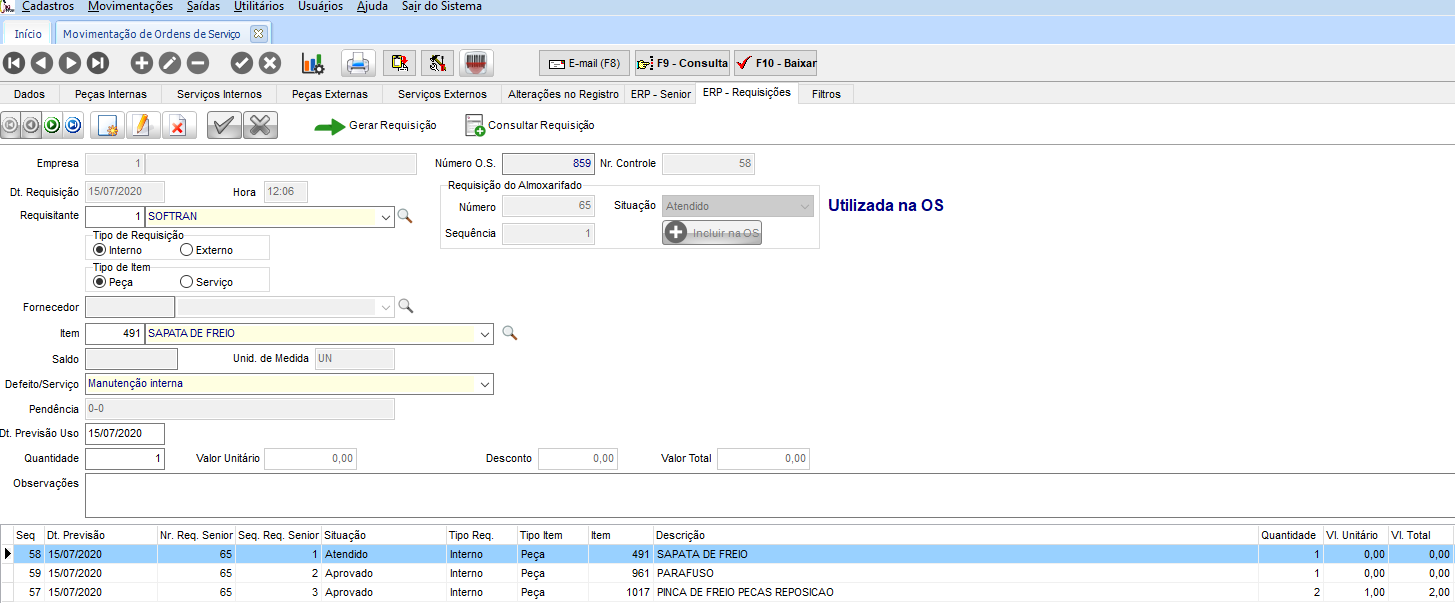
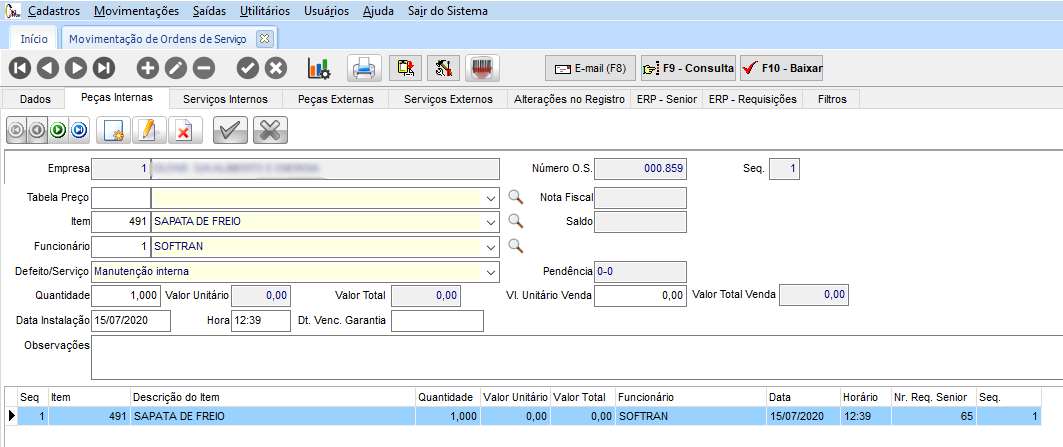
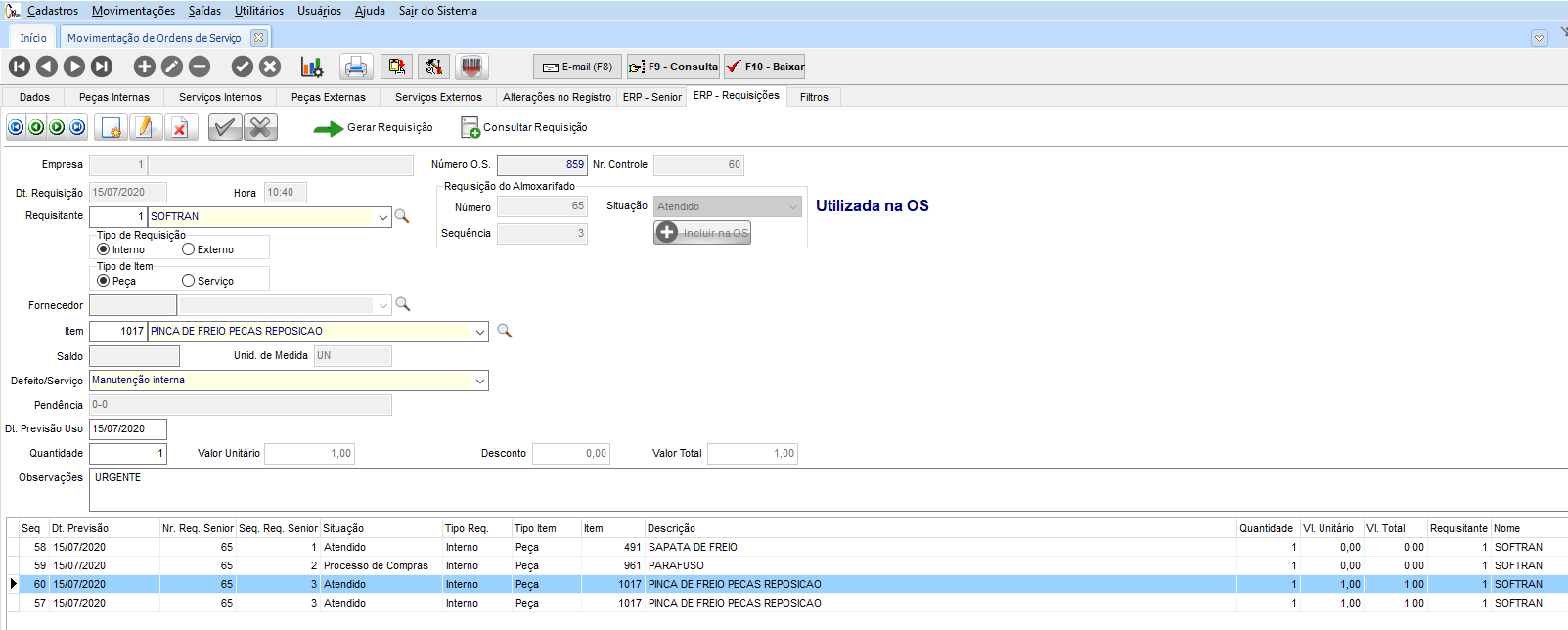
Já para o atendimento parcial, o sistema irá lançar na guia de peças internas somente a quantidade que foi atendida e irá duplicar a requisição, onde a requisição inicial ficará com a quantidade atendida e a nova requisição terá a quantidade a comprar.
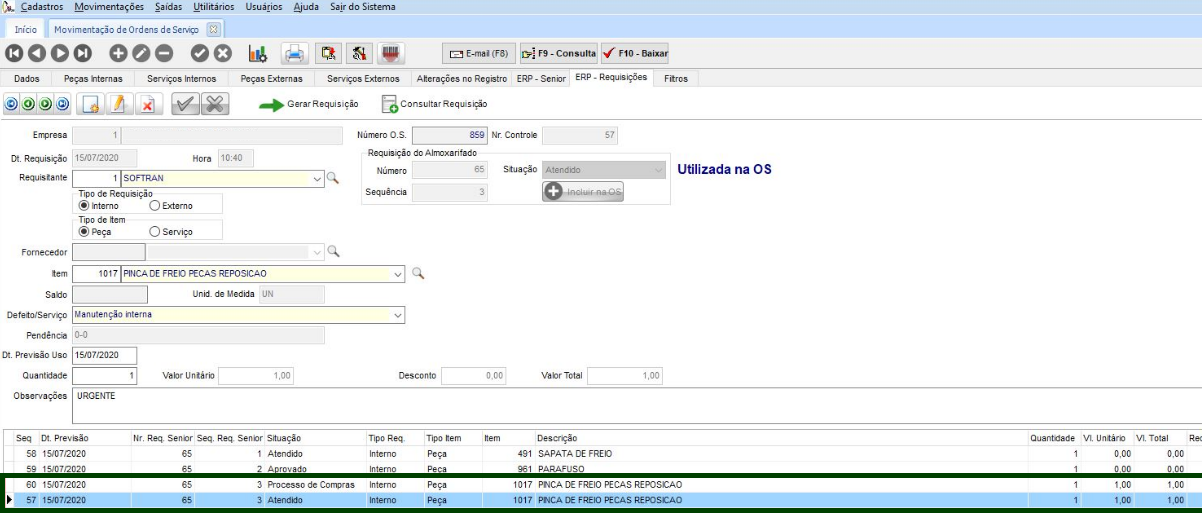
Se for enviado para o setor de compras, a requisição ficará com a situação de Processo de compras. Mas se nas configurações estiver marcada para Aprovar automaticamente ficara com a situação Aprovada
Para Serviços:
Para as requisições de serviços interno ou externa, partir deste momento, o processo será realizado no ERP Senior,
Caso seja atendido, o serviço irá atualizar a situação da requisição no módulo GFV e lançar o item na guia serviços interno e/ou externo de forma automática.
Baixar a ordem de serviço:
É possível realizar a baixa da ordem de serviço com a requisição em processo de compras e a instalação seja feita em uma nova ordem de serviço.
Para realizar este processo, baixe a ordem de serviço que contenha a requisição em processo de compras. Com isso, a requisição não estará mais vinculada a OS e ficará vinculada somente ao veículo.
Abra uma nova ordem de serviço, na guia ERP – Requisições e clique no botão Consultar Requisição. Abrirá uma nova tela, onde serão exibidas todas as requisições vinculadas ao veículo e que não estão vinculadas a uma ordem de serviço. A inclusão da requisição na OS é feita através do botão Incluir na OS.
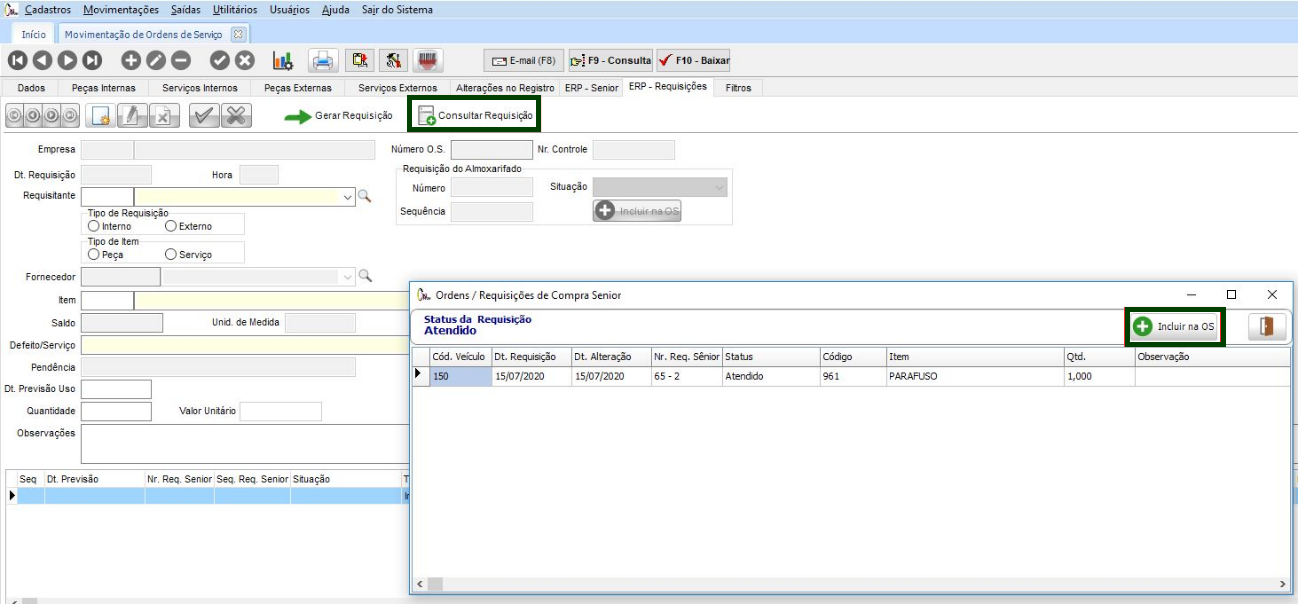
Se a requisição estiver atendida, o sistema irá vinculá-la na OS, e atualizar as guias de Peças e Serviços da seguinte forma:
- Peças internas conforme configuração irá lançar ou não automaticamente na guia Peças Internas
- Serviços internos irá atualizar a guia Serviços Internos com os dados do serviço interno realizado
- Para Serviços externos e Peças Externas, nas guias Serviços Externos e Peças Externas além de atualizar com as informações do serviço/peça, irá atualizar os dados da Nota Fiscal do ERP que deu Entrada no serviço/peça, as seguintes informações serão atualizadas nas guias: Fornecedor, Série/Nº Nota Fiscal.
Relatório
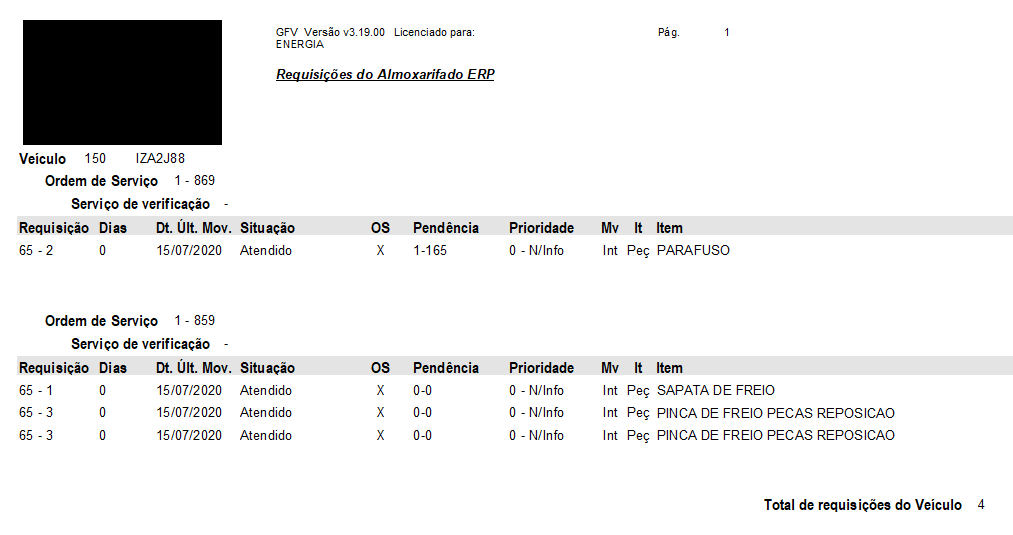
A rotina de relatório localiza-se no módulo GFV, menu Saídas > Manutenção > Requisições eletrônicas do ERP Senior.
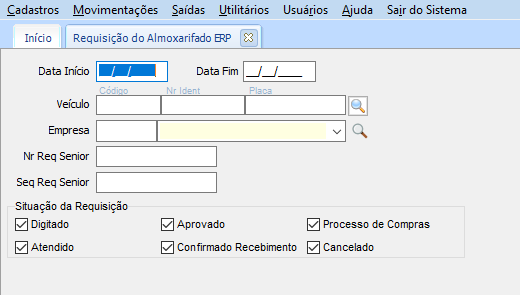
Neste relatório é possível exibir todas as requisições que foram geradas, contando com alguns filtros para ajudar na visualização dos dados.
Atualização Manual de Custos Peças
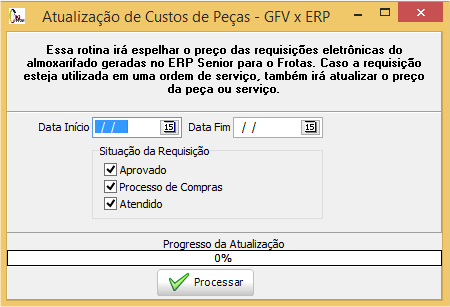
Para realizar a atualização manual do custo da peça, deverá ser definido o período da emissão das Requisições e a Situação atual da Requisição que poderá ser:
- Aprovado
- Processo de Compra
- Atendido
Após processar o custo da peça será atualizado com o valor retornado pelo ERP.
Dúvidas Frequentes
Mensagem com o erro "Informe o preço da requisição" ao realizar a integração das Requisições com o ERP?
O Produto informado não tem ligação a nenhum depósito no ERP, por este motivo é exigido que seja informado o preço na requisição.
Para isto realize a ligação do Produto a um Depósito no ERP, desta forma será mais obrigatório informar o preço.
Erro de log do RBT ou na rotina que utiliza as integrações, o que devo fazer?
Se apresentado o erro XML document must have a top level element, significa que o Serviço de Integração (WebService) não está funcionando.
Para isto, acesse o SeniorConfigCenter (Encontra-se junto com os executáveis do ERP) na guia Gerenciar e clique em Testar conexão.
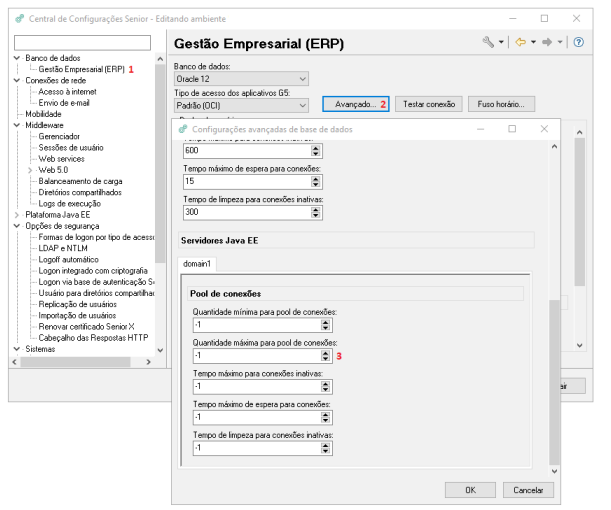
Se o sistema começar a apresentar lentidão nas integrações, o que posso fazer para resolver o problema?
Altere o parâmetro 3 conforme a imagem a seguir:
 English
 Español