English
 Español
Integração FMS com Gestão de Empresas | ERP
Pré-requisitos
Para o funcionamento correto da integração é necessário instalar o Robô de Serviços (RBTSVC) e configurar o módulo CFG do Gestão de Frotas | FMS, nesta ordem.
Veja a seguir as orientações detalhadas de como realizar estes procedimentos.
 Instale e configure o Robô de Serviços (RBTSVC)
A integração dos web services do Gestão Empresarial | ERP e do Gestão de Frotas | FMS é realizada através de serviços do Windows. Cada integração deve estar associada a um serviço que é executado pelo módulo Robô de Serviços (RBTSVC). Para que a integração ocorra, o primeiro passo é instalar e configurar o RBTSVC em um servidor. As parametrizações deste módulo são realizadas pelo Editor do Registro do Windows (regedit).
Siga estes passos para instalar e ativar este serviço para integração:
- Faça o download das versões mais recentes do módulo RBTSVC.exe e do arquivo EMLV3.dll.
- Determine em qual servidor será instalado o RBTSVC, considerando que este serviço deverá estar permanentemente em execução.
- No servidor escolhido, crie uma pasta chamada "RBT". Isto pode ser feito diretamente na raiz do disco rígido (ex: "C:\RBT").
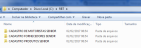
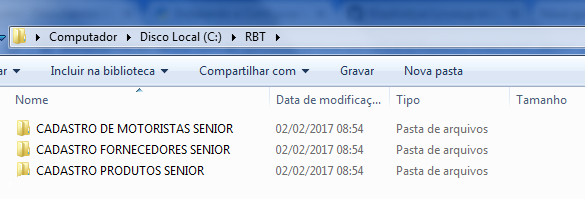
- Dentro da pasta criada, crie uma subpasta para cada cadastro do serviço de integração que será utilizado:
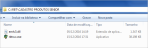
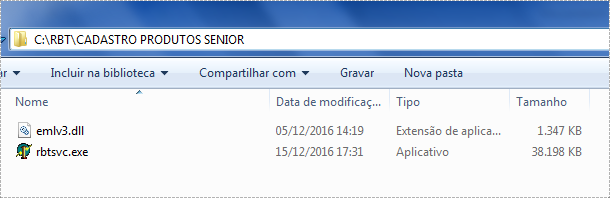
- Copie o executável do módulo RBTSVC.exe e o arquivo EMLV3.dll para dentro de cada subpasta criada no passo anterior:
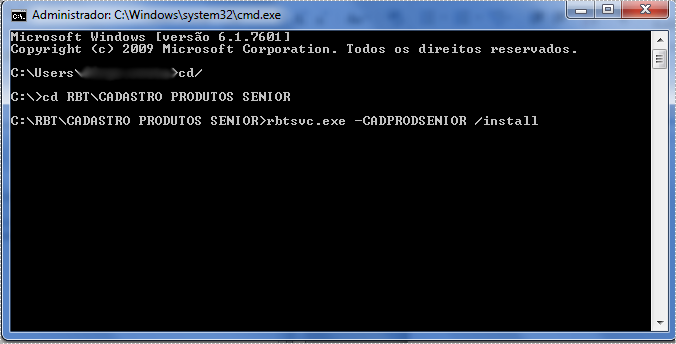
- Acesse o Prompt de Comando (CMD) do Windows e, para cada uma das subpastas que foram criadas no passo 4 (onde se encontra o RBTSVC do serviço a ser instalado), execute a seguinte linha de comando:
rbtsvc.exe –ApelidoServiço/install
Neste comando, "ApelidoServiço" deve ser substituído por um nome curto. Este nome deve corresponder ao serviço que está sendo instalado e servirá para identificá-lo na lista de serviços do Windows. Underscores (_) e hífens (-) podem ser usados para compor o nome, porém espaços não são permitidos.
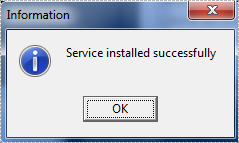
Execute o comando atribuindo um nome diferente para cada um dos serviços. A cada comando executado, uma mensagem será exibida confirmando que a instalação foi bem-sucedida:
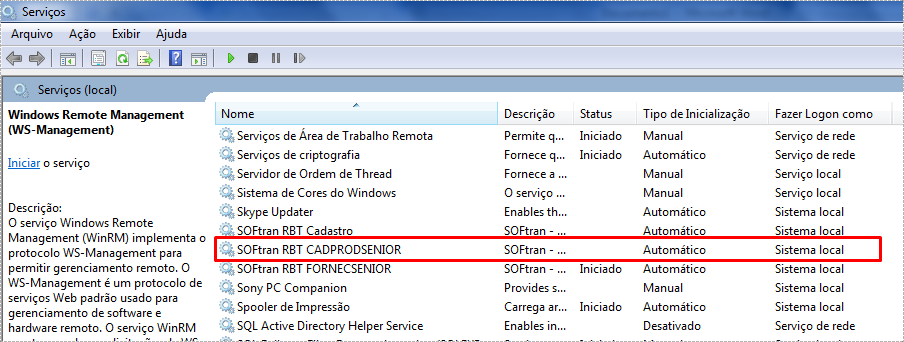
- Acesse a relação de Serviços do Windows. Um meio de fazer isto é digitando services.msc na tela Executar do sistema operacional.
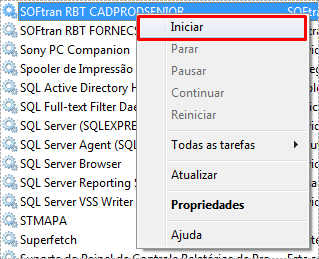
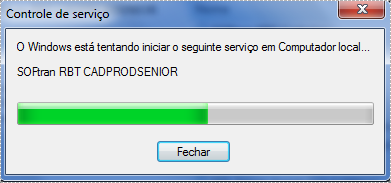
- Para cada serviço que foi criado no passo 6, clique com o botão direito e selecione "Iniciar" para executá-lo:

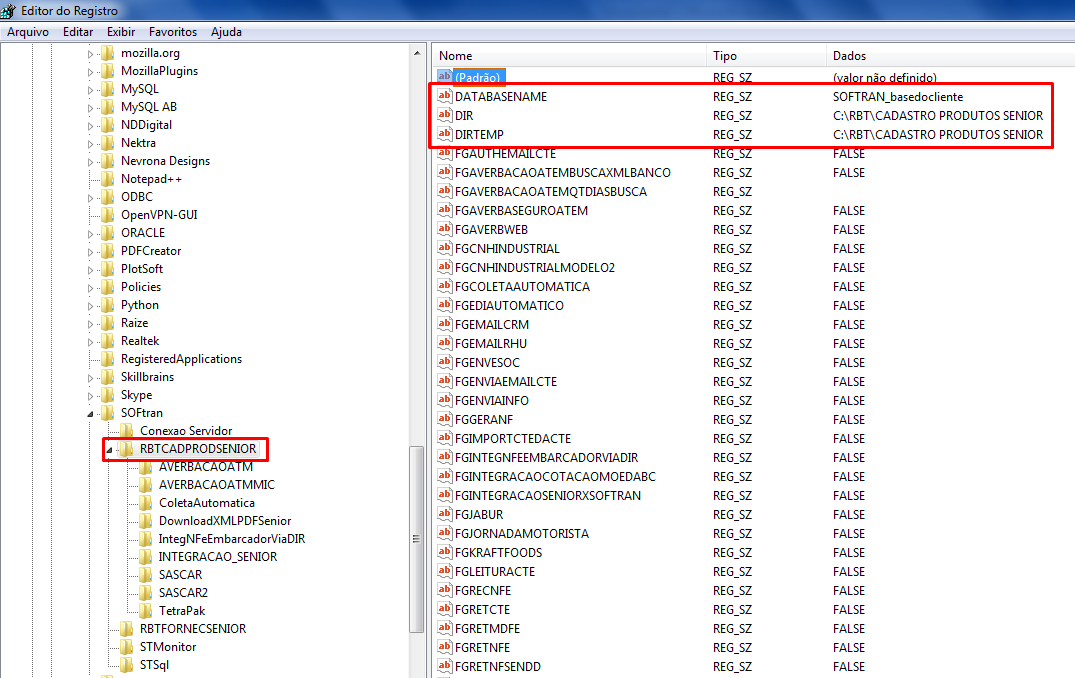
- Acesse o Editor do Registro do Windows (regedit). Um meio de fazer isto é digitando regedit na tela Executar do sistema operacional.
- Use o recurso de pesquisa ou navegue pela estrutura de pastas do registro para encontrar os diretórios dos serviços: HKEY_LOCAL_MACHINE > SOFTWARE > WOW6432NODE > SOFTRAN
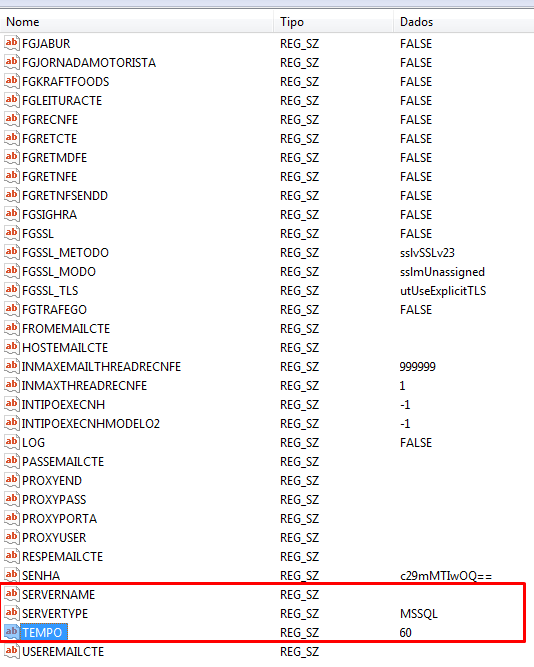
Para cada serviço neste caminho:- configure os parâmetros de diretório, conforme a pasta do RBTSVC.exe: Database, tempo (intervalo de execução em segundos), servername e servertype.
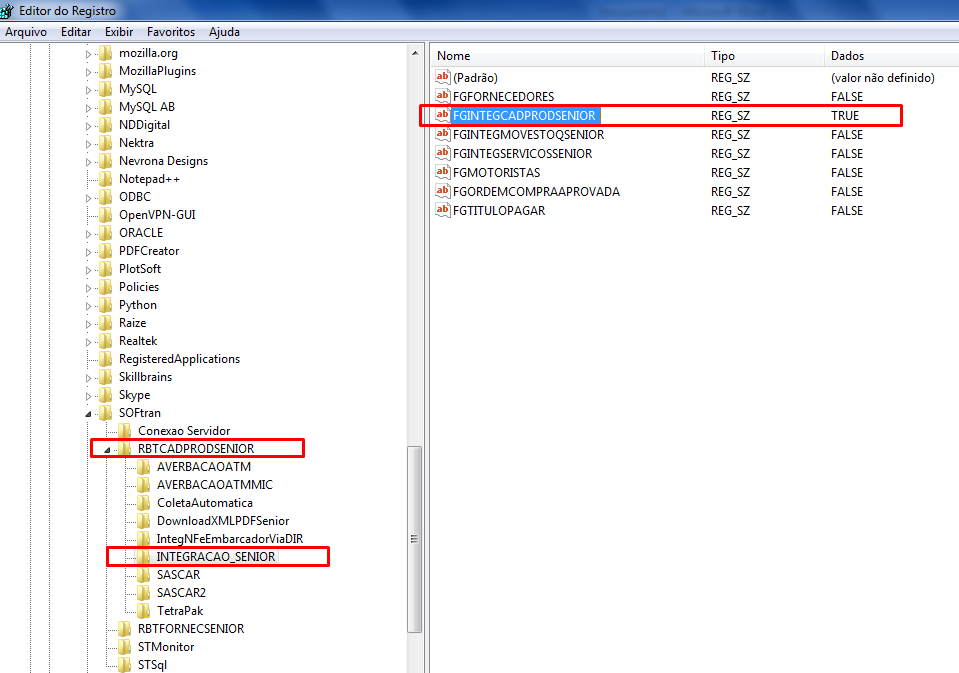
- configure como "TRUE" a chave referente ao serviço, na subpasta "INTEGRACAO_SENIOR".
Veja as imagens de exemplo para o serviço "Produto": - Repita os passos 7 e 8 para iniciar cada um dos serviços. Se o Status ficar como "Iniciado", o serviço já está funcionando. Um log poderá ser consultado via SQL na tabela RBTLOG.

Caso o serviço não seja iniciado, revise cada etapa do procedimento para certificar-se de que tudo foi seguido conforme especificado.
 Crie campos e tabelas
Para que a integração funcione corretamente, é necessário atualizar a base de dados através da criação de alguns campos e tabelas no Gestão de Frotas | FMS. Para isso, o CAS - Central de Atualização SOFtran deve ser executado para cada uma das Ordens de Serviço relacionadas:
- Execute, no CAS.exe, as Ordens de Serviço na sequência abaixo:
- 90511
- 90452
- 90515
- 90512
- 90513
- 90563
- 90709
- 90710
- 90766
- 90767
- 90417
- 90781
- 91191
- 90782
- 90768
- 90780
- 90779
- 90769
- 90778
- 90564
- 91680
- 91193
- 91194
- Feche o módulo de Gestão de Frotas | FMS e execute o módulo CAS - Central de Atualizações SOFtran.

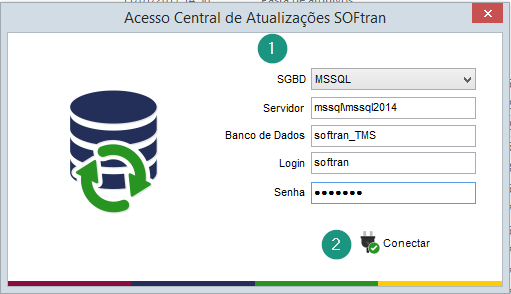
- Informe os dados de conexão ao banco de dados do cliente e clique em Conectar:
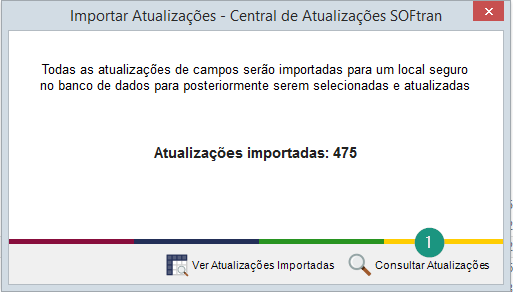
- Ao conectar com o banco de dados, o CAS irá fazer uma varredura e verificará todas as atualizações necessárias. Após os novos campos e tabelas serem identificados, será exibida a quantidade de atualizações. Em seguida, clique em Consultar Atualizações.
- Na tela de Consulta, digite o número de cada uma das Ordens de Serviço e clique em Filtrar para selecionar os campos e tabelas a serem criados. Na sequência, clique no botão Executar Todos ou selecione cada uma das atualizações individualmente e clique em Executar. Essa ação serve para os casos em que um ou mais campos já foram criados. Isso pode ser visto através da legenda de cores que identifica o que ainda precisa ser criado.
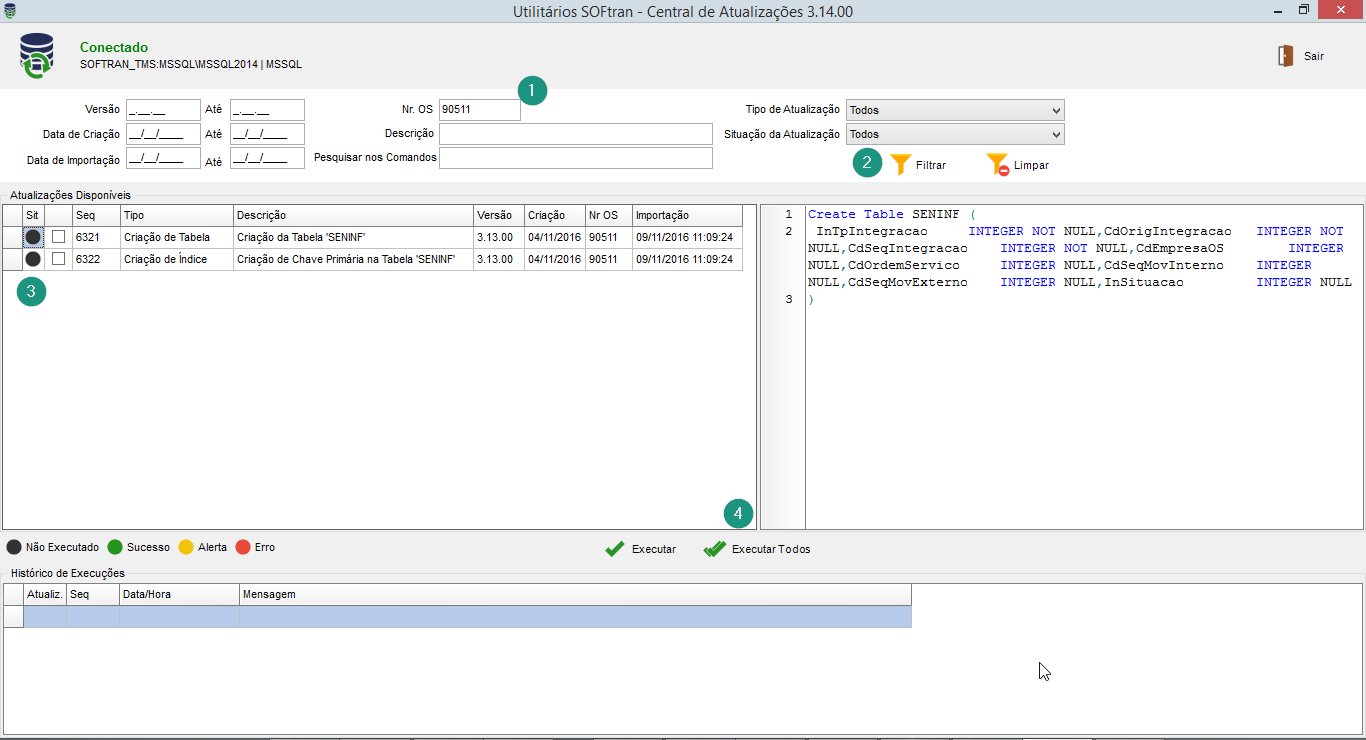
- Depois de clicar no botão Executar ou Executar Todos, a rotina criará os campos e tabelas na base, indicando conforme a legenda, as ações que foram bem sucedidas.
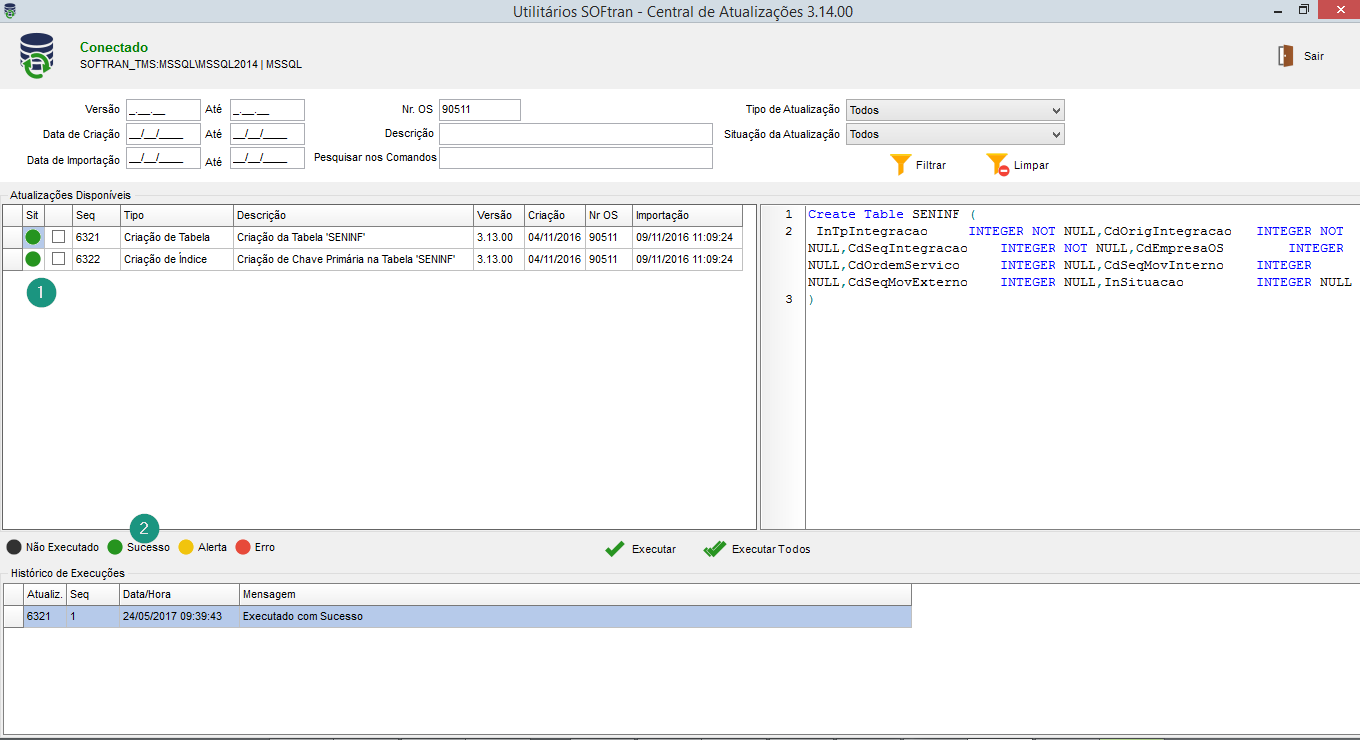
- Após todos os comandos de todas as Ordens de Serviço serem executados, acesse novamente o Gestão de Frotas | FMS e verifique se todos os campos estão criados. Caso alguma mensagem de erro de falta de campo seja exibida, copie o nome do campo e filtre no CAS pelo nome desse campo e, então, execute a criação dos mesmos.
Configure o módulo CFG
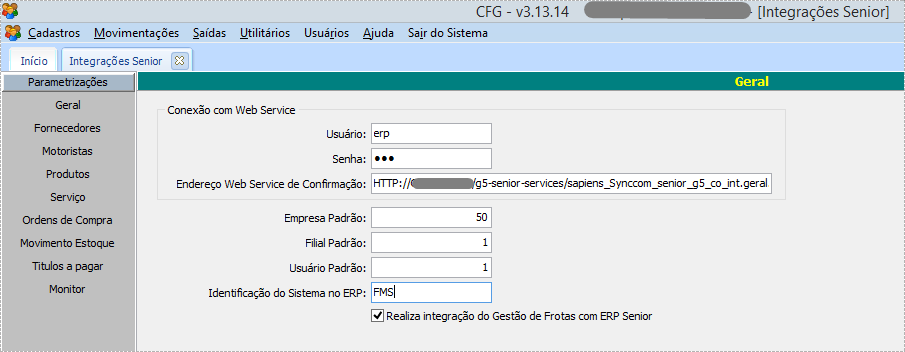
Certifique-se de que estes itens estejam configurados no Gestão de Frotas | FMS:
- Endereços de web services
- Usuário e senha
- Identificador do sistema no ERP
- Tipo de integração
- Filial e empresa padrão
Todos estes parâmetros estão disponíveis no módulo CFG do FMS. Para configurá-los é muito simples:
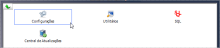
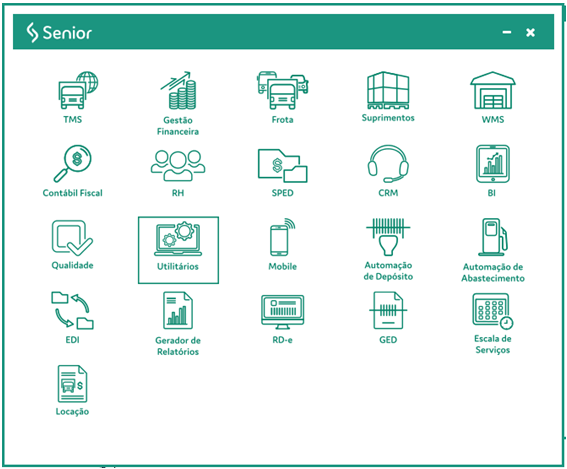
- Acesse o menu de módulos SV3.exe e execute o módulo de configurações CFG, dentro do grupo de Módulos de Configurações:

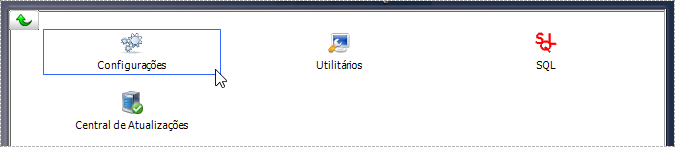
- Acesse a tela de configurações do CFG, em Utilitários > Configurações > Integrações Senior.
- Na guia Geral, marque a caixa de seleção Realiza integração do Gestão de Frotas com ERP Senior.
Replicação de Tabelas para Integração
Nesta rotina, garantimos que apenas tabelas existentes no TMS Cloud sejam cadastradas e integradas, evitando erros operacionais e assegurando a consistência dos dados entre o módulo de Configuração (CFG) e os serviços disponíveis.
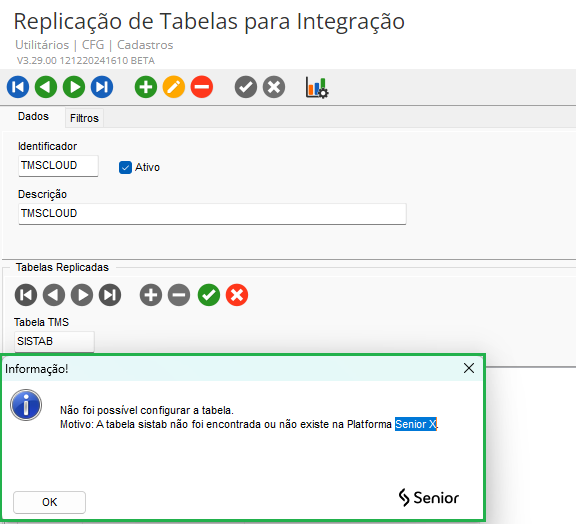
Na tela CFG > Cadastros > Replicação de Tabelas para Integração, caso o usuário tente cadastrar uma tabela replicada que não exista na Plataforma Senior X, o sistema exibe a mensagem abaixo e impede o cadastro:
Características da integração
Quando o ERP está integrado ao FMS, alguns elementos e saídas não são incluídos ou importados pelo processo. Alguns pontos de atenção também devem ser levados em conta durante a parametrização da integração. Veja abaixo:
- Os cadastros de Empresa, Filial, Depósito e unidade de medidas não são integrados com o Gestão de Frotas | FMS, sendo necessário cadastrá-los manualmente. Veja o tópico de Pré-requisitos e Configurações para ver os procedimentos.
- Todo o cadastro de Fornecedores será exportado para o Gestão de Frotas, a menos que um filtro por Ramo de Atividades seja executado no ERP.
- Unidades de medida devem ter as mesmas siglas nos Gestão Empresarial e no Gestão de Frotas.
- O Título gerado pela integração terá apenas uma parcela. Isso ocorre porque as integrações geram títulos para documentos como multas e acerto de contas com motoristas, nos quais não há parcelamento.
- As alterações cadastrais realizadas no Gestão de Frotas | FMS não são integradas com o Gestão Empresarial | ERP.
- Multas de Trânsito só geram faturas a pagar, não geram desconto em folha.
 English
 Español