English
 Español
Aplicativo Android para Check-List
Este manual tem por objetivo demonstrar de Recursos e Utilização do app Check-List.
 Configuração e Instalação
Atualizações necessárias:
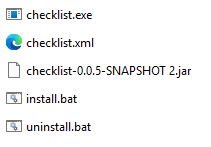
Para garantir o correto funcionamento, salve os seguintes arquivos em um diretório ou pasta de sua escolha:
Importante:
O arquivo .jar mencionado neste exemplo está na versão 0.0.5. No entanto, essa versão pode ser atualizada conforme alterações necessárias. Certifique-se sempre de utilizar a versão mais recente disponível.
Configuração:
Todas as configurações necessárias estão no arquivo checklist.xml. Abra-o com um editor de texto e ajuste as variáveis conforme abaixo:
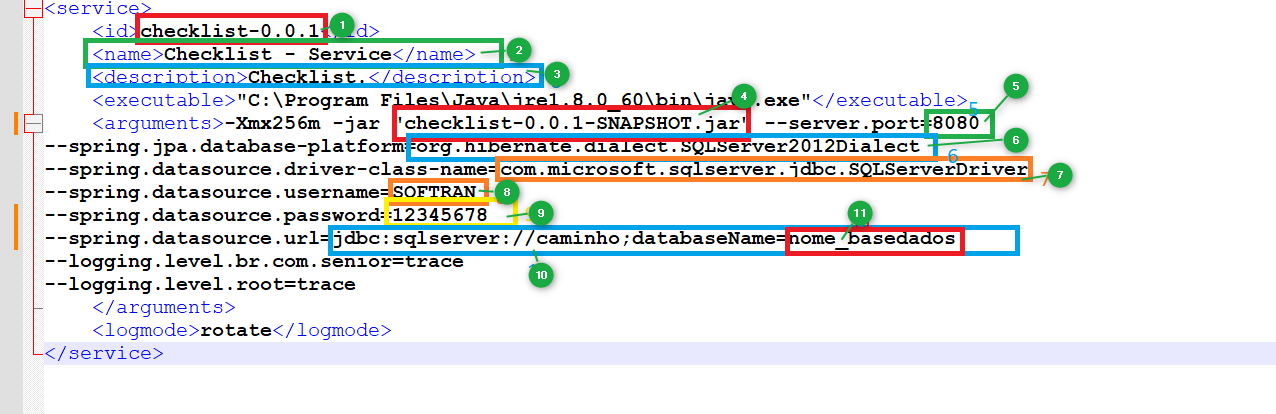
- ID do serviço na lista de serviços do Windows;
- Nome do serviço na lista de serviços do Windows;
- Descrição do serviço na lista de serviços do Windows;
- Nome do arquivo .jar presente no diretório;
- Porta do servidor para o acesso ao webservice (verifique a disponibilidade da porta escolhida);
- String do dialeto do banco de dados:
- Para MSSQL Server: org.hibernate.dialect.SQLServer2012Dialect
- Para Oracle: org.hibernate.dialect.Oracle12cDialect
- String do driver de conexão com o banco de dados:
- Para MSSQL Server: com.microsoft.sqlserver.jdbc.SQLServerDriver
- Para Oracle: oracle.jdbc.OracleDriver
- Usuário do banco de dados;
- Senha do banco de dados;
- String da URL do banco de dados:
- Para MSSQL Server: sqlserver:endereco;databaseName=nome_basedados - Substitua "endereco" pelo endereço do servidor do banco de dados e "nome_basedados" pelo nome do banco de dados.
- Para Oracle: oracle:thin:@endereco:ora11g - Substitua "endereco" pelo endereço do servidor do banco e "ora11g" pelo alias do banco (geralmente este mesmo).
Abaixo desses parâmetros obrigatórios, você encontrará alguns parâmetros opcionais, como:
"–login.tipo=usuario", que é um parâmetro padrão, mesmo que não esteja no arquivo de configuração.
Instalação do JDK
Para utilizar o webservice, é necessário que o Java esteja instalado no servidor. A versão do JDK homologada está disponível no link abaixo:
A versão mínima recomendada para o webservice é a Java 8.
Instalação do Webservice
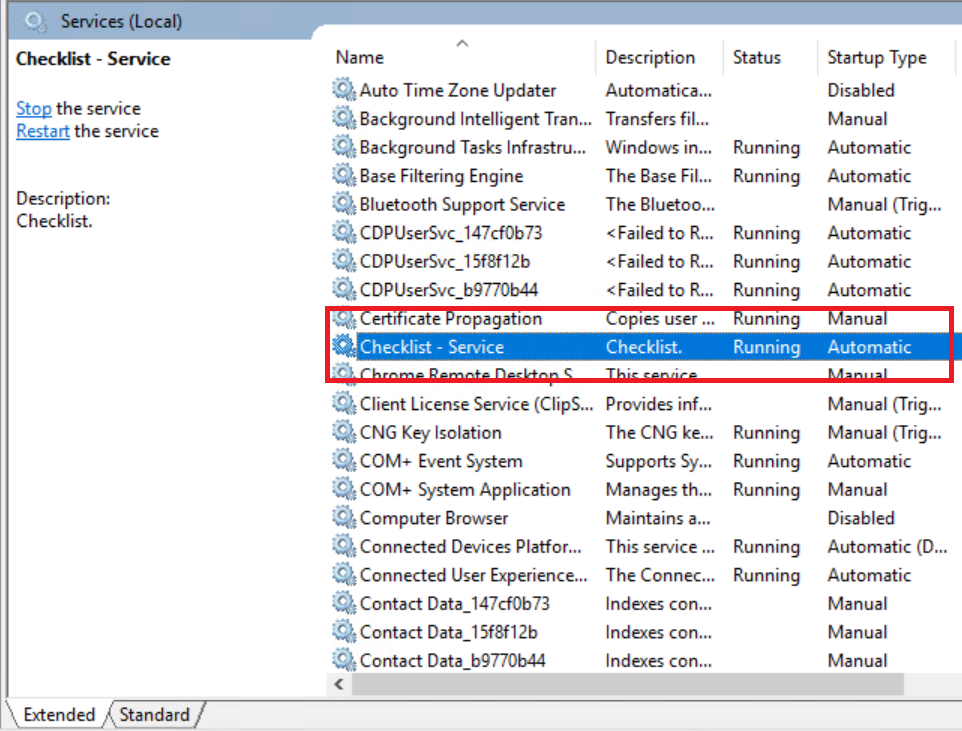
Após configurar o arquivo checklist.xml, execute o arquivo install.bat para instalar e iniciar o webservice. Se todas as configurações estiverem corretas e a porta escolhida estiver disponível, o serviço será iniciado automaticamente.
Nota:
O serviço será configurado para iniciar automaticamente junto com o sistema operacional, portanto, não será necessário iniciá-lo manualmente após reiniciar o servidor.
Desinstalação do Webservice
Para desinstalar o webservice, execute o arquivo uninstall.bat. Isso interromperá o serviço e desinstalará o webservice do servidor.
Importante:
Não é recomendado utilizar esta rotina para reiniciar o serviço. Para reiniciar, utilize o gerenciamento de serviços do próprio servidor.
Liberar acesso para o usuário acessar o APP
Este documento descreve o passo a passo para cadastrar um novo usuário, vinculá-lo a um funcionário e conceder o acesso ao APP. Além disso, detalha a criação de um papel específico para o APP e sua vinculação ao usuário.
Cadastro de Usuário
- Acesse Cadastros > Usuários > Cadastro de Usuários
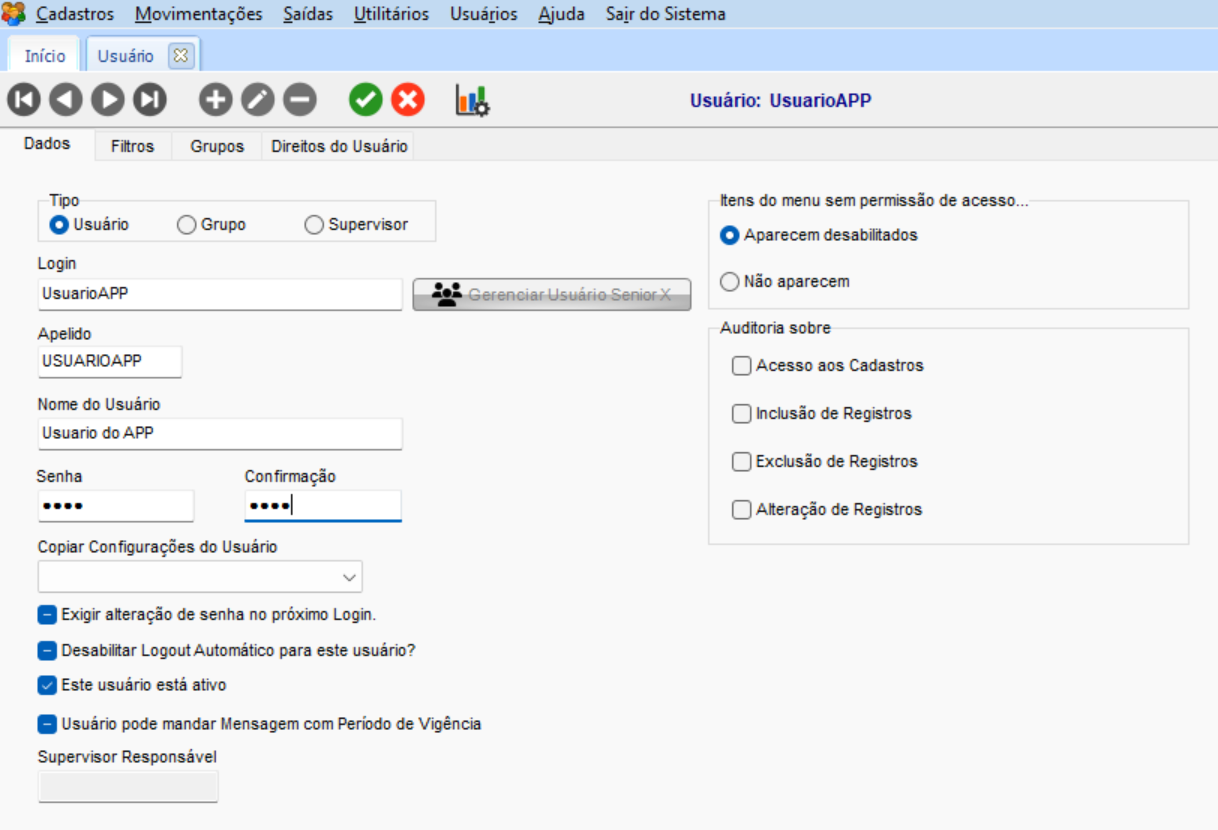
- Criar um novo usuário:
- Insira as informações necessárias para cadastrar um novo usuário que terá acesso ao APP.

Vinculação entre Funcionário e Usuário
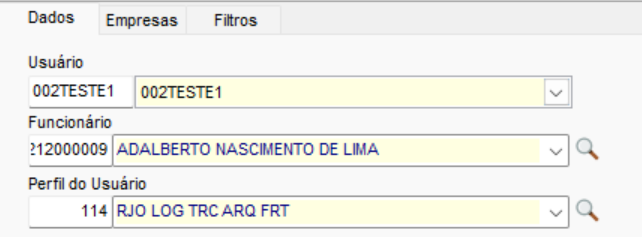
- Acesse Cadastros > Usuários > Vinculação entre Funcionário e Usuário
- Vincule o usuário criado a um funcionário:
- Escolha o funcionário da empresa e vincule-o ao usuário recém-criado.
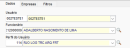
- Efetue o login pelo TMSXT, para que o usuário seja cadastrado na plataforma.
Verificação do Cadastro
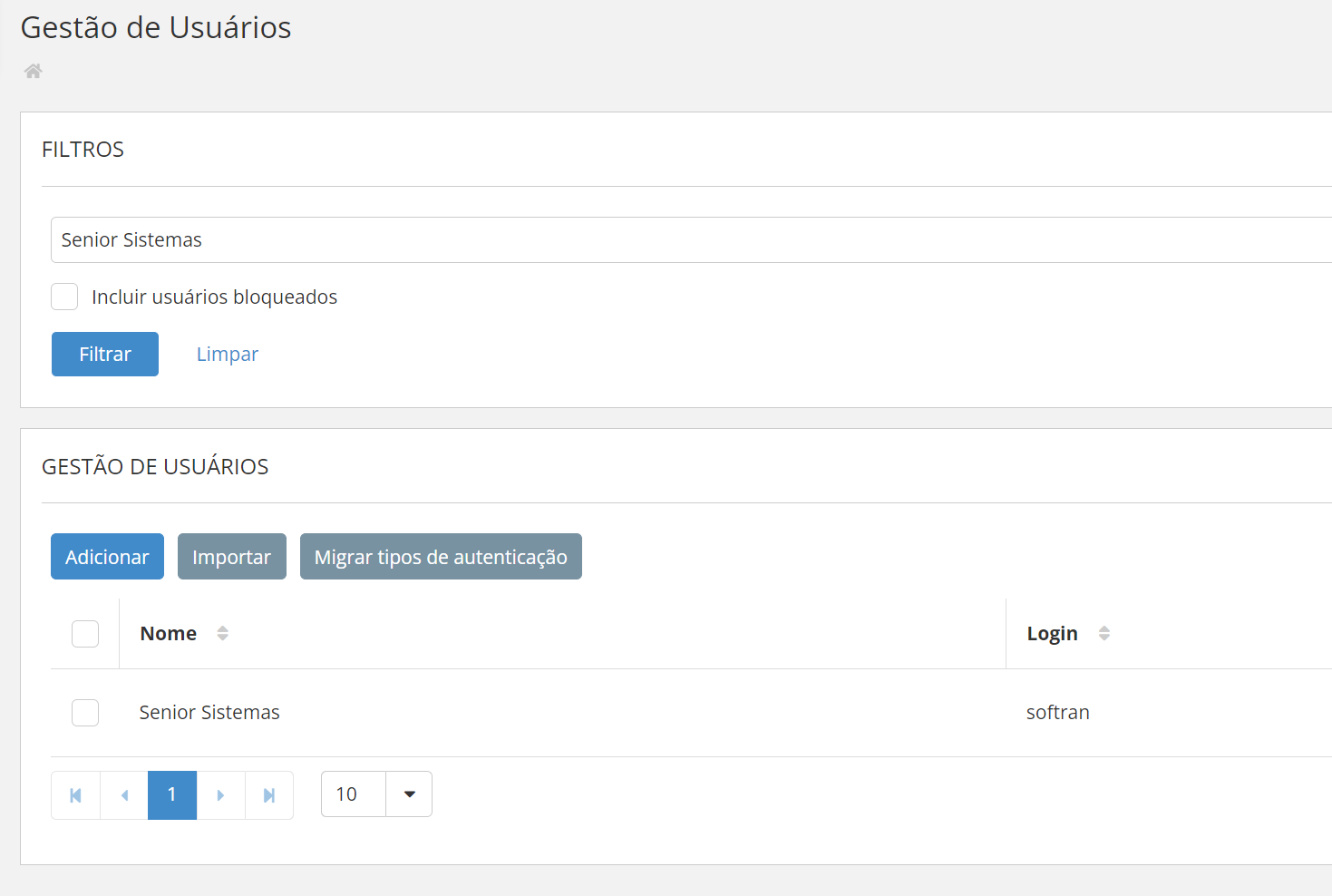
- Acesse Tecnologia > Administração > Gestão dos Usuários
- Verifique se o cadastro está correto:
- Efetue o login com um usuário administrador ou responsável pela plataforma.
- Utilize os filtros para pesquisar e confirmar a existência e a habilitação do usuário.

Criação de Papel para o APP
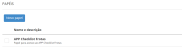
- Acesse Tecnologia > Administração > Autorização > Gestão dos Papéis
- Crie um novo papel para o APP:
- Preencha os detalhes necessários e salve as configurações.
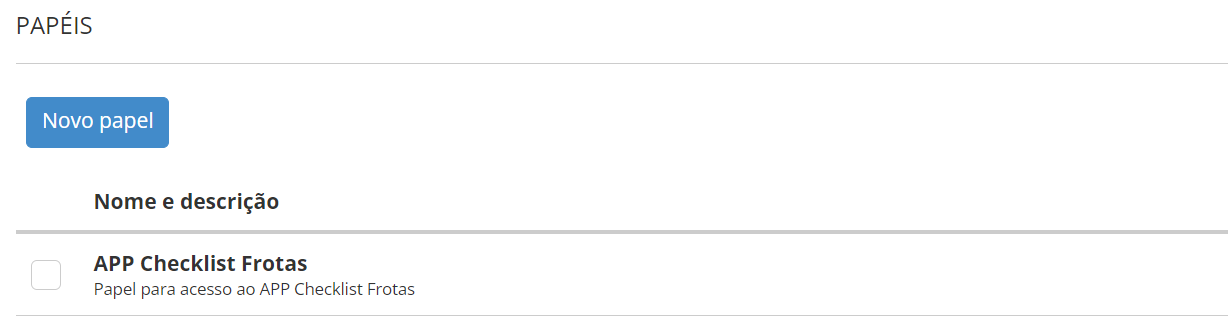
Configuração do Papel
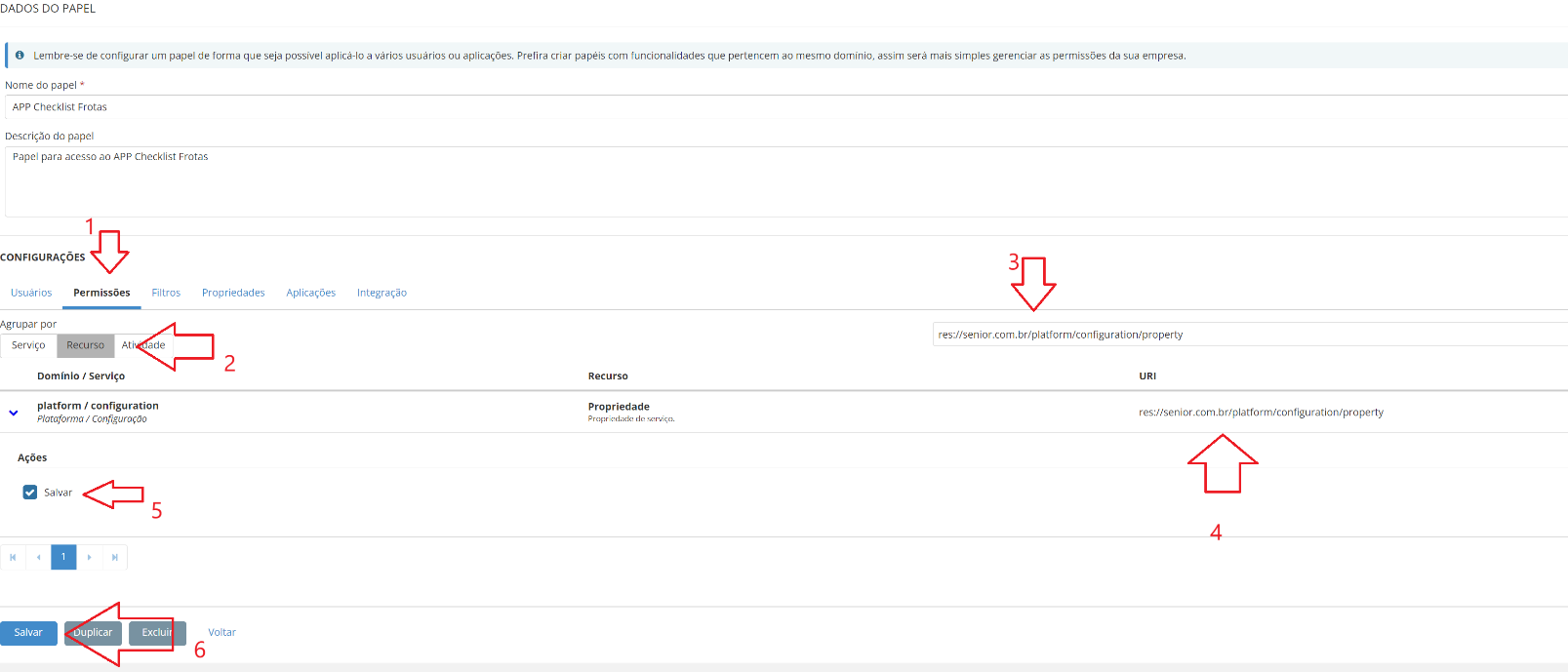
- Na tela Dados do Papel, acesse a guia Permissões.
- Ir para a subguia Recursos.
- Pesquise o recurso: res://senior.com.br/platform/configuration/property
- Verifique o nome do recurso.
- Marque a opção Salvar.
- E finalize clicando no botão Salvar.
Importante:
Certifique-se de que os dados foram salvos corretamente utilizando o botão Salvar.
Vinculação de Usuário ao Papel
- Na guia Usuários, pesquise o registro do usuário que deve ser vinculado.
- Na coluna Associado, clique para adicionar o usuário ao papel selecionado.
- Clique no botão Salvar para concluir.

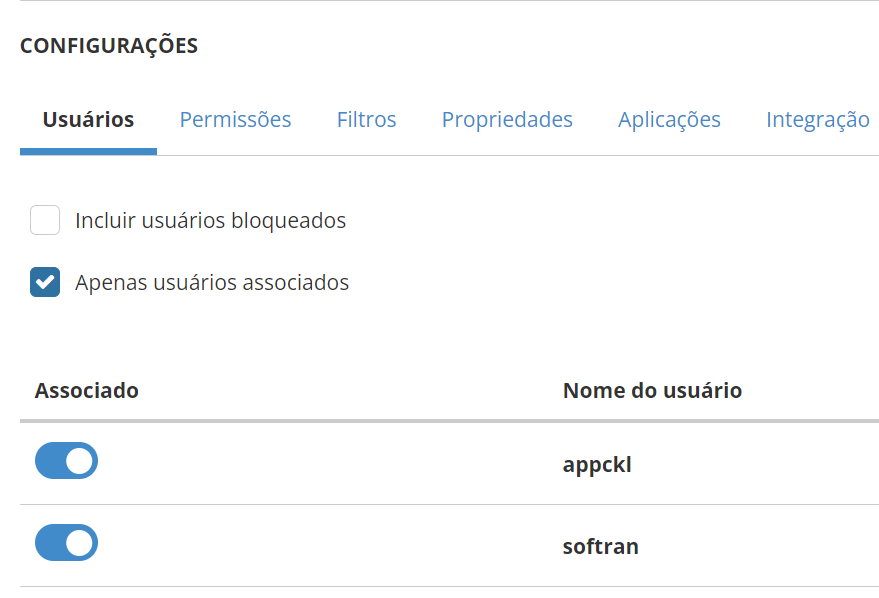
Importante:
Para que o usuário tenha acesso às configurações necessárias no APP, é imprescindível que ele esteja vinculado ao papel correspondente.
Configuração da URL do App Check-List
As informações apresentadas a seguir garantem que a conexão com o aplicativo Check-List seja otimizada.
Para que a rotina funcione corretamente, o módulo CFG deve estar atualizado a partir da versão 3.25.05 e 3.26.00.
No módulo CFG, em Utilitários > Configurações > Frota > TRA - Tráfego, na guia CHK - CheckList, é exibido o campo URL CheckList. Neste campo, deverá ser preenchida a URL com a porta criada, seguindo o exemplo: http://999.999.999.99:8089.
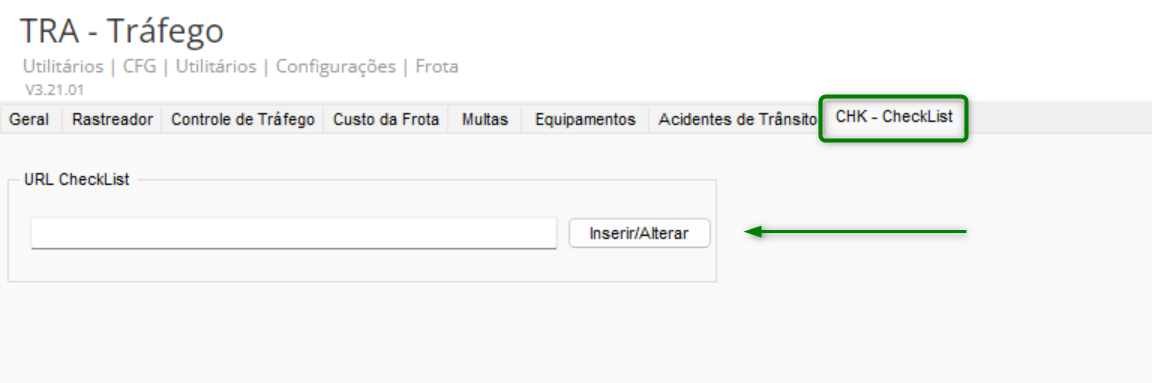
Importante:
Para obter o link da URL, é necessário solicitar a abertura de um chamado para a liberação da porta, caso o cliente seja Cloud. Para empresas que utilizam firewall, é fundamental liberar o acesso ao IP do serviço.
Módulo GFV
Cadastro de Check-List
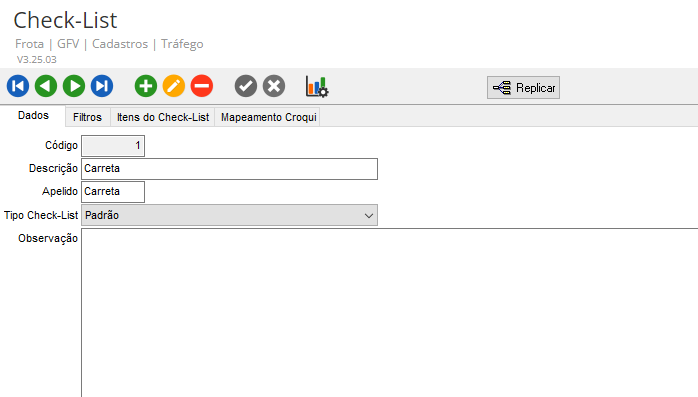
Os check-lists que serão apresentados no aplicativo são cadastrados no módulo GFV em Cadastros > Tráfego > Check-List - Guia “Dados”:
Importante:
Para que o check-list seja exibido na lista do APP, o cadastro deve ser criado com o campo Tipo Check-List = Padrão.
Cadastro de Itens do Check-List
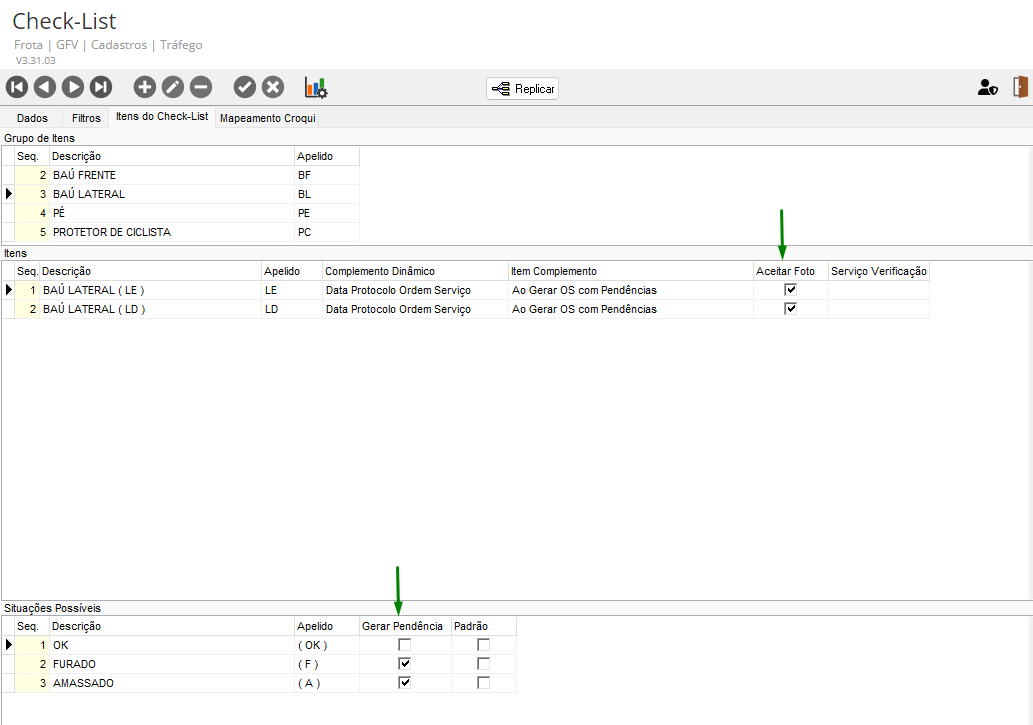
Da mesma forma que os itens de cada check-list são cadastrados no módulo GFV em Cadastros > Tráfego > Check-List – guia Itens do Check-List .
Nas opções marcadas abaixo:
- Aceitar Foto: Habilita um botão que permite inserir imagem do arquivo ou da câmera do celular.
- Gerar Pendência: Deve ser selecionado para a opção de falha na conferência e que deve gerar uma Pendência para a Oficina.
- Padrão: Essa opção define qual ficará já selecionada. Se não for escolhida nenhuma, o usuário sempre terá que selecionar uma das opções.
Aplicativo CHK - Check-List
Download do APP
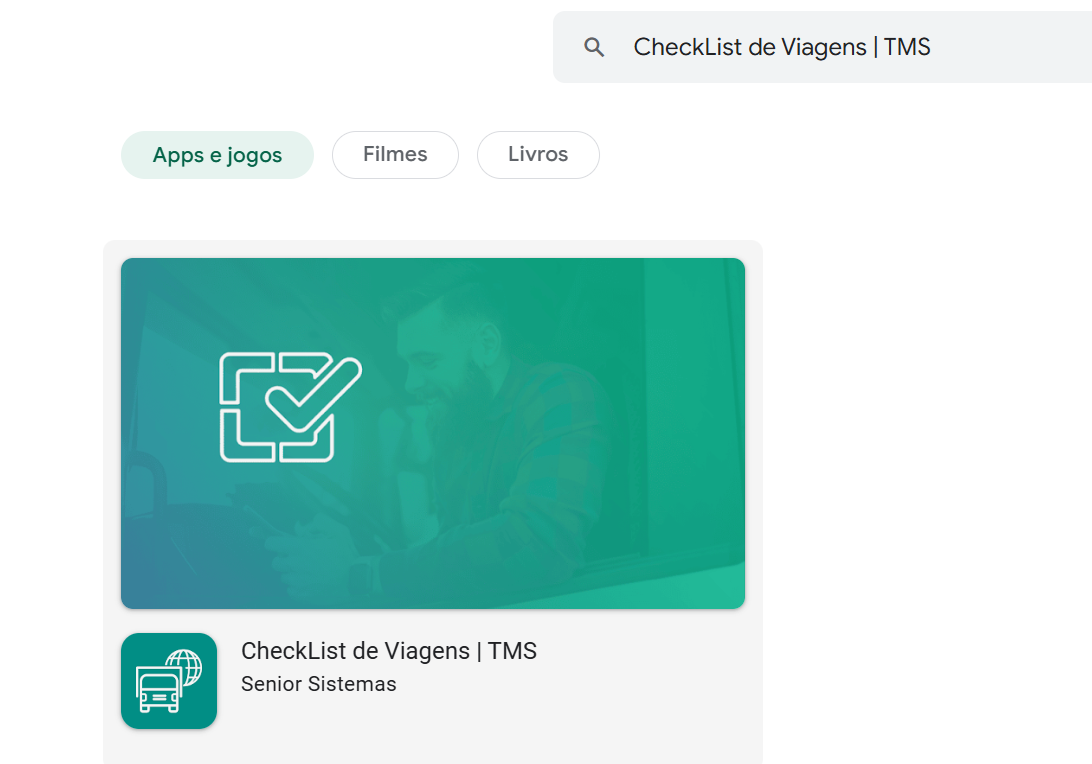
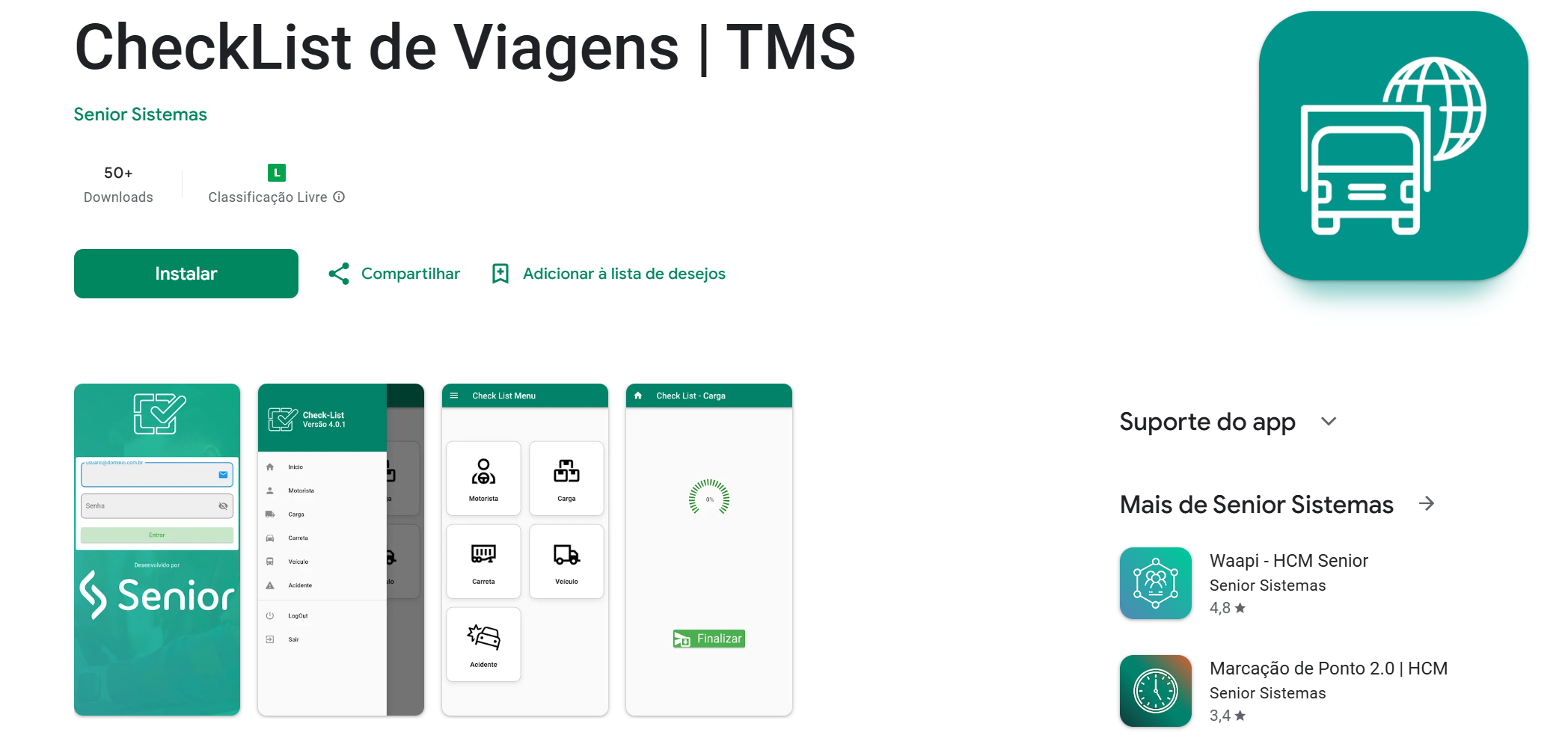
O aplicativo CheckList de Viagens | TMS está disponível para download na Google Play Store.
Link para download:
Buscar pelo Smartphone:
- Abra a Google Play Store no seu smartphone.
- Pesquise por CheckList de Viagens | TMS.

- Clique em Instalar para baixar e instalar o aplicativo no seu dispositivo.
 Login
Login
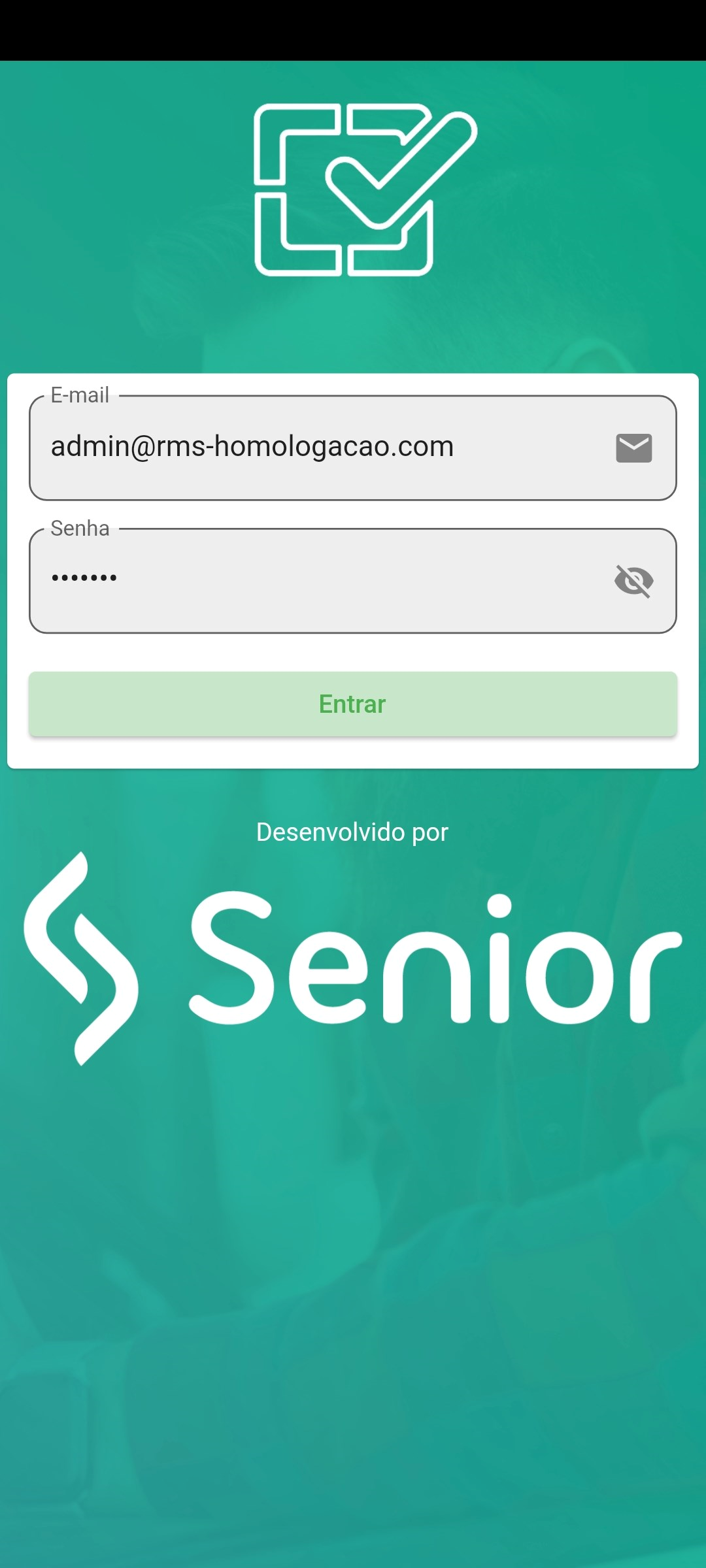
Ao entrar no aplicativo é necessário realizar o login inserindo o usuário e a senha - os mesmos utilizados para acesso da plataforma Senior X:
Login com Biometria
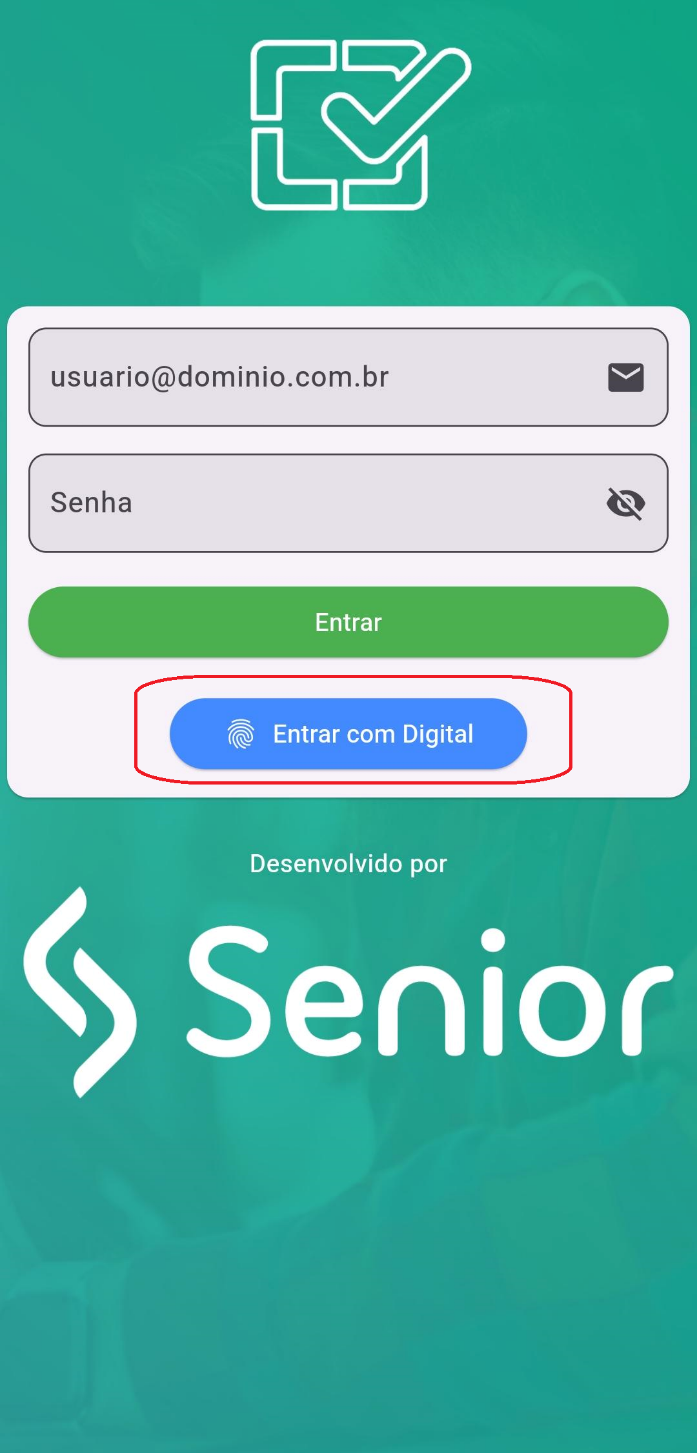
A rotina permite que o usuário realize o login utilizando sua impressão digital.
A funcionalidade de login com biometria permite que, após o primeiro login utilizando usuário e senha, o usuário possa, em logins subsequentes, acessar o aplicativo apenas utilizando a digital, caso tenha habilitado essa opção.
Atualizações Necessárias
- Versão do APP: 4.0.5
Requisitos
- O dispositivo/celular deve possuir um leitor de digitais.
- O usuário deve ter cadastrado sua digital no aparelho.
Utilização
Primeiro Login com Biometria:
- Na tela de login, o usuário deve pressionar o botão Entrar com Digital.

- A seguir, será exibida a seguinte mensagem na tela:
- Aviso: Nenhum usuário encontrado com biometria ativada.
Cadastro da Biometria:
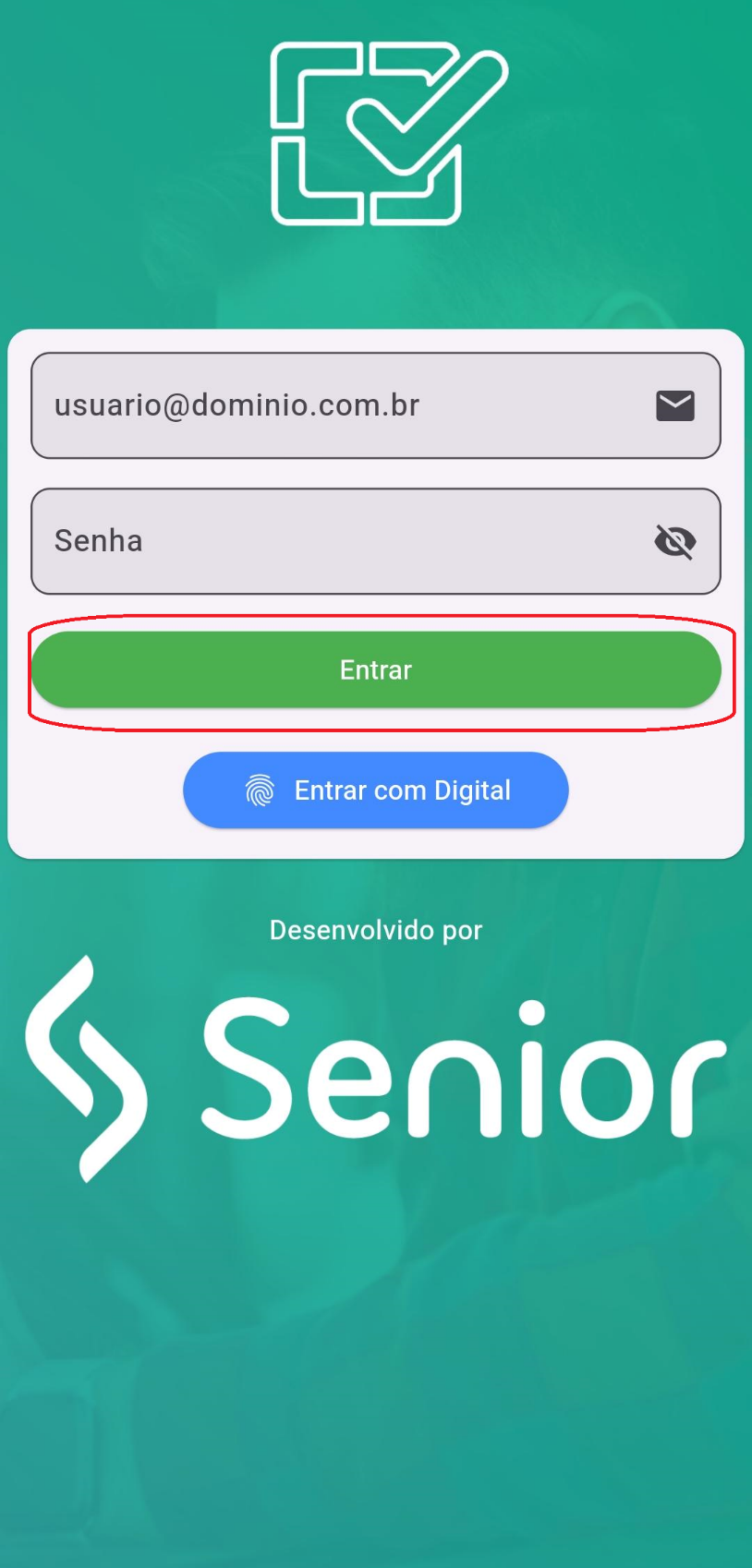
- Para o correto cadastro e uso da biometria, o usuário deve realizar o login normalmente com seu usuário e senha e pressionar o botão Entrar.

- Após o login bem-sucedido, será apresentada uma mensagem perguntando se o usuário deseja habilitar a biometria para os próximos logins.

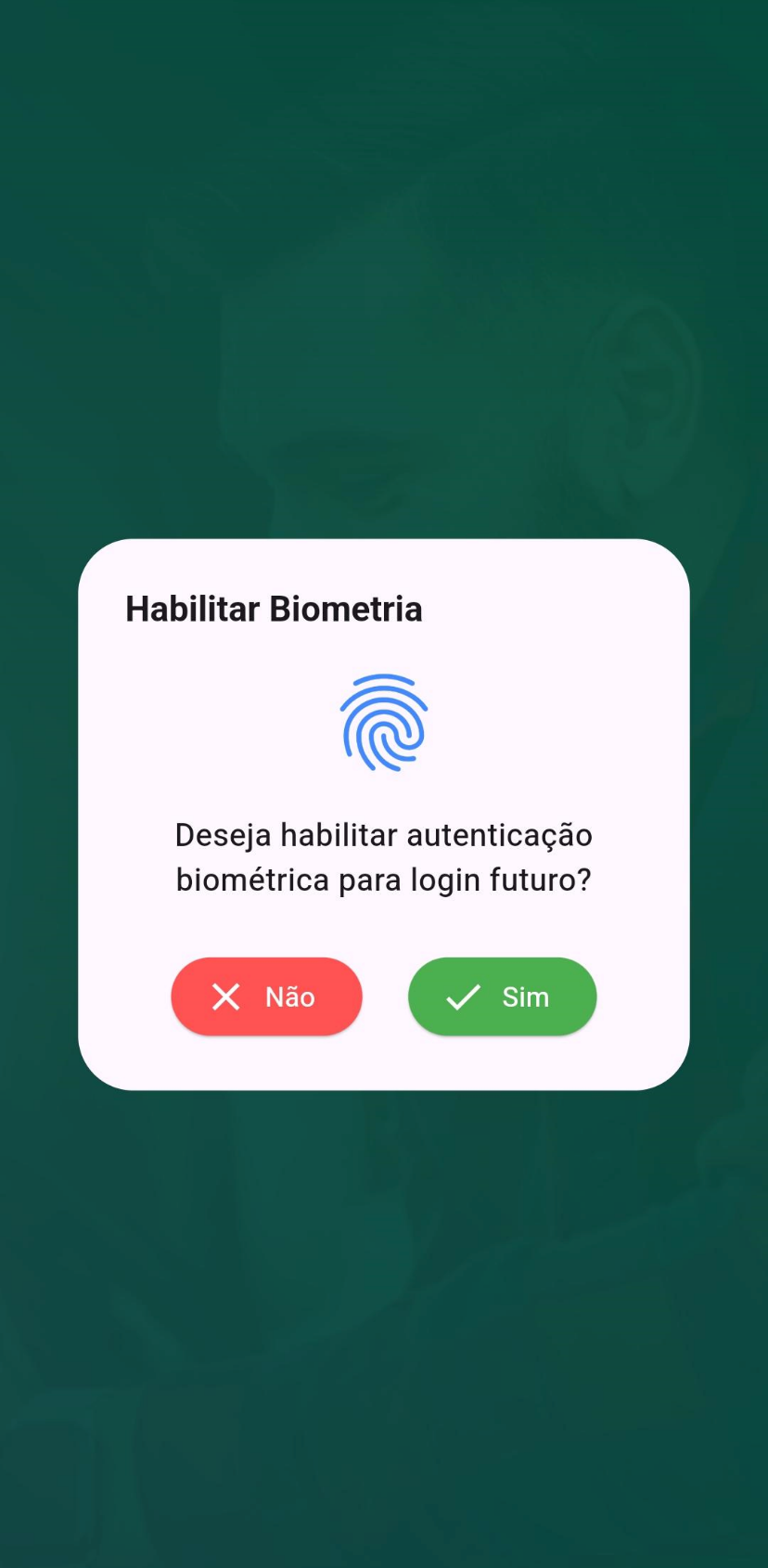
Habilitação da Biometria:
- Caso o usuário confirme pressionando Sim, o próximo login poderá ser realizado diretamente através do botão Entrar com Digital.
Menu de Acesso
O acesso às rotinas do aplicativo pode ser realizado por meio do ícone localizado no canto superior esquerdo da tela. Ao pressionar esse ícone, todas as opções disponíveis serão exibidas.
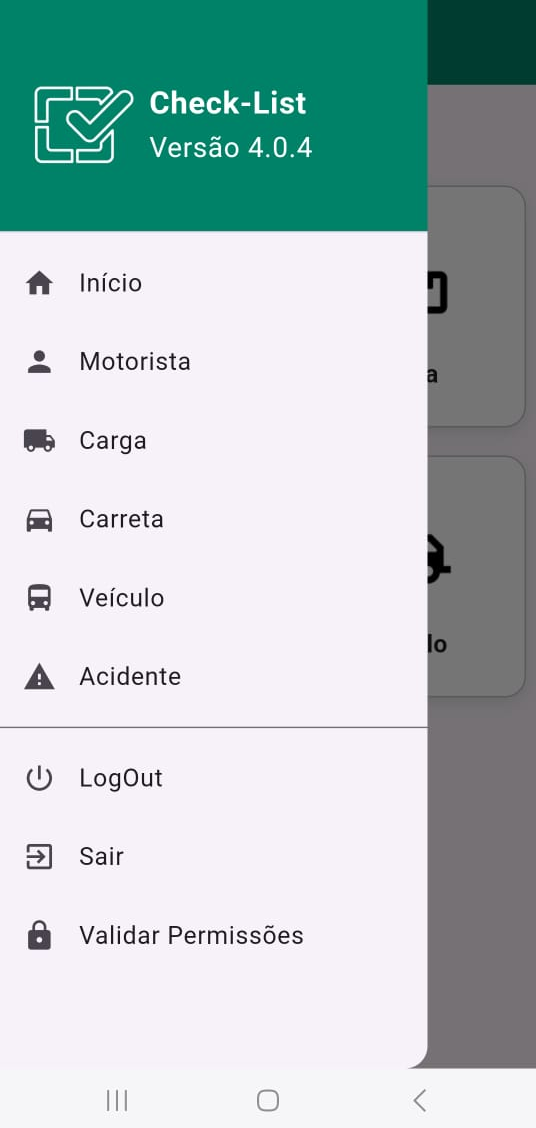
A tela apresenta as seguintes rotinas:
- Nome e e-mail do usuário logado;
- Início: Retorna para a tela inicial.
- Check-List:
- Motorista;
- Carga;
- Carreta;
- Veículo;
- Acidente.
- LogOut: Realiza o logout do usuário;
- Sair: Fecha o aplicativo.
Seleção de Check-List
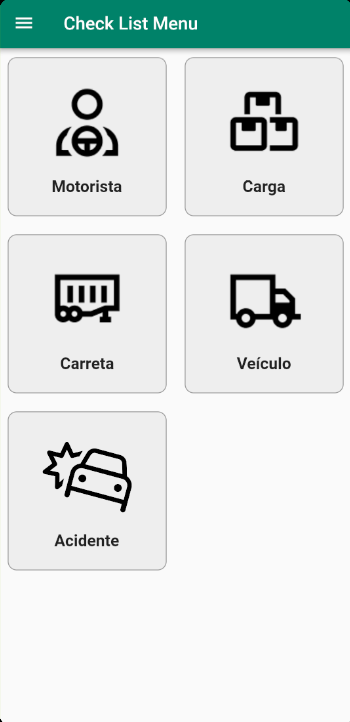
Após realizar o login o usuário será direcionado para a tela inicial e deve selecionar o check-list que irá realizar dentre as opções: Motorista, Carga, Carreta, Veículo e Acidente.
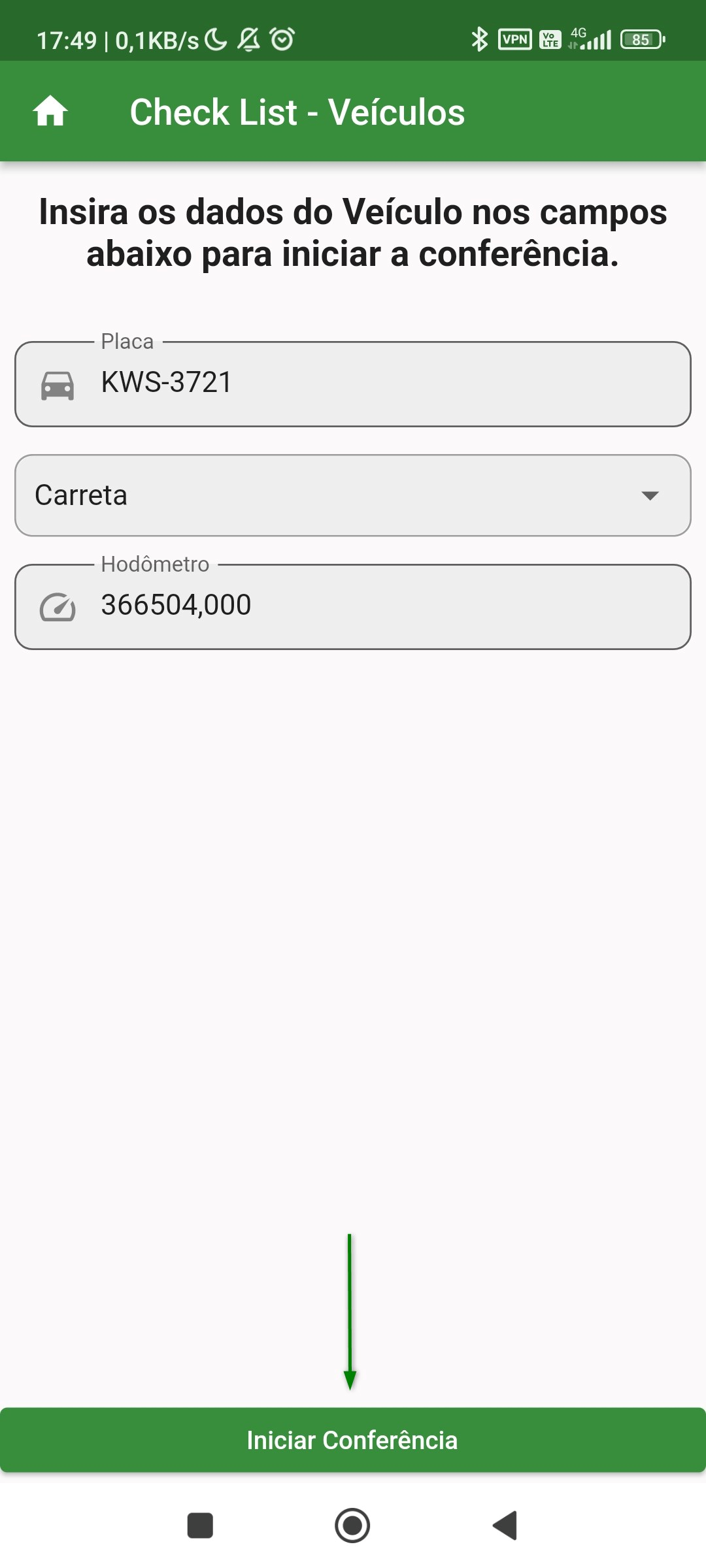
Check-List Veículo e Carreta
Selecionado o check-list de veículo ou de careta o usuário será direcionado para a tela inicial.
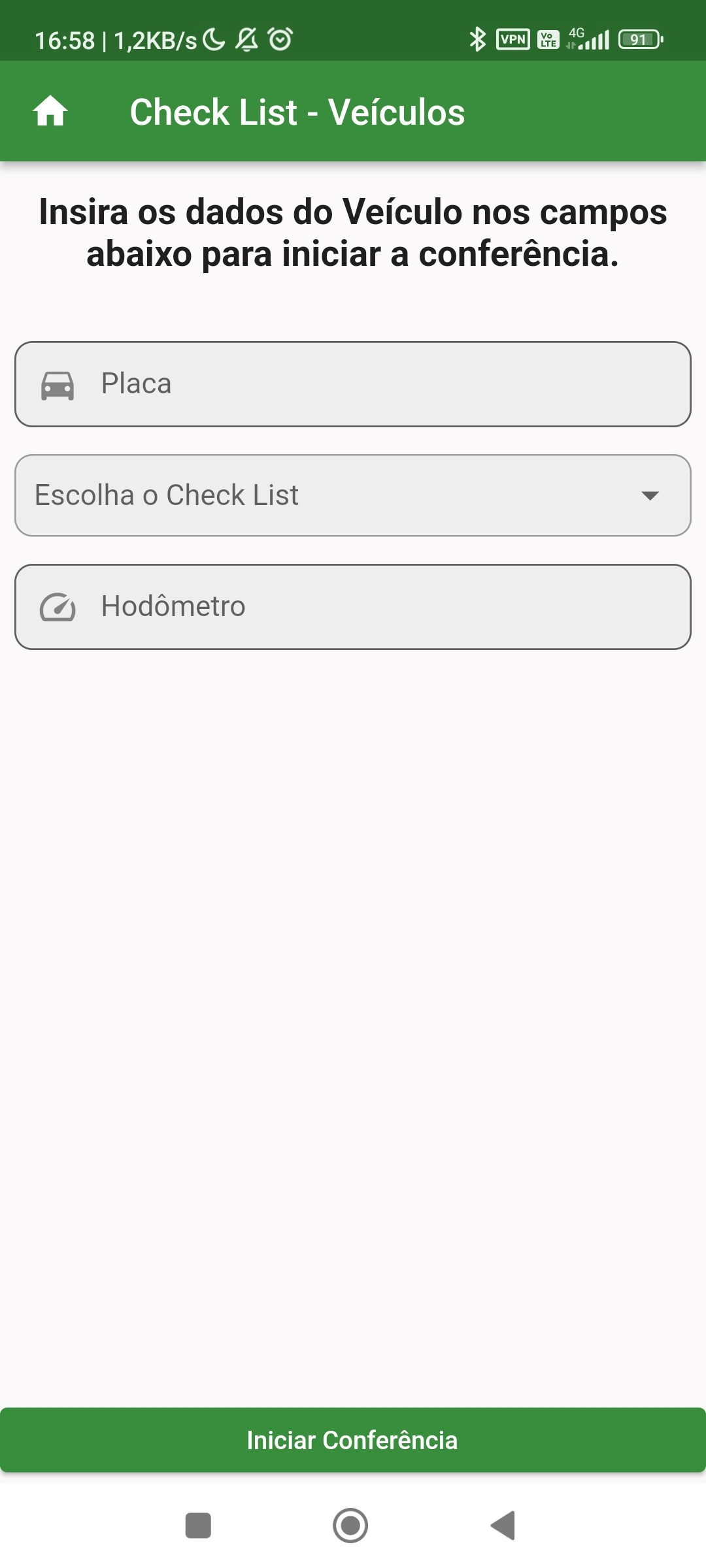
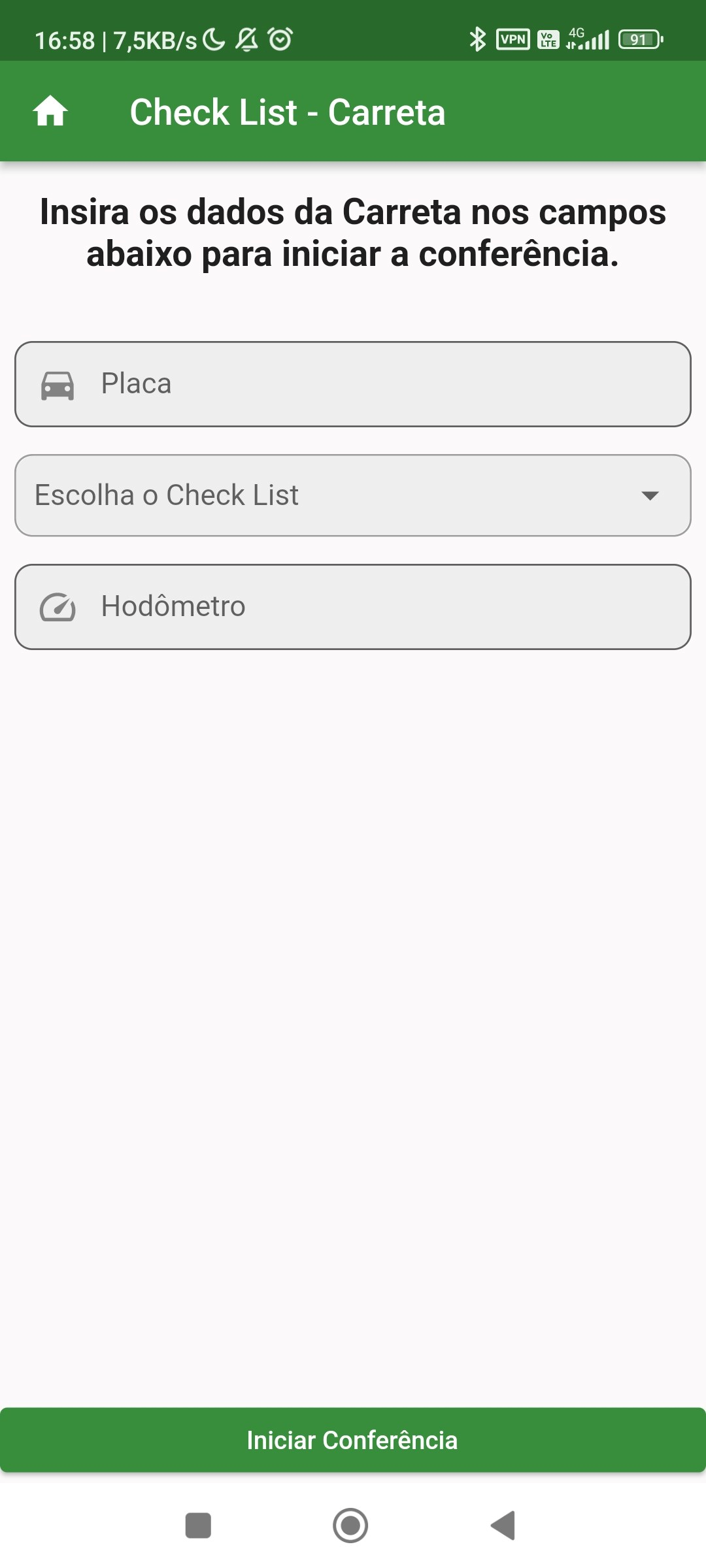
A tela apresenta os seguintes campos:
- Placa: placa do veículo;
- Check-List: seleção do check-list conforme cadastro realizado via módulo GFV;
- Hodômetro: valor do hodômetro no início do check-list.
Check-List Carga
Selecionado o check-list de carga, o usuário será direcionado para a tela inicial
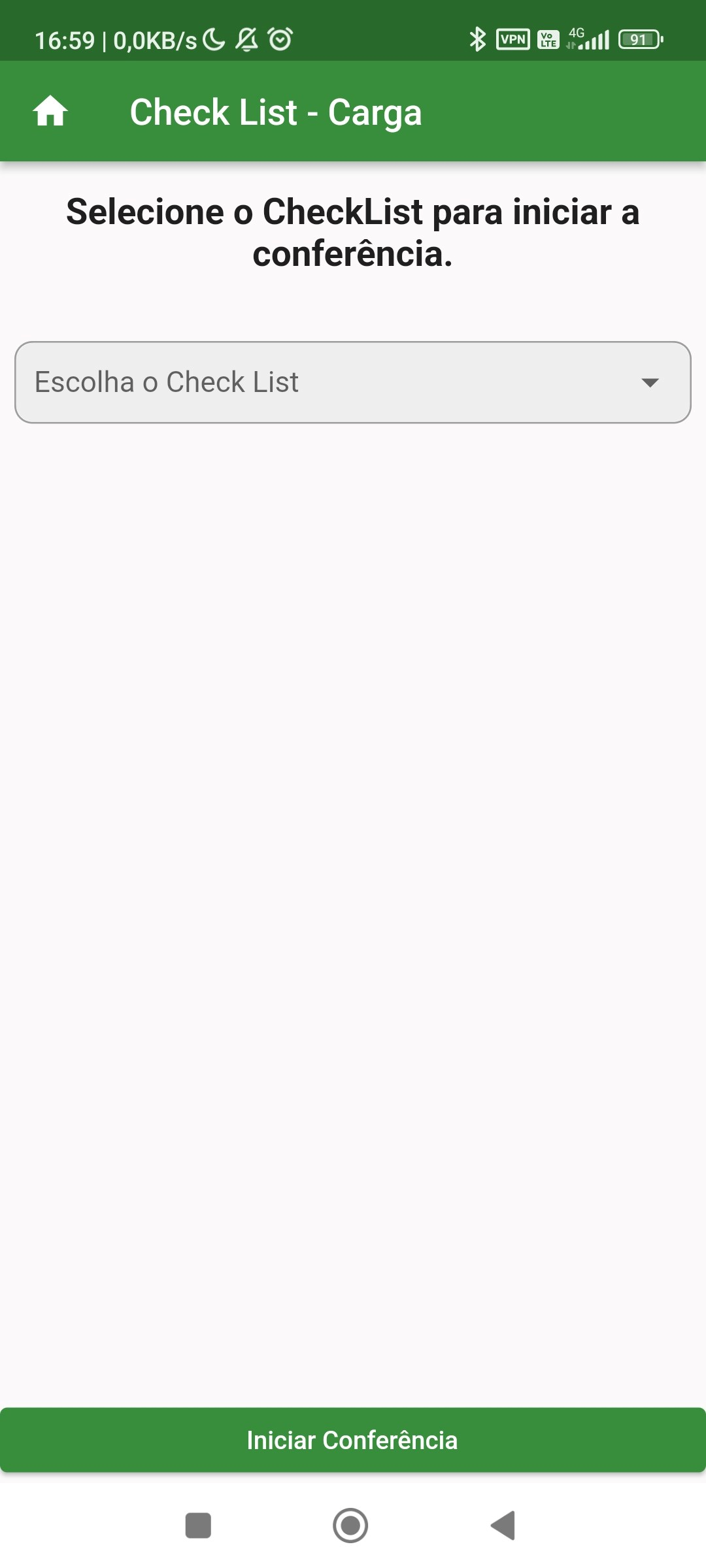
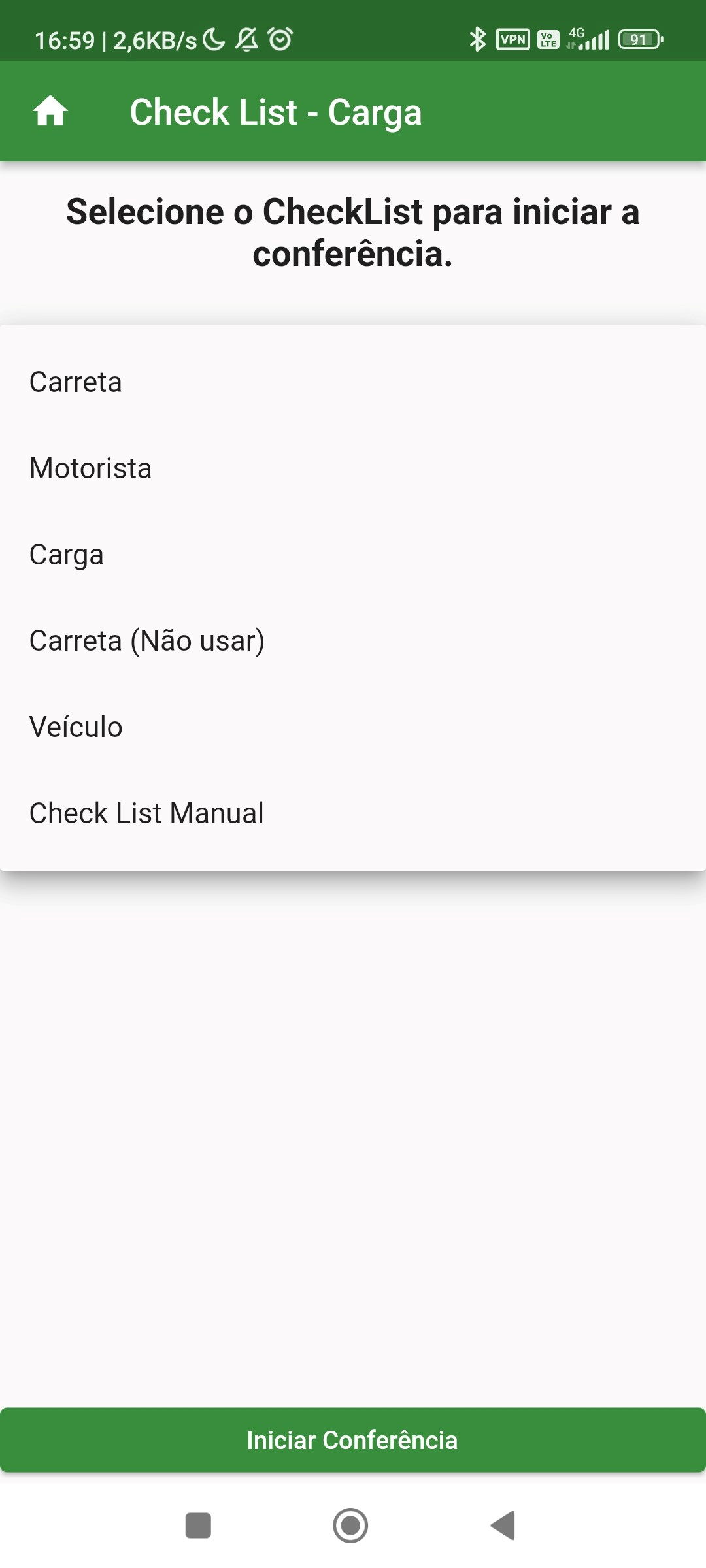
A tela apresenta o campo:
- Check-List: seleção do check-list conforme cadastro realizado via módulo GFV.
Check-List Motorista
Selecionado o check-list de Motorista o usuário será direcionado para a tela inicial.
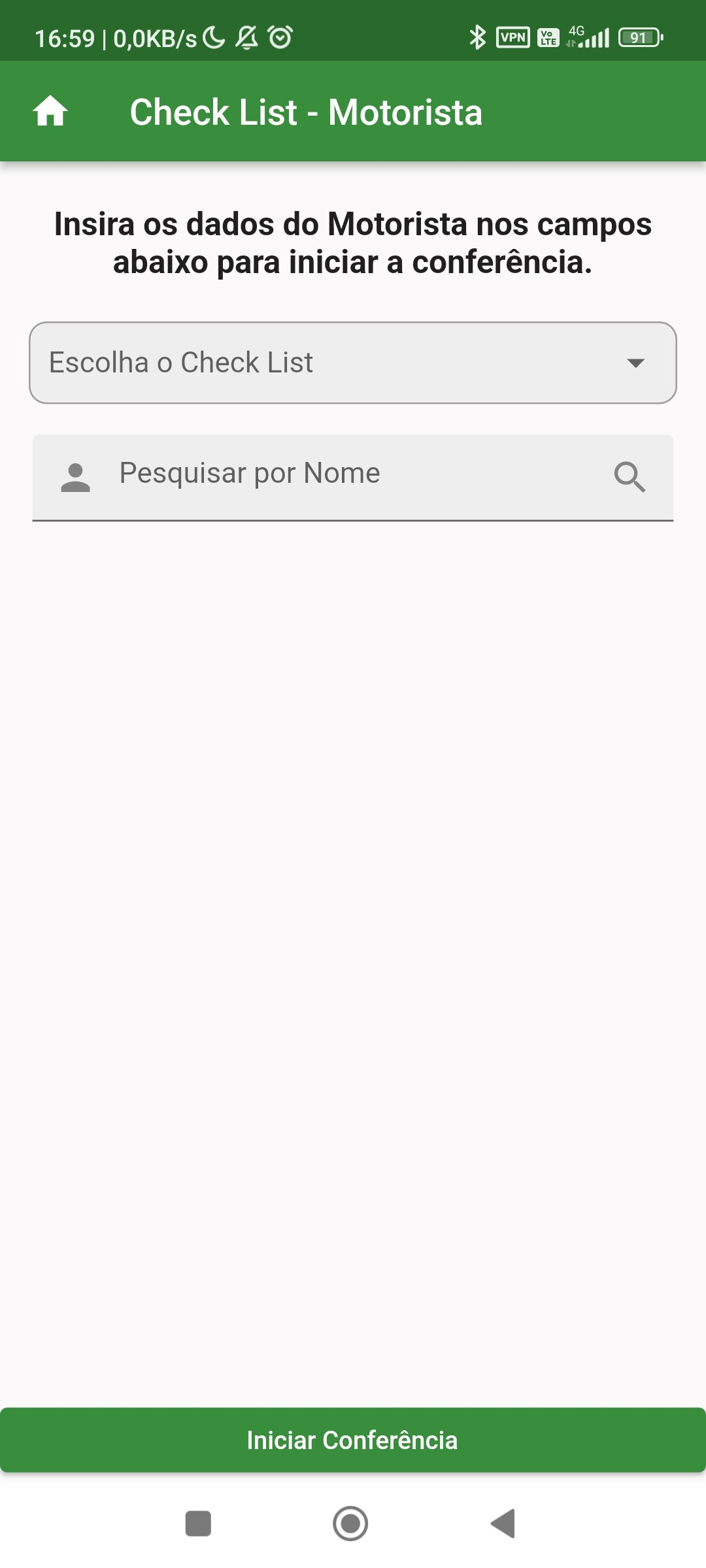
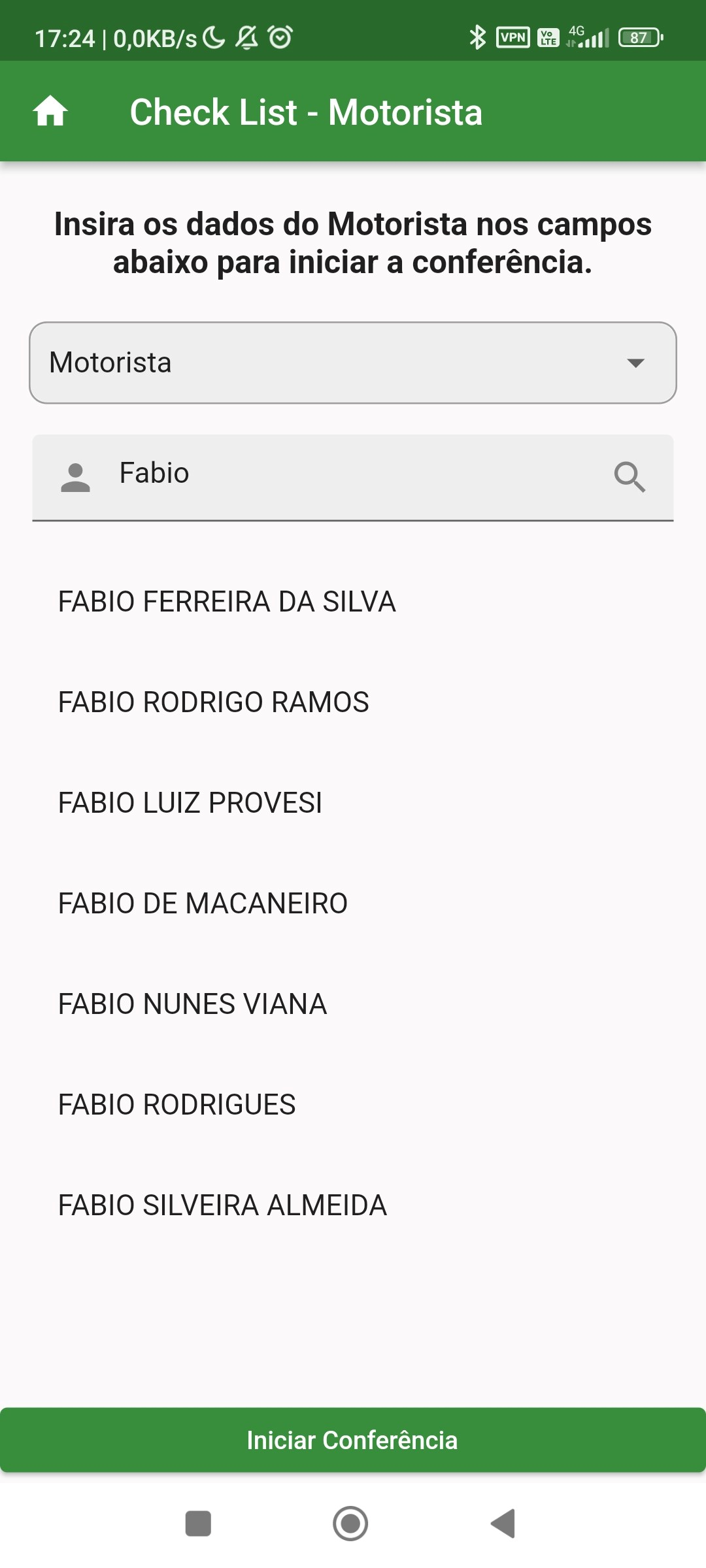
A tela apresenta os seguintes campos:
- Check-List: seleção do check-list conforme cadastro realizado via módulo GFV;
- Pesquisar por Nome: permite realizar a busca pelo motorista através da lupa.
Check-List Acidente
Ao selecionar o check-list de Acidente, o usuário será direcionado para a tela inicial:
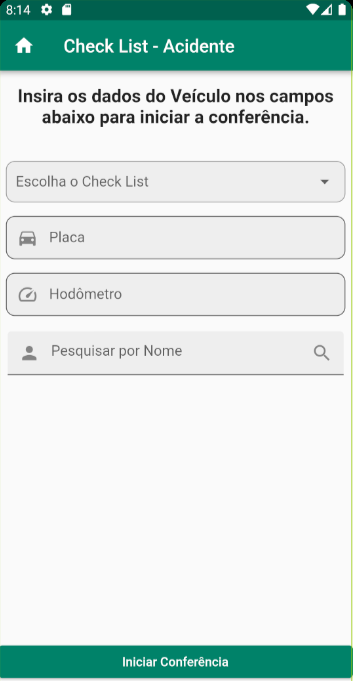
A tela apresenta os seguintes campos:
- Check-List: seleção do check-list conforme cadastro realizado via módulo GFV;
- Placa: placa do veículo;
- Hodômetro: valor do hodômetro no início do check-list;
- Pesquisar por Nome: permite realizar a busca pelo motorista através da lupa.
Realização do Check-List
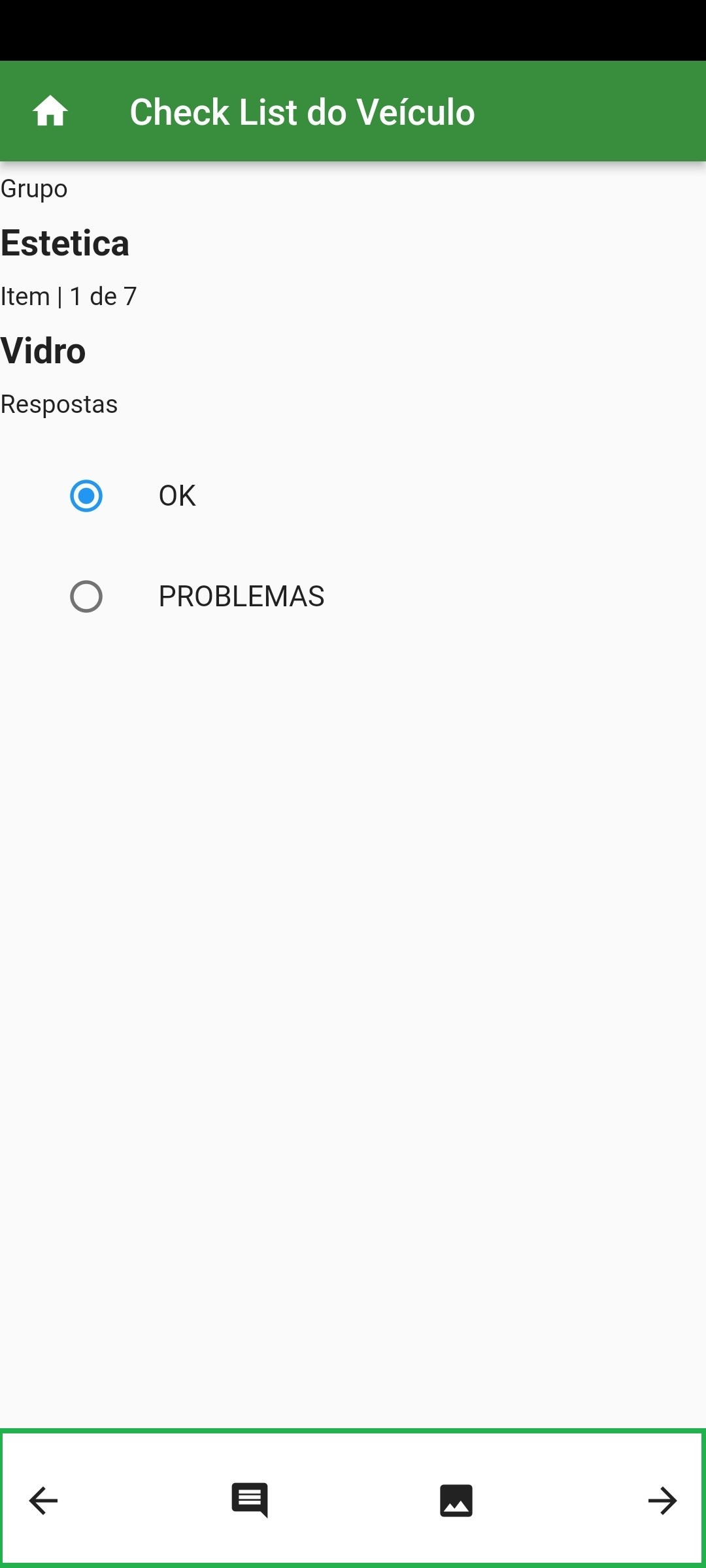
Após escolher check-list, inserir os dados necessários o usuário poderá iniciar a conferência.
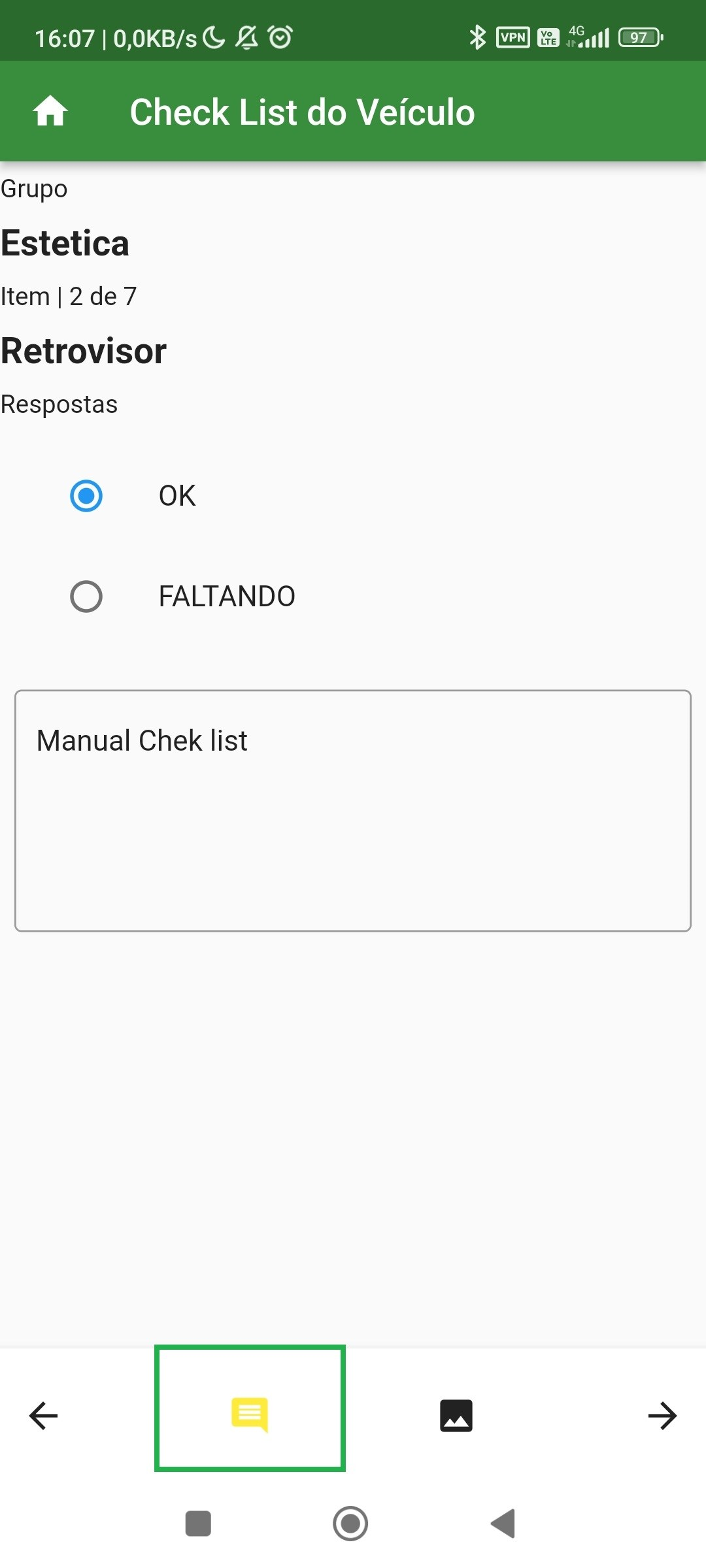
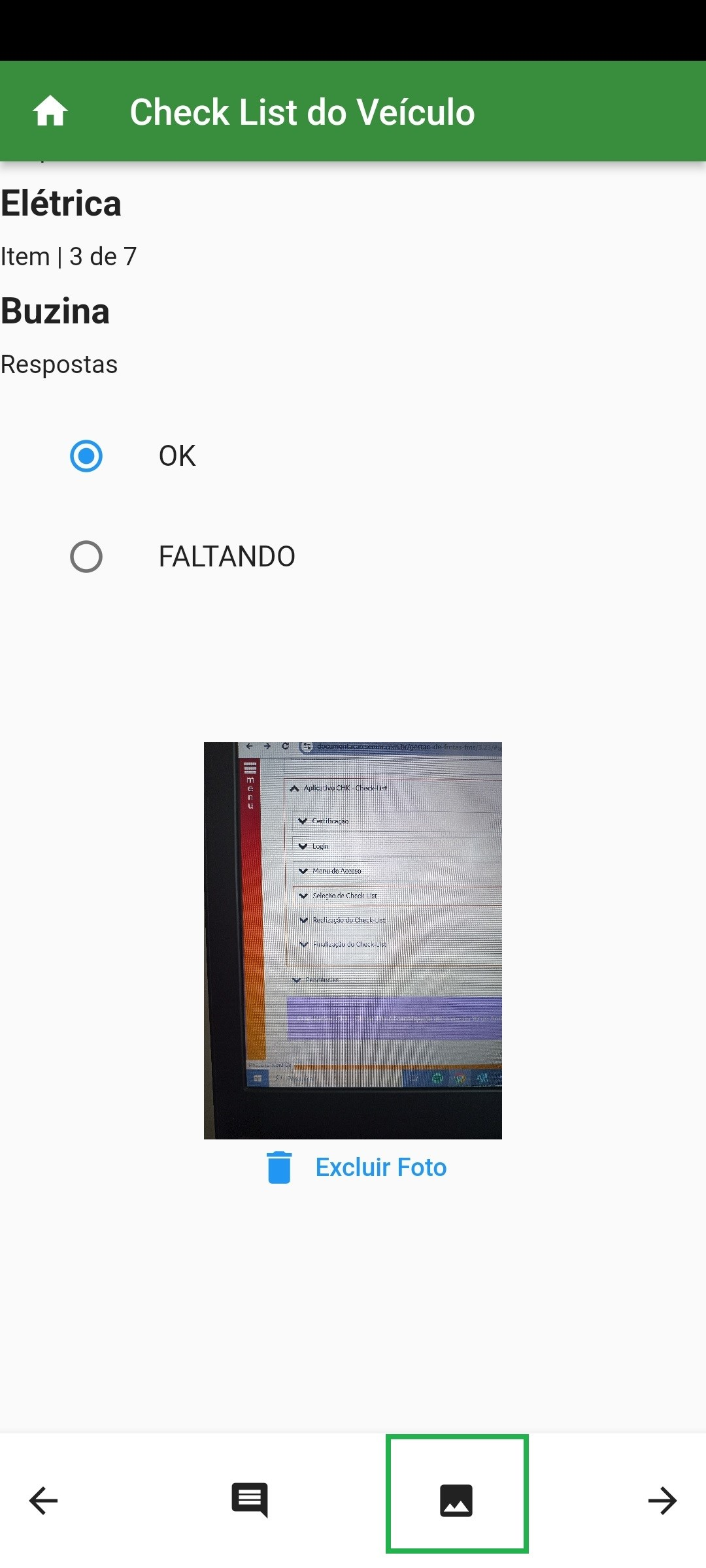
No aplicativo os itens serão mostrados em sequência existindo a possibilidade de inserir observação e / ou imagem:
Finalização do Check-List
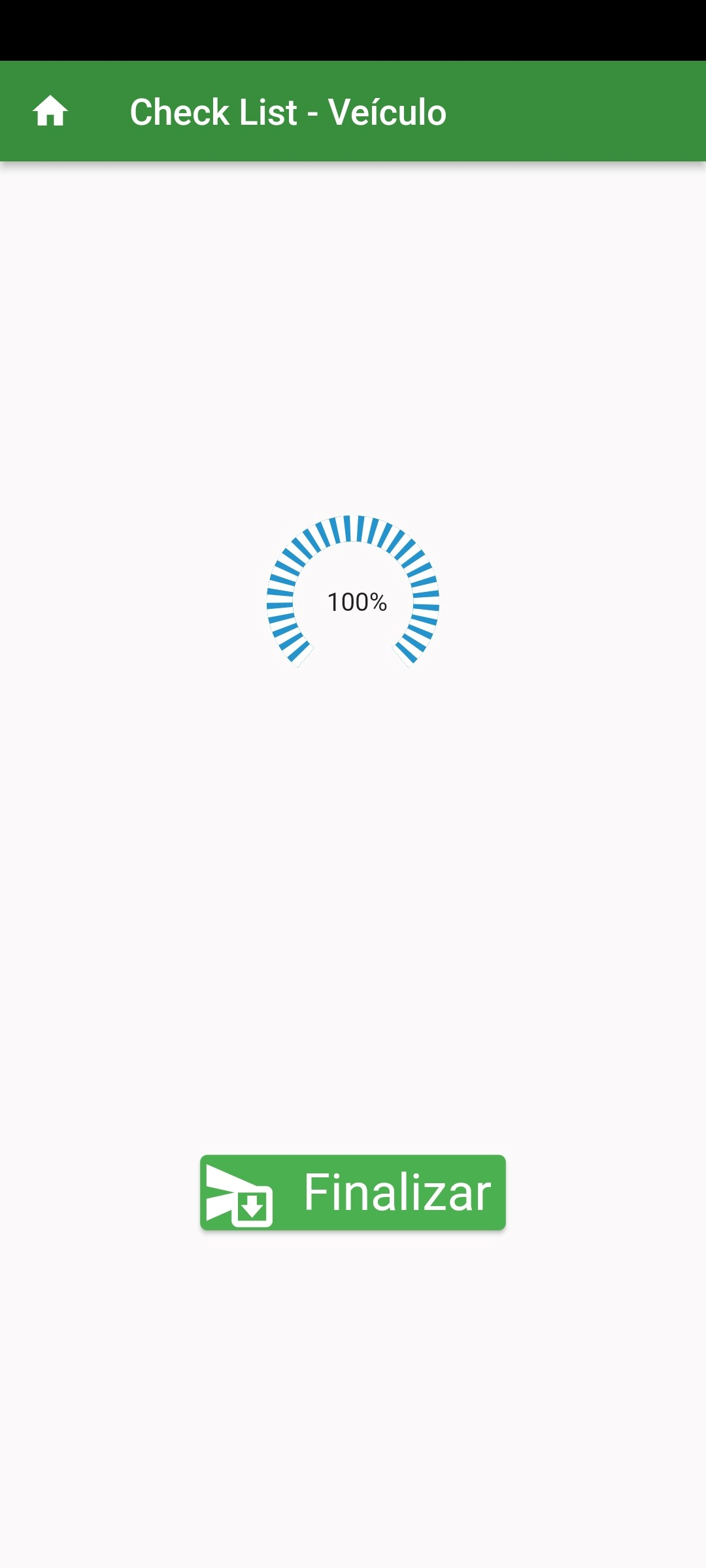
Ao finalizar o check-list o usuário receberá um número referente a operação.
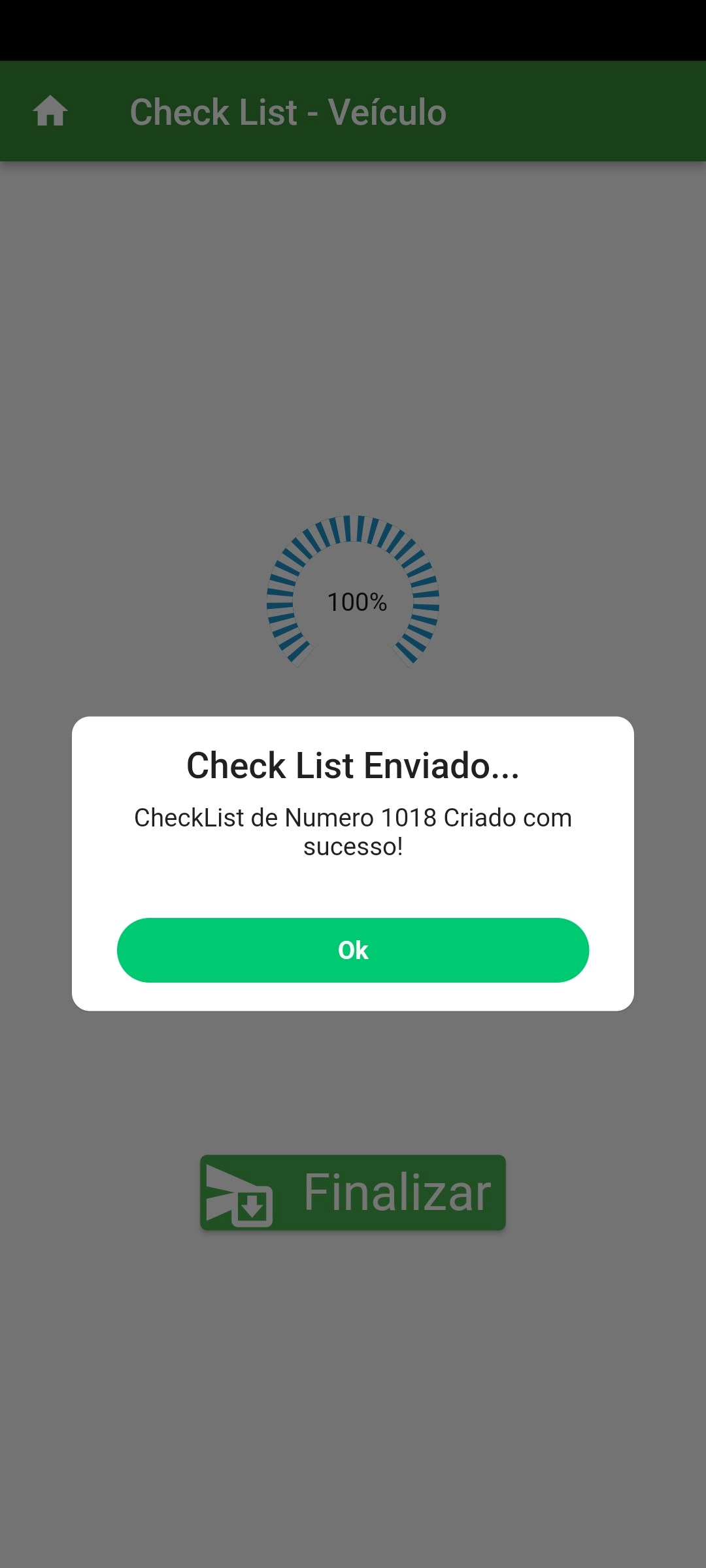
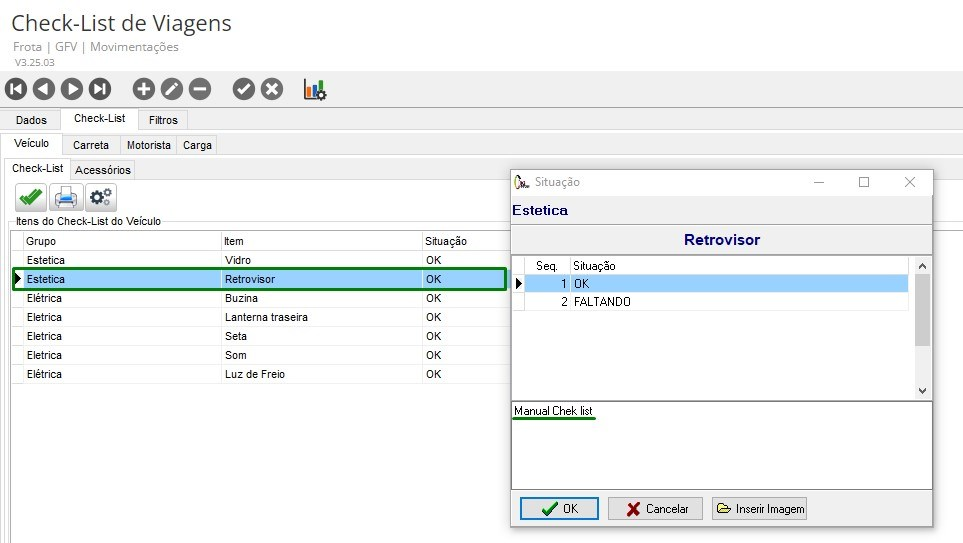
No módulo GFV, o check-list número 1018, recém cadastrado, poderá ser visualizado na rotina Movimentações > Revisões > Check-List de Viagens guia Dados.
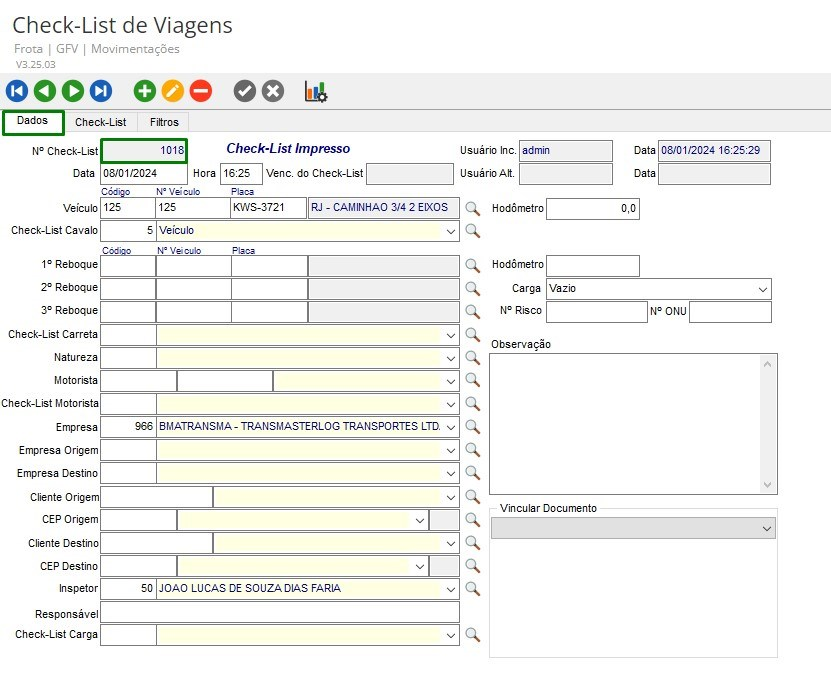
Os itens serão exibidos na aba Check-List :
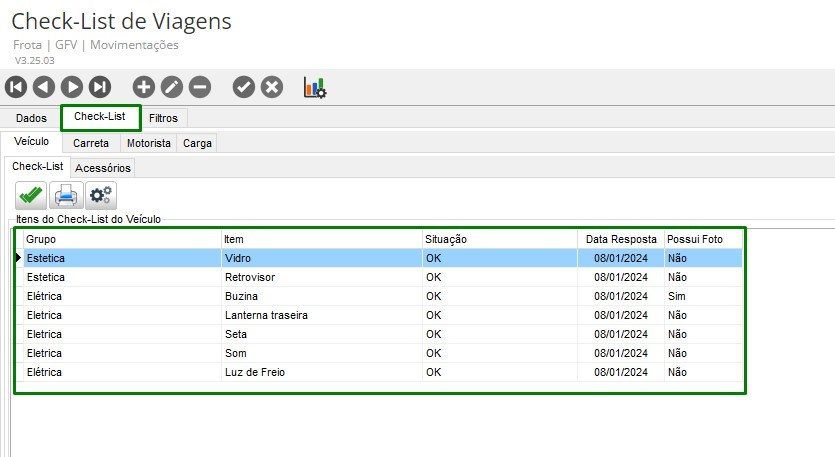
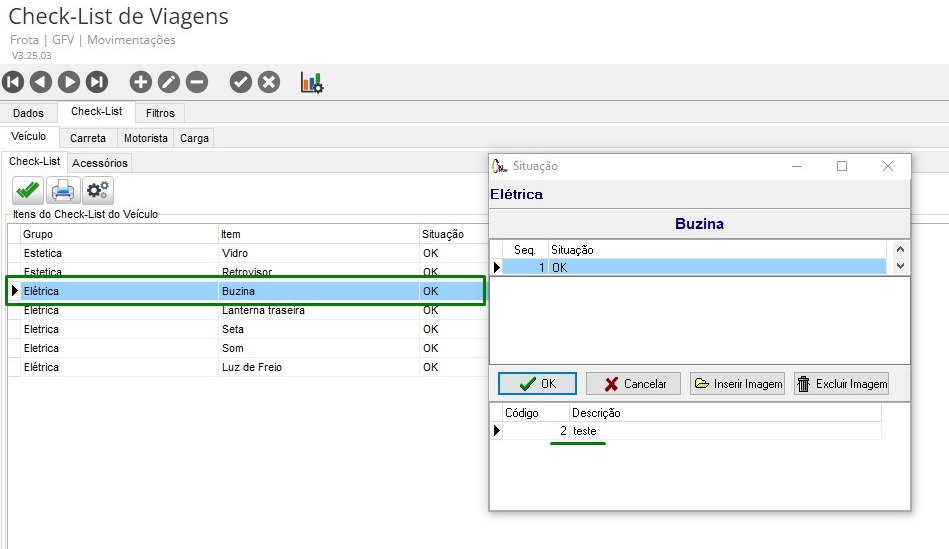
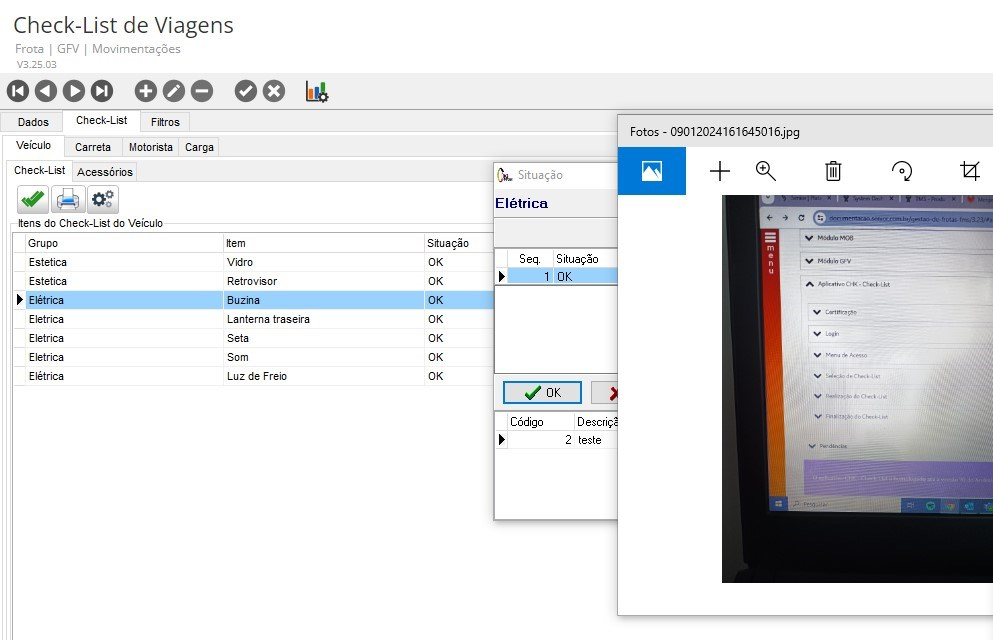
Imagens e / ou observações incluídas via aplicativo também serão visualizadas na aba Check-List:
Pendências
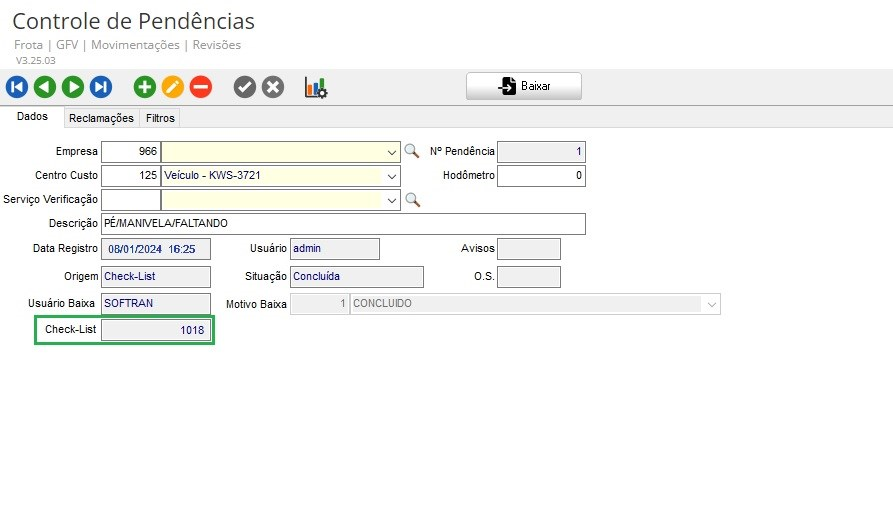
Caso a situação do item do check-list estiver marcada - será exibida também no módulo GFV:
Km do Percurso = (Km Retorno / Soma Km Conhec.) * Km Conhec. + Km Conhec.
(120 / 100) * 20
24 + 20 = 44,00
O aplicativo CHK - Check-List é homologado para o Android 10 ou superior.
 English
 Español