English
 Español
Veículos
Manual para as rotinas que envolvem veículos, sendo estes:
GFV > Cadastros > Veículos
 Vinculação do Motorista com Cadastro de Veículos no Lançamento de Multa:
É possível realizar uma busca mais facilitada pelo motorista na rotina multa de trânsito. Onde, ao vincular o motorista no cadastro de veículos, na tela de multa de trânsito, ao clicar em procurar motorista, será buscado o motorista de acordo com o vínculo com o cadastro de veículos.
Para isto utilize os módulo CFG e GFV em versão 3.22.00 ou superior
Em CFG > Utilitários > Configurações > Frota > Tráfego > Guia Multas, em Consulta de Motorista, no campo No Lançamento de Multas Localizar o Motorista através de, selecione opção Cadastro de Veículo.
Em GFV > Cadastro > Veículos > Veículos > Veículos de Frota, realizar o cadastro do motorista para o veículo, informando Data de Vinculação e Data de Desvinculação.
Em GFV > Movimentações > Multas de Trânsito, após informar Veículo, Data da Infração e Hora da Infração, dê dois cliques no botão Procurar Motorista, irá buscar no cadastro de Veículos, guia Motorista, se há algum motorista cadastrado para aquele veículo, onde, a data e hora da infração estejam no intervalo da data de Vinculação e Desvinculação no Cadastro de Veículos.
Caso encontrar, será exibido mensagem em tela com as seguintes informações:
Data Vinculação: data hora
Data Desvinculação: data hora
Veículo: XXXXXX
Utilizar o motorista localizado?
Após clicar em Sim, o campo de motorista será preenchido automaticamente:
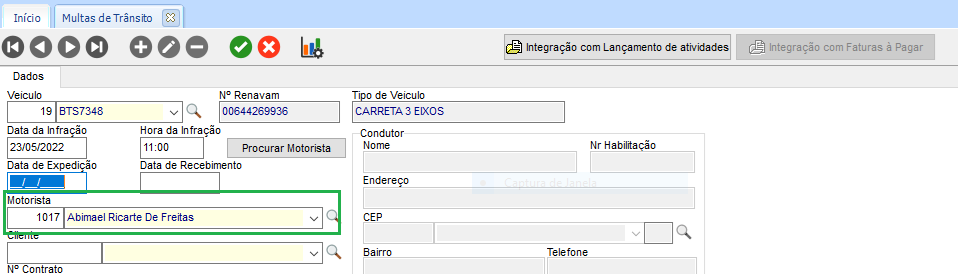
Caso encontrar mais de um registro ao clicar no botão Procurar Motorista, ou seja, quando for cadastrado dois ou mais motoristas no mesmo intervalo, não irá retornar mensagem como na situação acima. Ficará por conta do usuário, informar quem cometeu a Inflação. Caso não tenha nenhum motorista cadastrado, o usuário também terá que colocar manualmente.
Vincular centro de custo da Frota e disponibilidade do veículo
Esta funcionalidade permite monitorar a vinculação com os centros de custo da frota para obter uma visão precisa da jornada dos veículos e do impacto financeiro em cada centro de custo.
Para que a rotina funcione corretamente será necessário atualizar o CAS e o módulo GFV para a versão 3.29.01 ou superior.
Como utilizar?
Acessar em Gestão de Logística > Gestão de Transporte > Gestão da Frota Veicular > Cadastros > Veículos > Janela de Operação de Veículos para incluir, editar, excluir ou filtrar um lançamento.
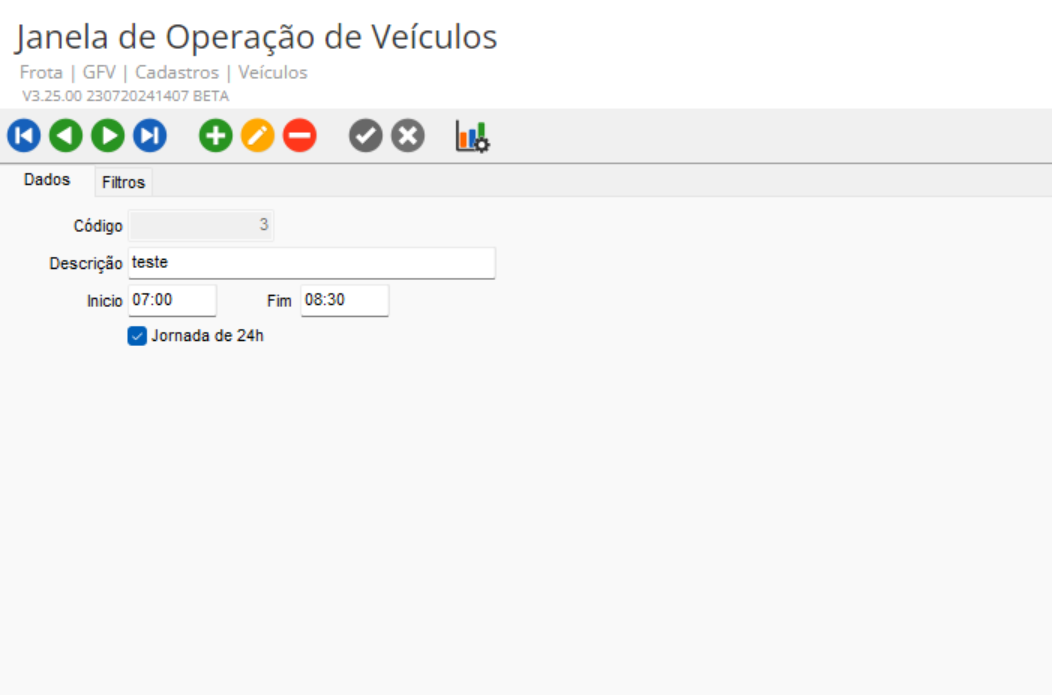
Dica:
Para pesquisar um registro na guia Filtros, preencha os campos necessários e clique em Filtrar. Em seguida, dê um duplo clique no registro desejado para que os dados sejam carregados na guia Dados.
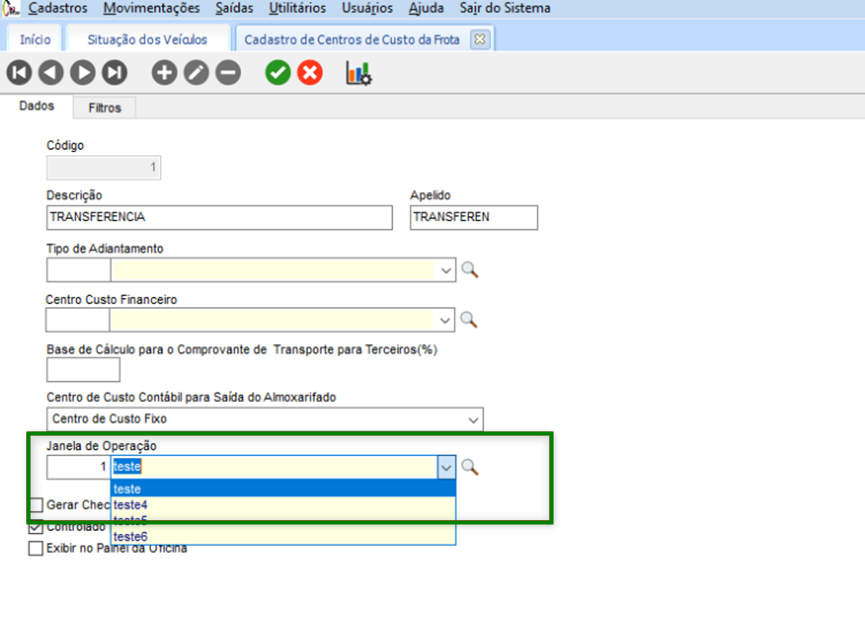
A vinculação da janela de operação ao centro de custo da frota tem como objetivo melhorar o controle sobre a frota, possibilitando uma gestão de custos mais exata e a otimização da utilização dos veículos.
Para isso, na sequência acessar Gestão de Logística > Gestão de Transporte > Gestão da Frota Veicular > Cadastros > Veículos > Centro de Custos da Frota. Para vincular um registro da Janela de Operação de Veículos, ao inserir ou editar um lançamento, selecionar a opção de Janela de Operação, conforme imagem:
Como cadastrar mais de um eixo para um veículo:
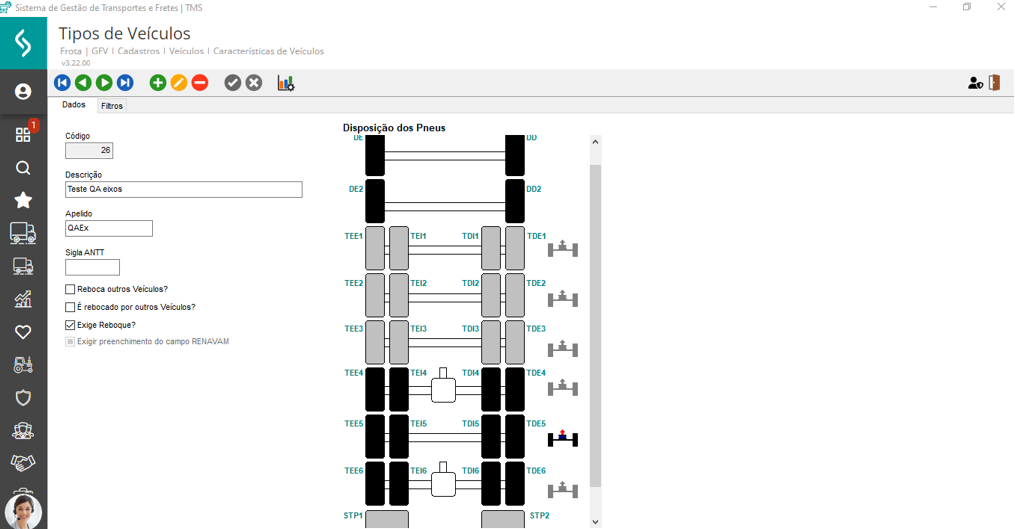
É possível e cadastrar mais eixos para os veículos com estas características.
Para isto utilize o módulo GFV em versão 3.21.77, 3.22.00 ou superior.
No módulo GFV, em Cadastros > Veículos > Características dos Veículos > Tipos de Veículos. O sistema permite cadastrar até seis eixos, de acordo com o tipo do veículo.
Log de alterações em centro de custos do Almoxarifado
Esta rotina opera registrando automaticamente as alterações nos campos do cadastro de Centro de Custos do Almoxarifado. As modificações são armazenadas no sistema, permitindo a consulta e rastreamento posterior.
Para que a rotina funcione corretamente, execute o CAS e atualize o módulo GFV.
Como utilizar?
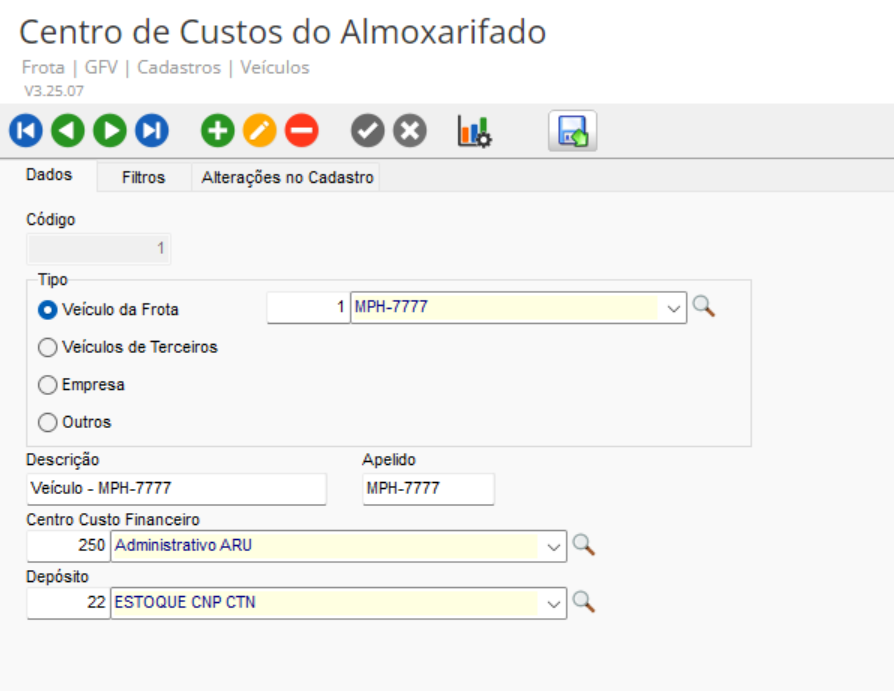
Abrir o módulo GFV e acessar o menu Cadastros > Veículos > Centro de Custos Almoxarifado:
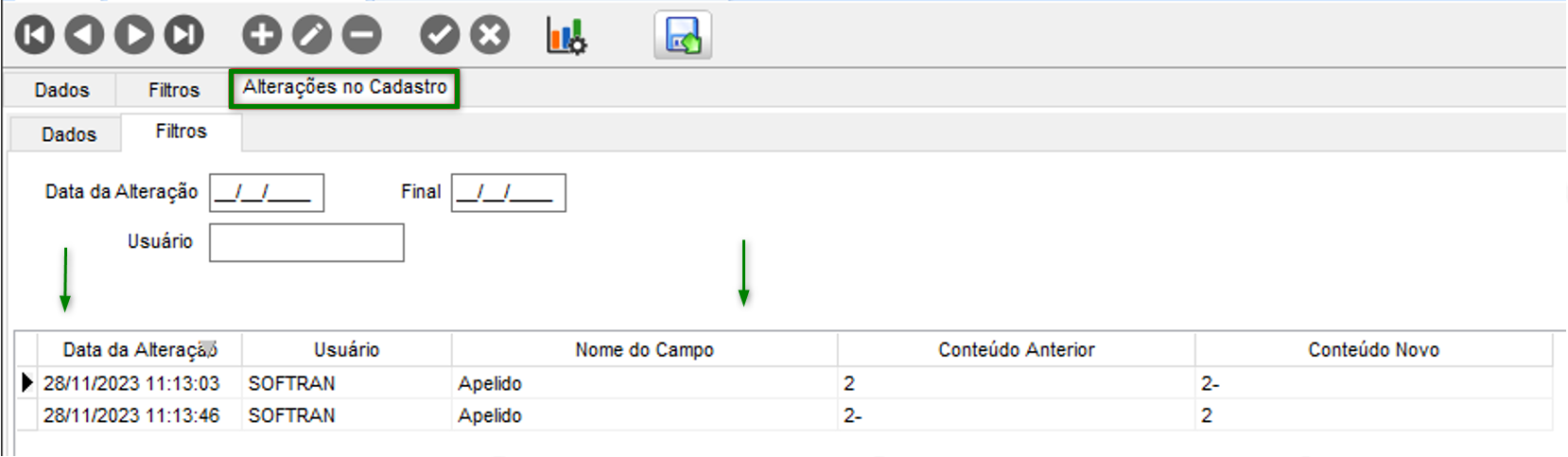
Ao realizar alguma modificação no cadastro, irá gravar um log que pode ser visualizado na guia Alterações no Cadastro:
Score de Motorista para Portal de Telemetria
Esta rotina é destinada ao registro dos requisitos obrigatórios para cada tipo de veículo. O propósito deste cadastro não é limitar o uso dos veículos, mas fornecer informações relevantes que auxiliam na avaliação da capacidade técnica dos motoristas em relação ao tipo de veículo em operações específicas.
Para que a rotina funcione corretamente, atualizar:
- GFV;
- Executar o CAS;
- Realizar a instalação do AtualizaVeicCond.exe.
Requisitos Obrigatórios para Condução:
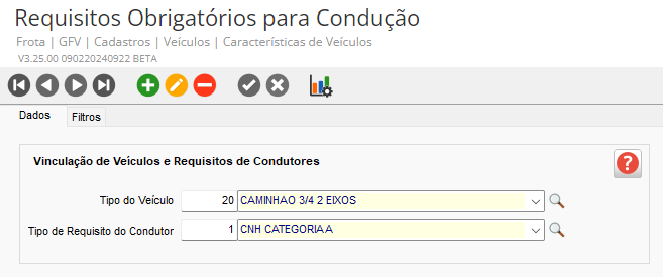
Acesse o menu Cadastros > Veículos > Características de Veículos > opção Requisitos Obrigatórios para Condução e na guia Dados, realize o cadastro do Tipo de Veículo e o Tipo de Requisito do Condutor desejado:
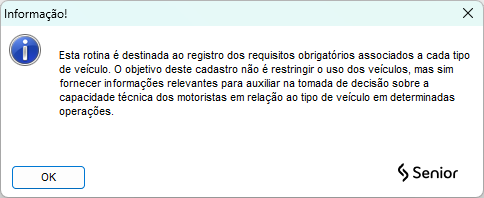
Ao clicar no botão  será exibido uma breve descrição sobre a importância da rotina:
E caso o usuário tente vincular um Tipo do Veículo com um Tipo de Requisito do Condutor que já tenha sido vinculado antes, será exibida a mensagem:

Na guia Filtros, poderão ser realizadas pesquisas nos registros cadastrados:
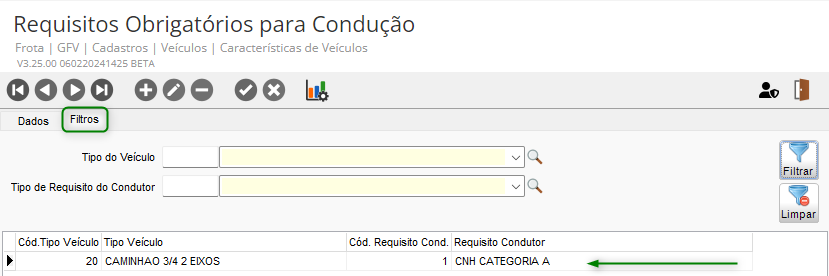
Cadastro de Tipos de Veículo e Funcionários:
Acesse o menu Cadastros > Veículos > Características de Veículos > Tipos de Veículos e clique na guia Requisitos para Condução. Nesta tela adicione o requisito desejado ao tipo de veículo corrente:
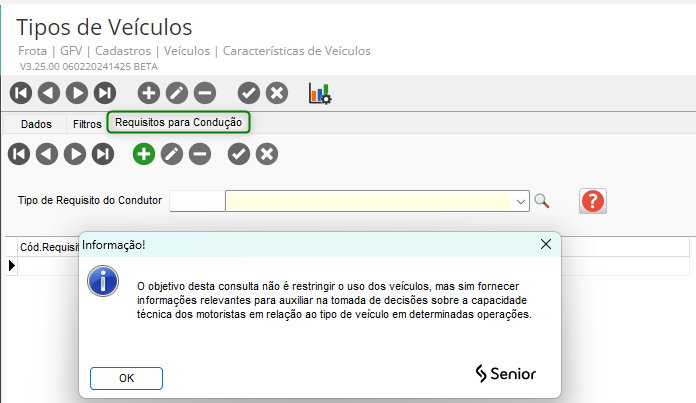
E ao clicar no botão será exibida uma observação sobre a consulta, conforme a imagem acima.
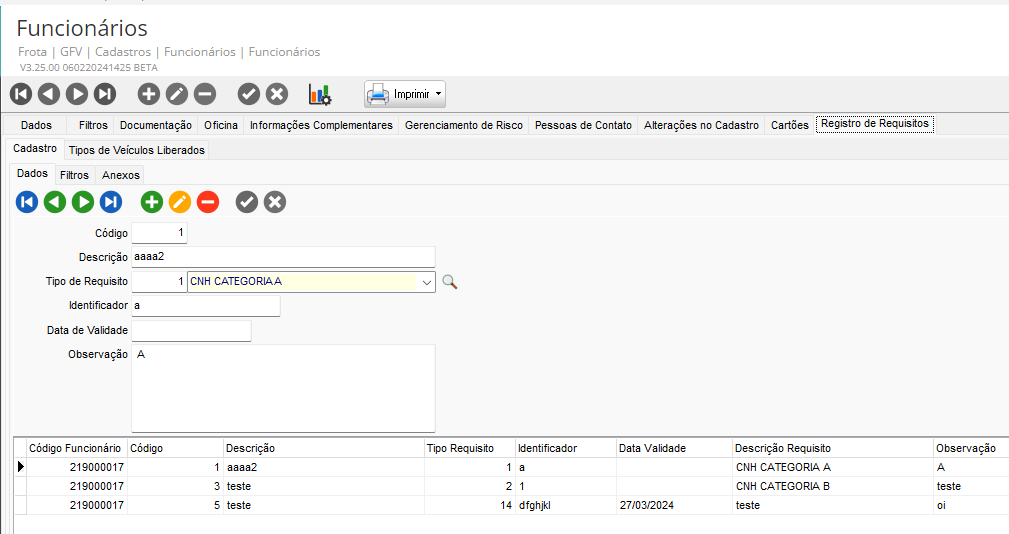
No Cadastro de Funcionários em GFV > Cadastros > Funcionários > Funcionários acessar a guia Registro de Requisitos e clicar na guia Tipos de Veículos Liberados.
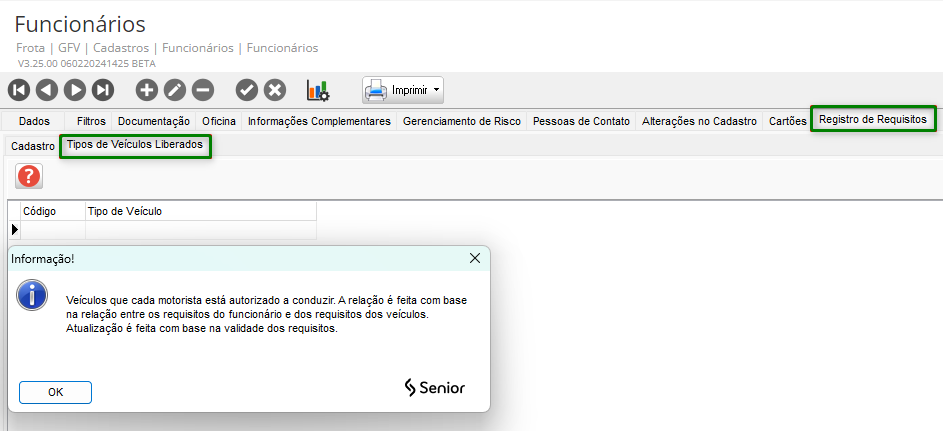
Nesta guia serão listados os tipos de veículos liberados para o funcionário, baseado nos requisitos informados para o condutor e o tipo de veículo:
Atualização de Veículos Disponíveis para Funcionários:
Foi desenvolvido um serviço para atualizar a lista de tipos de veículos que o funcionário está liberado para dirigir. A seguir serão exibidos os detalhes.
- Os arquivos necessários para o serviço ficarão disponíveis na pasta do sistema após a atualização:

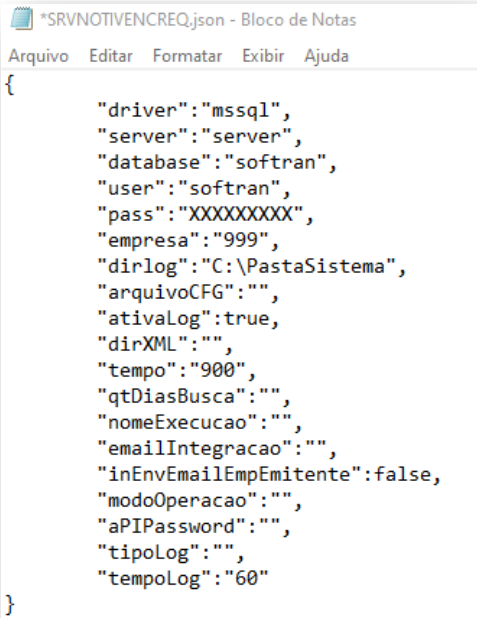
- Exemplo de configuração do arquivo JSON:

Nota:
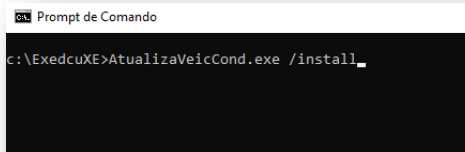
Para que o serviço rode normalmente é importante a configuração correta do arquivo JSON. - Instalar o serviço AtualizaVeicCond.exe via CMD (com acesso administrador) através do comando /install, conforme imagem a seguir:
Após confirmar o comando, caso o serviço seja instalado com sucesso, uma mensagem de confirmação será exibida na tela do CMD: Service installed successfully.
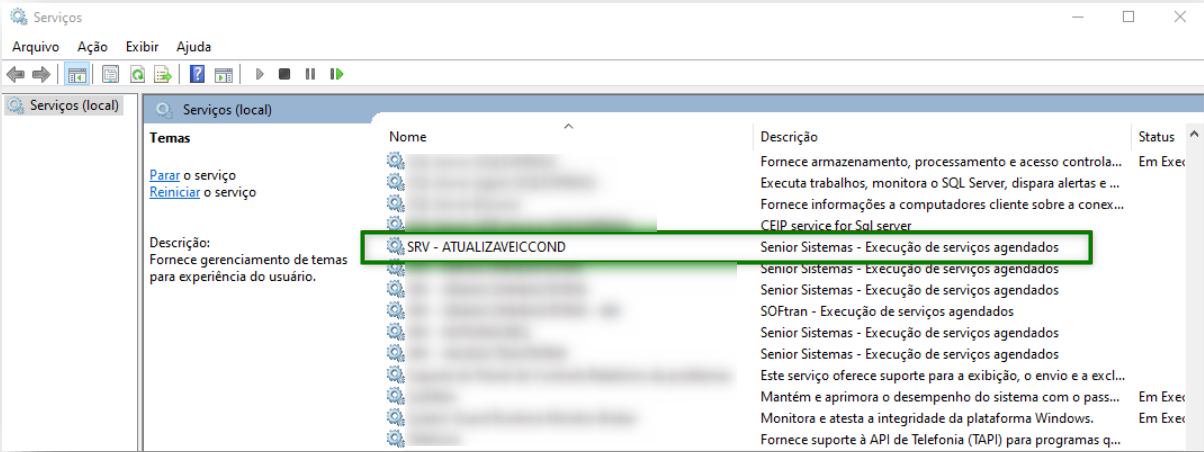
A seguir, para inicializar o serviço, localizar e abrir o aplicativo de Serviços do Windows e encontrar o serviço ATUALIZAVEICCOND na lista, clicando duas vezes sobre o mesmo:
Na janela de propriedades aberta, clicar em Iniciar para dar start no serviço:
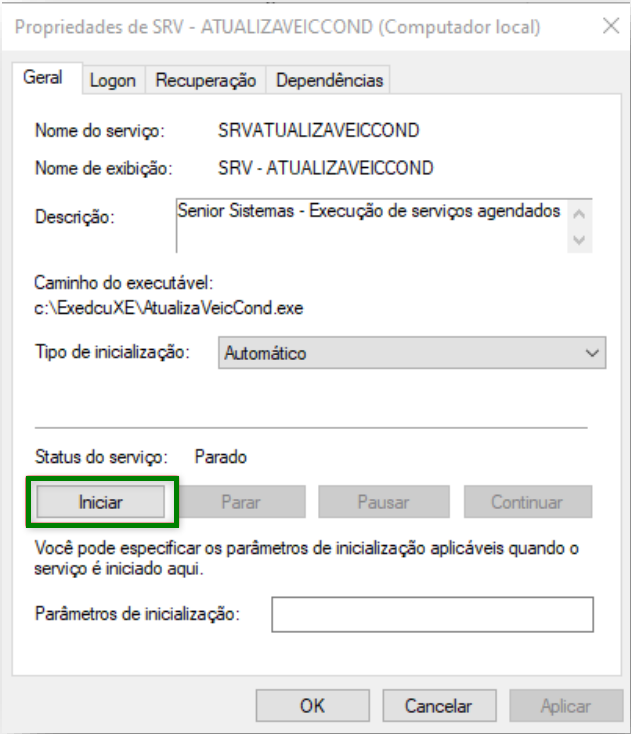
A seguir é só observar se o status foi alterado para Em Execução, garantindo que o serviço esteja sendo executado sem erros.
Após inicializar o serviço, os logs gerados devem ser semelhantes ao exemplo abaixo:
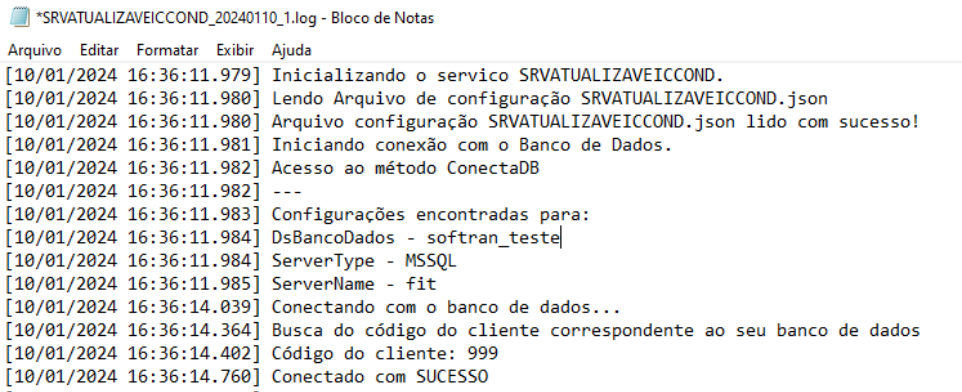
Como desativar veículos em casos de acidentes não tratados?
Esta rotina oferece diversas configurações para gerenciar acidentes envolvendo veículos de maneira eficiente e precisa. Ela permite automatizar a desativação de veículos que possuem um Check-list do tipo Acidente, mas que não têm um Acidente registrado. Além disso, apresenta uma tela de Veículos Envolvidos em Acidentes, facilitando a visualização e o gerenciamento desses veículos.
Para o correto funcionamento da rotina, atualize os módulos GFV, CFG e o serviço SRVFMSBlockVeicAcidNaoTratado.exe para a versão 3.29.01 ou superior. E execute o CAS com data de 00/00/2024.
Configurações
Dias para bloqueio de veículo
Em CFG > Configurações > Frota > OFI - Oficina, na guia Pendência, é apresentado o campo Dias para bloqueio de veículo com acidente não tratado. Neste campo deve ser informada a quantidade de dias para o bloqueio do veículo.
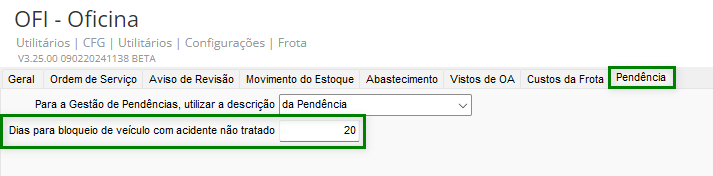
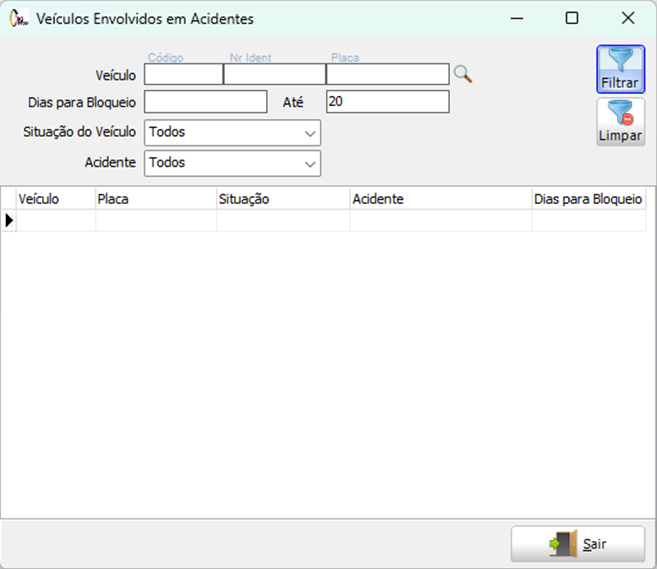
Tela de Veículos Envolvidos em Acidentes
Em CFG > Cadastros > Usuário > Perfil de Usuário, na guia Oficina, habilite a opção Ao abrir o sistema apresentar Veículos Envolvidos em Acidentes para exibir automaticamente os veículos envolvidos em acidentes ao abrir o sistema.
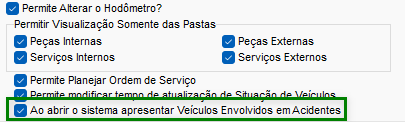
Ao acessar o GFV, antes de abrir qualquer rotina, será exibida a tela abaixo:
Nota:
Acessando Cadastros > Veículos > Veículos > Veículos da Frota no GFV, é possivel visualizar as informações sobre as alterações realizadas nos veículos por meio das guias Alterações e Filtros.
Serviço para desativar veículos envolvidos em acidentes
Como instalar
A seguir, demonstraremos o passo a passo para instalação do serviço SRVFMSBlockVeicAcidNaoTratado.exe:
- Abra o Prompt de Comando (CMD) como administrador;
- No CMD, localize a pasta onde se encontra o serviço, e execute o comando: SRVFMSBlockVeicAcidNaoTratado.exe /install

- A seguir, verifique se o serviço foi instalado. (Dica: pressione as teclas WINDOWS+R e digite services.msc para abrir a tela de Serviços do Windows.)
- Verifique se o status do serviço está em Execução, e clique com o botão direito do mouse sobre o serviço para escolher a opção Iniciar, caso não esteja.
- Ao iniciar o serviço, caso esteja configurado para gerar Log, será criado um arquivo com o nome SRVFMSBlockVeicAcidNaoTratado _datacorrente_1.log.
Exemplo:
SRVFMSBlockVeicAcidNaoTratado _20240209_1.log

 Log gerado pelo serviço ao bloquear um veículo
Com o serviço em execução, os veículos que precisam ser bloqueados serão devidamente bloqueados. Para verificar quais veículos foram bloqueados, basta consultar o arquivo de log do serviço.

Verifique também, acessando em GFV > Cadastros > Veículos > Veículos > Veículos da Frota, filtrando um veículo que foi bloqueado:
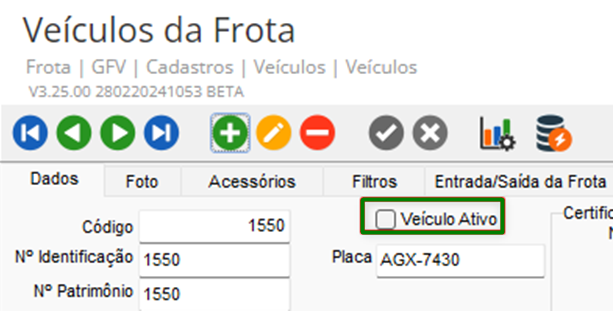
- Na tela principal, a opção Veículo Ativo ficará desabilitada:

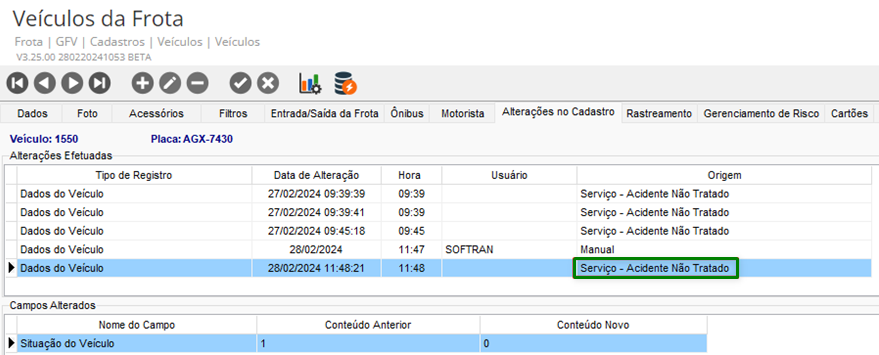
- Na guia Alterações no Cadastro, é exibida a informação de que o serviço realizou o bloqueio do veículo:
 Cadastro em massa de veículos da frota
Esta rotina permite a importação em massa de veículos via planilha.
Para o correto funcionamento, atualize o módulo GFV e cfrimp.dll para a versão 3.29.01 ou superior.
Configurações
Em CFG, na tela de Cadastro de Perfil de Usuário, grupo de configurações Veículos, será possível definir as permissões de Cadastro em Massa.
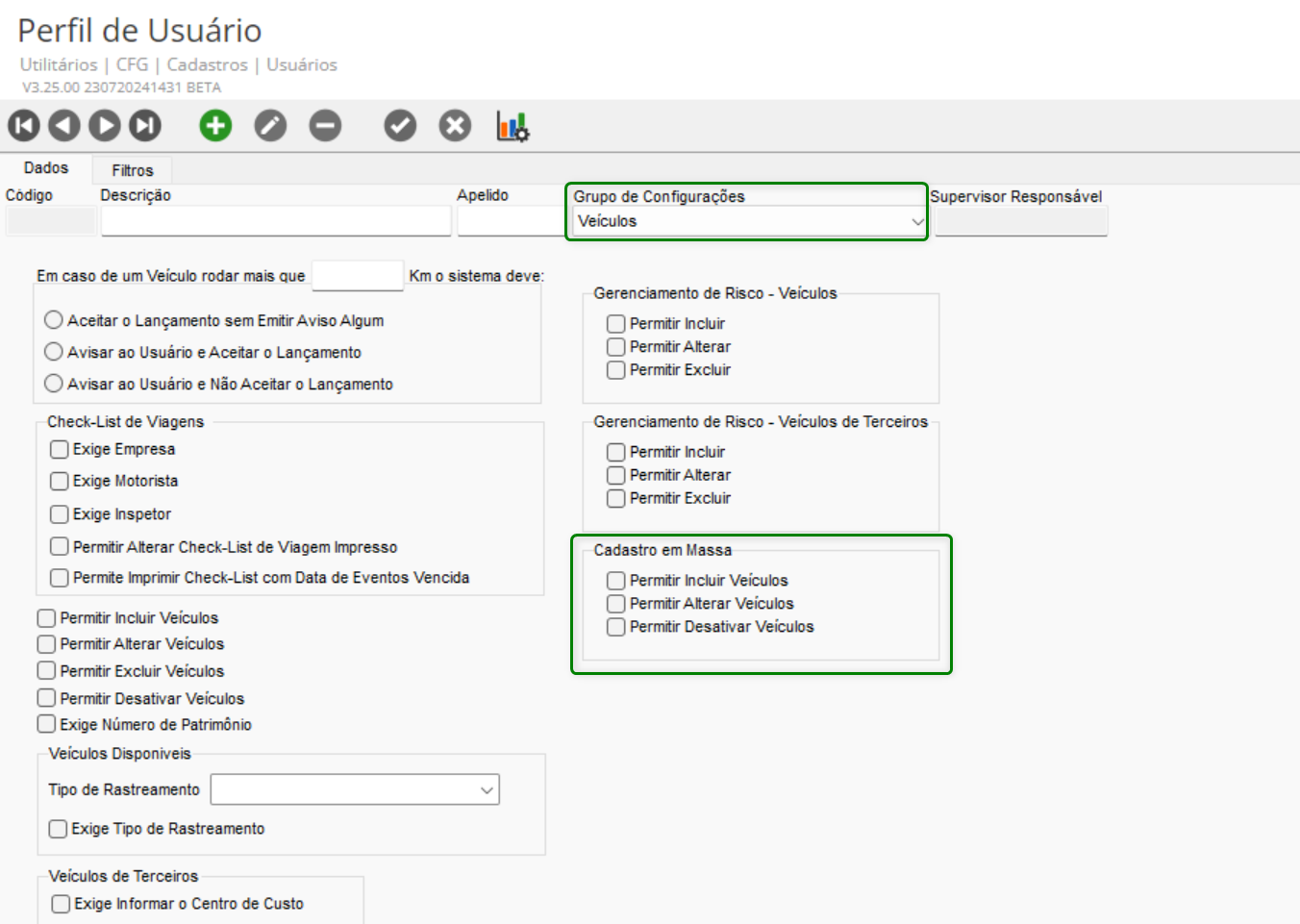
São três níveis de privilégios disponíveis:
- Incluir, Alterar e Desativar.
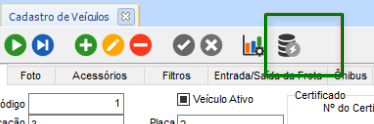
Caso o usuário não tenha acesso a nem um dos três níveis, na tela de cadastro de veículos, o botão de Inclusão em massa ficará desabilitado:
Utilização
Em GFV > Cadastros > Veículos > Veículos > Veículos da Frota, é possível acessar a rotina de cadastros em massa de veículos, através do ícone  Inclusão em Massa, localizado no canto superior direito da barra de ações.
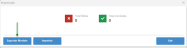
Dentro da rotina de Inclusão em Massa temos as opções:
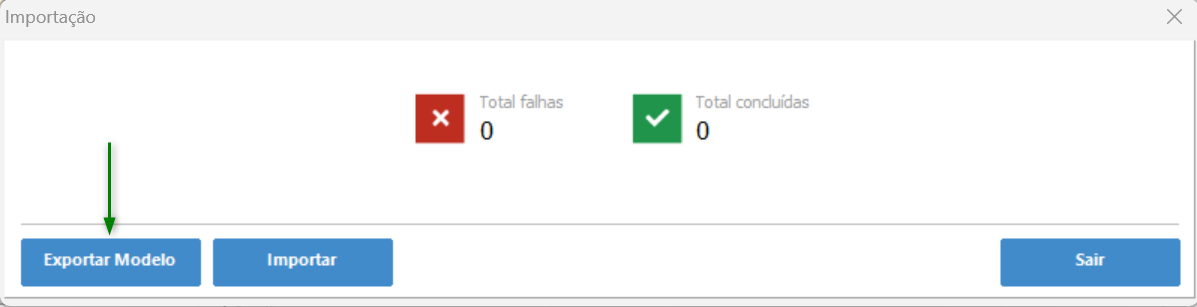
- Exportar Modelo: este botão permite salvar o modelo de planilha para ser importado;
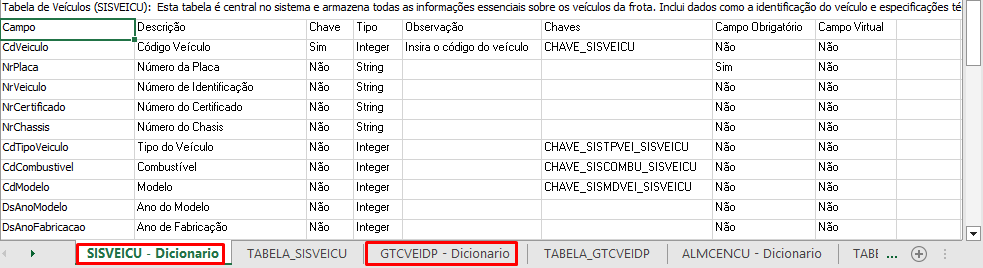
- Na planilha modelo, para cada tabela, existe um dicionário com o objetivo de facilitar ao usuário o entendimento da tabela e dos dados a serem preenchidos/importados:
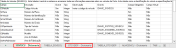
- Nas abas com tabela_nometabela, o usuário deve preencher os registros a serem importados:

- Na planilha modelo, para cada tabela, existe um dicionário com o objetivo de facilitar ao usuário o entendimento da tabela e dos dados a serem preenchidos/importados:
- Importação:
- Ao importar uma planilha, antes de gravar o registro no banco de dados, o sistema irá validar se os registros filhos (das demais tabelas) daquele veículo estão corretos, caso contrário, NÃO IRÁ salvar e retornará como Falha;
- Para iniciar a importação, clique em Importar e selecione a planilha no seu computador.
- Falhas:
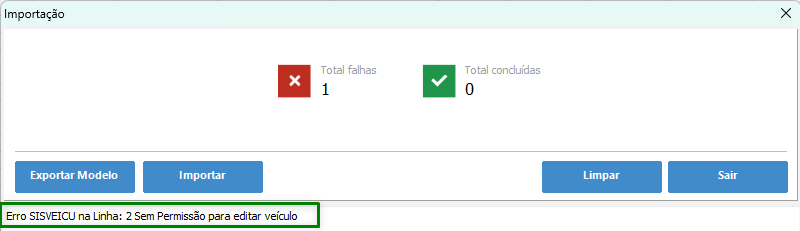
- Quando ocorrerem falhas, o sistema salvará automaticamente, no diretório original da planilha em seu computador, uma nova planilha contendo apenas os registros com falha, com o objetivo de ajudar o usuário a identificar quais os registros com problemas. Além disso, ao clicar em Total Falhas, será exibida uma lista de registros que falharam:
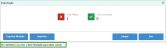
- Quando ocorrerem falhas, o sistema salvará automaticamente, no diretório original da planilha em seu computador, uma nova planilha contendo apenas os registros com falha, com o objetivo de ajudar o usuário a identificar quais os registros com problemas. Além disso, ao clicar em Total Falhas, será exibida uma lista de registros que falharam:

 English
 Español