English
 Español
Integração com o BPM Senior
Esta integração determina a responsabilidade de acidentes dos motoristas e gerência requisitos de direção específicos para diferentes tipos de veículos. A integração com o BPM da Senior, possibilita uma gestão mais robusta e eficiente.
A principal função da utilização do processo BPM dentro do TMS, é a possibilidade de gerenciar processos workflow utilizando todos os recursos oferecidos pelo BPM da plataforma Senior X.
Dentro do sistema, sempre que for existir um novo BPM, os registros serão criados com o formato a seguir:
- Lote de Fluxos de Tarefas
- Fluxos de Tarefas BPM
- Tarefas de BPM
Na criação dos registros de Tarefas de BPM (3), o BPM é efetivamente criado na plataforma, e o ID do BPM permanece vinculado à referida tarefa.
De acordo com o cadastro do BPM no TMS, a decisão de um fluxo de tarefas pode encerrar o lote envolvido.
Existe, ainda, a possibilidade de criação de um BPM a partir de outro cadastro, caracterizado como Recursivo. O funcionamento básico deste tipo de BPM é o start do processo a partir do resultado de uma fase de um fluxo de tarefas.
Processos:
 Criação de um BPM na Plataforma Senior X
Para a utilização de processos BPM no TMS, primeiramente temos que realizar a criação de processos BPM na Plataforma Senior X.
Informações do Processo
Acesse a opção Senior X Platform > BPM > Processos, e clique em Novo Processo:
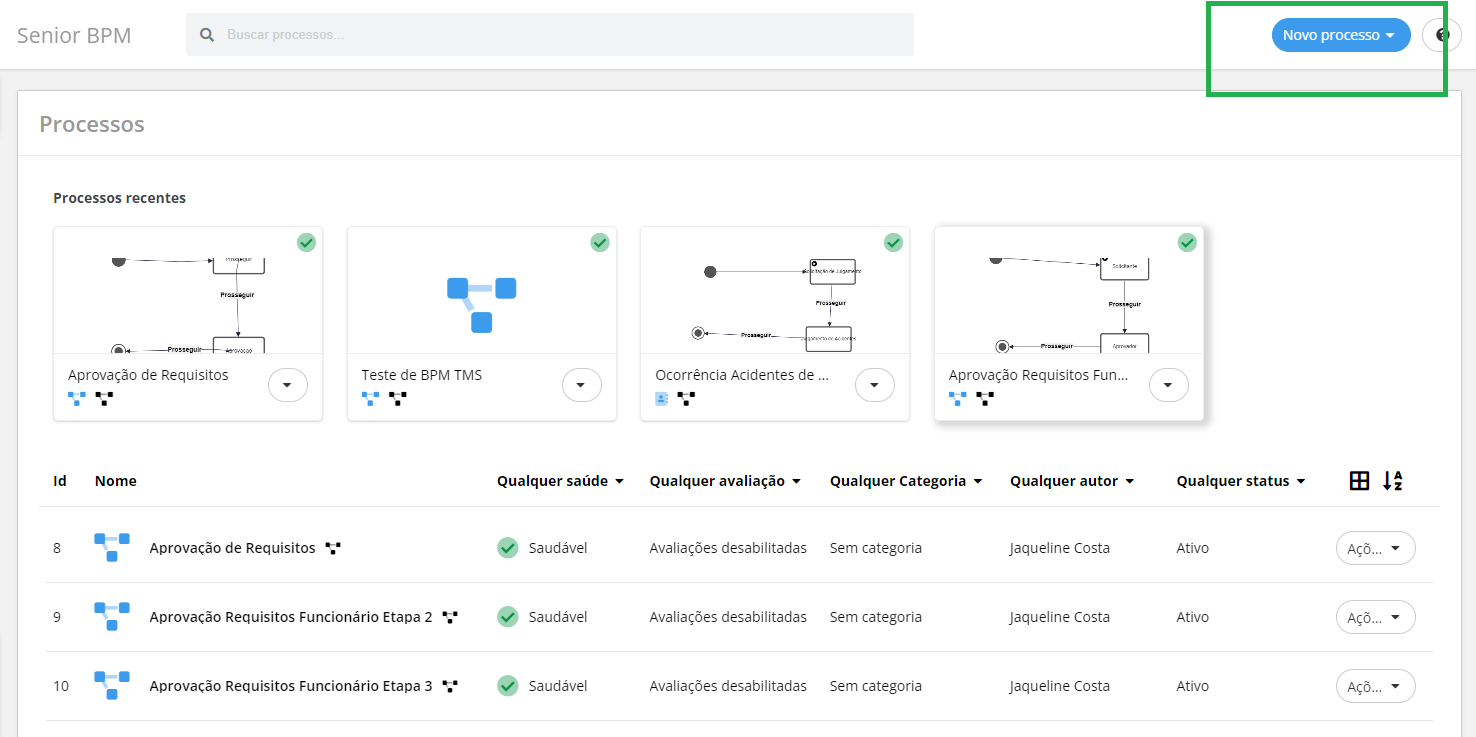
Selecione a opção BPM em Branco. Preencha os campos e selecione a opção ECM, onde o usuário deverá criar um novo formulário que será relacionado ao respectivo BPM. Em seguida clique em Salvar.
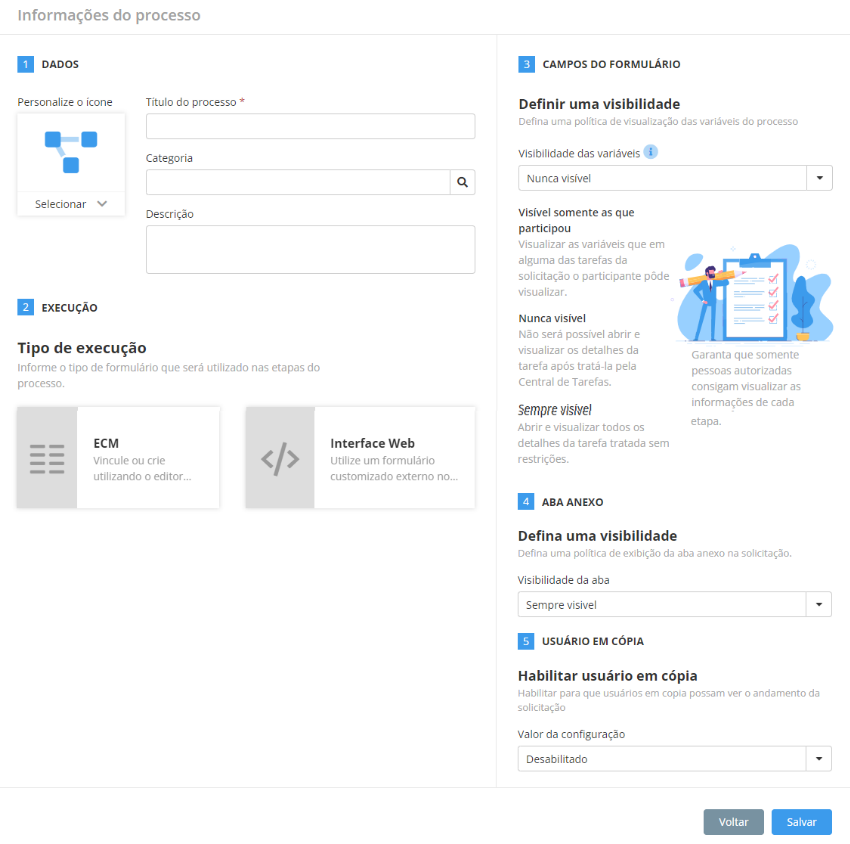
Formulário
A seguir, o usuário deverá clicar na opção Formulário no meu principal. O formulário será exibido:
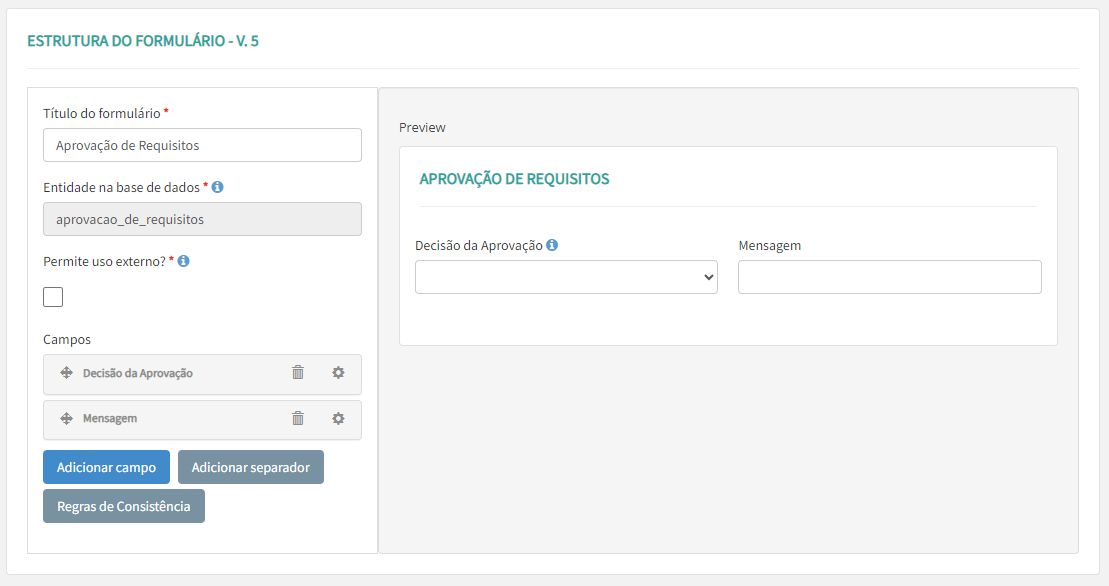
Nesta etapa, criaremos uma estrutura de campos para o formulário. É imprescindível neste momento a definição de um campo que servirá como flag para uma mudança de fase em um processo dentro do TMS. Para isso, clique em Adicionar Campo e preencha as configurações do campo de acordo as opções da janela:
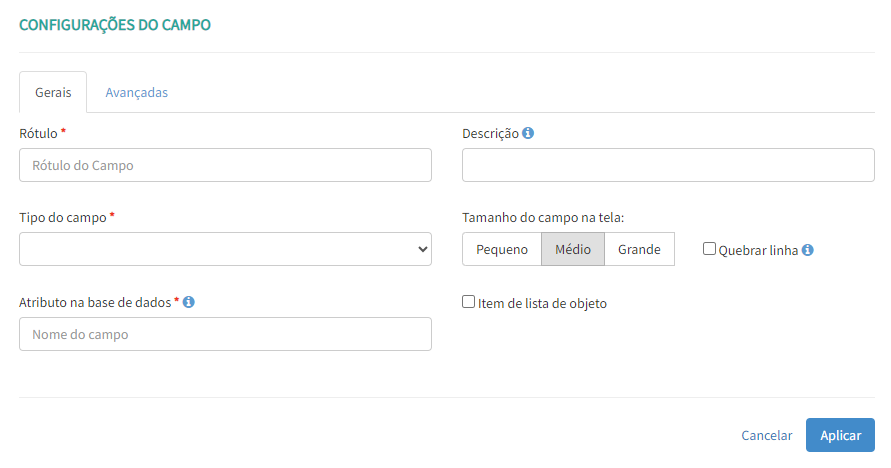
O usuário pode criar qualquer tipo de campo para o formulário exibido no BPM dentro da Plataforma Senior X. No entanto, é obrigatório que o formulário tenha pelo menos um campo, responsável por alterar a fase.
Fluxo
Selecione a opção Fluxo no menu principal. Um fluxo geralmente é composto pelos seguintes itens: Início, Tarefas e Fim do fluxo, podendo seguir o modelo abaixo:
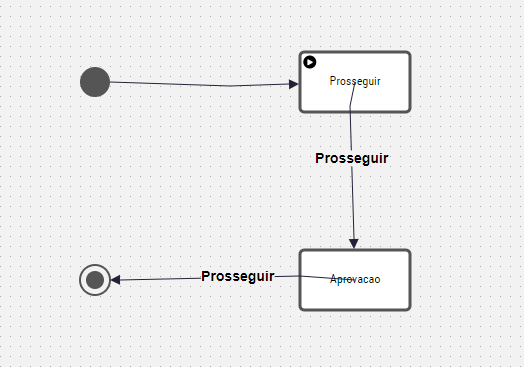
Dependendo do fluxo correspondente ao processo em definição, é necessário configurar o mecanismo de atribuição para tarefas que exigem uma decisão. Para isso, clique na tarefa e, em seguida, selecione Configurar:
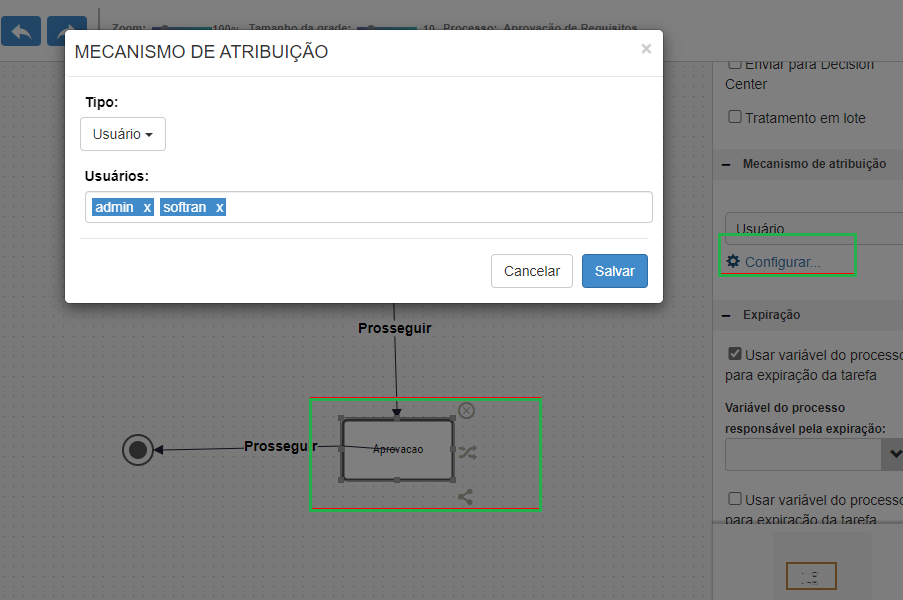
Após definir os usuários envolvidos no processo do BPM no mecanismo de atribuição, clique em Publicar e salvar.
Seguindo estas etapas o BPM estará disponível para utilização.
Cadastro e Relações do BPM
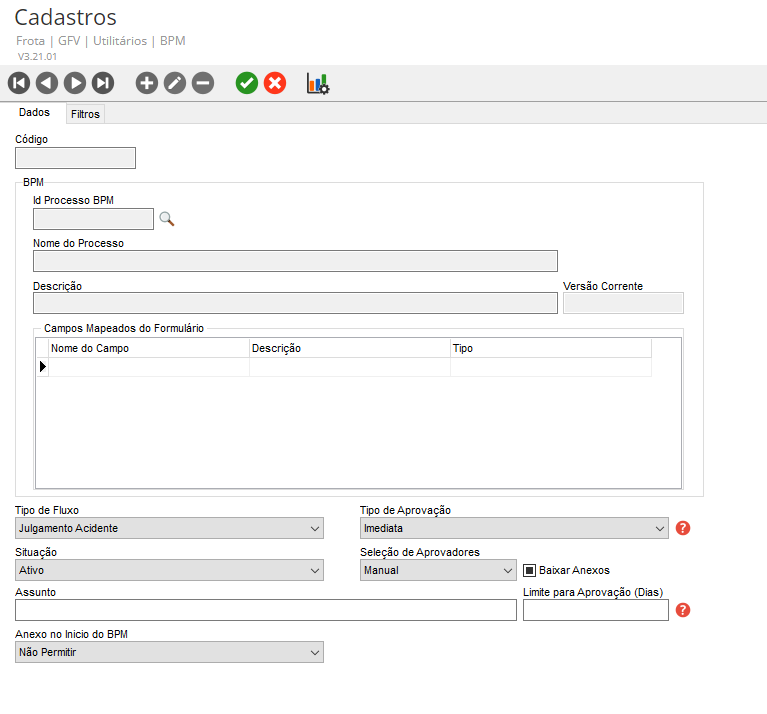
Para cadastrar um novo BPM no TMS, é necessário obter os dados de integração de um BPM já existente na plataforma. Para isso, clique na lupa, conforme o exemplo abaixo:
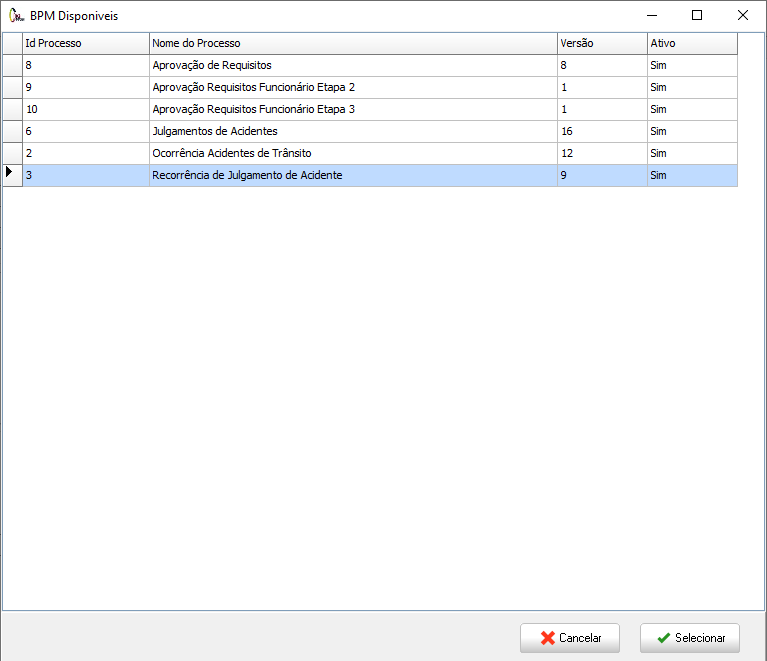
A tela com os todos os BPMs disponíveis será exibida e o usuário deverá selecionar um BPM para o cadastro. As informações serão importadas para dentro do cadastro (dados do BPM e os campos do formulário da plataforma).
Guia Dados
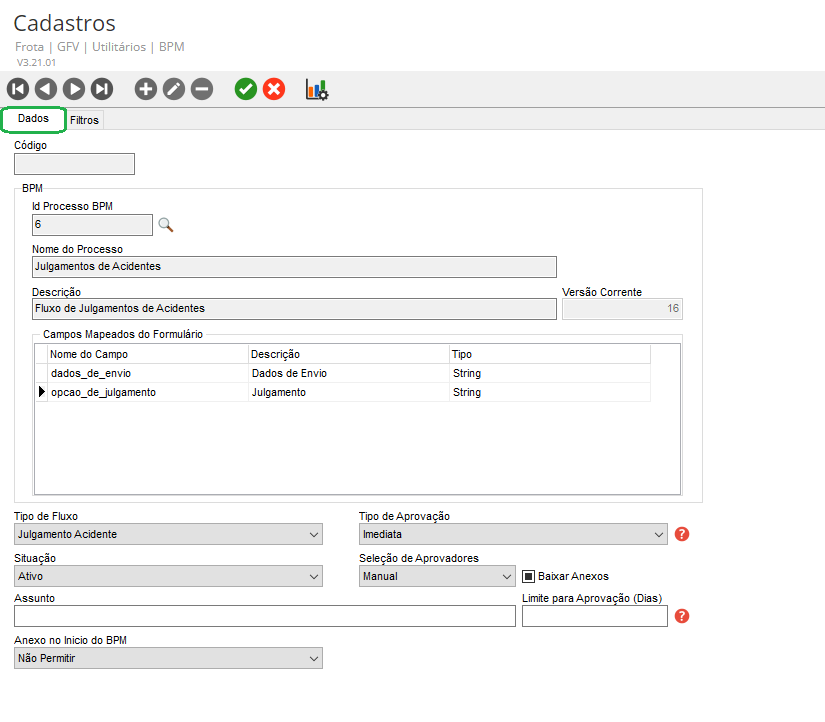
Tipo de Fluxo:
Os tipos de fluxos são pré-definidos na estrutura do sistema. Para cadastrar um BPM, o usuário deve selecionar um dos fluxos disponíveis.
Tipos de Aprovação:
- Imediata: as aprovações do tipo imediata ocorrem quando o primeiro aprovador realiza a liberação da solicitação na plataforma Senior X;
- Maioria: as aprovações desse tipo ocorrem quando todos os aprovadores registram seus pareceres na plataforma. O sistema verifica o status apontado pela maioria dos aprovadores e, com base nisso, define uma fase para o BPM. No caso de empate, a aprovação positiva prevalece;
- Total: essas aprovações referem-se à aprovação positiva apenas em caso de todos aprovadores registrarem pareceres positivos. Se apenas um aprovador registrar um parecer negativo, a solicitação de BPM será reprovada.
Situação:
Refere-se a situação do status da disponibilidade do BPM dentro do sistema GFV, podendo ser Ativo ou Inativo.
Seleção de Aprovadores:
- Manual: o input de aprovadores no momento da geração do BPM no GFV se dará de forma manual, ou seja, o usuário deverá selecionar os aprovadores no momento da geração do BPM.
- Pré-Definido: os aprovadores deverão ser selecionados no momento do cadastro do BPM e a lista de usuários aprovadores será carregada automaticamente no momento da geração do BPM.
- Manual e Pré-Definido: nesta opção, a lista de usuários aprovadores poderá ser criada no momento do cadastro do BPM e, no momento da geração do BPM, o usuário poderá adicionar ou retirar usuários aprovadores.
Baixar Anexos:
Esta função, quando ativa, permite ao BPM baixar anexos inseridos através da plataforma Senior X no momento da liberação da solicitação. Os anexos são baixados e anexados ao registro que está em processo de aprovação.
Assunto:
Neste campo pode ser informado uma descrição para o BPM. Esta descrição será enviada a plataforma quando o BPM for gerado.
Limite para Aprovação:
Neste campo deverá ser informado a quantidade de dias para que a liberação do BPM na plataforma. Após o prazo estabelecido, o sistema irá cancelar automaticamente o BPM, enviado um e-mail de confirmação aos envolvidos.
Anexo no Inicio do BPM:
- Permitir: quando selecionada esta opção, o sistema permite adicionar um arquivo para anexar no momento da geração do BPM. Este arquivo será enviado para plataforma;
- Não Permitir: ao selecionar esta opção, o sistema não permite adicionar um arquivo para anexar no momento da geração do BPM;
- Obrigar: nesta opção, o sistema obriga a inserir um arquivo anexo no momento da geração do BPM.
Guia Aprovadores
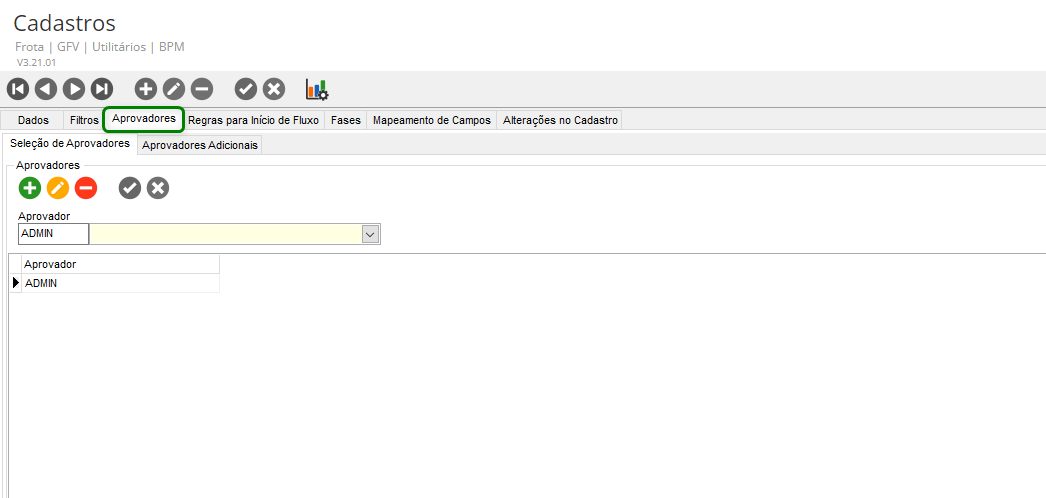
Nesta guia será possível selecionar os aprovadores que serão envolvidos no processo de aprovação do BPM na plataforma Senior X.
Para que este processo funcione perfeitamente, é essencial que o(s) usuário(s) selecionado(s) estejam cadastrados na plataforma Senior X e todos os envolvidos estejam configurados no mecanismo de atribuição do fluxo do processo BPM na plataforma Senior X.
Importante!
Esta guia não será exibida se, no cadastro do BPM, o usuário selecionar na guia Dados o tipo de Selecão de Aprovadores com a opção Manual.
Na guia Seleção de Aprovadores é permitido criar a lista de usuários aprovadores que irão compor o corpo aprovador do BPM.
Já na guia Aprovadores Adicionais, caso exista uma função pré-definida no sistema para o tipo de fluxo de BPM envolvido, será permitida adicionar funções que podem participar como aprovadores adicionais, caso existam usuários cadastrados. O sistema irá envolver estes usuários no processo de aprovação, como exemplo Motorista.
Guia Regras para Início de Fluxo
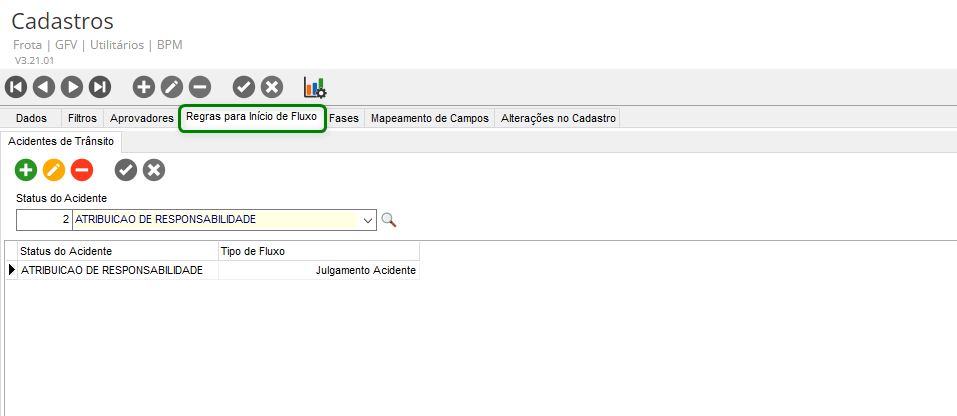
Conforme o tipo de fluxo de BPM definido no momento do cadastro, a guia correspondente à regra de inicialização será exibida ao usuário, como nos exemplos Acidentes de Trânsito ou Requisitos de Funcionários.
Com base no registro selecionado, o sistema disponibilizará a janela de geração do BPM quando a regra determinada for acionada.
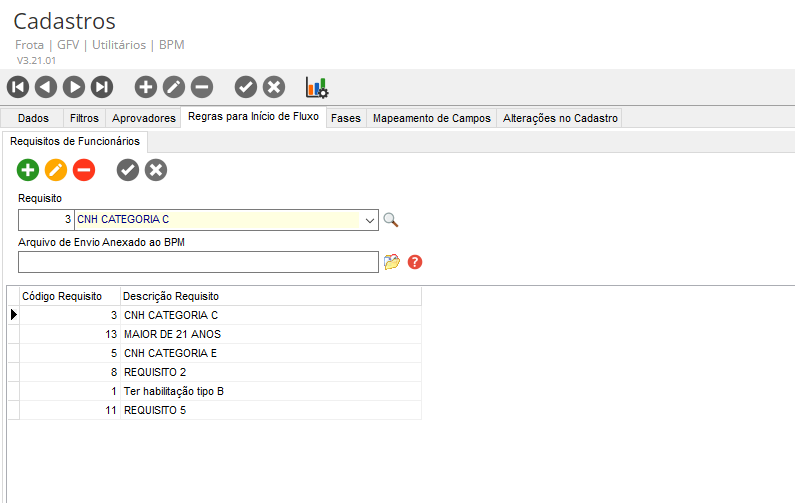
No caso do Requisitos de Funcionários, o sistema permitirá adicionar um anexo extra para ser enviado à plataforma Senior X no momento de geração do BPM.
Guia Fases
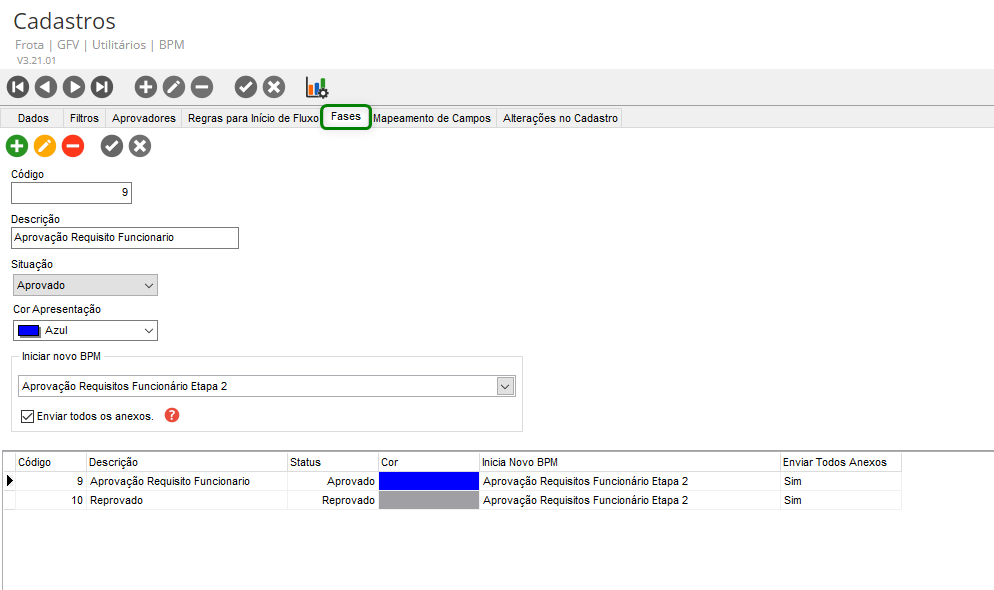
Na guia Fases, é possível configurar a apresentação visual de cada situação do BPM previamente definida no GFV, como: Em Execução, Aprovado, Reprovado ou Finalizado.
O usuário poderá definir uma cor para o fluxo, que será exibida nos frames de acompanhamento do BPM. Além disso, será possível configurar a inicialização automática de um novo BPM com base no resultado de uma situação específica.
Por exemplo, se um BPM for aprovado, o sistema pode ser configurado para iniciar automaticamente um novo BPM, permitindo ainda o encaminhamento de todos os anexos envolvidos no BPM anterior.
Guia Mapeamento de Campos
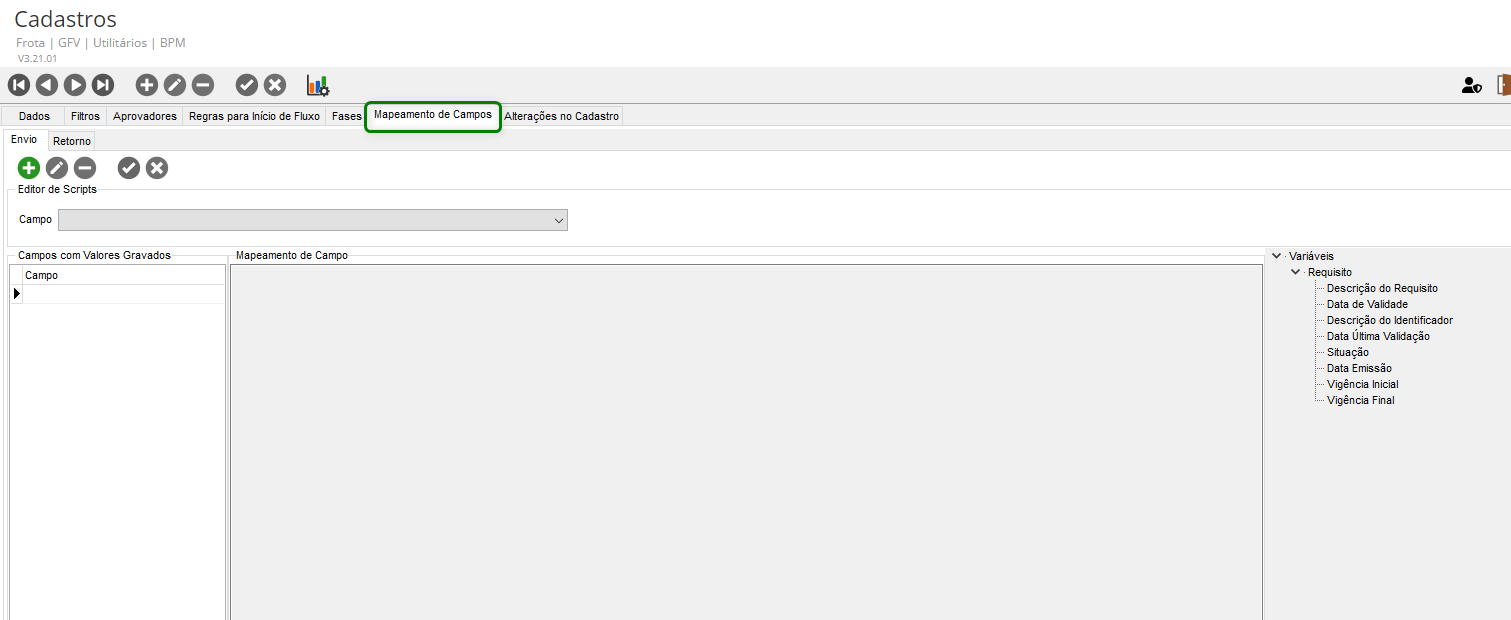
A guia de Mapeamento de Campos permite que o usuário cadastre dados que podem ser enviados à Plataforma Senior X ou atualizados no banco de dados do GFV.
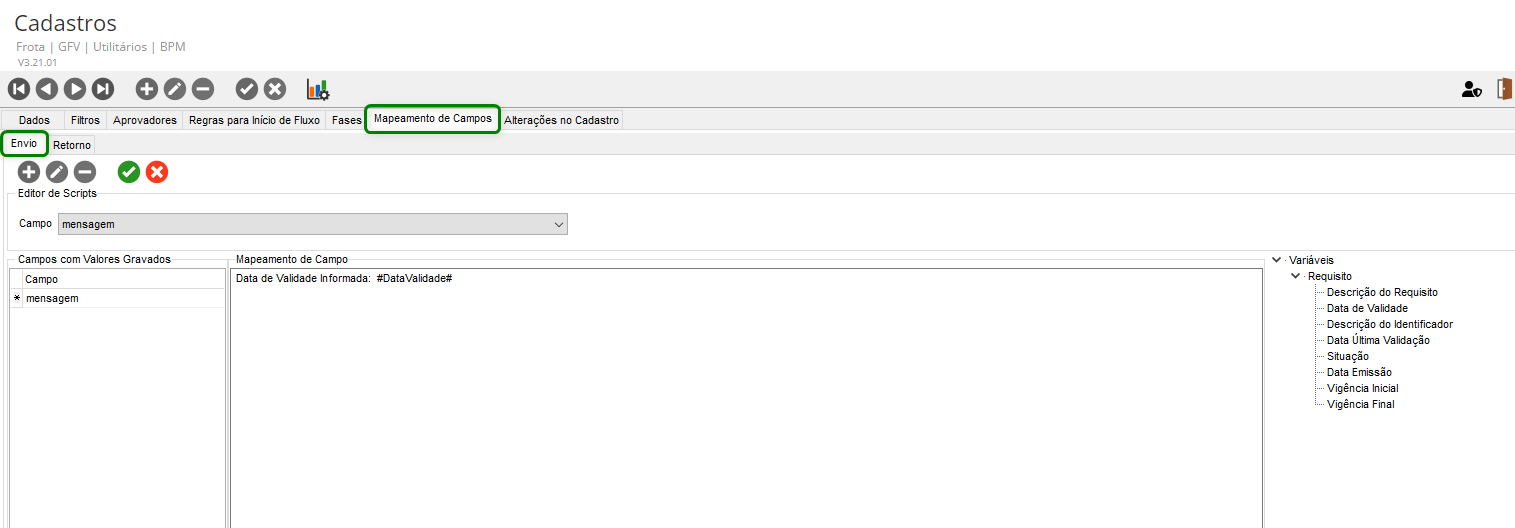
Na subguia Envio, o usuário pode enviar dados para campos específicos do BPM na plataforma. Por exemplo, ao selecionar um campo do BPM, o usuário pode inserir dados diretamente no editor ou escolher uma variável pré-definida. Para as variáveis, o sistema substitui automaticamente a flag da variável pelo valor correspondente ao registro selecionado.
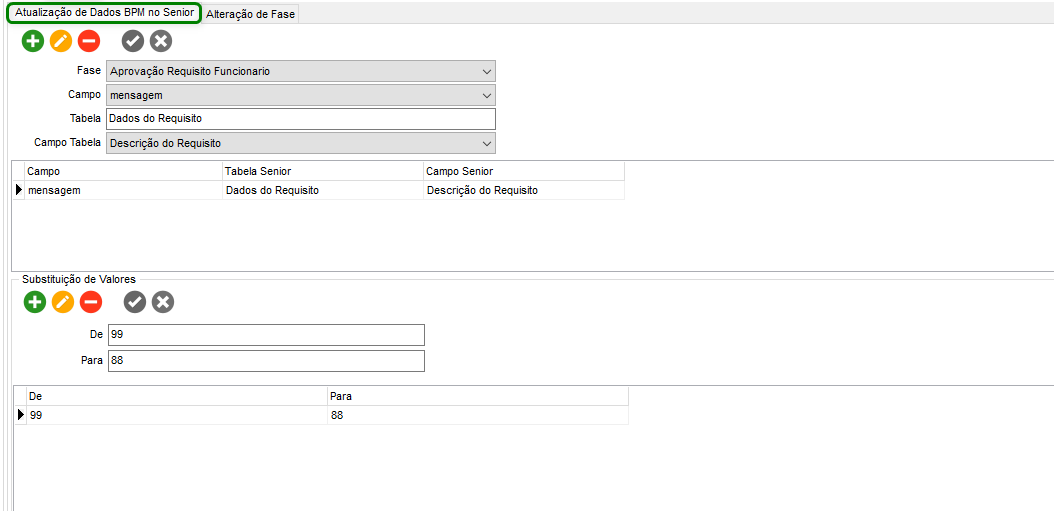
Na subguia Retorno, o usuário poderá configurar substituições de dados sempre que obter o retorno de um BPM, e na subguia Atualização de Dados BPM no Senior, o usuário poderá selecionar um campo do BPM, obter os dados imputados pelo usuário e enviar diretamente para um campo selecionado (os campos são pré-definidos de acordo o tipo de fluxo BPM). Neste caso, ainda é permitido ao usuário definir um valor especifico de entrada e o valor de substituição no campo da tabela.
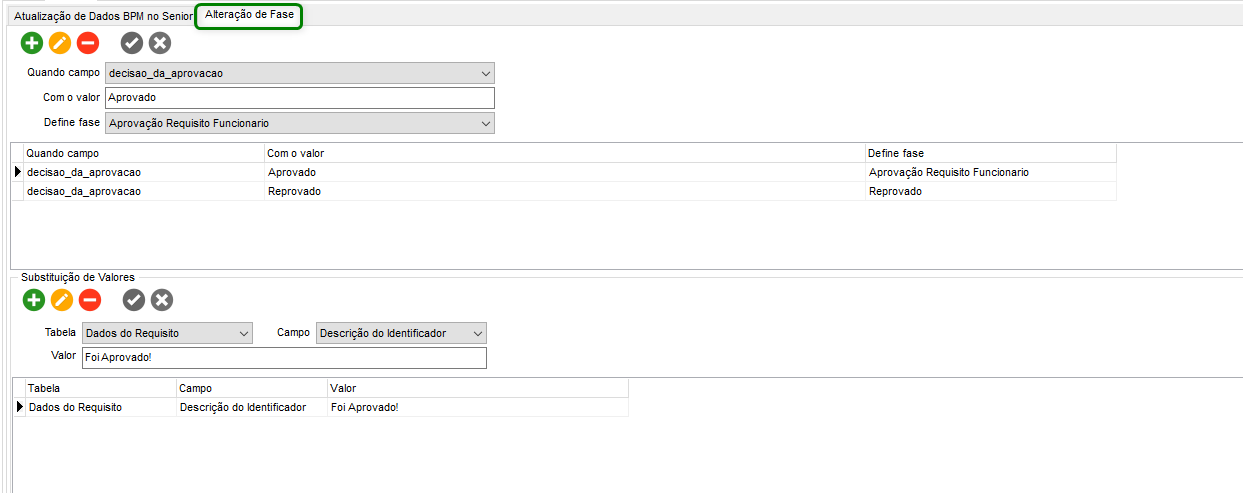
A subguia Alteração de Fase permite configurar as mudanças de status do BPM dentro do GFV. Para tal, o usuário deve escolher o campo e o valor que serão importados da plataforma, e definir o novo status (fase) do BPM. Adicionalmente, a funcionalidade de substituição de valores está disponível, possibilitando que o usuário selecione a tabela, campo e valor a ser atualizado no registro correspondente.
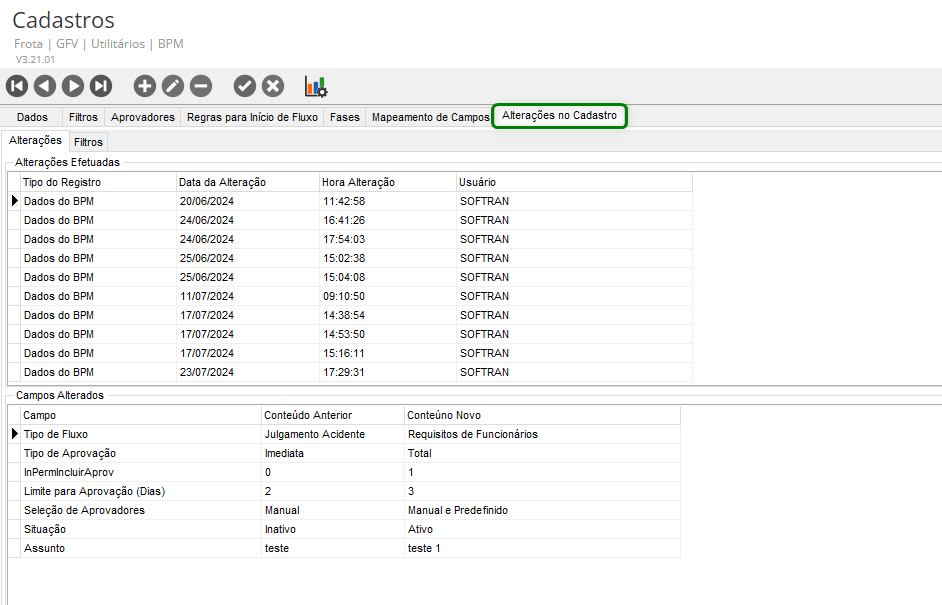
Guia Alterações no Cadastro
Nesta guia são armazenados todos os dados alterados da tabela principal do BPM (SISBPM).
Inicialização de um Fluxo BPM
O GFV possui dois tipos de fluxos BPM configurados, que podem ser inicializados através das telas de Acidentes de Trânsito e Requisitos de Funcionários:
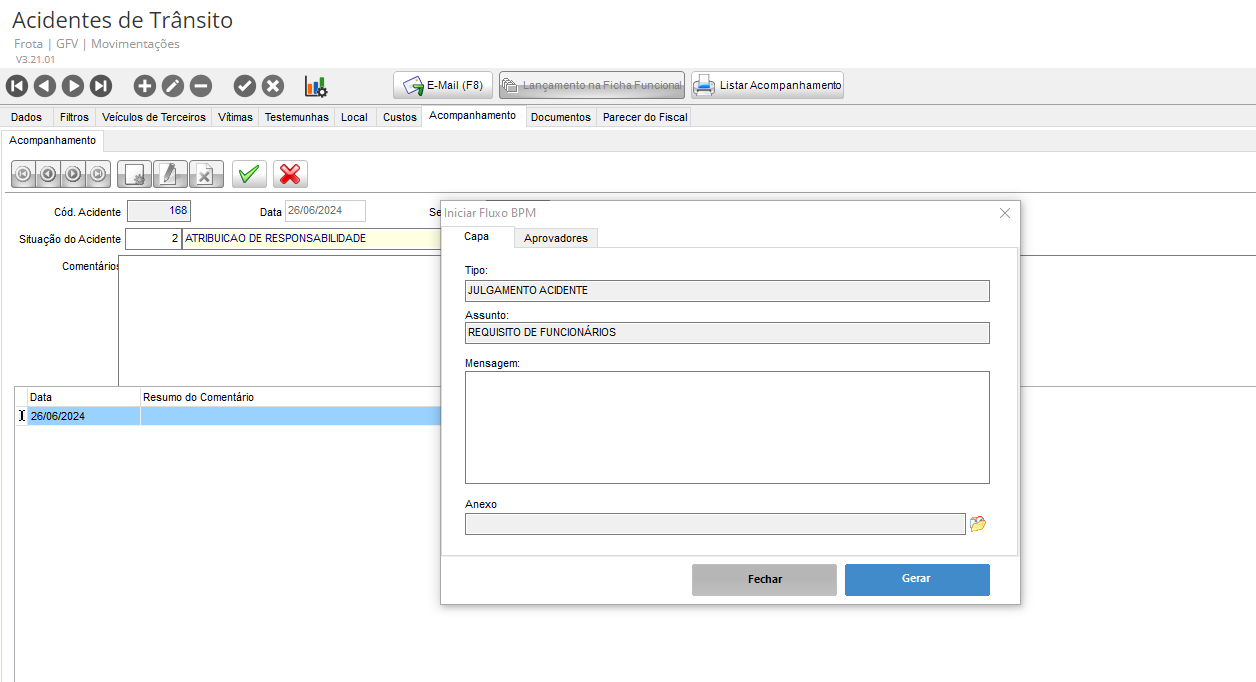
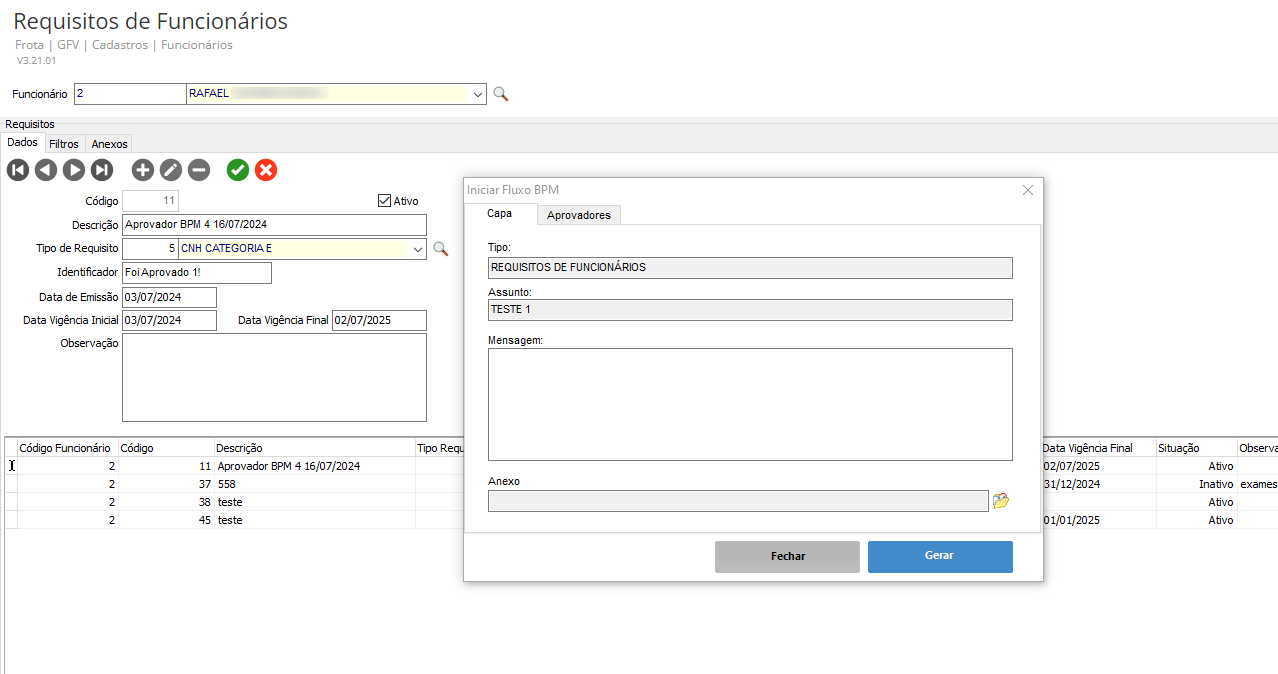
Somente os fluxos de BPM cujo código de registro esteja definido na Regra de Inicialização do BPM, em seu cadastro correspondente, serão inicializados.
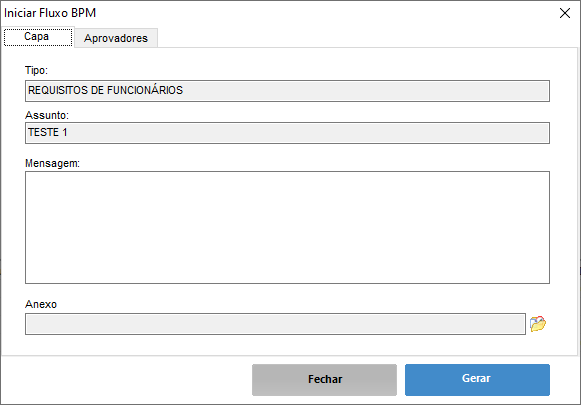
Na tela Iniciar Fluxo BPM, o usuário poderá digitar uma mensagem que ficará registrado para o Fluxo BPM. Também poderá anexar um documento, caso esteja configurado no cadastro do BPM.
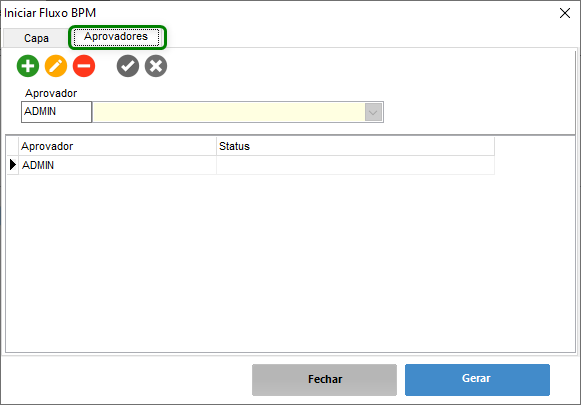
Caso o BPM esteja configurado para Aprovação Manual, os botões estarão habilitados para inserir Aprovadores adicionais ao fluxo:
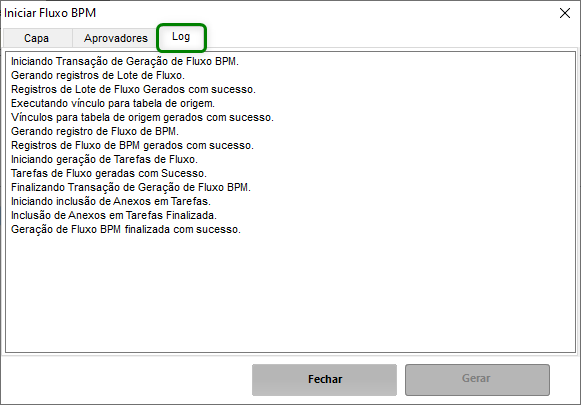
Após a geração do BPM, os logs da operação serão apresentados na guia Log. Caso a operação ocorra normalmente, os logs terão o seguinte formato:
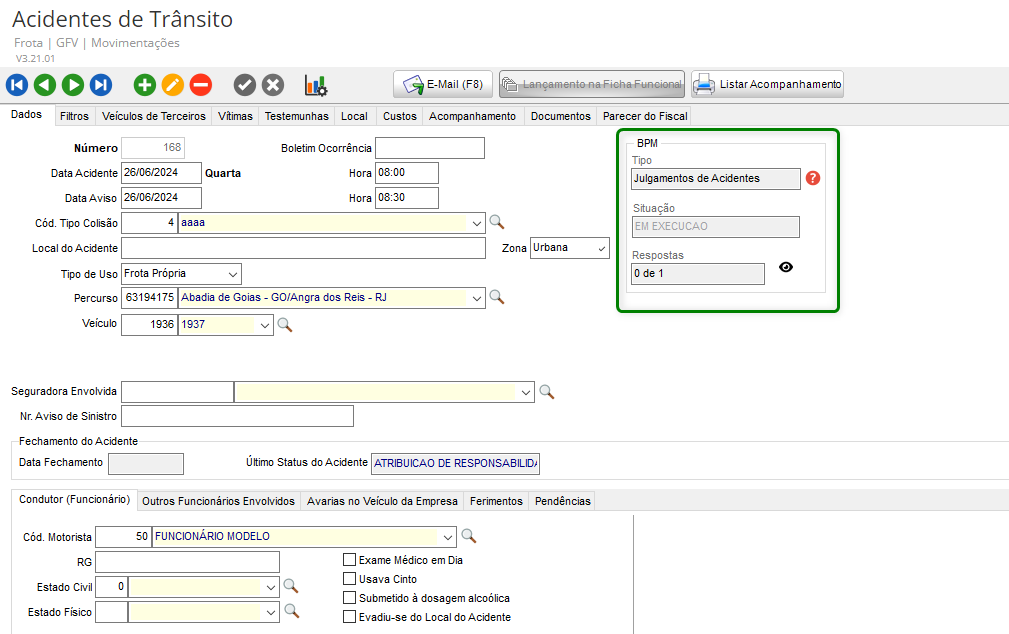
Depois da geração do fluxo BPM, o frame de acompanhamento exibirá o fluxo BPM criado, conforme o exemplo a seguir:
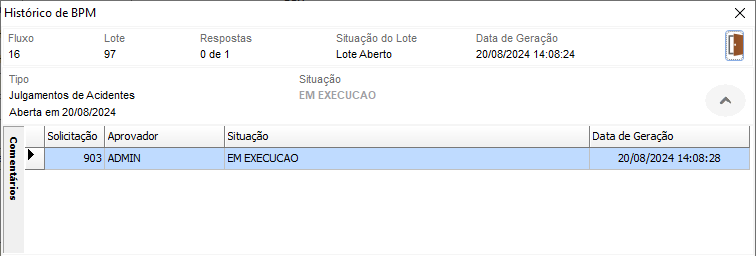
Ao clicar no ícone de exibição das respostas, será exibido ao usuário todo o histórico do fluxo de BPM:
Serviço de Integração do BPM no TMS (SRVINTEGBPMTMS)
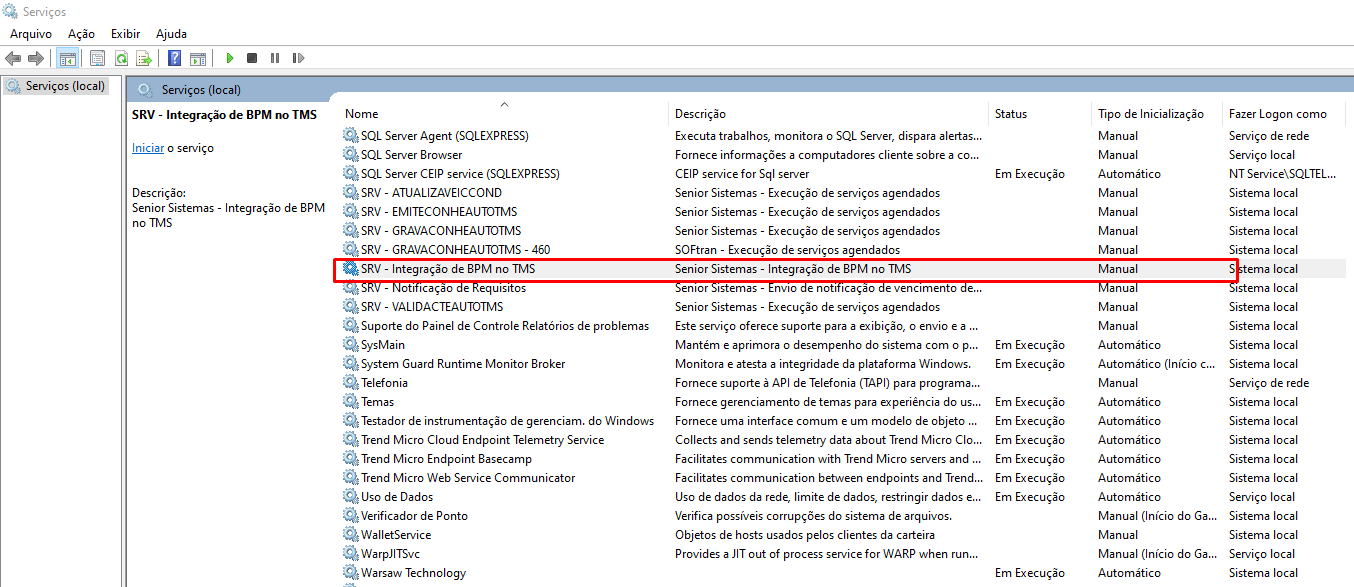
Após a instalação do serviço, será necessário configurar o arquivo SRVIntegBPMTMS.json.
Estrutura do arquivo JSON:
{ "driver": "mssql",
"server": "servidor_dados",
"database": "softran_database",
"user": "usuario_database",
"pass": "passwor_database",
"empresa": "codigo_empresa",
"dirlog": "C:\\exemplo_pasta",
"arquivoCFG": "",
"ativaLog": true,
"dirXML": "",
"tempo": "900",
"qtDiasBusca": "",
"nomeExecucao": "",
"emailIntegracao": "",
"inEnvEmailEmpEmitente": false,
"modoOperacao": "",
"aPIPassword": "",
"tipoLog": "",
"tempoLog": "10" }
O serviço irá verificar na plataforma apenas fluxos de BPM com status em aberto no GFV. Quando o serviço identificar que houve alteração na resposta do BPM, irá atualizar os dados de acordo os valores obtidos da plataforma. Caso esteja configurado no BPM, nas regras de alteração de Fase, a inicializar de novo o ciclo de BPM, o serviço irá inicializar tais fluxos de acordo com os dados pré-definidos.
 English
 Español