English
 Español
Oficina
É o local onde estaremos inserindo no sistema os cadastros relacionados ao módulo de oficina. Esse cadastro dividisse em Oficina, Abastecimentos, Almoxarifado e Cadastro Gerais.
Cadastros Oficina
Nesse grupo de cadastro, estará os cadastros mais utilizados pelo sistema de oficina. Em destaque o plano de serviço de oficina, onde irá constar todos os serviços que serão realizados pela manutenção Interna ou externa e a vinculação com o módulo de Custo da Frota.
 Setores da Oficina
A finalidade desse cadastro e criar os setores que a oficina interna terá. Cadastro simples mais que na sequência será vinculado ao tipo de mão de obra.
Tipo de Mão de Obra
O cadastro de mão de obra tem o objetivo principal de informamos o custo padrão por tipo de mão de obra que será utilizado na oficina interna. É sugerido que o valor custo hora, seja a soma de todos os valores de salário, benefício e encargo relacionado ao esse custo.
Esse cadastro posteriormente, pode ser vinculado ao funcionário que irá realizar o serviço ou ser um valor padrão por plano de serviço da oficina. O sistema vai calcular o custo do serviço interno baseado nesse valor.
Plano de Serviço da Oficina
Aqui começamos a analisar como a oficina interna e externa trabalha. Os objetivos neste cadastro é cercar todas as atividades de manutenção que é realizado, tanto na manutenção interna quanto na manutenção externa.
É muito semelhante ao plano de conta contábil e ou financeiro. Uma boa elaboração de um plano de serviço, permite ao gestor da frota, um acompanhamento mais preciso do que está sendo realizado. Em resumo, se o plano tiver uma visão muito macro, o gestor pode perder informações importantes, e muito detalhado, deixa os lançamentos mais morosos e lentos.
Todos os serviços que serão usados para lançamentos estarão no nível “0” e em cada lançamento, podemos realizar a seguintes configurações:
- Custo de Serviço – Horas Trabalhadas X Mão de Obra;
Quando configurado essa opção, o sistema vai calcular o valor custo hora, conforme o cadastro definido não importando qual o funcionário estará realizando o serviço.
- Custo de Serviço – Horas Trabalhadas X Mão de Obra do funcionário;
Essa opção vai calcular conforme a vinculação do funcionário. Neste caso, teremos um valor custo hora diferente por funcionário.
- Custo de Serviço – Valor Fixo por Serviço executado;
Neste caso, ao usar essa opção, o sistema vai calcular um valor fixo, não importando a tempo utilizado para tal serviço.
Tempo padrão para realizar o serviço, período de garantia, Considerar re-serviço o período de, são opção de caráter informativo e vinculado exclusivamente ao plano serviço.
Não podemos deixar de destacar a contas de custo. Essa vinculação é necessária para que seja possível realizar a integração com o módulo de custo da frota.
Ordem de Serviço
Confira aqui o manual completo de Ordem de Serviço do FMS Senior.
Motivo da não execução do Serviço
A finalidade desse cadastro é informar para o sistema uma justificativa para não realização de um defeito ou serviço lançado na ordem de serviço.
É importante registrar que, quando o defeito ou serviço não é realizado, veremos com mais detalhes na ordem de serviço, o mesmo ficará pendente para uma próxima Ordem de serviço.
Causas de Ocorrências
Neste cadastro podemos criar as possíveis causas para não realização dos defeitos e serviços mencionado na Ordem de serviço.
Motivos para Reabertura de O. S.
Esse motivo será exigido quando no perfil do usuário, é permitido a reabertura de uma ordem de serviço.
Abastecimentos
Neste grupo de cadastro estaremos realizando os cadastros referentes à tipo de verificação, tanques e bombas.
Tipos de Verificação
Esse cadastro foi criado para ser listado quando realizamos um abastecimento interno. Esses tipos de verificação são o que pode ser realizados durante um abastecimento. Citando alguns exemplos podemos mencionar a verificação do Nível de Óleo, Água e Calibragem dos Pneus.
Tanques
Usado para cadastrar todos os tanques que serão utilizados pela frota, permite a criação de tanques específicos por exemplo, para controlar o ARLA 32.
Cada tanque pode ter um item diferente é com isso controlar os saldos individualmente. Quando falamos em controlar os saldos é porque existe a possibilidade de vinculação desse item ao almoxarifado e com isso, permitir esse controle e não podendo assim, existir um saldo do tanque diferente do item do Almoxarifado.
Na Guia Movimentação do Tanque, é apresentado os totais por dia de entrada e saída do tanque, permitindo inclusive ajuste se assim for necessário.
Bombas
Neste cadastro será realizado o cadastramento de todas as bombas que serão utilizadas para o abastecimento dos veículos da frota e/ou terceiro. Podemos vincular mais de uma bomba para um tanque.
Na guia Movimentação da bomba, mostrará a numeração da bomba a cada dia que é realizado o abastecimento, que será incrementado a cada abastacimento.
Almoxarifado
O cadastro referente ao grupo de almoxarifado existe no sistema de Oficina, porque dentro da movimentação da ordem de serviço temos uma guia de itens internos, onde podemos lançar as peças utilizadas. Fazem parte também desse grupo, Tipo de despesas, Depósitos e Tipos de Item e itens do Almoxarifado.
Itens de Almoxarifado
Como explicamos acima, as peças de almoxarifado podem ser lançadas na ordem de serviço, na guia peças internas. Conforme configuração no sistema de oficina as movimentações que ocorrerem com peças podem ser baixadas do almoxarifado.
Não podemos deixar de mencionar a sugestão de sempre utilizar código e mascaras estruturadas, conhecidos também como código estruturados, dessa forma, o usuário com o tempo, consegue pelo código ou mascara identificar de que família ou grupo de peças pertence o item.
Nos grids abaixo que compõem o cadastro é necessário mencionar alguns que são pertinentes ao almoxarifado e oficina.
- Complemento do Item – Código do deposito onde ele será colocado, local de estoque, estoque mínimo, lote Econômico, Tempo de ressuprimento, Tempo de segurança que serão detalhadas no sistema de Suprimentos.
- Informações deste Mês – Lista as quantidades Adquirida, Consumida, Programada, Saldo, Preço médio, Ultimo Custo e o valor total em estoque no mês.
Cadastros Gerais
Nos cadastros gerais precisamos mencionar dois cadastros, tabela de preço e preço de peças, os demais cadastros são auxiliares e que precisam estar no menu, caso seja necessário acessa-los.
Tabelas de Preço
Cadastros simples com o objetivo de criar tabelas diferentes para os mesmos itens.
Preço de Peças
Vinculado a uma tabela, é onde colocamos o preço de cada peça que será utilizado nas movimentações da ordem de serviço. Podemos importar do cadastro de itens e para cada peça, definir uma data inicial e final e o valor que será cobrado nesse período.
Questionário de Equipamento
Esse cadastro será utilizado na rotina de Check list de veículo, seu objetivo é montar um questionário para verificar alguns itens importante dos veículos que são de responsabilidade de oficina.
É possível criar vários tipos de questionários, com perguntas Objetivos e subjetivas, podendo inclusive, no caso das perguntas objetivas, colocar diversas respostas.
Movimentações de Oficina
Revisões
Nessa rotina, iremos explicar como é realizada o cadastramento do planejamento das revisões de veículos e como podemos acompanhar o que já foi realizado para o veículo.
Panejamento das revisões periodicas
É de conhecimento geral a existência de plano de revisão para todos os veículos seja eles de passeio ou pesado. Mas para que isso tenho o efeito desejado, a montagem dessa tabela tem que prever alguns detalhes e também circunstâncias.
A vinculação da tabela de revisão é para cada veículo da frota. Esse conceito é utilizado porque mesmo existindo dois veículos com o mesmo modelo, um deles pode ter uma severidade de trabalho e operação maior que o outro e com isso, tendo a necessidade de um planejamento de revisão com intervalos de trocas e revisão menores.
Além do código e descrição da tabela, a montagem da tabela divide-se em três informações importantes que iremos analisar na sequencia desse documento.
Montagem da Tabela
Neste local iremos montar os intervalos para cada item com um código sequência, descrição e Apelido, que irá compor a revisão, observando alguns critérios que são definidos por item:
- Avisar com Antecedência (Km/Hr) – colocamos o km ou horas que desejamos que o sistema dispare a revisão antes do intervalo sugerido. Importante salientar que não existe um padrão para essa antecedência é que isso deve ser bem analisado.
- Periocidade (Km/Hr) – definimos aqui o km ou hora de intervalo para cada item.
- Condição – podemos definir que um item possa ser disparado sempre que uma das duas condições de KM ou dias ocorrer primeiro ou somente se as duas ocorrerem ou somente KM ou somente em dias.
Atividade da Revisão
Podemos selecionar neste local, quais os serviços são realizados para cada item que compõe a tabela de revisão. Citando como exemplo a troca de Óleo, sendo esse o item de revisão, mas os serviços realizados pode ser:
- Troca de Óleo
- Troca de Filtros de Óleo
- Troca de Filtro de Ar
Temos também:
- Itens Utilizado: Mencionamos aqui, os itens que serão utilizados para cada tipo de revisão que compõe a tabela de revisão, inclusive com a quantidade sugerida.
- Guia Configurações Avançadas: Essa Guia foi criado com o intuito de agrupar alguns ou todos os itens que compõe uma tabela de revisão, sendo assim, sugerindo que as a revisões agrupadas deve ser realizada juntas e que em caso de atraso, todas também serão atrasadas.
Situação das revisões do veículo
Essa consulta permite que o usuário passa verificar antes mesmo de disparar uma revisão, além dos itens que compõe a tabela de revisão do veículo, como está ou o que já foi realizado de revisão para um determinado veículo.
Guia Registros de Revisão: podemos analisar como está transcorrendo a revisão planejada para o veículo. Irá listar as revisões Programadas, com aviso emitido e revisão já executada, podendo inclusive realizar filtros por situação. É possível clicar sobre o item da revisão e fazer as seguintes ações:
- Emitir Aviso – Ou seja, antecipar manualmente um aviso de revisão para o veículo, com isso, em todas a rotina que verificam esse aviso, irá sinalizar que a uma revisão a vencer ou até mesmo vencida.
- Baixar Revisão – Neste caso iremos estaremos baixando manualmente a revisão do veículo e dessa forma, o sistema já estará programando uma nova revisão conforme intervalo para esse item para o veículo.
Para o botão Adiantamentos: ao abrimos o item que compõe a revisão, podemos adiar a mesma clicando sobre o botão adiamentos. Esse adiamento pode ser por Km ou dias, mas vale lembra que vai surgir o efeito desejado sobre a opção que a condição na tabela estive configurada. Outro detalhe, se existir outro item da revisão que esteja vinculada como vimos nas configurações avançadas no tópico de planejamento de revisão, esse também será adiado.
Check list de veículos eletrônicos
Rotina desenvolvida para que possa ser lançado manualmente no sistema, as informações que são visualizadas nos dados do computador de bordo do veículo.
Check list de veículos
Nesta rotina diferentemente da rotina de Check List do Tráfego, é usado para que o mecânico ou responsável para mecânica, preencha um questionário. Um usuário monta essa vinculação entre o veículo e o questionário e define no campo Data Prev. Resp, a data prevista para responder o questionário.
Conforme configuração no perfil do usuário, para usuário responsável pelo preenchimento abrirá uma tela para responder o questionário conforme imagem abaixo. Clicando no grid, abrirá a tela que questionário, bastando assim clicar no botão responder para abrir o questionário.
Atualização de revisão
Rotina desenvolvida para atualizar a revisões de veículos que por alguma razão o Hodômetro não é atualizado constante no sistema. Com isso, essa rotina permite colocar a data e Hodômetro atualizado para esse veículo e, conforme parâmetro da tabela de revisão, o sistema filtrar conforme planejamento de revisão.
Após selecionar o item que deseja o disparo da revisão, basta clicar no botão atualizar revisões.
Como podemos ver, na tela de situação de revisão, mostra a revisão atualizada e com o disparo de aviso de revisão emitido.
Gestão de Mão de Obra
A rotina de Gestão de Mão de Obra está localizada no módulo GFV, acessível pelo menu: Movimentações > Revisões > Gestão de Mão de Obra. Este módulo permite o acompanhamento detalhado das ordens de serviço (O.S.) de maneira simples e eficiente, desde o planejamento até a execução e finalização, garantindo que todas as movimentações sejam registradas corretamente e que as informações sobre serviços e peças estejam sempre atualizadas.
Acesso e Login
Ao abrir a tela de Gestão de Mão de Obra, será solicitado o número do crachá do funcionário. Após informar o número e o crachá ser validado, o login será realizado automaticamente.
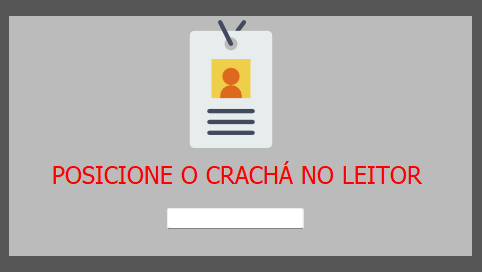
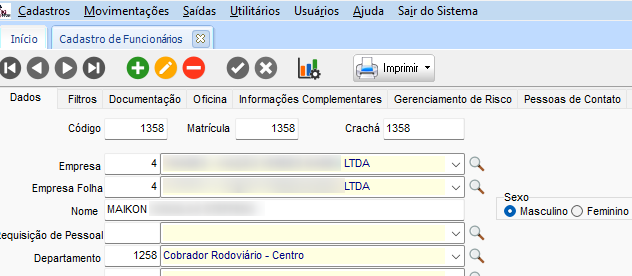
Se necessário, o número do crachá do funcionário pode ser consultado em Cadastros > Funcionários > Funcionários.
Informações Apresentadas na Tela
A tela apresenta as seguintes informações:

- Informações sobre o usuário logado: Dados do funcionário que está realizando a operação.
- Informações sobre o planejamento das O.S: Exibe dados relativos às movimentações de ordens de serviço planejadas.
- O.S. em execução: Mostra as O.S. que estão sendo executadas no momento.
- Tempo gasto e peças nos serviços: Detalhes sobre o tempo de execução e as peças envolvidas nos serviços em andamento.
- Registros de O.S. finalizadas: Exibe todas as ordens de serviço já concluídas.
- Filtragem de O.S. finalizadas por data: Permite selecionar O.S. finalizadas em uma data específica.
- Botão para mover uma O.S. de Planejado para Executado: Inicia a execução de uma ordem de serviço planejada.
- Botão para atualizar a tela: Atualiza as informações da tela, caso alguma O.S. tenha mudado de status.
- Botão para deslogar: Permite sair da tela.
Configuração de Atualização Automática
Na parte inferior da tela, é possível configurar um tempo em minutos para que a tela atualize automaticamente as informações.

Como Utilizar?
Planejamento das O.S.
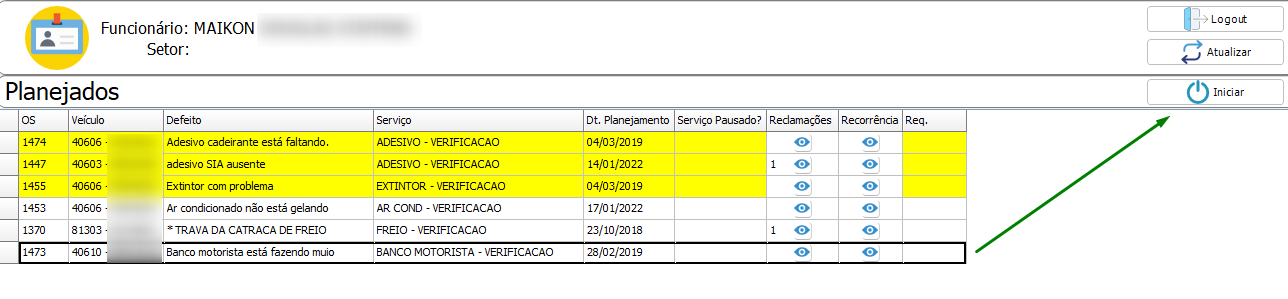
No grid Planejados, são exibidas as informações das ordens de serviço, vindas da tela de Ordens de Serviço através do botão Realizar Planejamento.
- Com a O.S. selecionada, clique no botão Iniciar.
- O sistema solicitará novamente o número do crachá do funcionário.
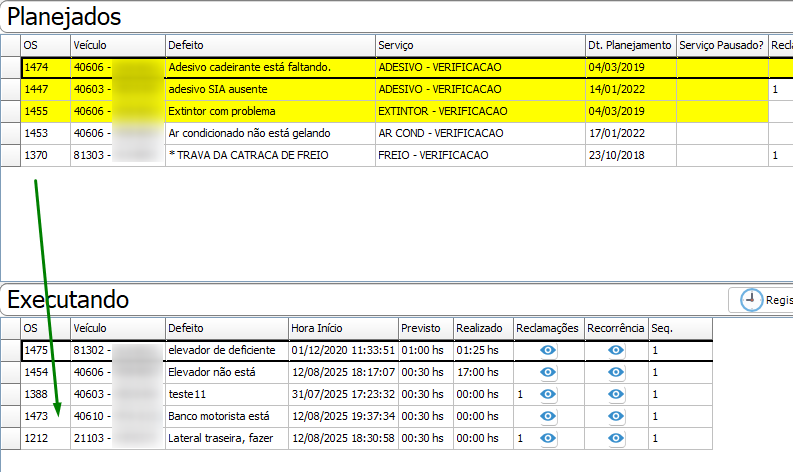
- Após inserir o crachá e pressionar Enter, a O.S. será movida para o grid Executando.
Execução das O.S.
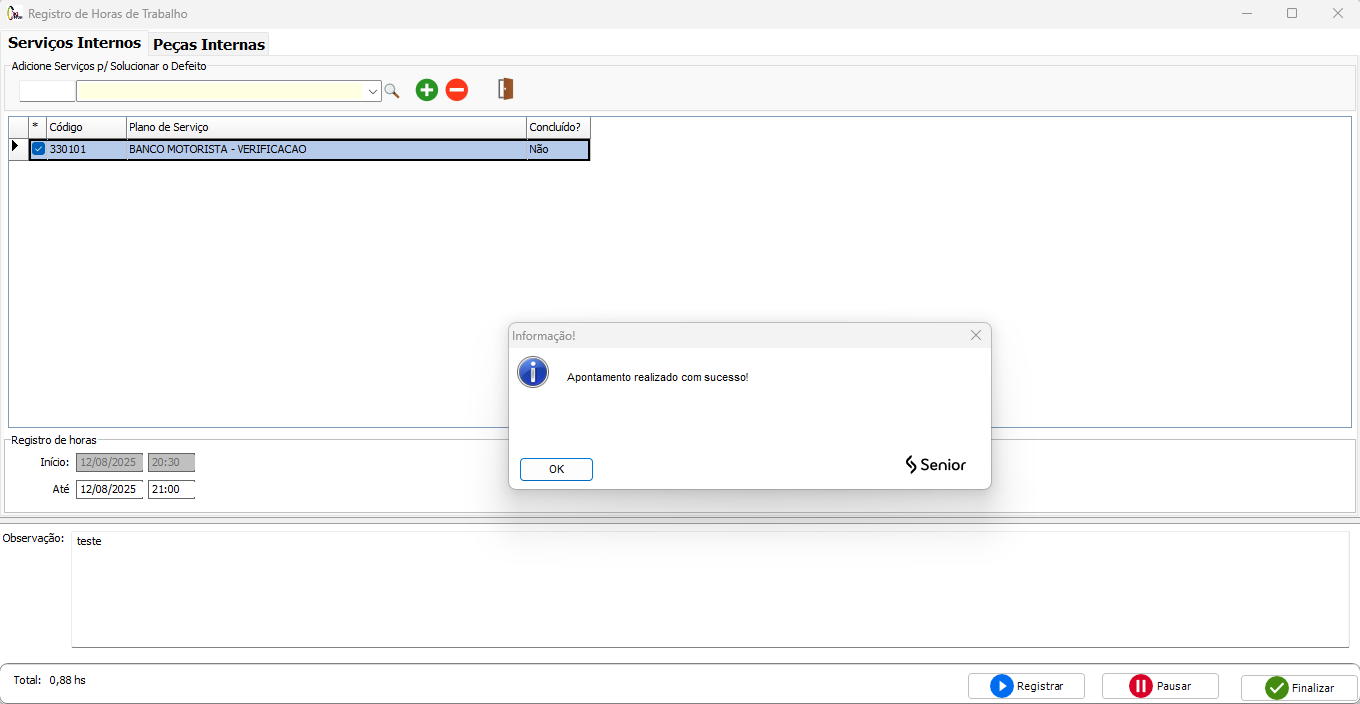
No grid Executando, selecione o registro da O.S. em execução e clique no botão Registro de Serviços e Peças.
A tela de Registro de Horas de Trabalho será exibida, apresentando as guias Serviços Internos e Peças Internas.
- Em Serviços Internos estão listados os serviços já selecionados.
- A tela também permite adicionar novos serviços através do campo Adicione Serviços p/ Solucionar o Defeito.
- Na guia Peças Internas, são apresentadas as peças inseridas na tela de ordem de serviço.
- A seguir, marque o registro e informe o tempo trabalhado, além de descrever observações se necessário.
Opções de Ação:
Botão Registrar: Insere os apontamentos de horas realizadas para o serviço.
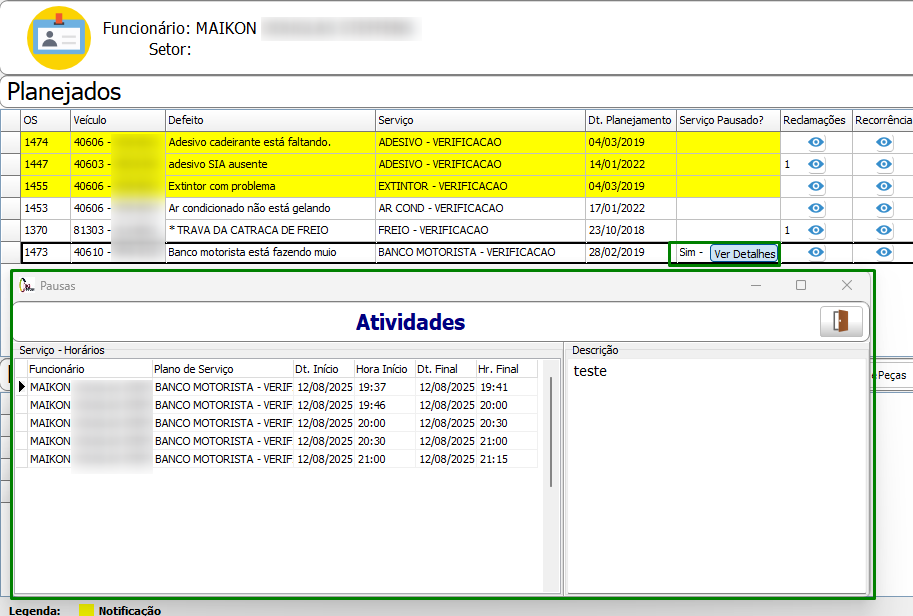
Botão Pausar: Pausa o serviço e o move de volta para a coluna Planejado. Permite visualizar os detalhes do serviço pausado.
Botão Finalizar: Finaliza o serviço e o move para a coluna Finalizados.

Importante:
Para mais informações sobre o cadastro de uma nova ordem de serviço, consulte o manual em: Como cadastrar uma nova Ordem de Serviço?
Outras rotinas que fazem parte do processo
Controle de pendências
Confira o manual completo do Controle de pendências do FMS Senior.
Situação do veículo
Essa rotina tem a finalidade de mostrar as situações dos veículos referentes as situações de revisões e manutenções que deve ocorrer o que já estão ocorrendo. Sua visualização divide-se em 4 situações que iremos detalhar a seguir.
- Disponíveis: Essa situação listará todos os veículos que não tiverem ordem de serviço em aberto ou aviso de revisão disparado ou vencido.
- Planejados: Essa situação listará todos os veículos que estiverem com o aviso de revisão emitido e manutenção vencida.
- Manutenção Vencidas: Essa situação listará todos os veículos que estiverem com o aviso de emissão emitido e o KM atual do veículo está igual ou posterior ao KM de revisão programado.
- Indisponíveis: Essa situação listará todos os veículos que estiverem com ordem de serviço e a mesma ainda não foi concluída/Baixada.
Projeção de Consumo
Nesta rotina, será listado nos grids, todas a peças que pode ser consumida conforme itens inserido no planejamento de revisão que está vinculado ao veículo.
- No grid Ordens de Serviço Planejado/Em Aberto mostrar as ordens de serviço que são de revisão que usarão peças internas.
- No grid Peças Utilizadas na revisão, mostrará os itens inseridos na tabela de revisão.
- No grid Projeção de consumo de peças, mostrará o quando tem de estoque no almoxarifado para os itens que serão usados nas ordens de serviço. Mostra em vermelho quando o item está abaixo do estoque mínimo.
Painel Gestão de Oficina
Confira a solução completa do Painel Gestão de Oficina na plataforma.
 English
 Español