English
 Español
Organograma - Relatórios
A figura abaixo mostra o organograma de uma empresa.
a) Para listar todos os colaboradores do local Seção Caixa é necessário informar na abrangência do relatório: "1.1.02.01"
b) Para listar todos os colaboradores que estão no local Filial Blumenau e todos os colaboradores que estão nos locais abaixo deste, deve ser informado "2==" na abrangência do relatório.
c) Para listar somente os colaboradores que estão nos locais filhos do local Filial Blumenau, informar na abrangência de local: "2>".
O mesmo procedimento é utilizado nas rotina de cálculos, programações coletivas, históricos coletivos e para definir a permissão de usuários a determinado local.
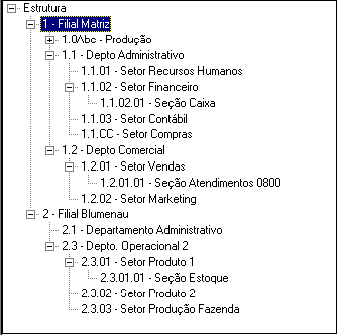
No relatório, quando listado a máscara e descrição do local Seção Caixa fica da seguinte forma:
1.1.02.01 Filial Matriz, Depto Administrativo, Setor Financeiro, Seção Caixa
Onde:
1 = Filial Matriz
1 = Depto Administrativo
02 = Setor Financeiro
01 = Seção Caixa
Para listar somente os colaboradores do local Depto Administrativo, informar na abrangência "1.1"
Na emissão de um relatório com quebra, um colaborador que está no nível 3 (no exemplo acima seria 1.1.02), se o local pai (no exemplo acima seria 1.1-Depto Administrativo) não tiver descrição, o sistema lista a descrição do local do colaborador.
 Exemplo:
1.1.02 Filial Matriz, Setor Financeiro, Setor Financeiro
Sendo:
1 - Filial Matriz
1.1 - (não possui descrição)
1.1.02 - Setor Financeiro
- A partir desta versão é possível indicar nas telas de consulta os caracteres coringas '= =' numa abrangência de local para indicar que deseja todos os níveis abaixo do indicado. Existe um novo caracter coringa, é o símbolo maior '>', funciona de forma parecida com '= =' exceto que traz somente os locais abaixo. Ex: "11>", trará apenas os locais abaixo do "11", enquanto que "11= =" traz inclusive o local "11".
- O sistema possui a limitação para não permitir listar em relatórios que contém quebras especiais (níveis de totais e quebras) duas empresas ou mais, que utilizam organogramas diferentes. Dessa forma, ao dar o tab no campo da tela de entrada do relatório, o sistema remove as empresas com organogramas diferentes.
Veja também:
 English
 Español