English
 Español
Passo a passo para configuração do WildFly
Para configurar o WildFly em um módulo do sistema (trweb, csweb, etc.), siga as seguintes instruções. O procedimento descrito pode ser utilizado para qualquer módulo, realizando apenas os ajustes necessários conforme o ambiente.
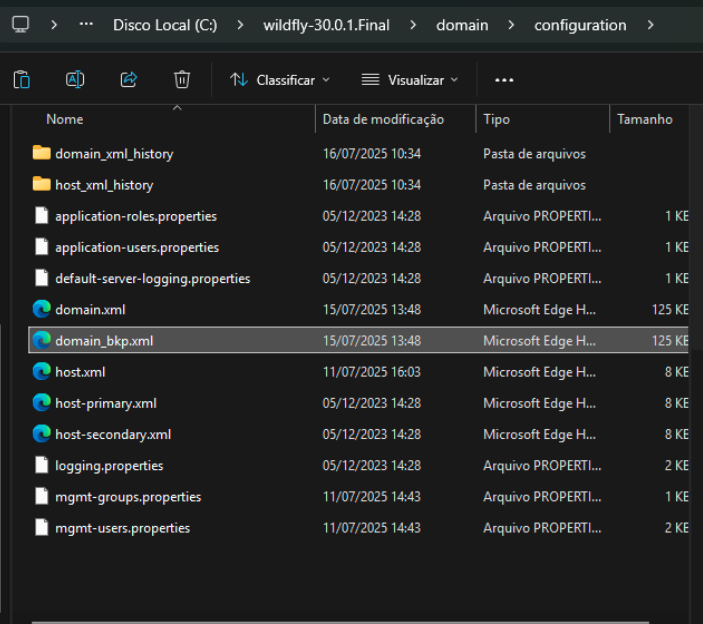
- Acesse a pasta do WildFly (onde ficam as configurações do domain): \wildfly-30.0.1.Final\domain\configuration.
- Crie um backup do arquivo domain.xml.
- Identifique os grupos de servidores.
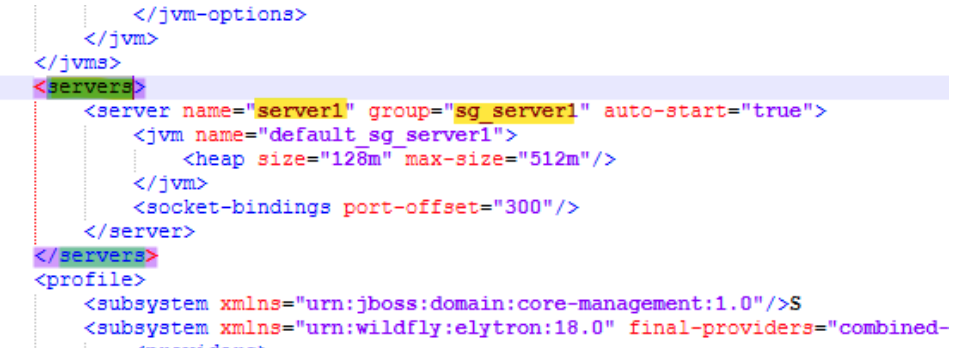
- Abra o arquivo host.xml.
- Localize a tag.
- Verifique a quais grupos cada servidor pertence.
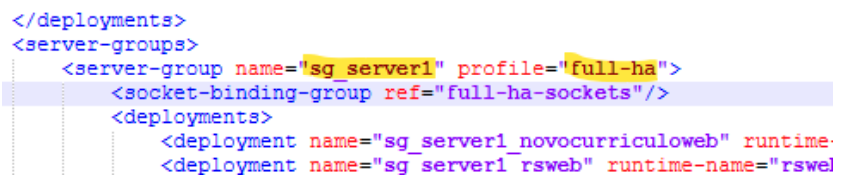
- Copie o nome do grupo de servidores (exemplo: sg_server1)
- No arquivo domain.xml, procure por <server-group name=”NOME_DO_GRUPO” profile “...”>.
- Copie o nome do profile (exemplo: full-ha) usado por esse grupo.
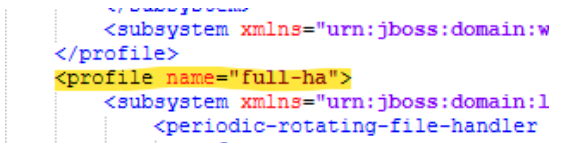
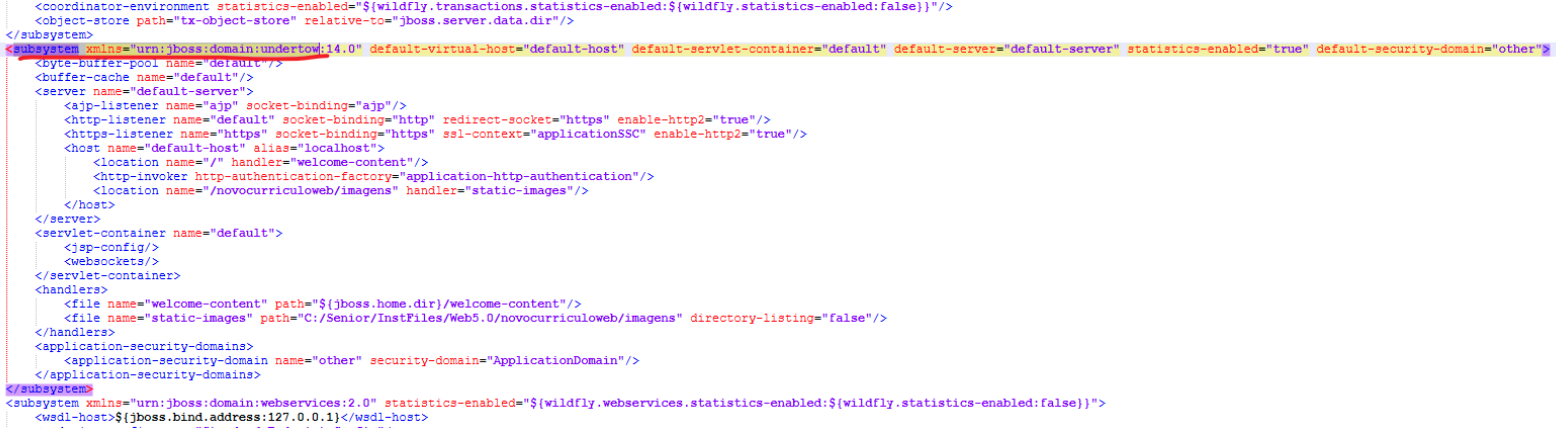
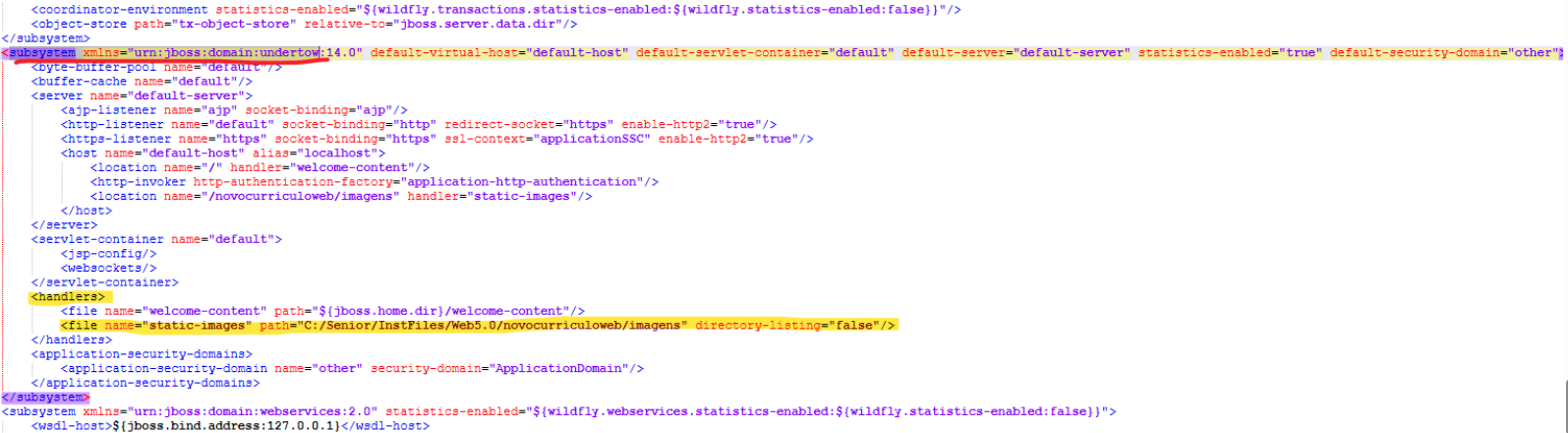
- Ainda no domain.xml, localize o trecho "<profile name="NOME_DO_PROFILE">". Dentro desse escopo, encontre o subsystem com xmlns="urn:jboss:domain:undertow".
- Adicione as configurações necessárias no subsystemundertow.
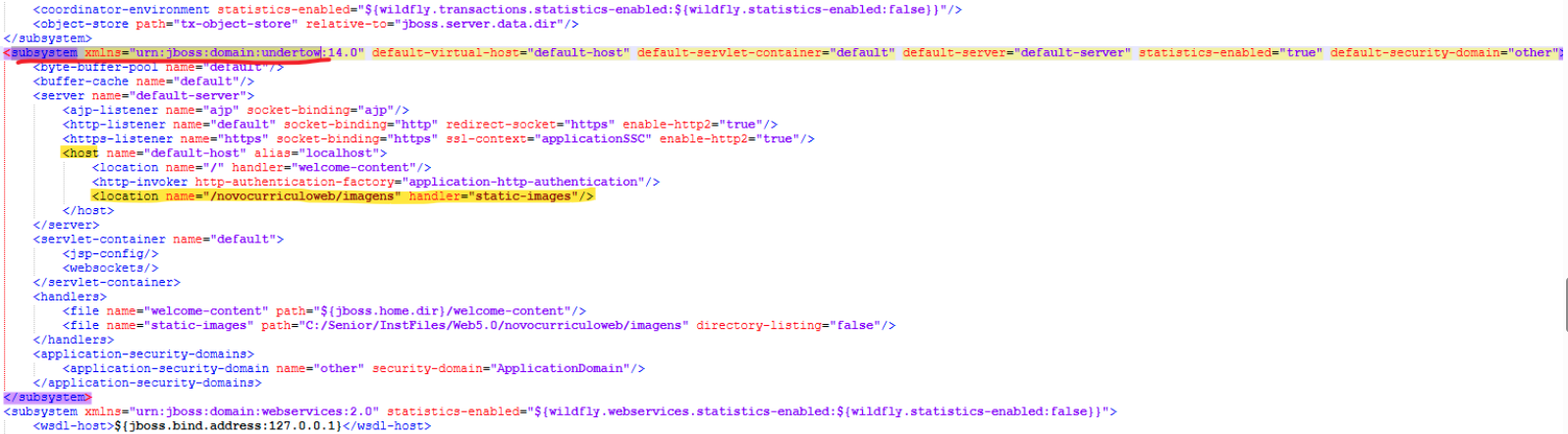
- Dentro da tag <host>, adicione <location name="/novocurriculoweb/imagens" handler="static-images"/>.
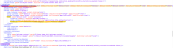
- Dentro da tag <handlers> adicione <file name="static-images" path="C:/Senior/InstFiles/Web5.0/novocurriculoweb/imagens" directory-listing="false"/>
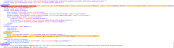
- Dentro da tag <host>, adicione <location name="/novocurriculoweb/imagens" handler="static-images"/>.
- Ajuste para o caminho da sua instalação e salve o arquivo.
- Após finalizar as configurações, salve o arquivo domain.xml.
- Reinicie o WildFly.
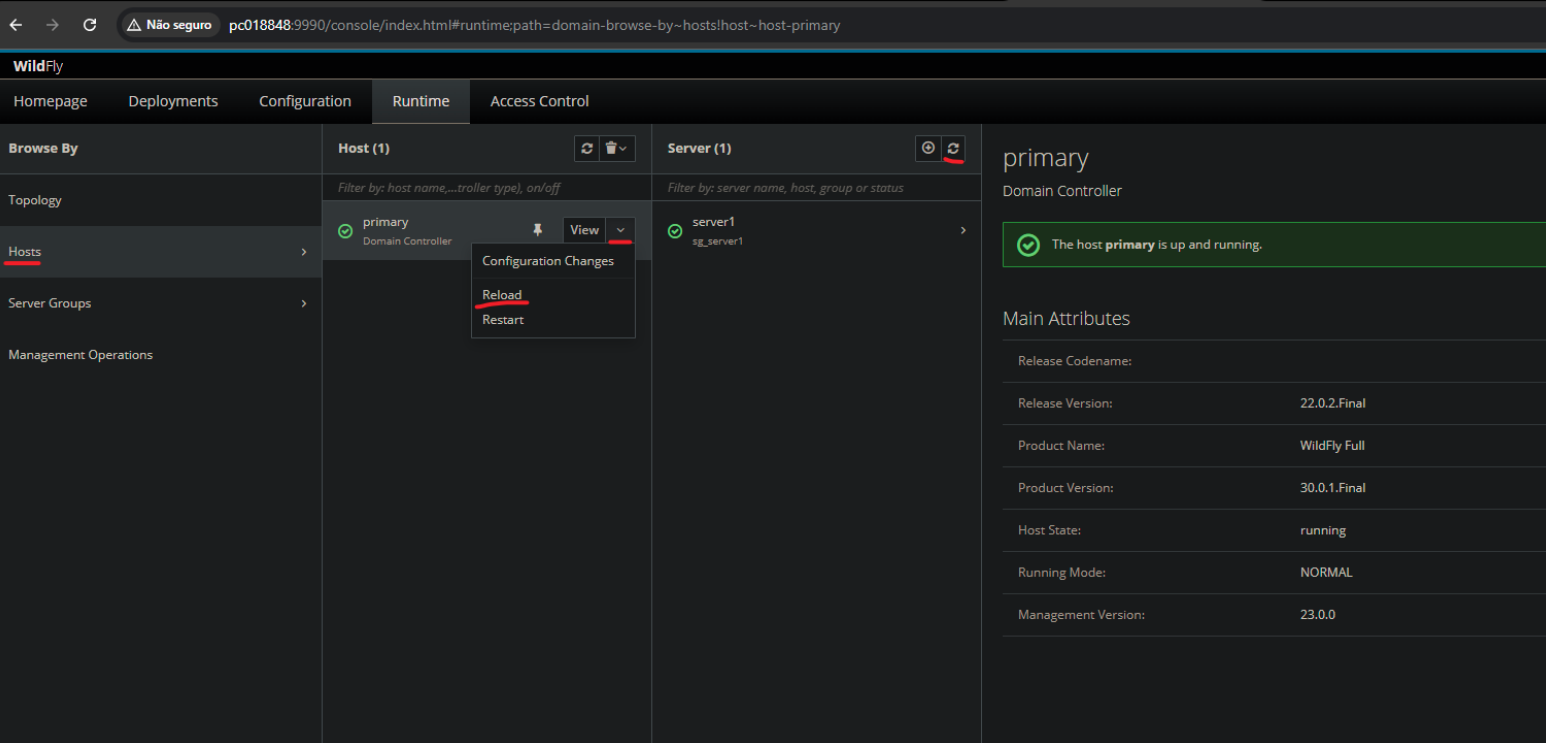
- Em Hosts > View > Configuration Changes, clique em "Reload" e aguarde os servidores voltarem ao ar. Caso o processo demore, verifique se todos os serviços do WildFly estão ativos.
Nota
Antes de qualquer alteração, por segurança, salve uma cópia do arquivo original.
Importante
Pode haver mais de um servidor definido.
Nota
Geralmente o subsystem está próximo ao final do profile.
Importante
Caso haja outros servidores definidos no host.xml, repita o processo para cada um deles.
Nota
É possível utilizar o botão de recarregar (normalmente à direita da interface de administração).
 English
 Español