 English
 Español

Férias Coletivas
Tela utilizada para realizar o cálculo das férias coletivas para os colaboradores.
O cálculo das férias utilizará o saldo projetado de dias de direito adquiridos para aplicar os assinalamentos nos campos Gerar Negativa e Admitidos no Ano. Logo, o módulo Administração de Pessoal (AP) irá contabilizar a quantidade de dias de direito do colaborador partindo da data de admissão até a data de início de férias e, assim, realizará o cálculo para determinar os avos de férias do colaborador em relação aos assinalamentos aplicados pelo usuário.
Exemplo
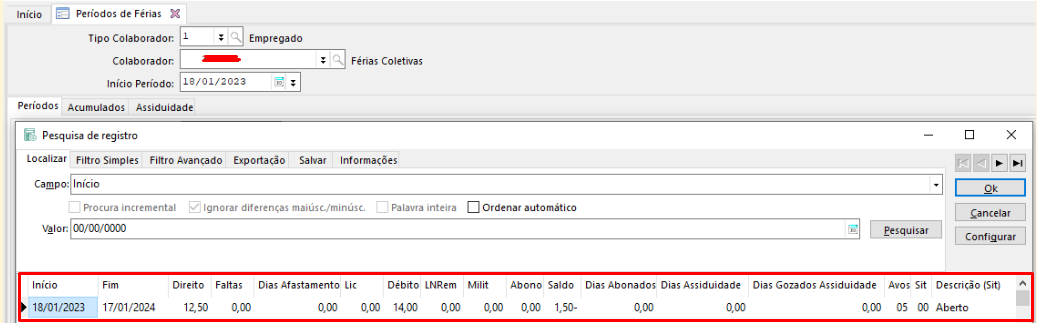
Contagem de Avos de Direito do Colaborador:
18/01/2023 até 17/02/2023 = 2,50
18/02/2023 até 17/03/2023 = 5,00
18/03/2023 até 17/04/2023 = 7,50
18/04/2023 até 17/05/2023 = 10,00
18/05/2023 até 17/06/2023 = 12,50
18/06/2023 até 10/07/2023 = 15,00
Cálculo de férias:
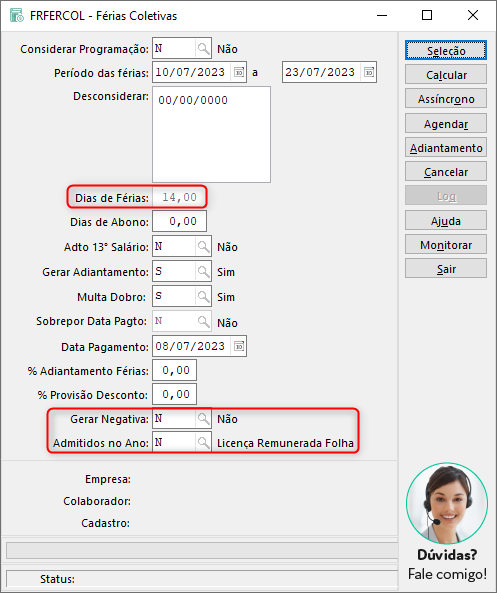
Período de Férias:
Campos
Indique se a rotina fará o cálculo das férias coletivas com base na Programação ou nos dados informados na tela de entrada:
- S - Sim: serão calculados somente os colaboradores que possuírem programação de férias (Colaboradores > Férias > Programação > Cadastro > Coletivas) dentro do período indicado;
- N - Não: as coletivas serão calculadas com base nos dados informados na tela de entrada do recibo, desconsiderando a programação coletiva.
Informe a data de início e o último dia de paralisação das férias coletivas.
Dias conforme sindicatoIndique como a rotina deve tratar os dias a serem desconsiderados das férias:
- S - Desconsiderar dias das férias conforme sindicato: Apenas os dias definidos pelo sindicato serão desconsiderados dos dias das férias. O campo Desconsiderar será desabilitado;
- N - Não desconsiderar dias das férias conforme sindicato: Os dias definidos pelo sindicato não serão desconsiderados dos dias das férias. O campo Desconsiderar será habilitado para digitação manual, utilizando somente os dias informados manualmente;
- C - Desconsiderar dias das férias conforme sindicato, mais os dias informados manualmente: Os dias definidos pelo sindicato serão desconsiderados dos dias das férias, e o campo Desconsiderar será habilitado para digitação manual, combinando ambas as definições.
Informe quais os dias das férias que não devem ser considerados. Este campo será habilitado quando, no campo anterior, for selecionada a opção “N - Não desconsiderar dias das férias conforme sindicato” ou “C - Desconsiderar dias das férias conforme sindicato, mais os dias informados manualmente”.
Número de dias de abono de férias a serem quitados junto ao recibo das férias coletivas.
Informe se deve ser pago adiantamento de 13º salário junto com as férias coletivas.
Nota
Não será permitido calcular o adiantamento do 13º salário no início das férias em dezembro.
Gerar Adiantamento
Este dado permite que seja registrada uma data de férias, sem considerar gerado o adiantamento, deixando que o valor seja integralmente pago na folha mensal. Selecionar conforme segue abaixo:
- S - Sim: calcular o adiantamento das férias
- N - Não: não gerar adiantamento, pagando o valor na folha mensal.
Informando “N - Não”, os valores são calculados e permite inclusive a emissão dos recibos. Desse modo, os eventos são calculados no recibo da Folha de Pagamento, ou seja, no momento do cálculo da folha mensal. Porém, quando é integrado, o recibo é ignorado e o cálculo acontece diretamente na ficha financeira.
Com esta opção assinalada, não é gerada diferença de férias (nem positiva, nem negativa).
Informe se em caso de vencer o segundo período de férias, deve ser pago a multa do dobro das férias.
- N - Não: o sistema considera a data de pagamento que foi cadastrada na programação das férias na geração dos recibos.
- S - Sim: o sistema considera a data informada no campo Data Pagamento.
Informe a data em que será efetuado o pagamento das férias coletivas. A lei exige o pagamento até dois dias antes do início das férias.
Para as férias coletivas, o sistema sugere uma data com base nestas condições:
- Por padrão, a data sugerida será dois dias antes do início das férias dos colaboradores.
- Se houver programação de férias, a data sugerida será dois dias antes da data programada para início das férias.
- Se não houver adiantamento de férias, a data sugerida será três dias antes do início das férias.
Para as coletivas, o sistema não verifica se a data sugerida é um sábado, domingo ou feriado, mantendo a sugestão mesmo que caia em um destes dias. Neste caso, é necessário alterar a data manualmente.
Se deixar zero neste campo, o sistema fará o adiantamento normal das férias. Quando estiver informado este campo, o sistema abandonará o seu cálculo e adiantará somente o valor resultante da aplicação deste percentual.
O percentual informado será abatido no total das férias que será adiantado, para cobrir determinados descontos da folha mensal, evitando estouros.
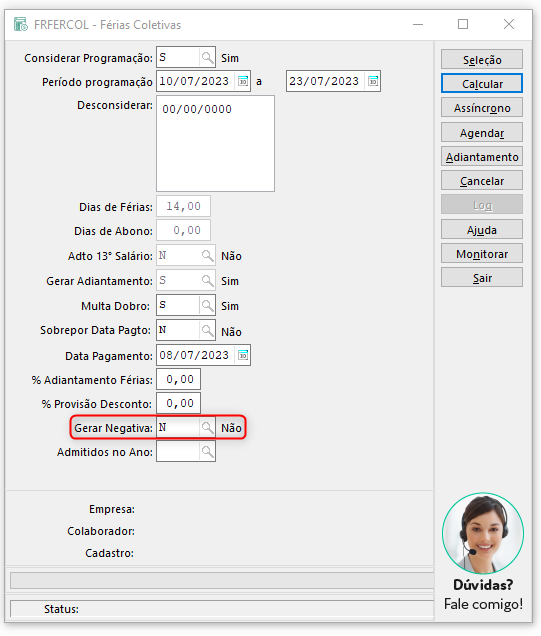
Neste item deve ser informado:
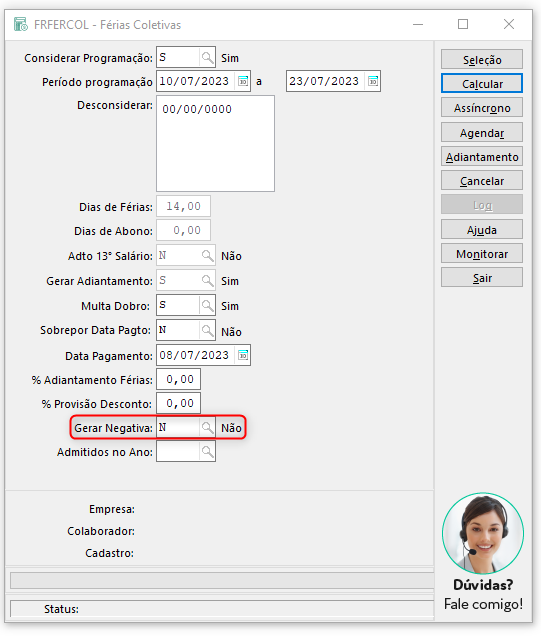
- S - Sim: gerar férias coletivas, mesmo que os dias de saldo do período aquisitivo, sejam inferiores ao número de dias das coletivas, deixando o período com saldo negativo.
- N - Não: gerar as férias coletivas com os dias de saldo existentes, complementando o restante como licença remunerada na folha mensal.
Exemplo
- Quando o saldo do período de férias posterior é maior do que os dias a serem completados no período atual:
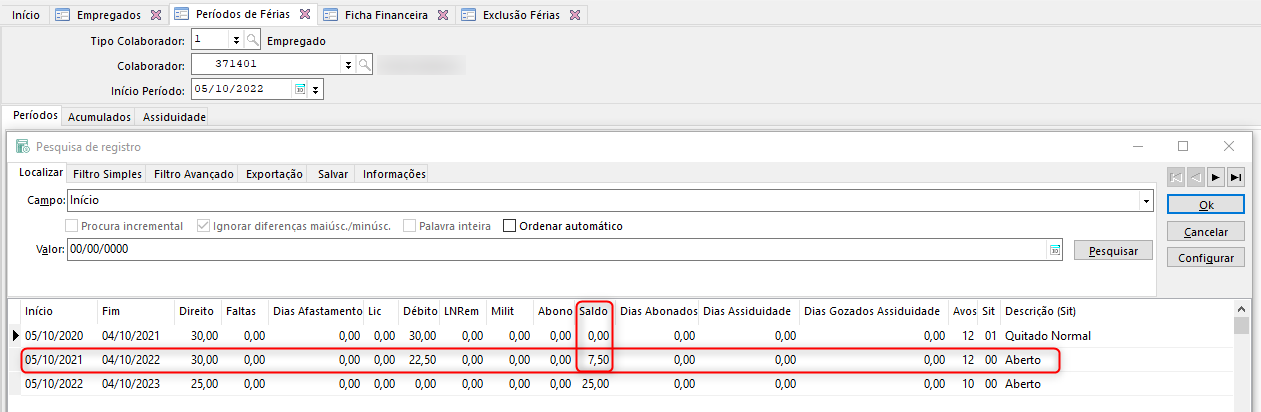
Período de férias antes do cálculo das férias
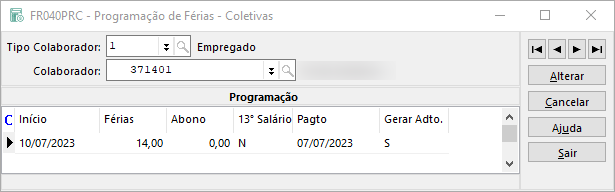
Programação das férias
 Férias Coletivas com Gerar Negativa com a opção “N - Não”
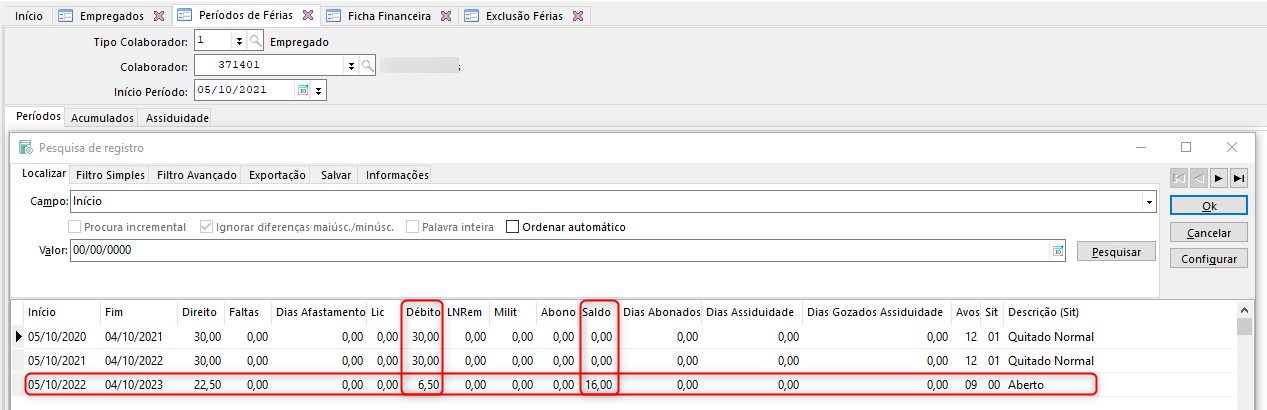
 Período de férias depois do cálculo das férias
 Ficha Financeira do colaborador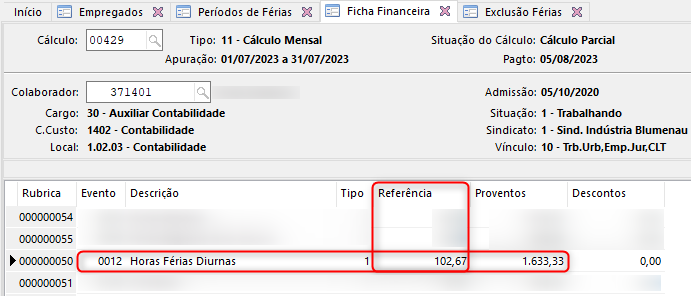
Não é gerado evento de licença remunerada para o colaborador, uma vez que este possui saldo de férias do próximo período aquisitivo maior do que a quantidade de dias de falta do período anterior, ou seja, um saldo superior sob a diferença entre o saldo final do período anterior e a quantidade de dias de férias.
Período de férias de 2021 com saldo de 7,5 dias.
Quantidade de dias de férias = 14 dias.
Período de férias de 2022 com saldo de = 22,5 dias.
O cálculo na ficha financeira demonstra 7,5 dias de férias de 2021 + 6,5 dias de férias de 2022, totalizando assim os 14 dias de férias coletivas.
- Quando o saldo do período de férias posterior é menor do que os dias a serem completados no período atual:
Período de férias antes do cálculo das férias
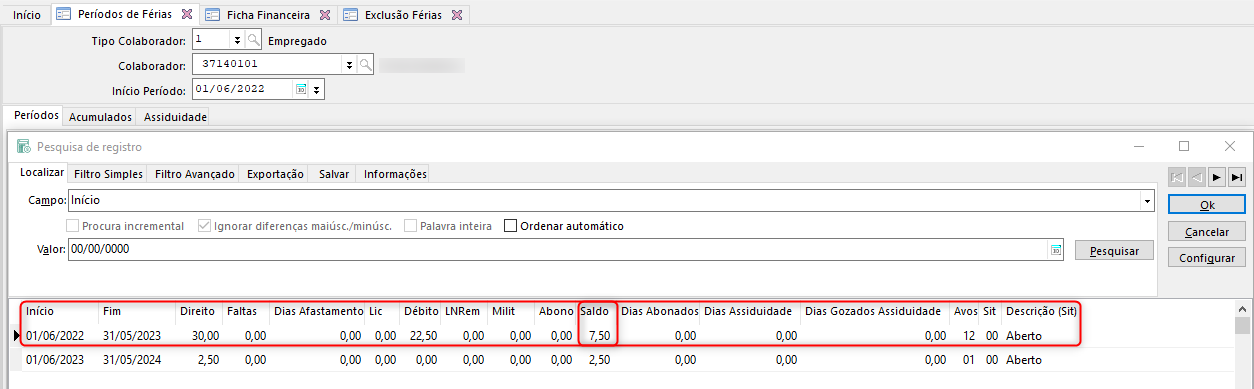
Programação das férias
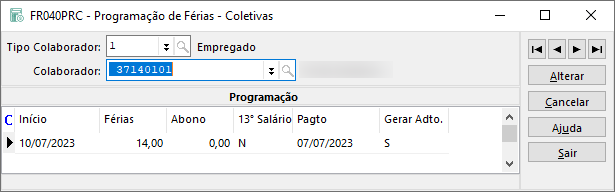
Férias Coletivas com Gerar Negativa com a opção “N - Não”
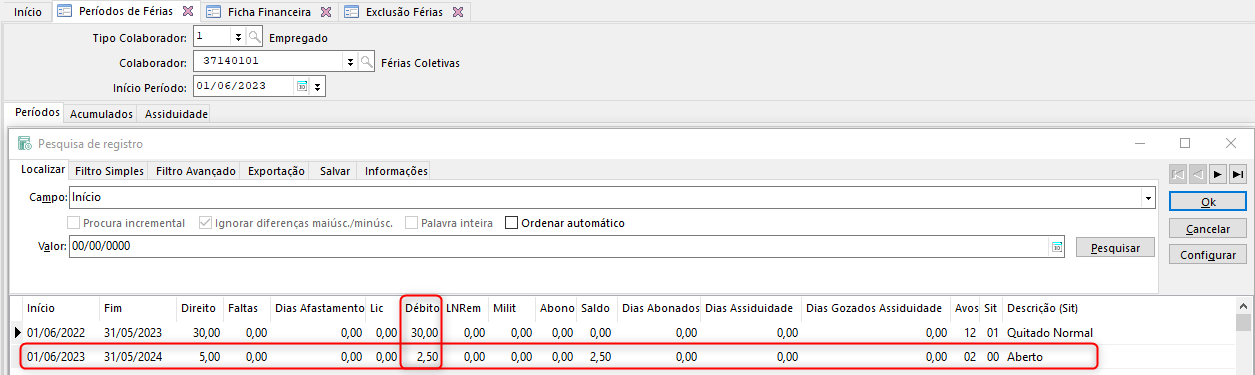
Período de férias depois do cálculo das férias
 Ficha Financeira do colaborador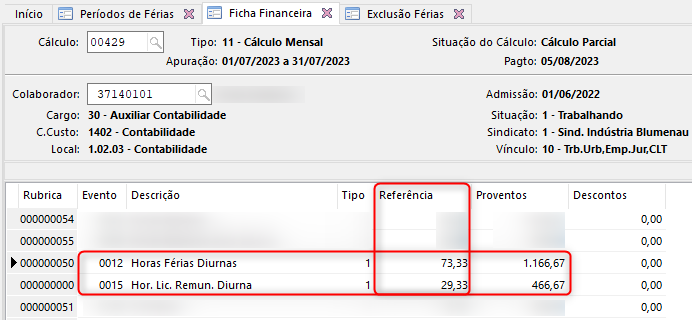
É gerada licença remunerada para o colaborador uma vez que este não possui saldo de férias do próximo período aquisitivo maior do que a quantidade de dias que falta do período anterior, ou seja, não há saldo superior sob a diferença entre o saldo final do período anterior e a quantidade de dias de férias.
Período de férias de 2022 com saldo = 7,5 dias.
Quantidade de dias de férias = 14 dias.
Período de férias de 2023 com saldo = 2,5 dias.
O cálculo na ficha financeira demonstra 7,5 dias de férias sob 2022 + 2,5 dias de férias sob 2023, totalizando assim os 10 dias de férias coletivas + 4 dias sendo pagos como licença remunerada.
- A - Abonados Abono: gerar as férias coletivas, com os dias de saldo existentes, jogando o restante para o próximo período como Dias Abonados.
Exemplo
Período Aquisitivo | DireitoInício | FeriasDias | Férias |
|---|---|---|---|
15/08/1999 a 14/08/2000 | 10,00 | 20/12/1999 | 20,00 |
Períodos após férias coletivas | Direito | Saldo | Dias Abonados |
|---|---|---|---|
15/08/1999 a 19/12/1999 | 10,00 | 10,00 | 0,00 |
20/12/1999 a 19/12/2000 | 0,00 | 0,00 | 10,00 |
Quando no cálculo de um recibo de férias individual, havendo pagamento de abono pecuniário, os dias abonados poderão ser descontados desse. No recibo de férias coletivas, havendo pagamento de abono, automaticamente são descontados os dias abonados.
Neste item deve ser informado:
- S - Período c/ Saldo Negativo: gera as férias coletivas, deixando o período em aberto, com saldo negativo;
- N - Licença Remunerada Folha: gera as coletivas com o número de dias existentes, pagando o restante como licença remunerada, quitando este período e abrindo novo período aquisitivo com a data de início das coletivas;
- Q - Quita p/ Direito = Dias Férias: se a quantidade de dias de direito for igual a quantidade de dias férias, as coletivas serão geradas com o número de dias existentes,quitando este período e abrindo novo período aquisitivo com a data de início das coletivas. Sendo o direito inferior aos dias férias, as coletivas serão geradas com o número de dias existentes, pagando o restante como licença remunerada na folha, quitando este período e abrindo novo período aquisitivo com a data de início das coletivas.
- E - Período c/ Saldo Negativo: independente da quantidade de dias de direito, o período aquisitivo será encerrado iniciando um novo período com a data de início das coletivas. Sendo o direito inferior aos dias férias, as coletivas serão geradas com o número de dias existentes, pagando o restante como licença remunerada na folha, quitando este período e abrindo novo período aquisitivo com a data de início das coletivas.
Se o saldo de dias de direito for superior aos dias de férias coletivas, o recibo é gerado com a quantidade de dias de férias coletivas e o período não é quitado. Os dias de saldo restantes ficam neste período que fica em aberto, mas, da mesma forma, será aberto novo período aquisitivo com a data de início das coletivas.
Nas opções “N”, “Q” e “E”, onde o período de férias seja menor ou igual a 0 (zero), o sistema irá quitar o período e abrirá um novo período aquisitivo com a data de início das coletivas.
Exemplos
- Colaborador admitido em: 26/04/2015
- Data das férias coletivas: 01/10/2015 a 30/10/2015
- Direito de: 5 avos 12,5 dias
- Período: 26/04/2015 a 25/04/2016
Opção S
- Gera o débito de 30 dias das férias no período, deixando os dias de saldo negativo.
- No recibo, gera os 30 de férias.
- Na folha, integra 30 de férias.
Opção N
- Gera um débito de 12,5 dias no período, que é fechado com a situação “6”.
- Um novo período é aberto com data de início 30/09/2015.
- Na folha, paga 12,5 dias como férias e 18,5 como Horas licença remunerada.
Opção Q
-
Gera um débito de 12,5 dias no período, que é fechado com a situação “6”.
-
Um novo período é aberto com data de início 30/09/2015.
-
Na folha, paga 12,5 dias como férias e 18,5 como Horas licença remunerada.
-
Colaborador admitido em: 26/04/2015
-
Data das férias coletivas: 01/09/2015 a 10/09/2015
-
Direito de: 4 avos 10 dias
-
Período: 26/04/2015 a 25/04/2016
Opção S
- Gera o débito de 10 dias das férias no período. Paga 10 dias como férias.
Opção N
- Gera um débito de 10 dias no período.
- Na folha, paga 10 dias como férias.
- O saldo é igual a 0 (zero).
Opção Q
- Gera um débito de 10 dias no período, que é fechado na data de 31/08/2015 com a situação “6”.
- Um novo período é aberto com data de início 01/09/2015.
- Na folha, paga 10 dias como férias.
- O saldo é igual a 0 (zero).
Opção E
- O fim do período de férias é alterado para ser considerado como o dia anterior ao início das férias (31/08/2015).
Botões
Botão Assíncrono
Envia ao servidor o serviço Assíncrono de Geração de Eventos. O acompanhamento da execução deste serviço deve ser feito através do Console de Administração de Serviços, em Recursos > Web Services > Console.
Para utilizar os serviços Assíncronos é necessário efetuar a configuração dos serviços em Recursos > Web Services > Configuração de Web Services Escaláveis.
Botão Agendar
Envia ao servidor o serviço Agendado de Geração de Eventos. Ao clicar neste botão será aberta a tela de Periodicidade do Serviço para que seja agendada a sua execução. Depois de definida a periodicidade será aberta a tela de Regra de Seleção do código de cálculo que será processado. Após selecionar o cálculo o serviço será despachado ao servidor para execução. O acompanhamento da execução deste serviço deve ser feito através do Console de Administração de Serviços, em Recursos > Web Services > Console.
Para utilizar os serviços Agendáveis é necessário efetuar a configuração dos serviços em Recursos > Web Services > Configuração de Web Services Escaláveis.
Botão Adiantamento
Permite indicar o cálculo de alguns proventos de férias no recibo, como por exemplo os valores de 1/3 e de Abono Pecuniário. Os demais valores são pagos na folha de pagamento do mês em que recaem. A forma como estes valores devem constar da folha deve ser definida em Tabelas > Sindicato > Cadastro, na pasta Férias.
Para imprimir os documentos de férias sem que o Recibo de Férias tenha sido calculado, escolha as opções Aviso e Recibo em Listar > Doctos Férias.
 English
 Español

