Parâmetros do Sistema
Esta tarefa tem como principal objetivo a parametrização de informações, utilizadas em diversos pontos do Gestão de Supermercados.
O que você pode fazer:
Configure a parametrização do sistema do Gestão de Supermercados através desta tarefa, que atrela a configuração de importantes recursos e movimentações do sistema, como o movimento de estoque, configuração de vendas, fundamentos para relatórios, consultas e até a habilitação de módulos.
Confira como realizar o acesso e a configuração desta parametrização do sistema:
- Acesse a tarefa através do caminho Menu Principal > Cadastro > Diversos > Parâmetros ou digite o número 6 na barra de pesquisa do menu superior para acessar a tarefa;
- Utilize as seguintes guias para configurar os Parâmetros para utilização do sistema do Gestão de Supermercados:
 Geral
GeralDica
Utilize o botão [Ctrl + B] - Buscar Campos ou pressione as teclas Ctrl + B para pesquisar por campos desta tarefa no sistema. Já para conferir o Parâmetro Geral, utilize o atalho Ctrl + Shift + P ou o botão [Ctrl + Shift + P] - Parâmetros Geral.
CEP
- Utiliza CEP para Buscar Endereço: permite selecionar a opção para a utilização do CEP em buscas de endereço no sistema.
Transportadora Padrão
- Transportadora Padrão: informe a transportadora padrão. Utilize os ícones de Lupa e Lista para realizar buscas relacionadas a transportadora no sistema.
Configuração de Email
- Servidor SMTP: insira o servidor SMTP para a configuração de e-mail;
- Porta SMTP: informe a porta SMTP do servidor para a configuração de e-mail;
- Envia Email Direto?: indique entre as opções Sim ou Não para a permissão de envio de e-mail direto.
Gerenciamento de Solicitação:
- Remetente Gerenc. Solic.: informe o remetente do gerenciamento de solicitação;
- Solicita Aprovação?: indique Sim ou Não para a solicitação de aprovação de gerenciamento.
Alíoquota de ICMS utilizada nas entradas de fornecedores enquadrados no Super Simples
- Aliq. ICMS Isenta: informe a alíquota de ICMS utilizadas nas entradas de fornecedores.
Integração Nota Fiscal Eletrônica
- Ativa o Recebimento de XML: indique entre as opções Sim ou Não. Caso a opção estiver selecionada como Sim, ao realizar o lançamento da nota fiscal, o sistema irá tentar carregar o XML na pasta de recebimentos;
- XML não encontrado: este parâmetro estará habilitado caso esteja selecionada a opção Sim no campo Ativa o Recebimento de XML. Há três opções de configurações para este campo: Alerta de Sistema - caso não for encontrado o XML da nota digitada, o sistema irá mostrar o alerta de sistema configurado para o evento 24 - NFE de Recebimento Não Encontrada para a tarefa 27 - Movimento de Estoque, caso não existir um alerta configurado não será possível realizar o movimento de estoque; Nenhuma ação- caso não for encontrado o XML da nota digitada, o sistema continua normalmente o lançamento do movimento de estoque e Bloqueia - caso não for encontrado o XML da nota digitada, não será permitido continuar o lançamento do movimento de estoque;
- Recalc. Totais XML: informe entre Sim ou Não
Horas para Cancelamento de NFE
- Quantidade de Horas: indica a quantidade de horas para o cancelamento de NFe.
Atualiza Dados do Fornecedor no Recebimento de NFe
- Atualiza?: informe Sim ou Não para a atualização de dados do fornecedor no recebimento da NFe.
Atualiza ICMS de entrada do produto conforme XML
- Atualiza?: indique entre as opções Sim ou Não. Permitindo a ação com a opção Sim, ao dar entrada de uma NFe, e nessa NFe conter produtos vinculado a entidade(fornecedor), de forma automática o produto irá atualizar as informações de ICMS relacionado a entidade, conforme XML da NFe.
Envia Manifesto Automático na Entrada de Nota Fiscal
- Manifesto Automático?: este parâmetro serve para indicar se o sistema irá realizar o Manifesto de Confirmação Automática quando finalizar a Entrada de uma Nota de Compra. Para esse procedimento ocorrer, o Parâmetro deve estar habilitado para Sim.
Ordem de Importação/Digitação dos Itens da Nota Fiscal
- Ordem: ordena os itens na entrada de uma Nota Fiscal de Compra na Tarefa 27 - Movimento de Estoque. A ordem pode ser configurada de acordo com as opções: Código do Produto, Descrição do Produto e Existente na NFe, este último ordena conforme a digitação dos itens.
Mostrar Código Barras na Grid de produto TA27
- Utiliza?: indique Sim ou Não para a utilização do código de barras na grade de produtos da Tarefa 27 - Movimento de Estoque
Mostra Custo da NF-e no campo de natureza Operação na Grid de produtos TA27
- Utiliza?: informe Sim ou Não para o sistema mostrar código de barras da NF-e no campo de Natureza Operação na guia de produtos da Tarefa 27 - Movimento de Estoque;
Mostra custo anterior da NF-e no campo de Natureza Operação interna na grid de produtos da TA27
- Utiliza?: indique entre Sim ou Não para a utilização no campo Natureza Operação da Tarefa 27 - Movimento de Estoque.
Obrigatório Informar CST PIS/COFINS de Entrada nos Produtos do Fornecedor
- Obrigatório?: selecione entre Sim ou Não para a obrigatoriedade de informar CST PIS/COFINS de entrada nos produtos do fornecedor.
Obrigatório Informar Percentual de Crédito no cadastro de Fornecedores do Simples Nacional
- Obrigatório?: indique entre Sim ou Não para a obrigatoriedade de informar o percentual de crédito no cadastro de fornecedores do Simples Nacional.
Configurações de Proxy
- Servidor: informe o servidor para a configuração de proxy do Gestão de Supermercados;
- Porta: informe a porta do servidor para a configuração de proxy;
- Usuário: insira o usuário a ser utilizado para a configuração de proxy;
- Senha: informe a senha utilizada pelo usuário para a configuração de proxy do Gestão de Supermercados.
Quantidade de Mesas disponíveis para a Comanda Eletrônica
- Qtde Mesas: insira o número de mesas disponíveis para a utilização de comanda eletrônica.
Obrigatório Informar Inscrição Estadual no Cadastro de Forencedores
- Obrigatório?: informe Sim ou Não para tornar obrigatória ou não a informação da Inscrição Estadual no cadastro de fornecedores.
Validar Inscrição Estadual no Cadastro das Entidades
- Validar?: indique Sim ou Não para tornar possível a validação da inscrição Estadual da entidade antes da gravação do registro.
Configuração de Produtos
- Exibe Produtos Inativos: controla a exibição de produtos inativos em consultas e telas. Indique Sim ou Não para a configuração;
- Exibe produtos do mix de outras filiais?: controla a exibição de produtos de mix de outras filiais através das opções Sim ou Não.
Código de Barras para Produto Pesável
- Permitir: indique Sim ou Não para permitir o código de barras para produtos pesáveis. Caso o parâmetro seja habilitado, na Tarefa 9 - Cadastro de Produtos, na guia Código de Barras, será exibida a coluna Tipo do Código para indicar se o código é de entrada ou saída.
Permite Código de Barras Inválido na TA9? (Para montagem de Caixa com mais/menos Produtos)
- Permitir: informe entre Sim ou Não. Caso selecionado Sim, será possível, no cadastro do produto, informar um código de barras inválido de acordo com a Tarefa 9 - Produtos.
Obriga Vincular Categoria ao Departamento
- Vincular: informe Sim ou Não para vincular categoria ao Departamento. Se habilitado, nas tarefas 9 - Cadastro de Produtos e 328 - Alteração de Produtos, ao escolher um departamento, semente serão exibidos as categorias definidas na tarefa 17 - Departamentos de Produtos.
Glossário no Cadastro de Produtos
- Utilizar Glossário: informe sobre a utilização de glossário no cadastro de produtos através das opções Sim, Não e Opcional.
Classificação Fiscal no Cadastro de Produtos
- Obrigatório Informar: indique entre Sim ou Não para a obrigatoriedade de informar a classificação fiscal no Cadastro de Produtos;
- Alterar nos Produtos do Grupo: quando o parâmetro está selecionado como "Sim", no lançamento da nota fiscal de compra, a classificação fiscal (NCM) de todos os produtos que fazem parte do mesmo grupo na tarefa 9 - Cadastro de Produtos, será atualizada.
Obrigatório Informar CST PIS/COFINS de Saída no Cadastro de Produtos
- Obrigatório Informar: indique Sim ou Não para tornar ou não obrigatória a informação de CST PIS/COFINS de saída no cadastro de produto. O padrão do sistema é a opção Sim, que obriga o usuário a informar a CST PIS/COFINS de saída do produto.
Permite Alterar Alíquota de Saída do Produto Somente Através do Cadastro de Produtos
- Permite Alterar: informe entre Sim ou Não para a permissão de alterar a alíquota de saída do produto através do cadastro de produtos.
Controle Capacidade de Gondola do Produto
- Controla?: informe Sim ou Não para permitir o controle de capacidade de gondola do produto nos parâmetros do sistema.
Tipo de Alíquota de PIS/COFINS por CST PIS/COFINS permitidas no Cadastro de Produtos
- [INS] - Inserir: utilize o botão ou a tecla Insert para inserir um novo tipo de alíquota no cadastro de produtos;
- [DEL] - Excluir: exclua uma alíquota. Utilize a tecla delete como atalho para a função.
Percentual das Alíquotas dos Produtos Utilizados nas Transferências Interestaduais
O percentual de alíquotas será utilizado nas notas de entrada de transferências interestaduais entre Filiais. Para o correto funcionamento, deverão estar preenchidas com o percentual nos produtos Nacionais e Importados na filial de origem e na filial de destino.
- % Produtos Nacionais: insira a porcentagem para a alíquota em notas de entrada de transferências de produtos nacionais entre as filiais;
- % Produtos Importados: insira a porcentagem para a alíquota em notas de entrada de transferências de produtos importados entre as filiais;
Integração com WMS Externo
- Tipo Integração: selecione a opção Inovatech em caso de integração com WMS externo. Caso não haja integração, utilize a opção Nenhum.
Preenchimento Automático do Cadastro do Produto de acordo ao XML
- Preencher automaticamente: informe Sim ou Não para o preenchimento automático do cadastro de produto de acordo com o XML.
Cotação Online
- Email: informe um e-mail utilizado para a realização de cotação online;
- Login Usuário: adicione o login de usuário para a realização de cotação online;
- Senha: informe a senha utilizada para a cotação online nos parâmetros do sistema;
Código de Autorização do POS
- Exibir Código Autorização POS: indique Sim ou Não para a exibição de código de autorização do POS.
Tipo de Movimento de Ajuste para estorno de NF e fora do prazo legal em SC
- Tipo Mov. Ajuste: permite informar o tipo de movimento de ajuste para o estorno de NF fora do prazo legal no estado de Santa Catarina. Utilize os ícones de Lupa e Lista para realizar buscas relacionadas no sistema;
- Tipo Mov. Ajuste Entrada e Tipo Mov. Ajuste Saída: indique os tipos de movimento de ajuste de entrada e saída. Os ícones de Lupa e Lista podem ser utilizados para realizar busca e inserção no sistema.
Conta CorrenteGeração de Débito
Assinale as opções abaixo de acordo com a necessidade do usuário para a geração de débitos em conta corrente de entidade:
- Desconto Financeiro em Pedido de Compra;
- Bonificação em Pedido de Compra;
- Verba em Pedido de Compra;
- Pedido Totalmente Bonificado.
- Perc. Tolerância por Diferença de NF: informe a porcentagem de diferença para a Nota Fiscal na geração de débitos.
RelatóriosDica
Utilize o botão [Ctrl + B] - Buscar Campos ou pressione as teclas Ctrl + B para pesquisar por campos desta tarefa no sistema. Já para conferir o Parâmetro Geral, utilize o atalho Ctrl + Shift + P ou o botão [Ctrl + Shift + P] - Parâmetros Geral.
Impressão Lote de Comanda Eletrônica:
- Relat. Comanda por Selec.: é possível definir o layout com os itens selecionados da comanda eletrônica, acessado pelo botão Imprimir Comanda da Tarefa 408 - Comanda Eletrônica.
ClientesClientes
- Mensagem Lista Negra: insira a mensagem de lista negra para clientes. Utilize os ícones de Lista e Lupa para realizar buscas e adicionar novas mensagens ao sistema;
- Modelo Expção. Cartão Cliente: informe o modelo de exportação utilizado para a geração do cartão do cliente. O sistema permite realizar buscas em modelos aplicados ou a inserção de um novo através dos ícones de Lupa e Lista;
:
: - Permite Múltiplos Cadastros para o mesmo CPF/CNPJ?: este parâmetro é habilitado quando o sistema possui integração com o ERP.
Definições para cálculo do limite de crédito
- Obrig. Utiliz. Score Lim. Crédito: informe Sim ou Não como obrigatoriedade para o uso de limite de score no cálculo do limite de crédito do cliente.
Definições da alíquota para Imunidade Tributária
- Cód. Aliq. para Imunid. Tribut.: defina o código de alíquota para imunidade tributária. Utilize os ícones de Lupa e Lista para realizar buscas no sistema.
P1 - Frente de CaixaDica
Utilize o botão [Ctrl + B] - Buscar Campos ou pressione as teclas Ctrl + B para pesquisar por campos desta tarefa no sistema. Já para conferir o Parâmetro Geral, utilize o atalho Ctrl + Shift + P ou o botão [Ctrl + Shift + P] - Parâmetros Geral.
Configuração de Vendas e Frente de Caixa
- Acréscimos habilitados: o sistema permite conceder acréscimo ao selecionar a opção Item Vendido, ou o acréscimo no total do cupom na opção Total do Cupom;
- Descontos habilitados: o sistema permite conceder desconto ao selecionar a opção Item Vendido, ou o desconto no total do cupom na opção Total do Cupom;
- % Máximo Desconto Cupom: valor máximo de percentual de desconto que pode ser dado em relação ao valor total do cupom;
- Autenticação Cheque?: informe se este campo não está sendo utilizado no Frente de Caixa;
- Condição Troco Padrão: indica a condição de troco padrão utilizada pelo sistema. Utilize o ícone de Lupa para buscar por condições de troco já cadastradas, ou cadastre uma nova condição de pagamento através do ícone de Lista;
- Nominal Cheque: informa o nominal que será impresso no cheque;
- Tip. Mov. Estoque Baixa Venda: configura o tipo de movimento que será realizado na baixa do estoque da venda. Utilize o ícone de Lupa para buscar por tipos de movimento de estoque, ou adicione um novo através do ícone de Lista;
- Local Armaz. Baixa de Venda: indica o local de baixa de estoque da venda. Busque os locais de armazenagem cadastrados no sistema através do ícone de Lupa, ou cadastre um novo pelo ícone de Lista.
- Controla Forma Pagto Cartão: utilize as opções Sim ou Não para controlar a forma de pagamento por cartão. Caso a opção Sim esteja selecionada, indica que a forma de pagamento cartão seguirá a configuração informada no cadastro da condição de pagamento, nos campos tipo de pagamento: A vista, A Prazo ou A Prazo com Parcelamento.
- Habilita Menu Pré-Autorização?: indique Sim ou Não para habilitar a função de pré-autorização do menu de manutenção TEF;
- Habilita Menu Gerenciamento?: utilize as opções Sim ou Não para habilitar o menu gerenciamento na configuração de vendas e frente de caixa;
- Habilita Menu TeleMarketing?: informe Sim ou Não para habilitar a função de telemarketing do menu de manutenção TEF;
- Habilita Menu Reimpressão?: indique entre as opções Sim ou Não para habilitar o menu de reimpressão para vendas e frente de caixa;
- Manut. Dif. Cupom na Venda?: informe Sim ou Não para a manutenção de diferença de cupom na venda. Caso a opção Sim estiver configurada, ao tentar finalizar o cupom e o valor total do cupom no sistema estiver diferente do total do cupom na ECF, o sistema irá perguntar se deseja abrir a tela de manutenção do cupom fiscal, onde o usuário poderá alterar, cancelar ou excluir itens para que os valores do sistema e da ECF fiquem iguais;
- Tolerância Diferença Cupom: valor de tolerância que será considerado ao verificar a diferença. Este parâmetro serve para que caso ocorram muitas diferenças de centavos, não seja acusado em todas as vendas.
Controle de Operadores
- Caixa Fechamento Venda: indica o caixa padrão que será realizado o fechamento. Utilize o ícone de Lupa para abrir cadastros relacionados ao fechamento de venda ou utilize o ícone de Lista para inserir um novo cadastro;
- Doc. Entr. Operador: indica o modelo de documento não fiscal que será impresso na entrada do operador. Utilize o ícone de Lupa para abrir a buscas relacionadas ou o ícone de Lista para incluir um novo modelo de documento;
- Doc. Saída Operador:informa o modelo de documento não fiscal que será impresso na saída do operador. Utilize o ícone de Lupa para abrir a buscas relacionadas ou o ícone de Lista para incluir um novo modelo de documento;
- Documento Sangria: indica o modelo de documento não fiscal que será impresso na sangria. Busque por documentos através do ícone de Lupa ou crie um novo documento não fiscal com o ícone de Lista;
Documento Leitura X:
Documento Redução Z: - Documento Reforço: indica o modelo de documento não fiscal que será impresso no reforço de caixa;
: - Valor Máximo Para Fundo de Troco: possibilita definir um valor máximo para fundo de troco, a fim de evitar erros no processo de entrada de operador do frente de caixa.
- Bloq. Leitura Cód. Supervisor?: informe Sim ou Não para o bloqueio de leitura de código através do supervisor. Se a opção selecionada for Sim, o campo indica que ao passar um código barra no scanner que coincida com um login ou senha de supervisor, o sistema apenas apresente a mensagem Código não permitido, para evitar que o usuário descubra a senha de supervisor.
- Hab. Múltiplas Entrada Operador: informe entre Sim ou Não para habilitar múltiplas entradas de operadores;
Diversos
- Modelo SPED ICMS: indica o modelo de exportação do SPED ICMS que será utilizada no menu fiscal na opção de Vendas por Período. Busque por modelos cadastrados no ícone de Lupa ou cadastre um novo no ícone de Lista;
- Nat. Oper. dentro do Est. Origem: indica a CFOP padrão, dentro do estado, utilizada na impressão de nota fiscal de venda. Realize uma pesquisa relacionada ao campo ao clicar no ícone de Lupa, ou insira uma nova opção através do ícone de Lista;
- Nat. Opera. fora do Est. Origem: indica a CFOP padrão, fora do estado, utilizada na impressão de nota fiscal de venda. Utilize o ícone de Lupa para buscas ou insira uma nova CFOP padrão ao clicar no ícone de Lista;
- Digitação CMC7 Obrigatória?: selecione Sim ou Não para a obrigatoriedade de digitar o CMC7 ao realizar venda com a condição de pagamento cheque;
- UMV Unidade Padrão: insira a unidade de medida padrão utilizada no frente de caixa;
- ECF Pedidos Pendentes: indica a ECF utilizada para cancelar os pedidos de venda pendentes no Frente de Caixa;
- História de Vendas no Caixa: apaga os registros da base off-line (Firebird) de acordo com o número de dias informado.
Dica
Muito útil para melhorar a performance dos caixa. Sugere-se colocar 7 dias nesse parâmetro. Ou seja, quando habilitado o parâmetro, o sistema mantém registros na base off por apenas 7 dias, desde que a carga já tenha sido enviada para a base on (Oracle). Essa ação resulta em uma melhor performance do sistema.
Cheques com Mesmo CMC7
- Permite Cadastro?: ao selecionar a opção Sim, o sistema irá permitir informar mais de uma vez o mesmo CMC7.
Validação CMC7
- Validar CMC7?: informe Sim ou Nãopara a validação CMC7. Caso opte por selecionar Sim, o sistema irá consistir o CMC7 para verificar se o mesmo é válido.
Alíquota de ICMS Utilizada em Todas as Notas Fiscais de Venda (Inclusive Produtos)
- Aliq. ICMS NF Venda: indica a alíquota de ICMS padrão que será utilizada na impressão de Notas Fiscais de venda. Utilize o ícone de Lupa para realizar buscas no sistema ou o ícone de Lista para inserir uma nova relação;
- ICMS nas Observações da NF?: selecione entre Sim ou Não. Ao selecionar Sim, o sistema irá imprimir as informações do ICMS na observação da nota fiscal de venda.
Lançamento Movimento de Caixa
- Caixa Lanc, Movimento: indica em qual caixa será realizado o lançamento do movimento de caixa. Busque por caixas no ícone de Lupa ou insira um novo caixa ao selecionar o ícone de Lista;
- Tipo Lanc. Fundo Caixa: informe o tipo de lançamento do fundo de caixa. Realize buscas por tipos de lançamento ao selecionar o ícone de Lupa ou inclua um novo lançamento através do ícone de Lista;
- Tipo Lanc. Caixa Sangria: indique o tipo de lançamento do fundo de caixa sangria.Utilize os ícones de Lupa e List para buscar por tipos de lançamento;
- Tipo Lanc. Caixa Reforço: insira o tipo de lançamento do reforço. Busque tipos de lançamento no ícone de Lupa ou insira um novo lançamento ao selecionar o ícone de Lista;
- Tipo Lanc. Caixa Sobra: informe o tipo de lançamento de sobra. Realize buscas ou insira ou um novo tipo de lançamento ao utilizar os ícones de Lupa e Lista;
- Tipo Lanc. Caixa Quebra: indica o tipo de lançamento de quebra. Use os ícones de Lupa e Lista para realizar buscas e inserir novos tipos de lançamento no sistema;
- Tipo Lanc. Caixa Recbto: insira o tipo de lançamento de caixa para geração do movimento na gravação do recebimento. Os ícones de Lupa e Lista podem ser utilizados para realizar buscas ou incluir novos tipos de lançamento;
- Condic. Pagto Movimento PDV: indica a condição de pagamento que será utilizada no movimento de caixa. Realize buscas ou insira ou uma nova condição de pagamento ao utilizar os ícones de Lupa e Lista.
Emite Comprovante de Cancelamento NFC e para vendas não enviadas/autorizadas pela Sefaz?
- Emite Comprovante?: informe Sim ou Não para a emissão de comprovante de cancelamento de NFC ou vendas não enviadas/autorizadas pela Sefaz.
P2 - Frente de CaixaDica
Utilize o botão [Ctrl + B] - Buscar Campos ou pressione as teclas Ctrl + B para pesquisar por campos desta tarefa no sistema. Já para conferir o Parâmetro Geral, utilize o atalho Ctrl + Shift + P ou o botão [Ctrl + Shift + P] - Parâmetros Geral.
Mensagem de Cortesia no Cupom Fiscal (depende do Modelo da ECF de cada PDV)
- Linha 01: descrição da mensagem que será impressa na primeira linha da mensagem de cortesia;
- Linha 02: informe a mensagem que será impressa na segunda linha da mensagem de cortesia;
- Linha 03: insira a mensagem que será impressa na terceira linha da mensagem de cortesia.
Modelos de Documentos utilizados para impressão
- Modelo Doc. p/ Venda Cliente: informe o modelo de documento utilizado para impressão para venda de cliente. Utilize os ícones de Lupa e Lista para realizar buscas atreladas ao campo;
- Entidade p. Impr. de NF Venda: permite indicar a entidade padrão que será impressa na nota fiscal de venda, quando o cupom não tiver uma entidade informada;
- Modelo Doc. p/ Faturamento: informa o modelo de documento utilizado no faturamento;
- Modelo Doc. p/ Boleto: insira o modelo de documento utilizado na impressão do Boleto;
- Faturamento e Financeiro: selecione entre as opções: Integrar com o Financeiro e Não fazer integração com o Financeiro. Ao selecionar Integrar com o Financeiro e realizar o faturamento com nota fiscal, o sistema irá gerar o financeiro da nota.
Fechamento de Caixa
- Tip. Mov. Estoq. Anulo Venda: indica o tipo de movimento de estoque padrão para a opção de anulo de venda do fechamento de caixa
Diversos
- Desconto automático Venda?: informe Sim ou Não. Ao selecionar Sim, o sistema dará o desconto caso o cliente esteja identificado e seja associado. Caso o cliente esteja identificado, mas não seja associado, o sistema verificará se existe redução de desconto para produtos franqueados apenas para conveniados,
- Local Identificação do cliente: inclua a identificação do cliente de acordo com as opções: Abertura - após o cliente informar o primeiro produto, o sistema irá abrir a tela de identificação de cliente automaticamente para que o usuário possa informar uma entidade; Fechamento - após o cliente informar todos os produtos e pressionar a tecla para finalizar, o cupom o sistema irá abrir a tela de identificação de cliente ou Nenhum - a tela de identificação do cliente é chamada apenas quando o usuário pressionar a tecla de identificação;
- Controla Bônus: informe Sim ou Não para o controle de bônus. Ao selecionar Sim, o sistema irá abrir a tela de bônus, onde o cliente pode utilizar ou acumular pontos para usar como desconto na venda;
- Percentual de Bônus: informa o percentual de valor de bônus que será concedido em relação ao valor total do cupom. Este campo é ativado com a seleção Sim em Controla Bônus;
- Controla Convênio?: indica Sim ou Não se o sistema controla venda convênio;
- Hab. Dobra Pontos Aniversário?: ao confirmar a identificação do cliente, e o mesmo estiver de aniversário, o sistema dará a possibilidade de dobrar a pontuação da compra. O sistema irá emitir a seguinte pergunta: Cliente está de aniversário, deseja dobrar os pontos?. Indique Sim ou Não para habilitar a opção;
- TEF Conveniada Ver. Adm. Cred.?: ao selecionar Sim, na identificação da entidade após uma transação de cartão de crédito/débito que é relacionada com um empresa conveniada, o sistema irá identificar a entidade somente se o tipo da entidade for administradora de crédito em seu cadastro;
- Controle de Limite de Crédito: o campo possibilita o preenchido com as opções: Rotativo - o sistema libera o limite de crédito do cliente de acordo com as parcelas pagas; Mensal - é verificado o crédito do limite do cliente em todos os meses em que há parcela a ser gerada pela forma de pagamento escolhida; Período Convênio - o limite de crédito do cliente é controlado pelo período de tempo informado no cadastro do convênio e Alerta - controle do limite de crédito do cliente de acordo com o que foi estruturado no alerta de sistema;
- Ctrl. Lim. Cred. a cada item?: informe Não para desabilitar ou Sim para permitir que o sistema faça a verificação do limite de crédito a cada número X de itens impressos na venda;
- Interv. Item. Verificação Cred.: indica a cada quantos itens o sistema irá realizar a verificação de limite de crédito. O campo será habilitado com a ativação do parâmetro Contrl. Lim. Cred. a cada item?;
- Habilita Busca Código Reduzido: selecione entre as opções Sim ou Não. Em Sim, o sistema irá permitir realizar a impressão e pesquisa de produtos pelo código reduzido, caso contrário, o registro será feito apenas pelo código de barras;
- Sangria de Valor Maior que a Reg?: indique Sim ou Não. Ao selecionar Sim é possível realizar sangria da condição de pagamento com um valor maior que o que foi registrado na ECF;
- Obrig. Cadastrar Senha Cliente?: informe Sim ou Não para a obrigatoriedade de cadastro de senha cliente. Após a seleção da opção Sim, na finalização do cupom, e alguma das finalizadoras necessitar de senha e a senha não estiver cadastrada para o cliente informado, não será possível finalizar a venda até que a senha seja cadastrada.
- Controle de Vasilhame?: selecione entre as opções: Não - para desabilitar o controle de vasilhame; Sim - indica que o sistema está trabalhando com o controle de vasilhame; Sim. Consiste Diferenças - ao selecionar a opção, o frente de caixa validará as quantidades de vasilhames em excesso e em falta, gerando um novo controle ou registrando os vasilhames faltantes na venda, conforme confirmações do operador;
- Mensagem Saudação Pin-Pad: descrição da mensagem que o usuário deseja que apareça no visor do Pin-Pad, caso estiver vazio o padrão do sistema será a sigla da filial;
- Obriga Informar Finalizadora no Início da Venda: indique Sim ou Não para a exigência de informar a finalizadora no início da venda.
Identificação do Cliente no Cupom Fiscal
- Identifica Cliente?: permite definir entre as opções Sim ou Não a impressão de informações do cliente no Cupom Fiscal;
- Imprime Nome Cliente?: permite definir se imprime o nome do cliente no Cupom Fiscal ao selecionar as opções Sim ou Não. Campo habilitado apenas se o parâmetro Imprime Identifica Cliente? for Sim;
Nota
Alguns modelos de Impressora como as da Epson tem bloco específico de impressão de informações do Cliente (Nome, CPF/CNPJ e Endereço) além das linhas de comprovante normal (8 linhas). No caso destas impressoras este parâmetro não surtirá efeito.
- Mensagem Não Ident. CPF/CNPJ: descrição da mensagem quando não houver a informação do CPF/CNPJ na venda. Campo habilitado apenas se Identifica Cliente? for Sim.
Cliente para Envio da Nota Fiscal Paulista - SAT e Exportador CAT 52 (Tarefa 291)
- CPF/CNPJ Cliente para Envio: indique de acordo com as opções "Cliente Identificado na Venda", "Solicita Confirmação ao Finalizar" ou "Informa na Tecla CPF/CNPJ".
Identificação Cliente (TECLA_IDENTIFICA_CPF_CNPJ)
- Obrig. Informar Nome Cliente?: define se é obrigatório informar o nome do cliente na tela de identificação de cliente pela tecla TECLA_IDENTIFICA_CPF_CNPJ.
Descontos
- Percentual Desc. Franqueado: indica o valor de percentual de desconto no valor de venda do produto franqueado;
- Registra Dec. Franq. no Item: informe entre as opções Sim ou Não. Ao selecionar Sim, o desconto do produto franqueado será concedido através de um desconto de item, e não no valor de venda do produto;
- Percentual Desc. Normal: indica o valor de percentual máximo de desconto de item do produto;
- Controla Desconto Finalizadora: caso selecionado como Sim, será permitido conceder o desconto no cupom apenas depois de informar uma finalizadora. Porém, for selecionada a opção Não, será permitido conceder o desconto no cupom apenas se não for informado nenhuma finalizadora.
Desconto sacola retornável
- Qtde. de Itens para Verificação: indica a quantidade de itens que o sistema deve considerar para o cálculo do desconto da sacola retornável;
- Valor do Desconto: possibilita indicar o valor de desconto que deve ser concedido, este valor de desconto será dado de acordo com a quantidade de itens configurada no campo Qtde. de itens para Verificação.
Acréscimos
- Perc. Acréscimo Produto Gelado: indica o percentual de acréscimo a ser aplicado a um produto no Frente de Caixa. É necessário configurar tecla no Frente de Caixa para aplicar este acréscimo;
- Arredondamento Produto Gelado: selecione entre as opções Não Arredondar, Cima ou Baixo. No Frente de Caixa, ao aplicar o Acréscimo de Produto Gelado, o sistema arredonda o valor do acréscimo conforme configurado, considerando 5 centavos. Exemplo: Baixo - De R$1,50 até R$1,54 = R$1,50 ou de R$1,55 até R$1,59 = R$1,55; Cima - de R$1,51 até R$1,55 = R$1,55 ou de R$1,56 até R$1,60 = 1,60.
Configuração de impressão do valor total aproximado dos tributos no rodapé do cupom
- Impr. Valor Tributos Rodapé?: indique entre Sim ou Não. Ao selecionar Sim e finalizar um cupom, o valor aproximado dos tributos será impresso no rodapé do cupom fiscal. Esta ação também se aplica a nota fiscal;
- Mensagem Antes do Valor: possibilita configurar uma mensagem padrão que será impressa antes do valor aproximado dos tributos, caso o campo estiver vazio, o sistema irá inserir a mensagem padrão: Valor aprox. tributos;
- Mensagem Depois do Valor: permite configurar uma mensagem padrão que será impressa depois do valor aproximado dos tributos;
- Modo de exibição: define o modo que será exibido as informações dos tributos entre as opções: Resumido ou Detalhado. Quando definido como Resumido será exibido desta forma: MENSAGEM_ANTES: R$: 0,00 Federal, R$ 0,00 Estadual, R$ 0,00 Municipal*. MENSAGEM_DEPOIS. Já selecionado Detalhado, o sistema exibirá desta forma:
MENSAGEM_ANTES
R$ 0,00 em tributos federais
R$ 0,00 em tributos estaduais
R$ 0,00 em tributos municipais*
MENSAGEM_DEPOIS
Importante
Em Tributos Municipais, marcados com o símbolo *, do campo Modo de Exibição, será impresso apenas quando o valor for diferente de 0 (zero).
Configuração da Cancela de Estacionamento
- Utiliza Cancela de Estacionamento?: indique Sim ou Não se o sistema irá utilizar o sistema de cancela de estacionamento;
- Valor Mínimo Cancela: permite configurar um valor mínimo de compra para a cancela de estacionamento;
- Modelo: configure o modelo de cancela que será utilizado. No momento, o sistema contempla os modelos Technik e Nepos;
- IP/Host do Servidor: campo de preenchimento obrigatório. Permite configurado o IP do servidor da cancela de estacionamento. Neste servidor serão realizadas as consultas de validação e a liberação de tickets na cancela;
- Produto Estacionamento: campo de preenchimento obrigatório. De acordo com o requisito LVI do Ato Cotepe 09/2013, deve haver a emissão de cupom fiscal referente a prestação de serviço, portanto, é necessário associar um produto para ser registrado no momento da cobrança de estacionamento. Somente será permitido associar produto do tipo serviço. Busque por produtos ao utilizar o ícone de Lupa.
Configuração Cliente Atacado de Serviço Terceiro
- Utilizar Serviço de Terceiro?: indique Sim ou Não se o sistema irá utilizar o serviço de terceiro
: - Modelo: configure o modelo de serviço que será utilizado. No momento, o Gôndola contempla os modelos IZIO e TABELA para seleção;
- IP/Host do servidor: campo de preenchimento obrigatório. Configure o IP do servidor do serviço de terceiro;
- Chave Autenticação: preencha com a chave de autenticação para iniciar o funcionamento. Este campo é de preenchimento obrigatório.
P3 - Frente de CaixaDica
Utilize o botão [Ctrl + B] - Buscar Campos ou pressione as teclas Ctrl + B para pesquisar por campos desta tarefa no sistema. Já para conferir o Parâmetro Geral, utilize o atalho Ctrl + Shift + P ou o botão [Ctrl + Shift + P] - Parâmetros Geral.
Entrega de Compras
- Modelo Impressão de Frete: indique o modelo de documento não fiscal para a impressão do comprovante de frete;
- Produto p/ Valor de Frete: indica o produto padrão para registrar no frete na venda;
- Val. Prod. Frete com Acréscimo?: informe Sim ou Não. Ao selecionar Sim, o valor do frete será registrado como um acréscimo no cupom. O valor do frete será o valor do produto indicado no parâmetro Produto p/ Valor de Frete;
- Val. de compra p/ Frete Grátis: possibilita indicar o valor de compra para que o frete seja grátis;
- Produtos Fora da Caixa: são os produtos que estão em venda, porém não serão entregues em caixas, como exemplo: cabo de vassoura ou galão de água. Para controlar estes produtos no final da venda, será impresso separadamente um comprovante não fiscal.
Configuração para localizar código no cartão do Cliente
- Pos. Inicial p/ Localizar Cod.: indica a posição inicial para localizar o código do cartão do associado na tela de identificação de cliente;
- Num. Dig. p/ Localizar Cod.: informe o número do dígito para localizar o código do cartão do associado na tela de identificação de cliente.
Condições de Pagamentos para Correspondente Bancário - As Condições devem estar na mesma Finalizadora
- Para Pagto. em Dinheiro: insira a condição de pagamento dinheiro utilizada no correspondente bancário;
- Para Pagto em Cheque: indique a condição de pagamento cheque utilizada no correspondente bancário.
Modelos de Documentos para Documentos a Receber
- Recebto. Documento Receber: indica o modelo de documento não fiscal para a impressão do comprovante de recebimento. Caso essa configuração fique vazia, não será permitido o recebimento no PDV;
- Estorno Recbto Docto. Rec.: indica o modelo de documento não fiscal para a impressão do comprovante de estorno do recebimento. Caso essa configuração fique vazia, não será permitido o estorno do recebimento no PDV.
Quando Informar uma finalizadora do tipo ticket no Frente de Caixa
- Obrigatório Informar a Entid.?: selecione entre as opções Sim, Não ou Opcional. Caso selecionado Sim, ao informar uma finalizadora do tipo Ticket é obrigatório informar uma entidade, caso estiver como Opcional, o usuário não é obrigado a informar a entidade.
Modelos de Documentos para Rodapé do Cupom Fiscal
- Modelo Impres. Final do Cupom: indica o modelo de documento não fiscal que será impresso no rodapé do cupom fiscal;
- Modelo Impres. Rel. Pós Cupom: indica o modelo de documento não fiscal que será impresso após o cupom fiscal.
Diversos
- Permite Conv. Outra Finaliz.: informe Sim ou Não. Ao selecionar Não, ao identificar o cliente e indicar que a compra será em convênio não será permitido incluir outras condições de pagamento, apenas do tipo convênio;
- Obrigatório Informar Vendedor?: informe entre Sim, Não ou Opcional. Caso estiver selecionado Sim, será obrigatório informar um vendedor na venda para finalizar o cupom fiscal;
- Cálculo Preço de Venda PDV: possibilita indicar qual procedure será utilizada para realizar o cálculo do preço de venda do produto. Caso não for informada uma procedure o preço de venda será o que está cadastrado no produto;
- Limite Total de Endividamento: informa o valor de limite que pode ser ultrapassado no endividamento do cliente;
- Fator Multiplicação Limite Total: indica o fator de multiplicação para endividamento;
- Cadastro de Cliente no PDV: a seleção Sim permite realizar o cadastro de cliente no frente de caixa;
- Valor Limite de Crédito Padrão: indica o valor de limite de crédito padrão ao cadastrar um novo cliente no PDV;
- Contrl. Venda TEF como Convênio: ao selecionar “Sim”, as finalizadoras do tipo Cartão de Débito, Cartão de Crédito e Private Label serão tratadas como tipo Convênio, controlando saldos e verificando limites de crédito;
- Troco na última Finalz Informada: indique Sim ou Não. Ao selecionar Sim, o troco será dado de acordo com a última finalizadora informada na venda, caso estiver selecionado Não, o troco será dado em dinheiro;
- Saída de Operador com Sangria?: informe Sim ou Não. Selecionado Sim a tela de sangria será aberta automaticamente antes de realizar a saída do operador;
- Solicita Login Supervisor: na opção Única Vez, nas telas de contra-vale e vale-compra, no campo valor, o login de supervisor será necessário apenas na primeira vez que for informado um valor, caso o parâmetro estiver como Sempre, o login de supervisor será necessário a cada alteração no campo valor;
- Tipo de Sangria Padrão: indica qual tipo de envelope será o padrão ao abrir a tela de sangria: Interno ou Externo;.
- Hab. Fundo Troco Ent. Operador: informe entre as opções Sim ou Não. Por padrão do sistema sempre irá mostrar o campo de fundo, porém caso a opção seja Não, ao realizar a entrada de operador o sistema não irá mostrar o campo de fundo de troco;
- Cad. Entid. Não Encontr. Cheque?: caso selecionado Sim, na tela de informações do cheque, ao informar um CPF, e o mesmo não estiver cadastrado, o sistema irá inserir automaticamente a entidade na base de dados, como padrão o nome da entidade será o CPF;
- Bloqueia Consulta Cód. Produto: informe Sim ou Não para o bloqueio de consulta através do código do produto;
- Desconsidera Zeros a Esquerda: indique entre as opções Sim ou Não para desconsiderar os zeros a esquerda;
:
Conferência de Valores na Saída do Operador
- Informa Val. na Saída Operador?: indique Sim ou Não. Ao selecionar Sim, na saída do operador o sistema irá abrir a tela de conferência de valores;
- Val. Difer. Máx. Saída Operad.: indica o valor máximo que uma condição de pagamento pode ter de diferença entre o valor físico informado na tela de conferência e o valor registrado no sistema através das vendas;
- Carrega Inf. Adicionais Cheque?: selecionada a opção Sim, ao realizar a conferência do cheque o sistema irá carregar as informações do CPF, valor do cheque e data pré-datada;
- Mostra Coluna de Sangria?: elegendo a opção Sim, na tela de conferência de valores irá aparecer a coluna de sangria;
- Agrupa Finalizadoras Cheque?: informe entre as opções Sim ou Não. Caso estiver como Sim, ao realizar a conferência das condições de pagamento de cheque à vista e a prazo estarão agrupadas;
- Totais por Operador: para a conferência de valores na saída do operador, informe entre as opções: Não, Todos (Vdas, Recbtos, Sang, Ref) ou Apenas Vendas;
- Considera Fundo Caixa na Dif.?: indique entre as opções Sim ou Não. Ao selecionar Sim, o valor do fundo de caixa será considerado no cálculo para verificação dos valores físicos em relação ao registrados no sistema na saída do operador;
- Sangria Fundo Caixa PDV?: caso o usuário informar o valor do fundo de caixa e o parâmetro estiver como Gravar, o sistema irá apenas incluir o registro de sangria nas tabelas de sistema, sem registrar na impressora. Caso o parâmetro estiver como Imprimir/Gravar o sistema irá incluir o registro de sangria nas tabelas de sistema e também irá realizar a sangria na impressora. Se estiver como Não, a sangria não será realizada nem no sistema nem na ECF;
- Sangria Finalizadora Dinheiro?: para a finalizadora dinheiro, caso estiver selecionada a opção Gravar, o sistema irá apenas incluir o registro de sangria nas tabelas de sistema, sem registrar na impressora. Caso o parâmetro estiver como Imprimir/Gravar o sistema irá incluir o registro de sangria nas tabelas de sistema e também irá realizar a sangria na impressora. Se estiver como Não, a sangria não será realizada nem no sistema nem na ECF;
- Sangria Demais Finalizadoras?: para as demais finalizadoras, caso estiver selecionada a opção Gravar, o sistema irá apenas incluir o registro de sangria nas tabelas de sistema, sem registrar na impressora. Caso o parâmetro estiver selecionado em Imprimir/Gravar, o sistema irá incluir o registro de sangria nas tabelas de sistema e também irá realizar a sangria na impressora. Se estiver como Não, a sangria não será realizada nem no sistema nem na ECF;
- Condições de Pagamento: nas condições de pagamento, informe entre as opções Todas, Com Vendas ou Apenas Dinheiro;
- Bloquear Digitação Contra Vale: indique Sim ou Não para desabilitar o campo CONTRA VALE EMIT. na tela Saída de Operador do Frente de Caixa;
- Contrl. Saída Operad. Retaguarda: para o controle de saída do operador na Retaguarda, informe entre as opções: Frente de Caixa ou Específico;
:
Vale Gás
- Modelo Impressão de Vale Gás: indica o modelo de documento não-fiscal para a impressão do comprovante de vale gás. Utilize os ícones de Lupa ou Listas para procurar modelos ou inserir um novo;
- Produto p/ Valor de Vale Gás: indica o produto padrão para registrar o vale gás na venda. Os ícones de Lupa e Lista podem ser utilizados para realizar buscas no sistema;
- Outros Produtos Vale Gás: pressione este campo para indicar os produtos padrões para registrar o vale gás na venda.
Vale-Compra
Dica
Utilize os ícones de Lupa e Lista para realizar buscas e configurar os modelos de vale-compra desta seção.
- Modelo Impressão Vale-Compra: indica o modelo de documento não-fiscal para a impressão do comprovante do vale-compra;
- Mod. Imp. Estorno Vale-Compra: indica o modelo de documento não-fiscal para a impressão do comprovante de estorno do vale-compra;
- Mod. Imp. Vale-Compra Dev.: indica o modelo de documento não-fiscal para a impressão do comprovante do vale-compra devolução;
- Mod. Imp. Est. Vale-Compra Dev.: indica o modelo de documento não-fiscal para a impressão do comprovante de estorno do vale-compra devolução;
- Proc. Gera Código Vale-Compra: informe qual procedure será utilizada para gerar o código do vale-compra. Caso não for informada uma procedure é gerado o código padrão do sistema.
Vasilhame/Engradados
- Mod. Impressão Vasilhame: indica o modelo de documento não-fiscal para a impressão do comprovante de vasilhame;
- Mod. Impressão Débito Vasilhame: informe o modelo de documento não-fiscal para a impressão do comprovante de débito de vasilhame.
Imprimir a Data Pré-Datado no campo Data do Cheque
- Imprimir Data Pré-Datado: informe Sim ou Não. Ao selecionar Sim, o sistema irá imprimir a data do pré-datado no campo data do cheque.
Venda com Cheque quando cliente foi Identificado
- Identifica CPF/CNPJ automático?: indique entre as opções Sim ou Não. Ao selecionar Sim, se foi identificado um cliente na venda, ao informar a finalizadora cheque os dados do cliente serão completados automaticamente;
- Mostrar Ender. Venda Cheque: pode ser indicado se ao informar uma finalizadora de cheque na finalização da venda, na tela de informação do cheque será apresentado o endereço do cliente através da seleção das opções Sim ou Não.
Tipo Conta Recebimento padrão na pesquisa de Baixa de Documentos a Receber
- Tipo Conta: indica o tipo de conta padrão na pesquisa de baixa de documentos a receber.
- Perm. Sel. Outro Tipo de Conta?: indique Sim ou Não se o operador pode selecionar um tipo de conta diferente do padrão.
Solicitar Dados do Cupom Fiscal na Emissão de Vale Compra?
- Dados Cupom Emis. Vale Com.: pode ser definido se na tarefa 321 - Emissão de Vale Compra, o sistema solicita o número do cupom fiscal, onde pode ser definido se esta solicitação será obrigatória ou opcional. Selecione entre as opções: Não, Opcional ou Obrigatório.
- Limit. Créd. por Empresa: o campo será habilitado quando o Gondola possuir integração com o ERP. Quando estiver marcado como Sim, no PDV será possivel usar limite de convênio por Empresa, que poderá ser configurado na Tarefa 8 - Entidade, na aba cliente em Limite por Convênio, informando o Valor, Empresa e o Convênio. É possivel repetir o convênio para empresas diferentes.
Considerar o Preço da Promoção nas vendas dos Produtos em Atacado
- Considerar o Preço da Promoção: ao indicar a opção Sim, ao realizar a venda de um produto por atacado e o mesmo apresentar preço promocional o valor de venda será o preço da promoção. Na opção Não, o valor do produto será o cadastrado no valor de venda, mesmo que tenha um valor de promoção.
Conceder Desconto atacarejo na finalização da compra
- Conceder Desc. Atacarejo Finalização: indique entre Sim ou Não para conceder desconto atacarejo na finalização da compra;
- Controla Desc. Atacarejo por Data: informe entre Sim ou Não para controlar o desconto atacarejo por data;
- Conceder Desc. Atacarejo Grupo: informe entre Sim ou Não para conceder o desconto atacarejo por grupo.
Modelo de Impressão de Totalizador de Operações Cartão POS
- Modelo Impressão POS: indica o modelo de documento não fiscal para a impressão do comprovante das informações do POS;
- Impr. Dados Cartão POS Cupom?: informe Sim ou Não. Ao selecionar Sim, serão impressos os primeiros e os últimos quatro dígitos do cartão e o código da entidade administradora de crédito no rodapé do cupom fiscal;
- Exigir Código Autorização POS: indique entre Sim ou Não para a exigência de código de autorização POS.
Cadastro de Clientes no Frente de Caixa
- Direto na Tabela de Clientes?: por padrão, a tela de Cadastro de Cliente no Frente de Caixa envia seus Cadastros para a Tarefa 175 - Liberação de Cadastro de Clientes para depois transformar em um Cliente definitivo. Ao habilitar este campo selecionando a opção Sim, o Sistema cadastra o Cliente Diretamente sem necessidade de Liberação.
Observação
Atenção para ambientes replicados para verificar se a estrutura de Replicação está preparada para o processo deste campo, caso habilitado.
- Abre Cad. Automático tela Finalz.?: ao habilitar este campo selecionando a opção Sim, quando a tela de Identificação de Cliente no Frente de Caixa for aberta e nenhum Cliente for informado, a tela de Cadastro de Cliente será aberto possibilitando o Cadastro do Cliente neste momento ou abandonando a tela com a tecla Abandona do Frente de Caixa;
- Solicita Cartão ao Cadastrar?: informe Sim ou Não. Ao habilitar a opção Sim, ao cadastrar um novo cliente, o sistema vai inserir um registro de solicitação de cartão que vai aparecer na Tarefa 182 - Recebimento de Cartões Solicitados de Clientes.
Ação ao Identificar CPF/CNPJ Válido Sem Cadastro na Tela de Identificação de Cliente
- Ação ao Identificar CPF/CNPJ: ao identificar um CPF que não está cadastrado na tela de identificação de cliente, indique a ação que deve ser feita pelo sistema entre as opções: Solic. Se abre Tela Cadastro Cliente, Abrir Tela Cadastro Cliente, Solic. Se Abre Tela Ident. CPF/CNPJ, Abrir Tela Ident. CPF/CNPJ, Solic. Cadastro e Ident. CPF/CNPJ ou Aceita Ident. CPF/CNPJ.
Selecionar Condição Pagamento Finalizadora de Cartão de Crédito com mais de uma condição de pagamento vinculada?
- Condição Pagamento: informe Sim ou Não para possibilitar se ao realizar uma venda com finalizadora do tipo cartão de crédito, o sistema deve permitir o operador selecionar uma condição de pagamento, quando esta tiver mais de uma condição vinculada a finalizadora.
Nota Fiscal de Consumidor Eletrônica NFC-e
- Ambiente de Emissão da NFC-e: defina qual ambiente de emissão será utilizado: Homologação ou Produção;
- Identificador do CSC (IdToken): informa a identificação do idCSC, um identificador essencial para a emissão da NFC-e;
- Código de Segurança do Contribuinte: informe um código de segurança do contribuinte, conhecido como CSC, que é um token essencial para a emissão da NFC-e;
- Utiliza UF Simplificada para enquadramento tributário diferentes:
- Valida notas Pendentes Fechamento de Caixa: indique Sim ou Não para a execução de validações que consistem na verificação de notas não finalizadas no fechamento do caixa;
- Habilitar fechamento de caixa para NFC-e: este campo tem como padrão a opção Sim, que indica o processo de fechamento manual. Com a opção selecionada em Não, o frente de caixa realiza o fechamento automático conforme a saída e entrada de operador.A redução Z é realizada na primeira entrada de operador do dia.
Permitir Desconto em Itens Promocionais
- Permite Desconto em Itens Promocionais?: caso este campo esteja habilitado com a opção Sim, o sistema permitirá aplicar desconto nos itens em promoção em uma venda no frente de caixa.
Permitir Desconto em Itens Fidelizados
- Permite Desconto em Itens Fidelizados?: ao habilitar com a opção Sim, o sistema permitirá aplicar desconto nos itens fidelizados de um cliente em uma venda no frente de caixa.
Parâmetros do PinPad Capturar Senha
- Arquivo Dll: informe a DLL gerada pela Software Express específica para cada empresa;
- Bin: indique o Bin gerado pela Software Express para cada empresa;
- Chave de Acesso: informe a chave gerada pela Software Express para cada empresa.
Contra Vale
- Bloqueia finalização contra vale com código zerado?: possibilita bloquear os contra-vale que possuem código zerado não permitindo a utilização dos mesmos
- Bloq. Vlr. Vale Compra/Contra Vale: para bloquear valor doVale Compra/Conta Vale, indique entre as opções Sim ou Não;
- Utiliza número Completo Vale Compra/Contra Vale: informe entre Sim ou Não para a utilização do número completa do Vale Compra/Conta Vale.
Configuração Troco Solidário
- Utiliza Troco Solidário: para habilitar a utilização de Troco Solidário, selecione a opção Sim. A confirmação liberará para o preenchimento dos campos Entidade Geração Docto Financeiro, Tipo Conta geração documento finan., Relatório Gerencial Impressão e Mensagem Troco Solidário Rodapé;
- Entidade Geração Docto Financeiro: informe a entidade para a geração do documento financeiro;
- Condição Pagto da Geração Docto Financeiro: indique a condição de pagamento na geração de documento financeiro;
- Tipo Conta geração documento finan.: informe o tipo de conta para a geração do documento financeiro;
- Condição Pagto Mov. Caixa: insira a condição de pagamento do troco solidário, que deverá ser do tipo venda e gerar CREC;
- Relatório Gerencial Impressão: este campo possui preenchimento opcional para o relatório gerencial;
- Mensagem Troco Solidário Rodapé: informe um mensagem para o rodapé do cupom. Para que a mensagem seja exibida, o rodapé do cupom não deve ultrapassar o limite de 8 linhas, e caso o mesmo não esteja configurado, o sistema exibirá uma mensagem padrão.
Carga Automática PDV
- Utiliza Carga Automática?: possibilita utilizar carga automática no PDV através das opções Sim ou Não.
Carga Via Arquivo
- Utiliza Carga Via Arquivo?: informe Sim ou Não para a possibilidade de incluir o caminho para a geração do arquivo da carga;
- Caminho Carga do Arquivo: possibilita informar o caminho de carga do arquivo. Este campo só será habilitado ao indicar Sim no campo Utiliza Carga Via Arquivo?. Utilize o ícone de Lupa para realizar a busca e indicar o local através das configurações do computador.
Configuração de Download dos Executáveis do PDV através de Pasta Compartilhada
- Efetuar Download pelo: indique o download dos executáveis através das opções: Não, Frente Caixa e App Carga PDV;
- Diretório Download: informe o diretório onde deve ser guardado o download dos executáveis do PDV através de Pasta Compartilhada.
Configuração Cartão Reduzido
- Utiliza Cartão Reduzido?: opção disponível somente em TEF Dedicado e Clientes PAF, onde o usuário poderá definir se o comprovante do cartão de crédito pode ser impresso no rodapé do cupom, desde que tenha espaço no rodapé do cupom fiscal de aproximadamente 7 linhas. É necessária a configuração no arquivo do sitef do servidor Sitefcfg.ini ao adicionar a opção [Config] HabilitaTicketReduzido=1.
Configuração Descarga via Thread
- Utiliza Thread para Descarga de Dados PDV?: permite selecionar as opções Sim ou Não para definir se o cupom será descarregado em parelelo, e não após a finalização do cupom. A thread é executada a cada 5 minutos. Estes cupons serão monitorados via um monitor no frente de caixa no menu carga de dados para acompanhamento de possíveis erros na descarga. No monitor também é possivel verificar as ocorrências deste cupom e também a descarga de um ou mais cupons.
Configuração Deleta Comprovante Fixo/Cartão Reduzido
- Sempre Deletar Comprovante (1): informe Sim ou Não para configurar a exclusão do Comprovante Fixo/Cartão Reduzido.
Buscar valor sem promoção para produtos de etiqueta devido cálculo para quantidade
- Cálcula Qtd. Produtos da Etiqueta: informe o tipo de cálculo de quantidades de produtos da etiqueta em relação a busca de valor sem promoção através das opções: Ambos, Preço Normal ou Preço Promoção.
Configuração se deseja validar códigos de barra do tipo GTIN
- Valida código de barra Gtin: informe Sim ou Não para validação do código de barra do tipo GTIN.
Validações Balança
- Valida preço PDV com Preço Etiqueta: indique entre Sim ou Não para a validação do preço PDV com o Preço da Estiqueta.
Limite do Crédito na Tela de Venda do Cliente
- Exibe o Crédito na Tela de Venda do Cliente?: para a exibição do crédito na tela de venda do cliente, indique entre as opções Sim ou Não.
Exibe Imagem do Produto no PDV (tela de venda/consulta de produto)
- Exibe Imagem Produto no PDV?: informe entre Sim ou Não. Caso estiver definido como Sim, no Frente de Caixa, ao registrar um item, que possui imagem no seu cadastro, será exibida sua imagem na parte esquerda da tela onde fica o logotipo da empresa. Após 3 segundos sem o registro de outro item com imagem, o sistema voltará a imagem que estava no inicio. O sistema também exigirá a imagem na tela de consulta de preço do produto.
Configuração Troco Digital
- Utiliza Troco Digital: indique entre as opções Sim ou Não para a opção de habilitar a utilização do troco digital;
- Condição Pagto Mov. Caixa: para o troco digital, informação de condição de pagamento que deve ser feita para a movimentação de caixa.
Relacionamento de Condições de Pagamento do Sistema x Importação do XML NFCe
- [INS] - Inserir: utilize o botão ou a tecla Insert para adicionar uma nova condição de XML NFCe na grande;
- [DEL] - Excluir: permite excluir uma das condições relacionadas na grade. Utilize a tecla delete com atalho para a função;
- [F3] - Alterar: permite alterar uma das condições selecionadas na grade. A tecla F3 pode ser utilizada como atalho para a função.
Configurações para Emissão de NFe para CPF/CNPJ informado no PDV
- Tipo de Emissão: este parâmetro permite ou não emitir NFe no PDV. Por padrão, a opção "Não emite NFe" está selecionada. É possível selecionar ainda entre as opções "Emite NFe automaticamente", quando há a identificação do cliente no PDV, ou, "Solicita Tipo de Emissão no PDV", opção que abre uma tela para a escolha de emissão de uma NFe ou NFCe/Cupom Fiscal;
- Emissão de NFe para: define se a NFe será emitida para uma pessoa jurídica, física ou ambas, de acordo com as opções "CNPJ", "CPF" ou "Ambos";
- Tipo de Mov. NFe de PDV: permite informar o tipo de movimento de estoque que será utilizado para a emissão da NFe.
VendaDica
Utilize o botão [Ctrl + B] - Buscar Campos ou pressione as teclas Ctrl + B para pesquisar por campos desta tarefa no sistema. Já para conferir o Parâmetro Geral, utilize o atalho Ctrl + Shift + P ou o botão [Ctrl + Shift + P] - Parâmetros Geral.
- Habilita Módulo Atacado?: indique Sim ou Não. Este campo deve estar selecionado como Sim para habilitar a aba Preço Atacado dentro da Tarefa 7 - Negociação de Compras.
Produto utilizados nos Pedidos de Venda
- Somente Produtos da Entidade?: indique Sim ou Não para selecionar os produtos utilizados nos pedidos de vendas em relação a entidade.
Configuração para Condições de Pagamento de Venda
- Habilita Normais/Especiais?: informe entre Sim ou Não para a habilitação de normais/especiais na configuração de condições de pagamento de venda.
Condições de Pagamentos Normais
- [INS] - Inserir: insira na grade as condições de pagamentos normais. Utilize a tecla Insert como atalho da função;
- [DEL] - Excluir: exclua uma das condições de pagamentos normais exibida na grade. A tecla delete funciona como um atalho para a função.
Categoria de Produtos Utilizada no Filtro do orçamento de Vendas
- Categ. Orçamento Vendas: informe a categoria de orçamento de vendas utilizada no filtro. O ícone de Lupa pode ser utilizado para realizar buscas por categorias do sistema.
Enviar email ao Finalizar Importação de Venda
- Lista de Email - separar com (;): informe um ou uma lista de e-mails, utilize ponto e vírgula (;) para separar os endereços da lista, para o sistema realizar o envio de e-mail no Final da Importação de Vendas, informando o término do processo. Este e-mail é enviado através do AMNFe, para esta ação, o serviço de envio de email do AMNfe deve estar configurado.
Bloqueia CSTs Inválidas no cadastro de Produtos - ICMS de Saída
- Bloqueia?: informe Sim ou Não para o boloqueio de CSTS Inválidas. Ao selecionar a opção Sim, não serão permitidas CSTs diferentes 00, 40, 41 ou 60 na Tabela de ICMS de saída para vendas feitas dentro do estado, no cadastro do produtos, através da guia ICMS.
Exceções
Esta opção do sistema será liberada caso tenha sido selecionado como Sim o parâmetro do campo Bloqueia?.
- [INS] - Inserir: insira uma nova exceção para o bloqueio de alíquota de ICMS. Use a tecla Insert como atalho para a função;
- [DEL] - Excluir: exclua uma das exceções selecionadas da grade. A tecla delete pode ser utilizada como atalho do botão.
Configuração para Pack Virtual
- Habilita Pack Virtual?: indique entre as opções Sim ou Não. Ao selecionar a opção Não, o Gestão de Supermercados bloqueia o cadastro de utilização dos Pack's Virtuais. Para que a regra bloqueie no Frente de Caixa, é necessário realizar uma exportação.
Configuração para Bloqueio Vendas com exceção - ServMed
- Bloqueia Venda?: informe entre Sim ou Não. Se estiver selecionado Sim, o Gestão de Supermercados bloqueia todas as vendas realizadas via convênio configurados com autorizadora. Para que a regra gere bloqueio no Frente de Caixa, é necessário realizar uma exportação. Este campo foi criado para a comunicação com a ServMed.
Exportar Produtos Inativos na Exportação de Preços e Produtos (Tarefa 48)
- Exportar: é possível configurar para enviar produtos inativos na Tarefa 48 - Exportação de Preços e Produtos pela seleção: Não - Não envia produtos inativos, Sim - Envia produtos inativos, Apenas se Estoque Diferente de Zero - Se o produto possuir quantidade em estoque diferente de zero em qualquer Local de Armazenagem ou Apenas se Estoque Maior que Zero - Se o produto possuir quantidade em estoque maior que zero em qualquer Local de Armazenagem.
Finalizar a venda automaticamente quando o valor total das finalizadoras for igual ao valor total do cupom
- Finalizar Automaticamente?: informe Sim ou Não. Se estiver como sim, o Frente de Caixa irá finalizar a venda automaticamente no momento em que o valor total das finalizadoras for igual ao valor total do cupom (agilizando assim o tempo para finalizar a compra).
Dados Informados na Venda/Recebimento em Cartão Externo
- Informa Dados: indique entre Sim ou Não para a informação de dados na venda/recebimento com cartão exeterno;
- Dígitos Iniciais e Finais do Cartão: informe entre Sim ou Não para a informar os dígitos iniciais e finais do cartão externo;
- Código de Autorização: permite informar o código de autorização através das opções Sim ou Não.
Ordem de Produção PDV
- Imprimir Ordem de Produção?: configure se deve ser impresso uma ordem de produção para o caso de lanchonetes. Habilite Sim ou Não para a impressão de ordens de produção;
- Modelo Ordem Produção do PDV: modelo criado para a impressão da ordem de produção do PDV;
- Nome Impressora Ordem Produção: nome da impressora não fiscal ou gráfica utilizada para a impressão da ordem de produção do PDV;
- Quantidade de Senhas do Painel: define o limite de senhas que o painel possui para controle do número das ordens.
Tamanho Código do Produto nas Etiquetas - Utilizado p/ a leitura de Produto de Balança no Pedido de Venda App/
- Tamanho: insira o tamanho do código do produto utilizado nas etiquetas para a leitura de produto de balança em vendas por aplicativo.
Somar Quantidade ao Informar Produtos no Pedido de Venda (Tarefa 192)
- Somar Quantidade?: informe Sim ou Não para possibilitar a soma de quantidade ao informar produtos no pedido de vendas da Tarefa 192 - Pedido de Venda.
Pedido de Venda
- Desabilita Desconto Promocional?: informe Sim ou Não para definição de não calcular descontos de Pack virtual, Pricing e Promoções do Produto;
- Permite incluir mais de uma vez o mesmo produto?: utilize as opções Sim, Não ou Perguntar para a permissão de pedido de venda. Ao utilizar a opção Perguntar, o sistema pedirá a confirmação ao incluir mais de uma vez o mesmo produto no pedido de venda;
- Empresa para Integrar: permite indicar a empresa que onde será integrada os pedidos de venda. Para pesquisar uma empresa, utilize o ícone de Lupa;
- Filial para Integrar: permite informar a filial onde será integrada os pedidos de venda. Para pesquisar uma empresa, utilize o ícone de Lupa;
CFOP utilizada na Venda de Produtos de Produção (NFe e NFCe)
- CFOP Produto Produzido: informe a CFOP utilizada na venda de produto produzido. Utilize o ícone de Lupa para realizar buscas relacionadas no sistema.
Pesquisa Cliente PDV
- Habilita Pesquisa Cliente Finalização Cupom: possibilita habilitar a pesquisa para o cliente na finalização do cupom no PDV através das opções: Self Checkout, Monitor Touch, Ambos ou Nenhum.
Imprime Valor Desconto no rodapé Cupom
- Resumo Desconto no Rodapé Cupom: permite habilitar a impressão de resumo do desconto no rodapé do cupom. Utilize as opções Sim ou Não.
Comanda EletrônicaQuantidade de Mesas disponíveis para a Comanda Eletrônica
- Qtde Mesas: permite configurar a quantidade de mesas disponíveis para serem informadas na comanda eletrônica, ao pressionar o botão de consulta de mesas.
Comandas
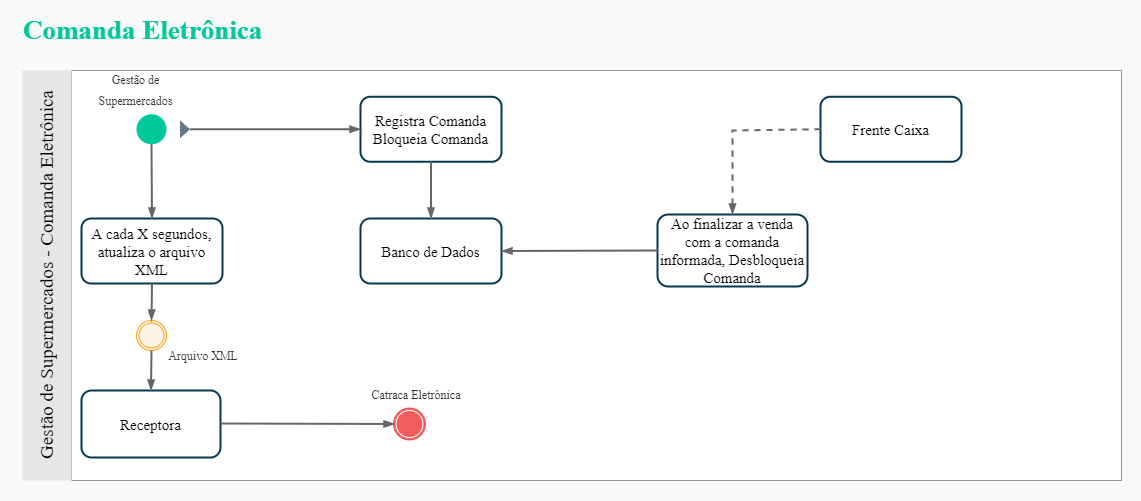
Permite a integração com Catracas Eletrônicas das marcas Blantech e Tecnibra. Através da Tarefa 408 - Comanda Eletrônica, onde são geradas as Comandas com os Produtos pedidos, o Sistema grava um arquivo .XML em uma pasta configurada, contendo os números das Comandas que serão bloqueadas ou liberadas na Catraca. Após a emissão do Cupom Fiscal vinculado a esta Comanda, o Sistema atualiza o XML gravado para liberar a saída do cliente. Enquanto o Cupom Fiscal não for emitido, esta Comanda ficará bloqueada e a Catraca Eletrônica não permitirá a saída do cliente do estabelecimento.
- [INS] - Inserir: utilize o botão para inserir os números de acordo com os campos De e Até. Utilize a tecla insert como atalho da função;
- [Del] - Excluir: permite excluir um número de comanda registrado. Selecione na grade o número a ser excluído e pressione o botão ou a tecla delete;
- De e Até: os números devem ser informados para realizar a comunicação entre o Sistema e a Catraca Eletrônica. Após a inserção dos números, utilize a tecla insert ou pressione o botão [INS] - Inserir.
Integração Catraca Eletrônica
- Tipo de Envio Comandas: informe se o arquivo XML deve ser atualizado com as comandas Bloqueadas ou Desbloqueadas;
- Mascara Num. Comanda: indique caso o aplicativo de integração exija uma máscara diferenciada na formatação do número da comanda.
Configurações para a comunicação entre o sistema e a Catraca Eletrônica
As configurações desta integração devem ser informadas no arquivo amcom.cfg , existente na mesma pasta onde encontra-se o executável do Gondola do Gestão de Supermercados, e na estação que possui o sistema integrador instalado. O arquivo amcom.cfg deve ser configurado com os seguintes campos:
Nota
Os campos se encontram na seção Configuração do arquivo; Ex: [Configuracao] . . CaminhoComanda=C:\Tecnibra\IHM Receptora\Comandas.xml SegundosComanda=3 NomeNoXMLComanda=Comandas NomeCampoNoXMLComanda=Comanda
- CaminhoComanda: informe o caminho do arquivo XML do aplicativo de integração;
- Segundos Comanda: indique o intervalo de tempo em segundos para atualização do arquivo XML. Este campo é opcional e se não for informado, o sistema considerará o tempo de 3 segundos;
- NomeNoXMLComanda: informe o nome do Nó do XML que conterá os números das comandas disponíveis para a integração. O campo é opcional e o sistema considera como padrão o nome Comandas;
- NomeCampoNoXMLComanda: informe o nome do Campo do XML que conterá os números das comandas disponíveis para a integração. Este campo é opcional e o sistema considera como padrão o nome Comanda.
O funcionamento da integração é apresentado conforme imagem:
 Self Checkout/Touch
Conexão Monitor Self Checkout
- IP Monitor: configuração do IP para qual será enviada as informações dos Self Checkouts;
- Porta Monitor: configuração da Porta para qual será enviada as informações dos Self Checkouts;
Nota
Nos campos Finalizadora Crédito, Finalizadora Débito, Finalizadora Alimentação, Finalizadora Convênio, Finalizadora Dinheiro, Finalizadora POS, Finalizadora Cart. Digital e Vale Compra, além da configuração de conexão, é possível utilizar os ícones de Lupa e Lista para realizar buscas relacionadas e selecionar as opções de conexão do campo com as opções: Ambos, Self Checkout, Monitor Touch e Nenhum.
- Finalizadora Crédito: informe a finalizadora que o self checkout irá gerenciar na venda como crédito;
- Finalizadora Débito: indique a finalizadora que o self checkout irá gerenciar na venda como débito;
- Finalizadora Alimentação: informe a finalizadora que o self checkout irá gerenciar em venda como alimentação;
- Finalizadora Convênio: indique a finalizadora que o self checkout será responsável por gerenciar na venda como convênio;
- Finalizadora Dinheiro: possibilita informar a finalizadora que o self checkout será responsável por gerenciar na venda em dinheir;
- Finalizadora POS: indique a finalizadora que o self checkout irá gerenciar na venda como POS;
- Finalizadora Cart. Digital: informe a finalizadora que o self checkout irá gerenciar em venda como carteira digital;
- Vale Compra: indique a finalizadora que o self checkout irá gerenciar na venda como vale compra;
Validar peso do item adicionado na sacola
- Validar peso do item: informe Sim ou Não para a validação do peso de cada item posto na sacola do self checkout.
Validar divergência de peso
- Validar divergência de peso: o SelfCheckout irá validar a divergência de peso através das opções: Ativado para chamar o supervisor e o led, Ativar Apenas LED para ativação de o LED ou Desativar.
Configuração Caixa Monitor Touch
- Usar Tela Monitor Touch?: informe Sim ou Não para a utilização da tela monitor touch na configuração do caixa.
Configurar mensagem de informação PDV
- Utilize as seguintes guias para configurar os Parâmetros para utilização do sistema do Gestão de Supermercados:
- Utilize o botão [F10] - Gravar ou pressione a tecla F10 para gravar as configurações de parametrização do sistema feitas nesta tarefa. Para sair ou cancelar, utilize a tecla ESC ou os botões [ESC] - Cancelar ou [ESC] - Saída.
 English
 Español