Dispositivos Serial
Caminho para acesso
Menu: Cadastro > Dispositivos Serial
Visão Geral
A partir da versão 6.8.0.0, o sistema foi modificado para além de cadastrar Balanças, cadastrar também Scanner(s) de leitura de código de barras do volume, sendo a tela alterada de Balança para Dispositivos Serial.
Desde a versão 8.4.0.0, foi realizada implementação para executar a comunicação com Scanner e Balanças através do módulo WMS Connector que foi projetado para usar recursos locais da máquina e comunicação com o sistema.
Esta funcionalidade é responsável por cadastrar várias Configurações de Dispositivos Serial, ativando os parâmetros, com o preenchimento dos campos conforme recomendação do Fabricante.
A partir de cada cadastro de Balança ou Scanner o sistema montará chaves únicas, para o “computador” que terá acesso ao equipamento Balança ou Scanner. Terá a necessidade de realizar a configuração (Balança ou Scanner) a partir do computador que está ligado a uma porta serial.
Pesagem de Volume
O cadastro da balança para a pesagem, será realizado pelo menu Cadastro > Dispositivos Serial > botão Cadastrar Balança ou Alterar e a funcionalidade de Pesagem de Volume encontra-se no menu Pesagem > Pesagem de Volume.
Pesagem de Produto
Esta funcionalidade também permite a impressão da etiqueta de embalagem e atualização de todas embalagens do produto com uma única pesagem, mantendo a proporção de acordo com o peso aferido. A funcionalidade de Pesagem de Produto encontra-se no menu Pesagem > Pesagem de Produto.
Cadastro de Ordem de Recebimento
A partir da versão 6.8.0.0 foi disponibilizado no menu Cadastro > Entrada > Cadastro de Ordem de Recebimento > botão Peso, que comunicará com a balança para efetuar a pesagem dos volumes na entrada.
Remanejamento
A começar da versão 6.8.0.0 foi disponibilizado no menu Movimentação > Remanejamento > Remanejamento > filtro Exibir para o campo Status igual a “Aguardando”, o fluxo de remanejamento de Picking para Pulmão, após clicar no botão Formar Lotes e inserir “Novos lotes a serem gerados no local”, será criado registro com a possibilidade de inserir peso a partir do botão Pesar, a partir da comunicação com a balança para efetuar a pesagem do(s) volume(s).
Pré-requisito: para comunicação com os Dispositivos Serial a página Web irá iniciar um aplicativo (Applet) na máquina local, para abrir conexão com a porta serial. Por motivos de segurança, o navegador sempre irá bloquear este tipo de ação. Portanto será necessário abrir as configurações do Painel de Controle Java, na guia Segurança, acionar o botão Gerenciar Exceções e adicionar o endereço de IP do servidor (ex: http://192.168.1.1:8080). Isto irá fazer com que o navegador permita que o aplicativo execute normalmente.
Configurando a Impressora
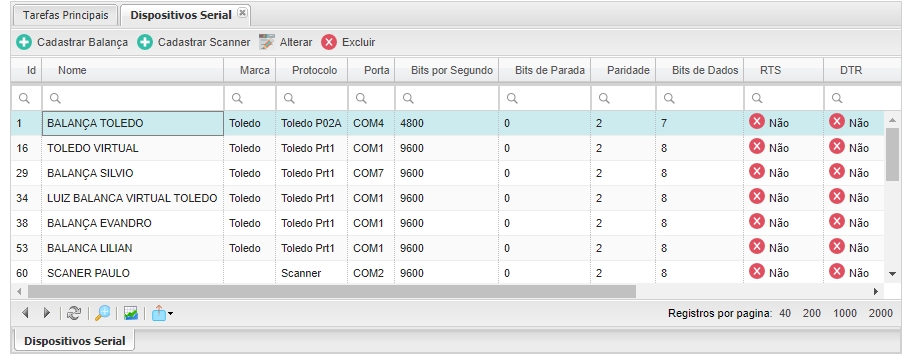
Botão: Cadastrar Balança
Este cadastro faz a interface entre o equipamento que realiza a pesagem dos produtos com o sistema.
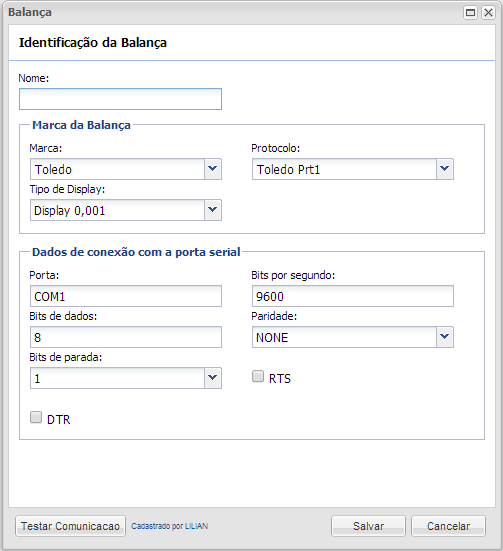
- Nome: descrição do nome da balança.
- Marca da Balança
- Marca: escolhe entre as marcas que estão disponibilizadas: Toledo ou Filizola.
- Tipo de Display: permite escolher entre as opções:
- Display 10
- Display 1
- Display 0,1
- Display 0,01
- Display 0,001
- Display 0,0001
- Protocolo: permite escolher entre as opções abaixo:
- Toledo P01
- Toledo P02
- Toledo P02A
- Toledo P03
- Toledo P04
- Toledo P05
- Toledo P05A
- Toledo P06
- Toledo Prt1
- Toledo Prt2
- Toledo Prt3
- Toledo Prt5
- Filizola IDSI II
- Dados de Conexão com a Porta Serial: os campos abaixo vem preenchidos, cabe ao responsável alterar ou não.
- Porta: o campo virá preenchido COM1 como defaut.
- Bits de Dados: está preenchido com 8.
- Bits de Parada: permite escolher entre as opções:
- 1
- 1,5
- 2
- DTR: ativar ou não o parâmetro conforme recomendação do fabricante.
- Bits por Segundo: estará preenchido com 9600.
- Paridade: permite escolher entre as opções:
- EVEN
- ODD
- NONE
- MARK
- SPACE
- RTS: ativar ou não o parâmetro conforme recomendação do fabricante.
Testar Comunicação
Botão localizado no canto inferior esquerdo, a partir do botão Cadastrar Balança, cuja funcionalidade será de testar a comunicação do computador com a balança.
Botão: Cadastrar Scanner
Este cadastro faz a interface entre o equipamento que realiza a leitura do código de barras do volume com o sistema. Geralmente o Scanner está instalado numa esteira por onde percorrem os produtos / volumes antes da pesagem.
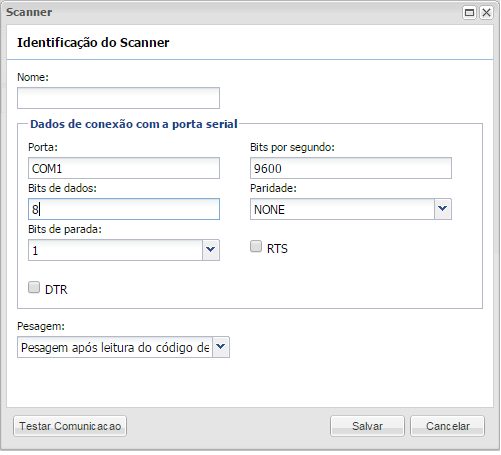
- Nome: Descrição do nome do scanner.
- Dados de Conexão com a Porta Serial: Os campos abaixo vem preenchidos, cabe ao responsável alterar ou não.
- Porta: O campo vem preenchido COM1 como defaut.
- Bits de Dados: Está preenchido com 8.
- Bits de Parada: Permite escolher entre as opções:
- 1
- 1,5
- 2
- DTR: Ativar ou não o parâmetro conforme recomendação do fabricante.
- Bits por Segundo: Está preenchido com 9600.
- Paridade: Permite escolher entre as opções:
- EVEN
- ODD
- NONE
- MARK
- SPACE
- RTS: Ativar ou não o parâmetro conforme recomendação do fabricante.
- Pesagem: A partir da versão 7.5.0.7, foram realizadas algumas modificações pois o sistema efetuava a pesagem logo após escanear a barra do volume, pois considerávamos que o volume estava na balança e o peso da balança era enviado ao sistema, mas para a pesagem de volumes utilizando a balança da automação (Brapenta), o fluxo de pesagem ocorre em ordem inversa da atual pois nesse caso o volume está em uma esteira onde primeiro é escaneado a barra do volume e depois que o volume passa pela balança. E com isso será possível escolher entre “Pesagem após leitura do código de barra” e “Pesagem após captura do peso”.
- Pesagem após leitura do código de barra
- Pesagem após captura do peso
Testar Comunicação
Botão localizado no canto inferior esquerdo, a partir do botão Cadastrar Scanner, cuja funcionalidade será de testar a comunicação do computador com o equipamento de Scanner, que fará a leitura do Código da Barras de Volume da caixa que será expedida.

