Entidade
Caminho para acesso
Menu: Cadastro > Entidade > Entidade
Opção de tela
É responsável pelo cadastro de todas as entidades do WMS, como por exemplo: depositante, cliente, transportadora, proprietário do Armazém e fornecedor.
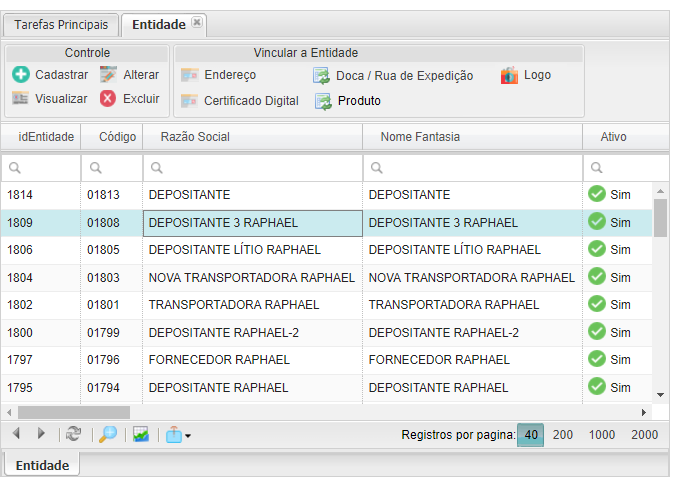
Botão: Cadastrar
Registrará todas as informações necessárias a entidade, como Razão Social, Tipo de Pessoa, o CNPJ ou CPF, se é Depositante, Cliente, Transportadora, se está Ativo pra ser utilizado pelo sistema, se emitirá Nota Fiscal ou não, se emitirá ou não a Nota Fiscal eletrônica, NF-e, e se emitir será importante informar o CNAE Fiscal, o registro ANTT, qual será o Prazo de envio de Cancelamento das NFe e também se controlará ou não o Shelf-life.
Sub Menu: Dados da Entidade
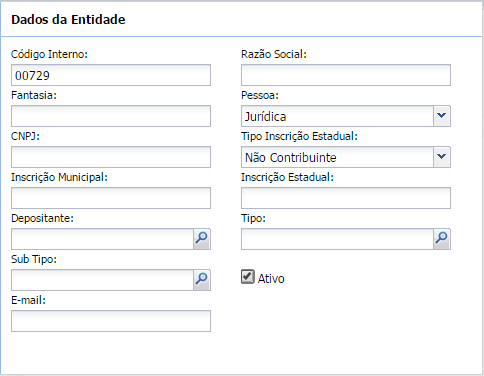
- Código Interno: código único editável, geralmente é utilizado o código presente no sistema ERP.
- Razão Social: nome da entidade.
- Fantasia: nome fantasia da entidade.
- Pessoa: permite escolher entre pessoa Jurídica e Física.
- Jurídica: escolhido a opção jurídica, exibirá os campos para preenchimento como CNPJ, Inscrição Municipal e Inscrição Estatual.
- Física: escolhido a opção física, exibirá os campos para preenchimento como RG, CPF e Inscrição Estatual.
- CNPJ
- RG
- CPF: campo destinado ao CPF da entidade, poderá repetir desde que a Inscrição Estadual seja diferente. Essa mudança foi necessária caso exista registro de Produtor Rural, e este possuir mais de uma propriedade (fazenda).
- A começar da versão 7.2.0.10, foram alteradas as validações para deixar selecionar as informações da Inscrição Estadual quando o tipo da pessoa for Física.
- Tipo Inscrição Estadual
- Contribuinte ICMS: na importação de arquivo XML virá preenchido com o valor 1.
- Contribuinte Isento de Cadastro: faz referência a isenção de Contribuição ao ICMS, na importação de arquivo XML virá preenchido com o valor 2.
- Não Contribuinte: pode ou não possuir Inscrição Estadual no Cadastro de Contribuintes do ICMS. Na importação de arquivo XML virá preenchido com o valor 9.
- Inscrição Municipal
- Inscrição Estatual
- Depositante: se o registro que está sendo cadastrado for filial, será subordinado ao registro do campo Depositante.
- Tipo: selecionar o tipo da entidade, escolhendo entre as opções de Cliente, Depositante, Fornecedor, Funcionário, Motorista, Proprietário ou Transportadora (cadastrado anteriormente no menu Cadastro > Entidade > Tipo da Entidade).
- Sub Tipo: estará relacionado ao campo Sub Tipo da entidade (cadastrado no menu Cadastro > Entidade > SubTipo Entidade).
- Ativo: informa se o registro está disponível para uso.
- E-mail: o preenchimento deste campo não é obrigatório, e caso informado, deverá ser e-mail válido, podendo ser alterado a qualquer momento. Poderá ficar vazio caso não seja utilizado para envio de Nota Fiscal Eletrônica (NFe), a partir do Cadastro do Depositante.
Sub Menu: Informações Adicionais
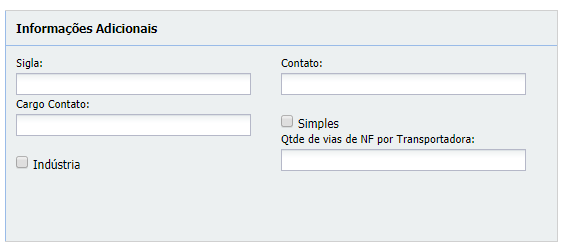
- Sigla: sigla da entidade.
- Cargo Contato: cargo do contato de uma pessoa na entidade.
- Indústria: indica se a entidade é indústria ou não.
- Contato: nome do contato de uma pessoa na entidade.
- Simples: indica se a entidade usa o regime fiscal Simples.
- Qtde de vias de NF por Transportadora: a partir da versão 8.9.1.0, caso a entidade seja do Tipo: Transportadora, estará visível nesta tela, controlará o número de vias de DANFE, para as Entidades do Tipo Transportadora vinculadas a nota fiscal, seja pelo XML gerado pelo sistema ou via PDF importado de terceiros, com limitação de 1 a 10 vias.
- Restrições para a impressão para uma via:
- Caso não haja transportadora vinculada a nota fiscal.
- Se o parâmetro Imprimir Nota Fiscal (Danfe) na Montagem dos Volumesestiver setado para Em todos volumes, na Configuração da Onda.
- Restrições para a impressão para uma via:
Sub Menu: Exportação de Embarque
OBS: Campo estará habilitado se a entidade for do tipo Transportadora.
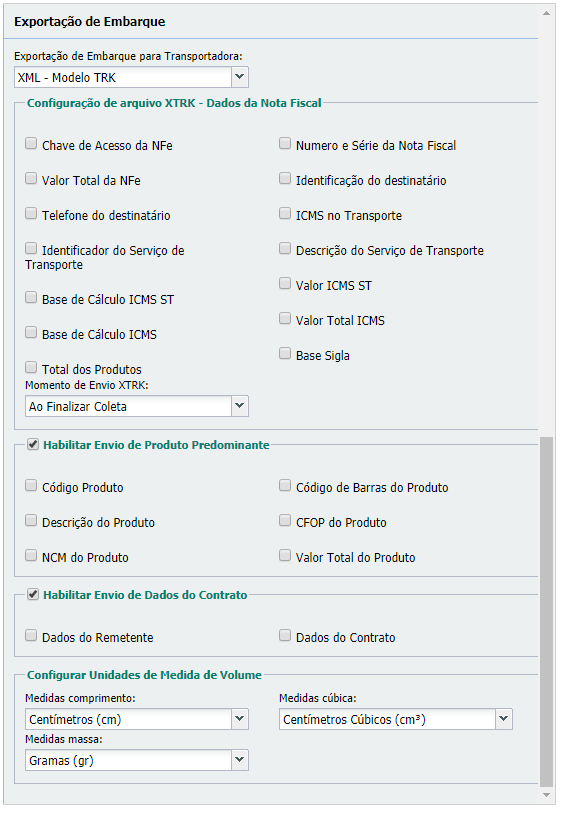
- Embarque para Transportadora: define se gerará exportação para transportadora no momento em que processar a coleta:
- Desativado: não exportará;
- Banco: irá gerar exportação via banco ou
- XML – Modelo TRK: irá gerar exportação de arquivo XML.
- Configuração de arquivo XTRK – Dados da Nota Fiscal
- Chave de Acesso da NFe: enviará ou não a informação da Chave de Acesso no layout de Integração no arquivo XTRK, a partir de Dezembro de 2013, para o CTE 2.0 (Conhecimento de Transporte Eletrônico), a informação da Chave de Acesso será obrigatória. Habilitará o envio da tag <notafiscal> <chaveAcesso> na geração do XTRK.
- Número e Série da Nota Fiscal: habilitará o envio das tags <notafiscal><numero> e <notafiscal> <serie> na geração do arquivo XTRK.
- Valor Total da NFe: habilitará o envio da tag <notafiscal><valorTotalNfe><amount> na geração do arquivo XTRK.
- Identificação do Destinatário: habilitará o envio da tag <notafiscal><cnpjCpfDestinatario> na geração do arquivo XTRK.
- Telefone do Destinatário: habilitará o envio da tag <notafiscal><enderecoDestinatario><telefone> na geração do arquivo XTRK.
- ICMS no Transporte: habilitará o envio da tag <notafiscal><icmsTransporte> na geração do arquivo XTRK.
- Identificador do Serviço de Transporte: habilitará o envio da tag <notafiscal><xTipoEmbarque> na geração do arquivo XTRK.
- Descrição do Serviço de Transporte: habilitará o envio da tag <notafiscal><cTipoEmbarque> na geração do arquivo XTRK.
- Base de Cálculo ICMS ST: habilitará o envio da tag <notafiscal><baseDeCalculoICMSST> na geração do arquivo XTRK.
- Valor ICMS ST: habilitará o envio da tag <notafiscal><valorICMSST> na geração do arquivo XTRK.
- Base de Cálculo ICMS: habilitará o envio da tag <notafiscal><baseDeCalculoICMS> na geração do arquivo XTRK.
- Valor Total ICMS:habilitará o envio da tag <notafiscal><valorTotalICMS> na geração do arquivo XTRK.
- Total dos Produtos: habilitará o envio da tag <notafiscal><valorTotalProdutos> na geração do arquivo XTRK.
- Momento de Envio XTRK: a partir da versão 8.2.0.0, irá determinar se a Exportação do arquivo XTRK será ao Finalizar a Coleta ou quando efetuar a Liberação da Coleta para Embarque.
- Ao Finalizar Coleta
- Após Liberar Coleta para o Embarque
- Base Sigla: criado desde a versão 8.9.1.0, se o parâmetro estiver marcado será devolvido no arquivo XTRK, que foi recebido via importação do XML tag internalSortCode, referente a Ordem de Separação (XOF), e caso venha preenchido será devolvido na exportação para a Transportadora, no arquivo XTRK, no campo tag baseSigla, e na etiqueta de serviço na área do Cabeçalho.
- Habilitar Envio de Produto Predominante: caso este grupo esteja desabilitado, o sistema gravará o valor “Falso” para todos os campos que estão dentro deste grupo. Terá os seguintes campos:
- Código Produto: habilitará o envio da tag <prodPredominante><cProd> na geração do arquivo XTRK.
- Código de Barras do Produto: habilitará o envio da tag <prodPredominante><cEANTrib> na geração do arquivo XTRK.
- Descrição do Produto: habilitará o envio da tag <prodPredominante><xProd> na geração do arquivo XTRK.
- CFOP do Produto: habilitará o envio da tag <prodPredominante><CFOP> na geração do arquivo XTRK.
- NCM do Produto: habilitará o envio da tag <prodPredominante><NCM> na geração do arquivo XTRK.
- Valor Total do Produto: habilitará o envio da tag <prodPredominante><vProd> na geração do arquivo XTRK.
- Habilitar Envio de Dados do Contrato: grupo criado a partir da versão 8.2.0.0 e que habilitará ou não o subgrupo Configurar Unidades de Medida de Volume.
- Dados do Remetente: habilitará o envio do endereço do remetente tag <enderecoRemetente> com seus subitens (logradouro, número, complemento, bairro, cep, cidade, uf, telefone e email).
- Dados do Contrato: habilitará o envio das tags: <numeroContrato> e <codigoAdministrativo> que estarão subordinadas ao nó <coletaDetalhe> e da tag <cartaoPostagem> subordinada ao nó <notaFiscal>.
- Configurar Unidades de Medida de Volume
- Medidas comprimento
- Centímetros (cm)
- Metros (m)
- Medidas massa
- Gramas (gr)
- Kilogramas (kg)
- Tonelada (ton)
- Medidas cúbica
- Centímetros Cúbicos (cm3)
- Metros Cúbicos (m3)
- Medidas comprimento
Sub Menu: Parâmetros
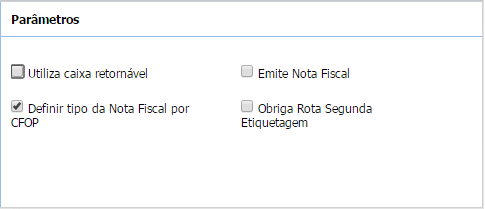
- Utiliza Caixa Retornável: permitir selecionar a caixa retornável na montagem de volume no Packing.
- Definir Tipo da Nota Fiscal por CFOP: retorna se vai ou não verificar o tipo da nota pelo CFOP se ativado na importação do XML da NFe.
- Emite Nota Fiscal: exigirá a impressão pelo sistema da nota fiscal antes de realizar o embarque da mesma.
- Obriga Rota Segunda Etiquetagem: ao imprimir a etiqueta de entrega (modelo BRASPRESS) nota fiscal deverá ter uma rota cadastrada para o CEP de entrega do destinatário.
Sub Menu: Nota Fiscal Eletrônica
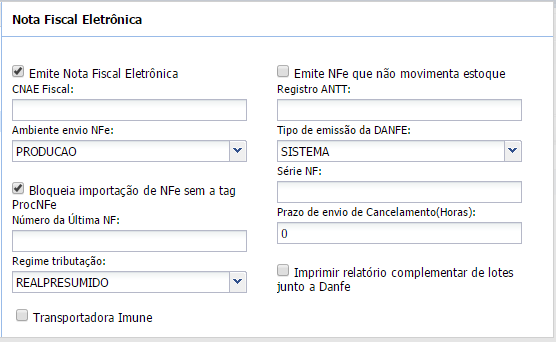
- Emite Nota Fiscal Eletrônica: realizar a impressão e/ou emissão de Nota Fiscal eletrônica.
- CNAE Fiscal: para preenchimento para NF-e, preencher quando a Inscrição Municipal tiver informação.
- Ambiente Envio NF-e: campo para selecionar uma opção:
- Homologação:faz referência a teste de envio.
- Produção: faz referência ao envio da base de produção.
- Bloqueia Importação de NFe sem tag Proc NFe: indica se será bloqueada a importação de NF-e sem a Tag <ProcNFe>.
- Número da ÚItima NF: indica o último número de Nota Fiscal gerado pelo sistema quando o mesmo é gerado automaticamente.
- Regime tributação: criado a partir da 7.9.1.0, para inserir no XML, para envio para a SEFAZ, a tag CRT, referente ao Código de Regime Tributário, onde foi realizado tratamento no sistema para atender a emissão de nota fiscal eletrônica.
- Real Presumido
- Simples
- Transportadora Imune: a começar da versão 8.1.0.0, terá como objetivo isentar a transportadora de frete na transição das mercadorias. Caso a entidade seja transportadora, o botão ficará visível para ser acionado. O sistema irá desconsiderar as informações da transportadora da nota fiscal na Geração do XML para envio para SEFAZ, e colocará a tag <modFrete> com valor 9.
- Emite NFe que não movimenta estoque: indica se a NFe irá ou não movimentar estoque.
- Registro ANTT: preencher quando for NF-e, Registro Nacional de Transportador de Carga (ANTT).
- Tipo de emissão da DANFE: documento auxiliar impresso em papel com os objetivos de: a) Acompanhar o trânsito de mercadorias; b) Colher a firma do destinatário/tomador para comprovação de entrega das mercadorias ou prestação de serviços; e c) Auxiliar a escrituração da NF-e pelo destinatário não credenciado como emissor de NF-e. O DANFE emitido para representar NF-e cujo uso foi autorizado em ambiente de homologação sempre deverá conter, em destaque, a frase “Sem Valor Fiscal”. O DANFE emitido para representar NF-e emitida em contingência com utilização de formulário de segurança sempre deverá conter, em destaque, a frase “DANFE em Contingência – impresso em decorrência de problemas técnicos”, seguindo as demais orientações do Manual de Contingência.
- Sistema: indica que a impressão da DANFE será gerada pelo Sistema. Desde a versão 8.8.4.0 e 7.9.0.19, o sistema validará a impressão da DANFE, de um XML importado para o sistema, quando o parâmetro Tipo de Emissão da DANFE da entidade do depositante estiver setado para a opção Sistema, e com os parâmetros Atualizar Volumes na Impressão da NF e Atualizar Peso na Impressão da NF ativados, irá imprimir o campo Quantidade de Volumes com o número de volumes gerados pelo sistema e os campos Peso Bruto e Peso Líquido com base na somatória do peso das embalagens do sistema.
- PDF: indica que a impressão da DANFE será por arquivo PDF, ou seja, o WMS receberá um arquivo PDF, cujo nome seja igual a Chave de Acesso do arquivo XML.
- Série NF: sequencia da NFe.
- Prazo de Envio de Cancelamento(Horas): o sistema validará este campo antes de enviar o cancelamento da nota fiscal à SEFAZ, caso o período em horas exceda o informado na configuração de Entidade emitente da NF-e não será possível enviar o cancelamento, a mensagem estará presente na tela do Resumo da Transmissão para SEFAZ do menu Controle NF-e.
- Imprimir relatório complementar de lotes junto a DANFE: a começar da versão 8.1.0.0, será utilizado para imprimir um novo documento complementar a ser criado com os lotes Retornados na Nota Fiscal de Retorno de Armazenagem, e somente poderá ser marcado se o parâmetro “Emite Nota Fiscal Eletrônica” estiver marcado.
A partir da versão 8.7.0.0., o parâmetro a seguir perdeu sua funcionalidade: Imprime Informações de Lote Indústria na Nota de Retorno: Imprimirá o Lote Indústria do produto na DANFE ou na Nota Fiscal de Retorno de Armazenagem.
Sub Menu: Regras de Atendimento
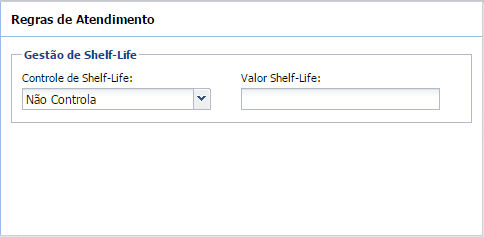
A partir da versão 7.3.1.0 foram adicionados os parâmetros abaixo:
- Controle de Shelf-Life: define a forma de utilização de Shelf-Life para expedição dos produtos.
- 0 – Não controla será marcado como default / padrão.
- 1 – Em dias corridos para o vencimento
- 2 – Percentual da vida útil
- Valor Shelf-Life: Determina o valor usado para controlar Shelf-Life.
- Caso o parâmetro Controle de Shelf-Life tenha o valor 0 – Não controla, o campo Valor Shelf-Life ficará vazio e desabilitado.
- Caso o parâmetro Controle de Shelf-Life tenha o valor 1 – Em dias corridos para o vencimento, o valor do campo Valor Shelf-Life obrigatoriamente será um número inteiro positivo. O valor deverá ser maior ou igual a 1 e menor ou igual a 999. Será validado de trás pra frente, ou seja, 30 dias para vencer.
- Caso o parâmetro Controle de Shelf-Life tenha o valor 2 – Percentual da vida útil, o valor do campo Valor Shelf-Life obrigatoriamente será um número indicando percentual, com duas casas decimais. O valor deverá ser maior ou igual a 1,00% e menor ou igual a 99,00%. Será validado de frente pra trás, ou seja, 90% de armazenamento.
Botão: Endereço
Teremos a possibilidade de informar um ou mais endereços para a entidade cadastrada, onde seus campos foram relacionados a partir no menu Cadastro / Dados Geográficos, isto é, nos menus Bairro, CEP, Cidade, Estado, País e Região.
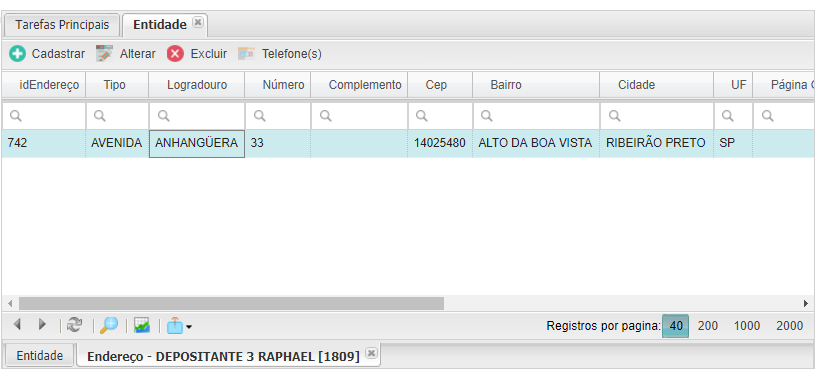
Botão: Endereço / Cadastrar
Faz referência ao endereço da entidade.
A partir da versão 6.7.4.12, foi implementada uma validação ao tentar excluir o endereço da entidade. Caso exista carga não finalizada para a entidade em questão, o endereço não poderá ser excluído. Isto aconteceu para não gerar erro na exibição dos valores no Relatório de Manisfesto de Carga.
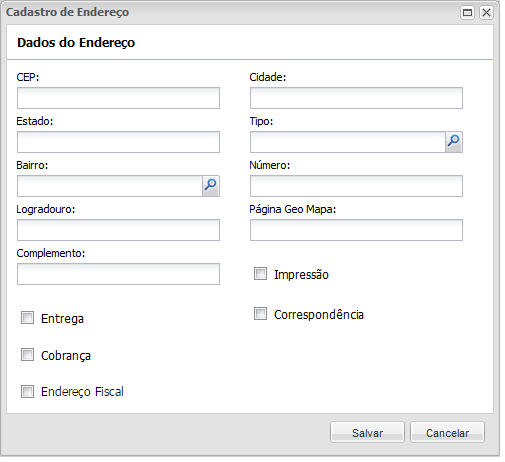
- CEP: código de endereçamento postal da entidade.
- Cidade: identificação da cidade.
- Estado: unidade federativa cadastrada.
- Tipo: campo pesquisa que foi previamente cadastrado no menu Cadastro > Entidade> Tipo de Endereço.
- Bairro: identificação do bairro que foi previamente cadastrado no menu Cadastro > Dados Geográficos > Bairro.
- Número: número do endereço da entidade.
- Logradouro: descrição do logradouro.
- Página Geo Mapa: indica qual a página do GEO Mapa que o endereço do logradouro faz referência.
- Complemento: complemento do endereço da entidade (casa, apto, fundos, etc.)
- Entrega: …
- Cobrança: …
- Endereço Fiscal: parâmetro criado a partir da versão 7.8.0.0, para que a transmissão da Nota Fiscal eletrônica (NFe) use corretamente o CFOP de operação, onde será preciso comparar o estado da entidade do Armazém com o estado da entidade do Depositante.
- Impressão: parâmetro que indica se o endereço será ou não impresso.
- Correspondência: …
Botão: Endereço / Telefone(s)
Vincular os telefones ao endereço da entidade.
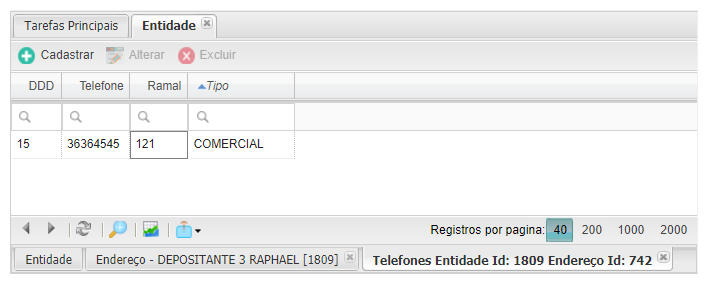
Botão: Endereço / Telefone(s) / Cadastrar
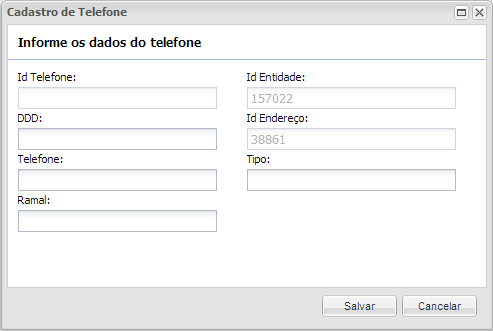
- Id Telefone: identificador interno da aplicação.
- DDD
- Telefone
- Ramal
- Id Entidade: Identificador interno da aplicação, referente ao cadastro da Entidade.
- Id Endereço: Identificador interno da aplicação, referente ao cadastro do Endereço.
- Tipo: Informar se é telefone Comercial, Residencial, etc.
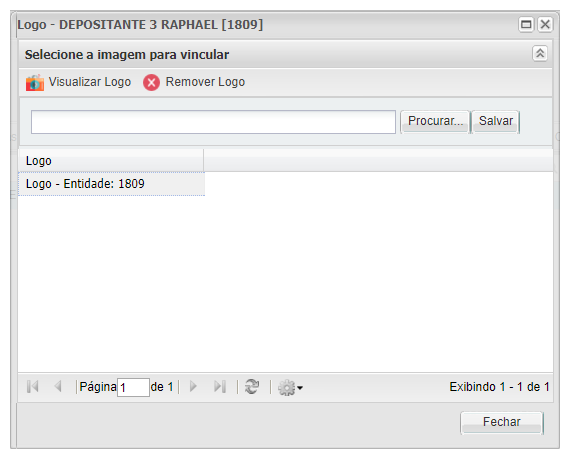
Botão: Logo
Tela destinada a associar imagem a entidade e será exibida / impressa na DANFE, isto é, Documento Auxiliar de Nota Fiscal Eletrônica.
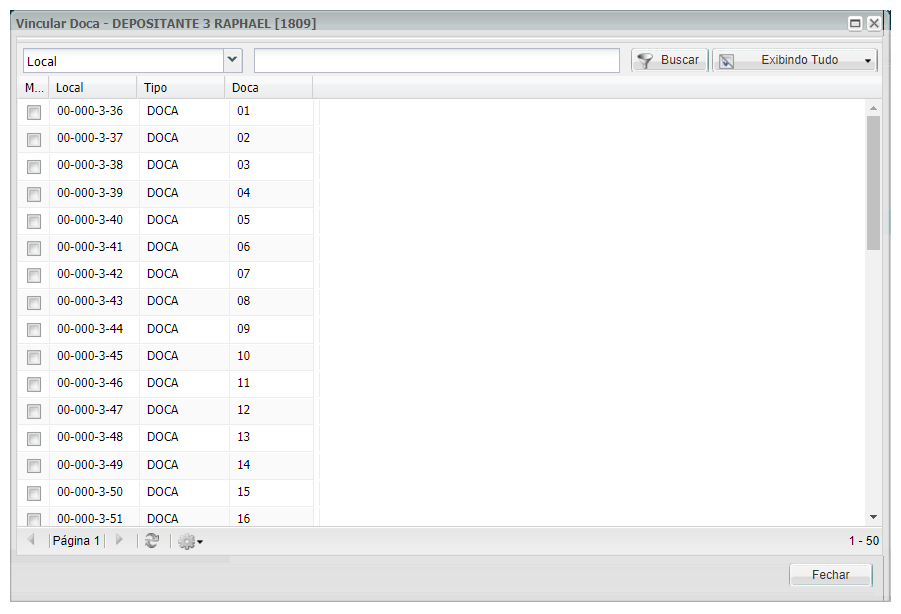
Botão: Doca / Rua de Expedição
Se o tipo da entidade for Transportadora ou Depositante, este botão estará habilitado para vincular um Local de Doca a entidade responsável pelo transporte da mercadoria.
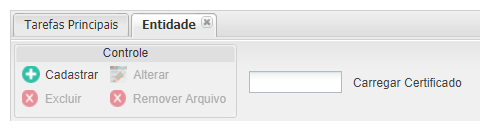
Botão: Certificado Digital
É um controle da SEFAZ, para integrar o envio e o recebimento da Nota Fiscal Eletrônica (NF-e) pelo armazém, isto é, é um Documento Eletrônico que contém dados sobre a pessoa ou empresa que o utiliza para comprovação mútua de autenticidade.
Botão: Certificado Digital / Cadastrar
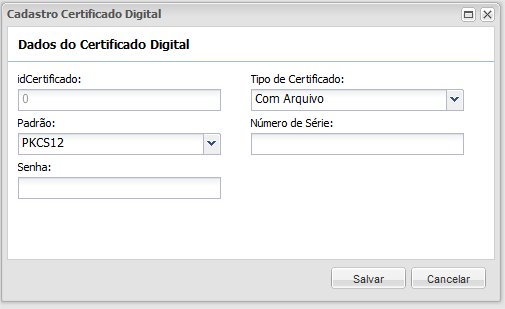
- Id Certificado: código interno gerado pelo sistema.
- Padrão: padrão do certificado. Default: ‘PKCS12′
- Senha: senha que a entidade tem na SEFAZ.
- Tipo de Certificado: escolher entre as opções Com Arquivo e Certificado Instalado no Windows.
- Número de Série: número de série que a entidade tem na SEFAZ.
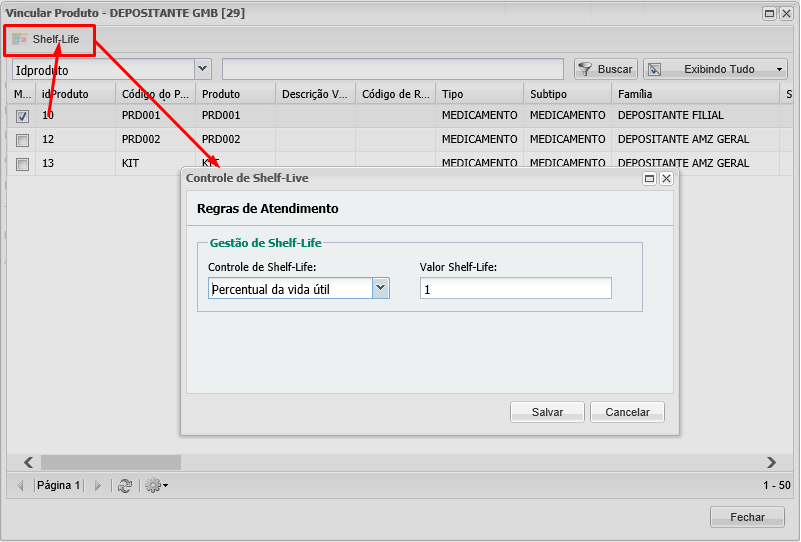
Botão: Produto
A partir da versão 8.10.1.0, inserimos este botão para melhorar o controle de vencimento do produto por destinatário. Facilitará a montagem dos produtos x data vencimento durante a Formação da Onda.
Botão Produto > Shelf-Life
- Controle de Shelf-Life: define a forma de utilização de Shelf-Life para expedição dos produtos. Veja mais...
- 0 – Não controla será marcado como default / padrão.
- 1 – Em dias corridos para o vencimento
- 2 – Percentual da vida útil