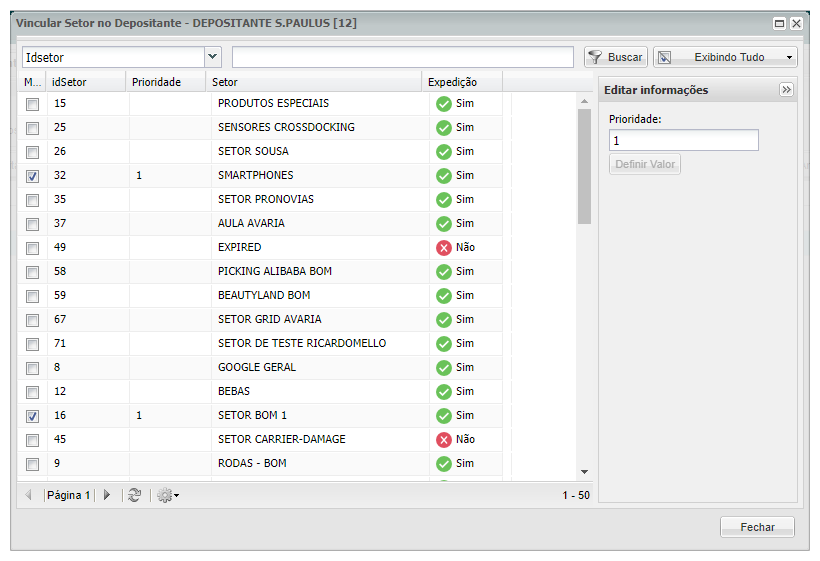
Depositante
Caminho para acesso
Menu: Cadastro > Depositante
Visão Geral
Este menu é responsável pelo cadastro, configuração de Depositante no armazém.
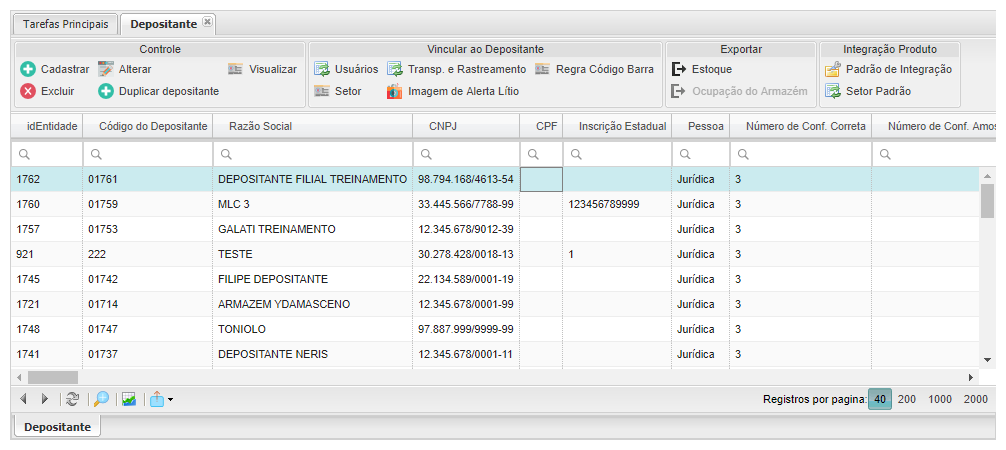
Botão: Cadastrar
Sub Menu: Dados do Depositante
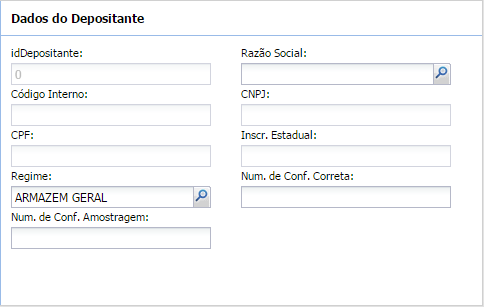
- id Depositante: identificador interno da aplicação.
- Razão Social: campo informativo da Razão Social originado do Cadastro de Entidade.
- Código Interno: campo Código Interno que foi registrado no Cadastro da Entidade que possui vínculo com o campo Razão Social pesquisado.
- CNPJ: campo CNPJ que está registrado no Cadastro da Entidade que possui vínculo com o campo Razão Social pesquisado.
- CPF: campo CPF que está registrado no Cadastro da Entidade que possui vínculo com o campo Razão Social pesquisado.
- Inscr.Estatual: campo referente a Inscrição Estadual que está registrado no Cadastro da Entidade que possui vínculo com o campo Razão Social que foi pesquisado.
- Regime: tipo de enquadramento que a operação do armazém irá utilizar quanto ao Controle Fiscal das mercadorias (Armazém Geral ou Filial).
- Comercialmente falando, Armazém Geral é o estabelecimento que têm por objeto a guarda e a conservação de mercadorias e bens recebidos de terceiros, mediante cobrança de pagamento pelos serviços prestados, como despesas feitas na guarda e conservação das coisas e a própria armazenagem. Os Armazéns Gerais também possuem a função de emitir títulos especiais que representem a posse dos bens sob sua guarda.
- Num. de Conf. Correta: faz referência a quantidade de vezes que o sistema permite que o conferente possa recontar os produtos.
- Num. de Conf. Amostragem: quantidade máxima que será permitido a conferência de amostra.
Sub Menu: Informações Adicionais
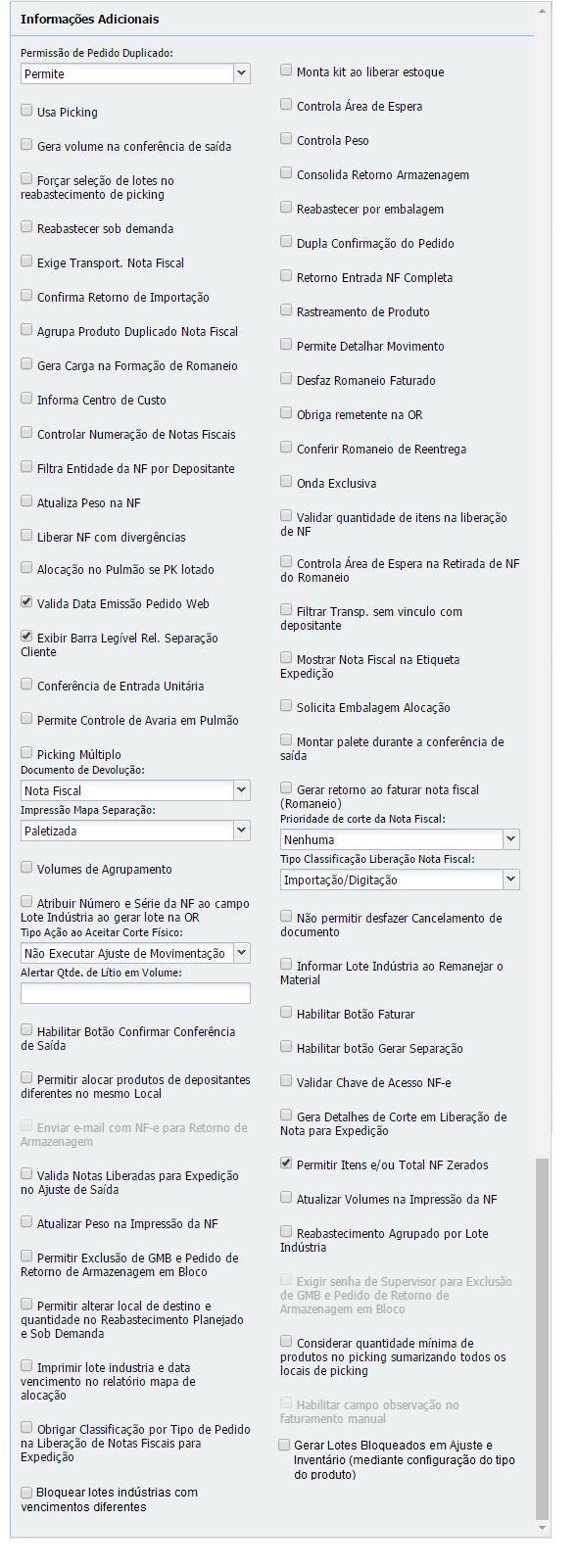
- Permissão de Pedido Duplicado
- Não Permite: indica que o depositante não permitirá duplicação do número de pedido na importação.
- Permite: indica que o depositante permitirá duplicação do número de pedido na importação.
- Não Permite Duplicar Pedido não Faturado: não permitirá duplicar pedido não faturado.
- Usa Picking: permitirá que o depositante aloque os produtos no local do tipo picking.
- Gerar Volume na Conferência de Saída: obrigará a finalização do Romaneio ou da Onda pelo Coletor de Dados > Coleta.
- Forçar Seleção de Lotes no Reabastecimento de Picking: informa se o depositante permite marcar os lotes por listagem em um reabastecimento.
- Reabastecer Sob Demanda: gera reabastecimento de produtos no menu Movimentação > Remanejamento > Reabastecimento Planejado ou no menu Movimentação > Remanejamento > Remanejamento para atender somente o pedido que está saindo.
- Exige Transport. Nota Fiscal: obriga que seja escolhida uma transportadora na digitação da nota fiscal, e caso este parâmetro esteja desabilitado a nota fiscal não bloqueará a liberação da nota fiscal para expedição.
- Confirma Retorno de Importação: informa que o depositante exigirá confirmação de recebimento dos arquivos corretos.
- Agrupa Produto Duplicado Nota Fiscal: realizará a somatória das embalagens do mesmo produto para a embalagem de unidade dentro do menu Nota Fiscal.
- Gera Carga na Formação de Romaneio: ao formar o romaneio será criado registro de carga / coleta com vínculo ao romaneio.
- Informa Centro de Custo: informa que o depositante exigirá digitação do centro de custo.
- Controlar Numeração de Notas Fiscais: será o sistema que informará a numeração, não permitindo que o campo Número da Nota Fiscal seja editado.
- Filtra Entidade da NF por Depositante: indica que terá filtragem da entidade da Nota Fiscal por depositante. Caso o parâmetro Cadastra Transportadora esteja marcado e a transportadora do arquivo XML não existir no sistema, a Transportadora será incluída no Cadastro de Entidade, via integração, preenchendo o campo Depositante, isto é vinculando o Depositante que estiver no arquivo de integração Texto, XML ou Banco a Banco.
- Atualiza Peso na NF: indica que o depositante irá atribuir o peso na nota fiscal automaticamente ao formar romaneio.
- Liberar NF com Divergências:
- Permitir que no menu Movimentação > Saída > Liberar Nota Fiscal para Expedição: o sistema libere as notas fiscais com divergência de valor (entre a soma total dos itens com o valor total da nota);
- Associar Nota Fiscal ao Cadastro de OR (referente a devolução total, devolução parcial e reentrega);
- Se houver divergência de valores na importação e se estiver desativado o parâmetro Liberar NF com Divergências, o documento não passará pela rotina de liberação (parâmetro Liberar Doc. Automaticamente para Expedição na Configuração do Depositante), tendo que ser importado novamente, ou se for digitado a liberação para a expedição manualmente, assim que o documento for liberado, o mesmo não poderá ser alterado enquanto o usuário não voltar manualmente a liberação de expedição, tela Liberar Nota Fiscal para Expedição.
- Alocação no Pulmão se PK Lotado: permitir alocar no pulmão se não houver endereço de picking liberado e ativo.
- Valida Data Emissão Pedido Web: valida a data de emissão no menu do aplicativo WMSWEB > Pedido Web.
- Exibir Barra Legível Rel. Separação Cliente: imprimir a barra do produto ao clicar no botão Separação Cliente no menu do Movimentação > Entrada > Gerenciar Ordem de Recebimento.
- Conferência de Entrada Unitária: será solicitado informar embalagem por embalagem não permitindo informar a quantidade de embalagens.
- Permite Controle de Avaria em Pulmão: para que somente seja possível a realização de controle de avaria em pulmão caso a configuração esteja marcada.
- Picking Múltiplo: permite que o picking contenha outros produtos, na Geração de Lotes no Gerenciador de OR, ou no Remanejamento, ou no Inventário.
- Documento de Devolução:
- Nota Fiscal: informa que o documento de devolução que o depositante aceita será Nota Fiscal.
- Carta de Correção: informa que o documento de devolução que o depositante aceita será Carta de Correção.
- Impressão Mapa Separação: seleciona o tipo de relatório no Gerenciador de Romaneio para o depositante selecionado:
- Paletizada: a separação do relatório será por palete.
- Por Cliente: a separação do relatório será por cliente.
- Paletizada com Cód. Barra: A separação do relatório será por palete + código de barras.
- Paletizada Matricial: a impressão do relatório será feita por impressora matricial.
- Volumes de Agrupamento: A entrada da mercadoria será agrupada por lote e sublotes, e a partir da versão 8.9.1.0 não influenciará mais no campo de Quantidade de Volume do Cadastro de Ordem de Recebimento.
- Atribuir Número e Série da NF ao campo Lote Indústria ao Gerar Lote na OR: O sistema preencherá no campo Lote Indústria, o Número e Série da nota fiscal automaticamente. Este controle será utilizado para controle de rastreabilidade no ERP. O campo será preenchido com o padrão: “NF:XXX-SERIE:YYY”, onde XXX é o Número da Nota Fiscal e YYY a Série da Nota Fiscal.
- Tipo Ação ao Aceitar Corte Físico: definirá a ação ao executar o Aceite do Corte Físico para o depositante. Caso o depositante esteja sob regime Armazém Filial e já tenha participado de uma onda e cujo Armazém > sub Menu Ajuste de Movimentação > parâmetro Permite Ajuste em Setor não Marcado para Expedição esteja desmarcado, não executará automaticamente o Ajuste cadastrado. Para os demais depositantes que não se enquadrem no cenário descrito foram configurados para executar automaticamente o Ajuste de Movimentação cadastrado a partir do aceite do corte físico.
- Não Executar Ajuste de Movimentação: ao aceitar o Corte Físico, o sistema criará e associará os lotes, mas não finalizará o remanejamento, aguardando ação do operador.
- Executar Ajuste de Movimentação: ao aceitar o Corte Físico, o sistema criará e finalizará o remanejamento, associando os lotes.
- Movimentar lotes para setor pré-definido: ao aceitar o Corte Físico, o sistema criará e associará os lotes para o Setor que estiver com o parâmetro Recebe perda de Corte Físico marcado, indicando que este setor receberá perdas provenientes de Corte Físico realizada na Separação do Romaneio / Onda. Foi criada validação para o cadastro de setores, caso o setor seja de perda não permitirá Expedição, nem Receberá Amostra, e nem Receberá Sobra, somente permitirá locais do tipo pulmão e não permitirá associar tipos de recebimento ao local, e para finalizar o remanejamento, o sistema aguardará ação do operador.
- Alertar Qtde. de Lítio em Volume: indicará a partir de qual quantidade de itens com bateria de lítio dentro do volume, que exibirá alerta na Montagem de Volumes, nas telas: Conferência Packing, Packing de Checkout Express e Montagem de Volumes Colmeia, e a partir da versão 8.9.1.0, habilitará a inserção de apenas uma imagem no botão Imagem de Alerta de Lítio, houve também a mudança da mensagem para: Colar Etiqueta de Bateria de ION Lítio.
- Habilitar Botão Confirmar Conferência de Saída: permitirá que na tela de Acompanhamento Saída por Nota Fiscal, possa Gerar Conferência dos produtos (manualmente), isto é, informando ao sistema que os produtos foram conferidos. Se for Nota de Retorno de Armazenagem exibirá os dados cadastrados na tela Pedido de Retorno de Armazenagem, com atenção ao campo Quantidade de Volumes para a impressão da DANFE.
- Permitir alocar produtos de depositantes diferentes no mesmo Local: a partir da versão 7.1.0.0, este parâmetro poderá ser alterado livremente.
- O sistema foi modificado para compartilhar ou não locais de estoque de mais de um depositante no momento da geração dos Lotes e Mapa de Alocação, localizado na tela Movimentação > Entrada > Gerenciador de Ordem de Recebimento. Antes da modificação o sistema procurava por endereços para direcionar todos os produtos recebidos, isto é, onde houvesse local compatível com a guarda do material conferido no recebimento, podendo ser compartilhado com outro depositante, ou seja, podendo desta forma direcionar os produtos recebidos de depositantes diferentes para o mesmo local.
- Importante: Mesmo que os dois parâmetros no Cadastro Depositante > Permitir Alocar produtos de Depositantes diferentes no mesmo Local e no Cadastro de Setor > Permitir alocar produtos de depositantes diferentes no mesmo Setor/Local estejam ativos. O sistema verificará se o local está configurado para uso de outros depositantes. Caso afirmativo, todos os depositantes deverão possuir ativado o parâmetro Permitir Alocar produtos de Depositantes diferentes no mesmo Local.
- Caso o setor não permita alocar produtos de múltiplos depositantes no mesmo endereço, o sistema não direcionará nenhum Mapa de Alocação de Endereços com estoque de outro depositante, ou seja, o primeiro depositante que usar o endereço será o dono dele enquanto houver estoque.
- Enviar e-mail com NF-e para Retorno de Armazenagem: poderá ser ativado caso a entidade possua e-mail cadastrado.
- Valida Notas Liberadas para Expedição no Ajuste de Saída: a começar das versões 7.7.0.5, 7.8.0.8, 7.9.0.4 e 7.9.1.0, foi inserida esta funcionalidade que irá checar se existem registros de Ajuste de Saída sem estar finalizado, com o relacionamento com a Nota Fiscal / Pedido.
- Atualizar Peso na Impressão da NF: a partir das versões 8.0.0.9, 8.0.1.3, 8.1.0.3 e 8.2.0.1, os campo Peso Bruto e Peso Líquido da DANFE serão preenchidos com o campo Peso Bruto gerado no WMS. Desde a versão 8.8.4.0 e 7.9.0.19, o sistema validará a impressão da DANFE, de um XML importado para o sistema, quando o parâmetro Tipo de Emissão da DANFE da Entidade do depositante estiver setado para a opção Sistema, e com os parâmetros Atualizar Volumes na Impressão da NF e Atualizar Peso na Impressão da NF ativados, irá imprimir o campo Quantidade de Volumes com o número de volumes gerados pelo sistema e os campos Peso Bruto e Peso Líquido com base na somatória do peso das embalagens do sistema.
- Permitir Exclusão de GMB e Pedido de Retorno de Armazenagem em Bloco : criado desde a versão 8.8.0.0, onde permitirá exclusão múltipla de documentos simultaneamente na tela Cadastro de GMB e Pedido de Retorno de Armazenagem.
- Permitir alterar local de destino e quantidade no Reabastecimento Planejado e Sob Demanda: inserido este parâmetro a partir da versão 8.8.3.0.
- Imprimir lote industria e data vencimento no relatório mapa de alocação: ...
- Obrigar Classificação por Tipo de Pedido na Liberação de Notas Fiscais para Expedição: a partir da versão 8.8.4.0, para que não ocorram expedições de determinado depositante sem que esteja definido o Tipo de Classificação do pedido ou nota fiscal.
- Bloquear Lotes Indústrias com vencimentos diferentes: a partir da versão 8.10.0.0, mudamos a funcionalidade do botão, caso não consiga marcar o botão para exibir apenas a mensagem informando ao usuário para verificar lote indústria com mais de um vencimento na tela do Gerenciador de Lote > botão: Divergência Lote Indústria, anulando o que foi feito na versão 8.9.3.0 para exibir nesta tela os lotes indústrias com mais de uma Data de Vencimento encontrados. Se marcar este parâmetro o sistema irá checar no WMS, pontos de inclusão de Lote Indústria e Data de Vencimento, não permitindo inserir outras datas de vencimento para o mesmo lote indústria.
- Monta Kit ao Liberar Estoque: indica que o depositante montará kit ao liberar estoque.
- Controla Área de Espera: quando o produto é devolvido pro armazém e entrar no processo de reentrega se este campo estiver marcado a mercadoria ficará em um setor específico para ser expedido novamente.
- Controla Peso: será lida a escala de pesagem e irá obedecer a tolerância que foi definida, caso a embalagem estiver fora da escala o sistema não liberará a pesagem. Desde a versão 8.9.1.0, este parâmetro será validado na Configuração da Onda, sub Menu Pesagem, o parâmetro Controla Pesagem de Volumes, estiver setado para Desabilitado (Respeitar Configuração do Depositante).
- Consolida Retorno Armazenagem: informa se o depositante consolida (agrupa) ou não as notas fiscais de retorno de armazenagem, isto é, o sistema agrupará várias notas em um retorno simbólico, se não, gerará um Retorno Simbólico para cada nota fiscal.
- Reabastecer por Embalagem: gera reabastecimento de embalagens no menu Movimentação > Remanejamento > Reabastecimento Planejado ou no menu Movimentação > Remanejamento > Remanejamento.
- Dupla Confirmação do Pedido: informa se o depositante exige dupla confirmação do pedido recebido.
- Retorno Entrada NF Completa: informa se o depositante gera retorno de entrada com layout do pedido (completo).
- Rastreamento de Produto: na Conferência de Saída, é solicitado o número do lote ao invés do código de barras para todos os produtos vinculados ao depositante.
- Permite Detalhar Movimento: utilizado no WMSWEB para indicar que o Depositante possui privilégios para detalhar as movimentações dos produtos.
- Desfaz Romaneio Faturado: permite desfazer romaneio faturado no menu Movimentação > Saída > Gerenciador de Romaneio > botão Desfazer Romaneio ou botão: Cancelar Romaneio Processado.
- Obriga Remetente na OR: obriga a digitação do campo Remetente no menu Movimentação > Entrada > Cadastro Ordem Recebimento.
- Conferir Romaneio de Reentrega: quando a mercadoria retorna por Armazém com data prévia de saída o sistema obrigará que o material seja conferido novamente.
- Onda Exclusiva: terá a possibilidade de formar uma segunda Onda, mas só pode liberar a segunda Onda se a primeira Onda do depositante selecionado estiver finalizada.
- Validar quantidade de itens na liberação de NF: se estiver ativado e a Nota Fiscal / Pedido for importada através de:
- Importação de XML de NF-e (já possui a quantidade de itens no próprio XML) ou
- Importação via arquivo / banco a banco e que contenha a quantidade NUM_ITENS na tabela INT_PEDIDO;
- Se a quantidade informada no Cabeçalho e quantidade de itens for igual, então a nota será liberada.
- Controla Área Espera na Retirada de NF do Romaneio: verifica se ao retirar uma NF do Romaneio o depositante controla área de espera.
- Filtrar Transp. sem Vínculo com Depositante: filtra transportadora sem vinculo com depositante.
- Mostrar Nota Fiscal na Etiqueta Expedição: exibirá o número da nota fiscal na etiqueta de expedição.
- Solicita Embalagem Alocação: solicitará embalagem na alocação quando do uso do coletor de dados, isto é, com essa flag marcada, no coletor não será solicitado o número do lote e sim o código de barras do produto. A partir da versão 8.8.4.0, no Coletor de Dados, quando for acionado a Convocação Ativa, após realizar a leitura da embalagem, exibirá as informações Lote Indústria, Data de Vencimento e a Descrição Reduzida da Embalagem junto com a quantidade, facilitando a identificação do produto para alocação.
- Montar Palete Durante a Conferência de Saída: poderá ser montado palete durante a conferência de saída.
- Gerar Retorno ao Faturar Nota Fiscal (Romaneio): irá gerar retorno ao ERP ao faturar nota fiscal, somente quando for romaneio.
- Prioridade de Corte da Nota Fiscal
- Nenhuma: indica nenhuma prioridade de corte da nota fiscal.
- Por Ordem de Importação: faz referência a prioridade do corte da nota fiscal será por ordem de importação.
- Por Valor: faz referência a prioridade do corte da nota fiscal será por valor.
- Tipo Classificação Liberação Nota Fiscal
- Importação/Digitação: indica o tipo de classificação utilizado para liberação da Nota Fiscal para roteirização.
- Classificação de Cliente, Valor de Pedido e Porcentagem de Uso de Caixa Fechada: indica o tipo de classificação utilizado para liberação da Nota Fiscal para roteirização.
- Não Permitir Desfazer Cancelamento de Documento: não permitirá desfazer o cancelamento do documento / nota fiscal, isto é, não habilitará o botão Voltar Cancelamento na tela de Controle de Nota Fiscal.
- Informar Lote Indústria ao Remanejar o Material: o sistema solicitará a informação do lote indústria ao realizar o remanejamento do produto.
- Habilitar Botão Faturar: permitirá que na tela de Acompanhamento Saída por Nota Fiscal, possa faturar o pedido.
- Habilitar Botão Gerar Separação: permitirá que na tela de Acompanhamento Saída por Nota Fiscal, possa Gerar Separação dos produtos, isto é, informando ao sistema que os produtos foram separados.
- Validar Chave de Acesso NF-e: obrigará e validará a chave de acesso da NFe. A partir da versão 7.1.0.0 ao inserir ou editar uma Nota Fiscal, o sistema realizará a leitura deste parâmetro. Se estiver habilitado o campo Chave de Acesso do Cadastro de Controle de Nota Fiscal será validado, mas se caso esteja desabilitado receberá qualquer informação.
- Gera Detalhes de Corte em Liberação de Nota para Expedição: definirá se uma nota do depositante ao receber um corte na liberação para expedição gerará os dados de detalhes de corte lógico que poderão ser visualizados na aba de Controle de Nota Fiscal nas Informações Adicionais de Detalhes de Corte.
- Permitir Itens e/ou Total NF Zerados: será permitido não informar valor de itens e total de nota para a digitação e importação.
- Atualizar Volumes na Impressão da NF: a partir das versões 8.0.0.9, 8.0.1.3, 8.1.0.3 e 8.2.0.1, o campo quantidade da DANFE será preenchida com o campo quantidade gerado do WMS. Desde a versão 8.8.4.0 e 7.9.0.19, o sistema validará a impressão da DANFE, de um XML importado para o sistema, quando o parâmetro Tipo de Emissão da DANFE da entidade do depositante estiver setado para a opção Sistema, e com os parâmetros Atualizar Volumes na Impressão da NF e Atualizar Peso na Impressão da NF ativados, irá imprimir o campo Quantidade de Volumes com o número de volumes gerados pelo sistema e os campos Peso Bruto e Peso Líquido com base na somatória do peso das embalagens do sistema.
- Reabastecimento Agrupado por Lote Indústria: parâmetro criado a começar da versão 8.7.2.0, terá o comportamento modificado das telas do Coletor de Dados:
- Exigir senha de Supervisor para Exclusão de GMB e Pedidos de Retorno de Armazenagem em Bloco: inserido a partir da versão 8.8.0.0, onde só estará habilitado se o parâmetro Permitir Exclusão de GMB e Pedido de Retorno de Armazenagem em Bloco estiver ativado.
- Considerar quantidade mínima de produtos no picking sumarizando todos os locais de picking: criamos este parâmetro desde a versão 8.8.3.0, para considerar não apenas a quantidade de produtos do picking apenas do endereço, mas sim a somatória do produto em todos os endereços de picking.
- Habilitar campo observação no faturamento manual: desde a versão 8.8.4.0, foi inserido este parâmetro que somente será marcado quando o parâmetro Habilitar Botão Faturar estiver marcado, permitindo a digitação de um texto livre no campo Observaçãoda tela de Acompanhamento Saída por Nota Fiscal, a partir do botão Faturar.
- Gerar Lotes Bloqueados em Ajuste e Inventário (mediante configuração do tipo do produto): a começar da versão 8.9.0.0, criamos a funcionalidade para gerar lotes bloqueados por Ajuste de Entrada ou Inventário de um produto, ou seja, que tiveram o acréscimo de quantidade. A liberação do lote será pelo Coletor de Dados > Auditoria de Entrada ou pelo Gerenciador de Lote, botão Liberar.
- Inserção do texto: Tipo de produto configurado para gerar lote bloqueado no campo Motivo do Bloqueio da tela do Gerenciador de Lote caso esteja marcado, também o parâmetro Gerar Lotes Bloqueados em Ajuste e Inventário (mediante configuração do depositante) no Tipo do Produto.
- Dica de texto: Ao marcar o depositante para gerar lotes bloqueados, toda vez que um ajuste de movimentação, ou um inventário, gera estoque deste depositante, o sistema irá avaliar a parametrização do tipo de produto e somente caso ela também estiver marcada para gerar lote bloqueado, o lote será criado bloqueado. Caso contrário será gerado lote seguindo as regras existentes.
A partir da versão 8.7.0.0, o parâmetro a seguir, perdeu sua funcionalidade: Imprimir Lote Adicional na Nota Fiscal de Retorno: Desde as versões 8.1.0.3 e 8.2.0.1, este parâmetro era utilizado na geração do XML e na impressão da NF-e (Retorno de Armazenagem (5906) e Retorno Simbólico (5907)).
Sub Menu: Alterar Qtde Pedido Armazenagem
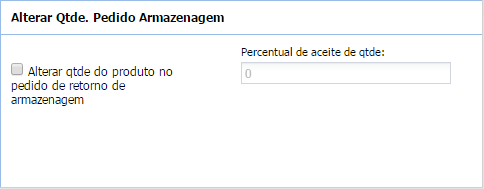
- Alterar Qtde do Produto no Pedido de Retorno de Armazenagem: permite alterar a quantidade do produto no pedido de retorno de armazenagem.
- Percentual de Aceite de Qtde: percentual de aceite de quantidade, se parâmetro Alterar Qtde do Produto no Pedido de Retorno de Armazenagem estiver marcado.
Sub Menu: Exportação
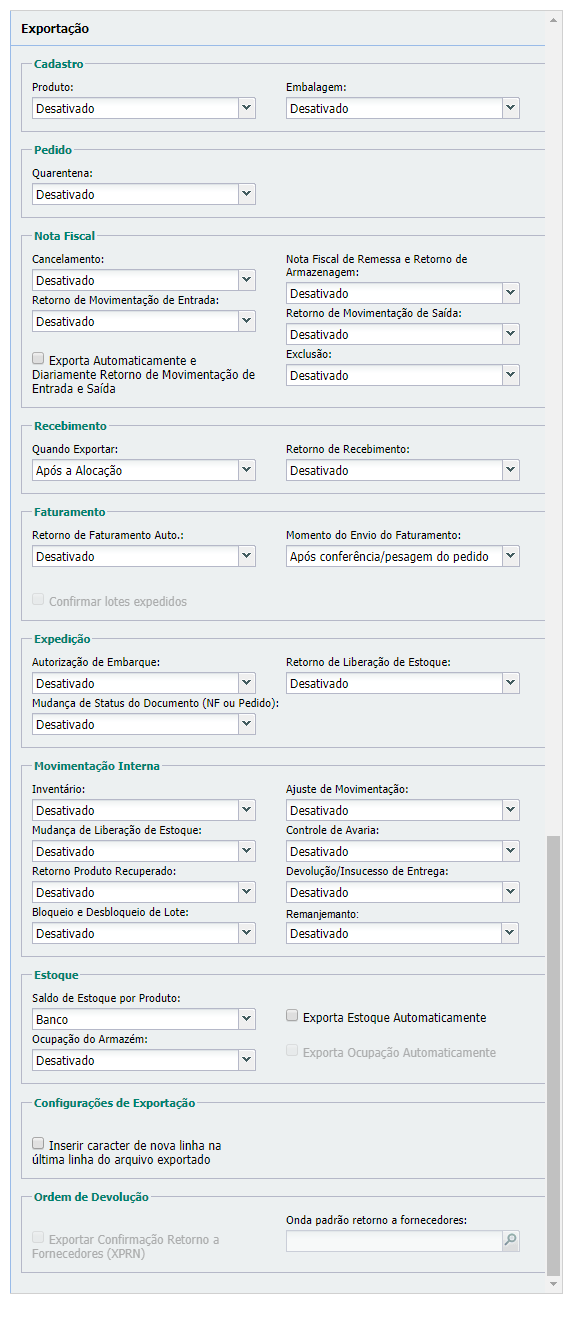
Cadastro
- Produto:
- Desativado: não fará exportação do Cadastro de Produto.
- Banco: o sistema fará exportação via banco de dados.
- TXT – Modelo WMS: o sistema fará exportação do Cadastro de Produto via arquivo texto, localizado no diretório referente a exportação da Configuração > Configuração Integração, por depositante ou transportadora.
- REST-Modelo WMS: inserido a partir da versão 8.8.3.0, veja detalhes.
- Embalagem:
- Desativado: não fará exportação de Cadastro Embalagem.
- Banco: o sistema fará exportação via banco de dados.
- TXT – Modelo WMS: o sistema realizará a exportação do Cadastro de Embalagem via arquivo texto, que estará localizado no diretório exportação na Configuração > Configuração Integração, que será feito por depositante ou transportadora.
- REST-Modelo WMS: inserido a partir da versão 8.8.3.0, veja detalhes.
Pedido
- Quarentena: criamos este controle a partir da versão 8.9.1.0.
- Desativado: não irá gerar retorno para o ERP.
- Banco: permite gerar exportação dos pedidos enviados para quarentena, de forma manual ou automática, gerando os arquivos INT_ENVIO_QUARENTENA E INT_ENVIO)QUARENTENADET.
Nota Fiscal
- Cancelamento: irá gerar o retorno ao ERP, quando realizado o Cancelamento da Nota Fiscal. Caso seja arquivo texto, o diretório de exportação estará informado na Configuração > Configuração Integração, que será feito por depositante ou transportadora dependendo da opção abaixo selecionada.
- Desativado: não irá gerar retorno para o ERP.
- Banco: será via Banco de Dados.
- TXT – Modelo WMS
- TXT – Separado por Ponto e Vírgula
- REST-Modelo WMS: inserido a partir da versão 8.8.3.0, veja detalhes.
- Retorno de Movimentação de Entrada: indica se o Depositante exporta o retorno de movimentação de Entrada do armazém. Caso ativado, as exportações serão realizadas diariamente.
- Desativado: não irá gerar retorno para o ERP.
- TXT – Modelo WMS
- TXT – Separado por Ponto e Vírgula
- REST-Modelo WMS: inserido a partir da versão 8.8.3.0, veja detalhes.
- Exporta Automaticamente e Diariamente Retorno de Movimentação de Entrada e Saída: indicará que os layout’s “TXT – Separado por ponto e vírgula” serão exportados todos os dias às 23:59 hs.
- Nota Fiscal de Remessa e Retorno de Armazenagem: o sistema enviará ao ERP a Nota Fiscal de Remessa ou Retorno. Caso seja arquivo texto, o diretório de exportação estará informado na Configuração > Configuração Integração, que será feito por depositante ou transportadora dependendo da opção abaixo selecionada.
- Desativado: não irá gerar remessa ou retorno.
- Banco: via banco de dados.
- TXT – Modelo WMS
- TXT – Separado por Ponto e Vírgula
- REST-Modelo WMS: inserido a partir da versão 8.8.3.0, veja detalhes.
- Retorno de Movimentação de Saída: indica se o Depositante exporta o retorno de movimentação de Saída do armazém. Caso ativado, as exportações serão realizadas diariamente.
- Desativado: não irá gerar retorno para o ERP.
- TXT – Modelo WMS
- TXT – Separado por Ponto e Vírgula
- REST-Modelo WMS: inserido a partir da versão 8.8.3.0, veja detalhes.
- Exclusão:
- Desativado: não irá gerar retorno para o ERP.
- Banco
Recebimento
- Quando Exportar:
- Após a Alocação: envia o retorno de entrada para o ERP após a alocação.
- A começar da versão 8.4.0.0, foi criada rotina para gerar a interface
TransferCloseNotification, caso o parâmetro Quando Exportar estiver setado para Após Alocação, e o parâmetro Retorno de Recebimento com a descrição XML – Modelo IRN / Modelo TRN no cadastro de Depositante > Sub Menu: Exportação. - O WMS irá gerar a Notificação de Fechamento de todas as Ordens de Transferências uma vez ao dia, no período noturno, e um arquivo por Ordem de Transferência.
- A regra de geração do arquivo, será de pegar todas as Ordens de Transferências que estão Finalizadas, que ainda não foram gerados arquivos e que a data/hora da finalização da Ordem de Transferência seja inferior a 15 minutos da data/hora atual.
- Terá geração de Log da Integração.
- A começar da versão 8.4.0.0, foi criada rotina para gerar a interface
- Após a Conferência: envia o retorno de entrada para o ERP após a conferência. Implementado trava na opção Retorno de Recebimento quando estiver setado para TXT – Modelo CE, exibirá a mensagem: ‘Não é possível utilizar a integração de Retorno de Recebimento “TXT – Modelo CE” com exportação “Após a Conferência” ’.
- Após a Alocação: envia o retorno de entrada para o ERP após a alocação.
- Retorno de Recebimento: quando recebe uma nota ou pedido de entrada, o WMS retorna a quantidade de itens que foram alocados e que consta na nota fiscal ou pedido, salvando o arquivo no diretório exportação na Configuração > Configuração Integração, que será feito por depositante ou transportadora dependendo da opção abaixo selecionada.
- Desativado: não irá gerar retorno para o ERP.
- Banco: o sistema gerará o retorno do recebimento via banco de dados.
- TXT – Modelo WMS: o sistema gerará o retorno do recebimento via arquivo texto, que estará localizado no diretório Exportação na Configuração > Configuração Integração, que será feito por depositante ou transportadora
- TXT – Separado por Ponto e Vírgula: o sistema gerará o retorno do recebimento via arquivo texto separado por ponto e vírgula, que estará localizado no diretório exportação na Configuração > Configuração Integração, que será feito por depositante ou transportadora.
- XML – Modelo IRN / Modelo TRN: o sistema gerará o retorno do recebimento via arquivo XML com a extensão XIRN, após concluir a Alocação ou a Conferência conforme parâmetro quando Exportar, que estará localizado no diretório exportação na Configuração > Configuração Integração, que será feito por depositante ou transportadora.
- Desde a versão 8.4.0.0, foi acrescentado o Modelo TRN: rotina para gerar a interface
TransferCloseNotification, caso o parâmetro Quando Exportar estiver setado para Após Alocação, e o parâmetro Retorno de Recebimento com a descrição XML – Modelo IRN / Modelo TRN no cadastro de Depositante > Sub Menu: Exportação.
- O WMS irá gerar a Notificação de Fechamento de todas as Ordens de Transferências uma vez ao dia, no período noturno, e um arquivo por Ordem de Transferência.
- A regra de geração do arquivo, será de pegar todas as Ordens de Transferências que estão Finalizadas, que ainda não foram gerados arquivos e que a data/hora da finalização da Ordem de Transferência seja inferior a 15 minutos da data/hora atual.
- Terá a geração de Log da Integração.
- Desde a versão 8.4.0.0, foi acrescentado o Modelo TRN: rotina para gerar a interface
- TXT – Modelo WMS Lote: o sistema irá gerar o retorno com os dados de Lote Indústria, Data de Vencimento, etc
- TXT – Modelo CE: o sistema não permitirá escolher a opção Quando Exportar: Após a Conferência, exibirá a mensagem: ‘Não é possível utilizar a integração de Retorno de Recebimento “TXT – Modelo CE” com exportação “Após a Conferência”’.
- TXT – Modelo WMS Nota Fiscal: irá gerar a exportação do arquivo de retorno de OR, para gerar os arquivos conforme o layout do WMS, com a extensão .RNF e .RDE. O arquivo .RNF faz referência aos dados do cabeçalho da nota fiscal e o (.RDE) o itens da nota fiscal. O Layout é o Exportar Retorno Nota Fiscal e o Exportar Retorno Itens Nota Fiscal que consta no arquivos Layout de Integração.xls.
- TXT – Modelo MOV: Criado layout a partir da versão 7.7.0.0.
- Banco Modelo MOV: Gerado layout desde a versão 7.7.0.0.
- Banco com Setor: Funcionalidade a começar a versão 7.7.0.0.
- TXT – Modelo WMS Lote Setor: Funcionalidade a desde a versão 7.7.0.0.
- REST-Modelo WMS: inserido a partir da versão 8.8.3.0, veja detalhes.
- REST-Modelo WMS Lote: inserido a partir da versão 8.8.3.0, veja detalhes.
- REST-Modelo WMS Lote Setor: inserido a partir da versão 8.8.3.0, veja detalhes.
- REST-Modelo WMS Nota Fiscal: inserido a partir da versão 8.8.3.0, veja detalhes.
- REST-Modelo MOV: inserido a partir da versão 8.8.3.0, veja detalhes.
Faturamento
- Retorno de Faturamento Auto: validará o momento do retorno ao ERP a partir do parâmetro Momento do faturamento e conforme a opção abaixo selecionada:
- Desativado: não irá gerar retorno ao ERP.
- Banco: será criado registro de faturamento na tabela, quando o pedido for faturado no Gerenciador de Expedição.
- TXT – Modelo WMS: será criado arquivo texto no modelo WMS, quando o pedido for faturado, que estará localizado no diretório exportação na Configuração > Configuração Integração, que será feito por depositante ou transportadora.
- Importante : o layout utilizado para geração do arquivo RDC, será o Exportar Retorno Itens NF.
- TXT – Separado por ponto e vírgula: será criado arquivo texto separado por ponto e vírgula, que estará localizado no diretório exportação na Configuração > Configuração Integração, que será feito por depositante ou transportadora
- TXT – Modelo WMS Lote: gerará arquivo no formato de lote.
- Importante: o layout utilizado para geração do arquivo RDC será o Exportar Faturamento com Lote.
- TXT – Modelo CS: gerará arquivo de Picking Confirmation (CS).
- REST-Modelo WMS: inserido a partir da versão 8.8.3.0, veja detalhes.
- REST-Modelo WMS Lote: inserido a partir da versão 8.8.3.0, veja detalhes.
- Banco - Modelo RICOH: inserido a partir da versão 8.8.4.0, e não permitirá a opção Retira Qtde. Total do Item da Nota Fiscal do parâmetro Tipo Corte de Estoque, pois este layout de exportação de faturamento não prevê o envio dos itens.
- TXT - Modelo RICOH: inserido a partir da versão 8.8.4.0, e não permitirá a opção Retira Qtde. Total do Item da Nota Fiscal do parâmetro Tipo Corte de Estoque, pois este layout de exportação de faturamento não prevê o envio dos itens.
- REST - Modelo RICOH: inserido a partir da versão 8.8.4.0, e não permitirá a opção Retira Qtde. Total do Item da Nota Fiscal do parâmetro Tipo Corte de Estoque, pois este layout de exportação de faturamento não prevê o envio dos itens.
- Momento do faturamento: momento de gerar os dados de faturamento, que utilizará primeiramente o parâmetro de mesmo nome, setado na Configuração da Onda, somente o sistema utilizará este parâmetro se na Configuração da Onda, o parâmetro Momento do faturamento estiver setado para Desabilitado / Configuração Depositante.
- Após conferência / pesagem do pedido
- Após a liberação da onda
- Após a formação da onda: opção inserida a partir da versão 8.6.0.0.
- Após a Separação do pedido: opção inserida a partir da versão 8.8.4.0.
- Confirmar lotes expedidos: terá a possibilidade de um pedido ser enviado para faturamento de forma antecipada, isso dependerá de qual opção foi selecionada no parâmetro Momento do faturamento. Foi criada validação para não permitir tentar faturar a nota que foi enviada para faturamento, impedindo que esta seja faturada mais de uma vez.
IMPORTANTE: a partir da versão 7.9.1.0, a configuração “Retorno de Faturamento Auto.” possui uma opção “Desativado” e a configuração “Momento do faturamento” possuía a opção “Qualquer momento”. Estas duas opções, apesar de estarem em parâmetros distintos, tinham o mesmo comportamento, ou seja, a opção “Qualquer momento” não exporta o faturamento e com isso foi removida a opção “Qualquer momento” devido a duplicidade com a opção “Desativado”.
Expedição
- Autorização de Embarque: quando houver autorização de embarque. E caso seja arquivo texto, o diretório de exportação estará apontando conforme a Configuração > Configuração Integração, podendo ser por depositante ou transportadora.
- Desativado: não irá gerar retorno para o ERP.
- Banco: será criado registro na tabela, quando a carga tiver liberação de embarque no Gerenciador de Coleta.
- TXT – Modelo WMS: será criado arquivo texto no modelo WMS.
- XML – Modelo ASN: será criado arquivo texto no modelo ASN.
- A partir da versão 6.7.5.0 e 7.2.0.0, a rotina de Exportação do Arquivo XASN, foi modificada para ao excluir Notas Fiscais classificadas como Devolução a Fornecedores da geração do arquivo XASN. Devolução a Fornecedores não constará no arquivo enviado para o ERP confirmando embarque, entretanto os mesmos dados permaneceram na listagem enviada para a transportadora XTRK.
- REST-Modelo WMS: inserido a partir da versão 8.8.3.0, veja detalhes.
- Mudança de Status do Documento (NF ou Pedido)
- Desativado: não irá gerar retorno para o ERP.
- Banco: será criado registro na tabela, quando houver alteração nos status da nota fiscal ou pedido (cancelada, digitada, em carga/OR, importada, processada).
- Enviar Arquivo XOFR: ...
- Retorno de Liberação de Estoque: quando houver liberação de nota fiscal para roteirizar. E caso seja arquivo texto, o diretório de exportação estará apontando conforme a Configuração >Configuração Integração, podendo ser por depositante ou transportadora.
- Desativado: não irá gerar retorno para o ERP.
- Banco: será criado registro na tabela.
- XML – Modelo OFR: será criado arquivo texto no modelo OFR.
- TXT – Modelo CS: gerará arquivo de Picking Confirmation (CS).
Movimentação Interna
- Inventário: ao finalizar a execução do Inventário o sistema irá gerar retorno para o ERP conforme opções abaixo informadas:
- Desativado: não irá gerar retorno para o ERP.
- Banco: será criado registro na tabela.
- TXT – Modelo WMS: será criado arquivo texto no modelo WMS, quando o inventário for finalizado, que estará localizado no diretório exportação na Configuração > Configuração Integração, que será feito por depositante ou transportadora.
- TXT – Modelo IAN: o retorno será gerado no formato IAN
- TXT – Modelo WMS Lote: o retorno será gerado no formato de arquivo de lote.
- TXT – Modelo AS: o retorno será gerado no formato AS.
- REST-Modelo WMS: inserido a partir da versão 8.8.3.0, veja detalhes.
- REST-Modelo WMS Lote: inserido a partir da versão 8.8.3.0, veja detalhes.
- Mudança de Liberação de Estoque:
- Desativado: não irá gerar retorno para o ERP.
- Web Service: solução utilizada na integração de sistemas e na comunicação entre aplicações diferentes. Com esta tecnologia é possível que novas aplicações possam interagir com aquelas que já existem e que sistemas desenvolvidos em plataformas diferentes sejam compatíveis.
- Retorno Produto Recuperado: ao finalizar o Retorno Produto Recuperado, irá gerar retorno conforme opções abaixo informadas:
- Desativado: não irá gerar retorno para o ERP.
- Banco: será criado registro na tabela, quando houver ajuste de movimentação.
- TXT – Modelo IAN: o retorno será gerado no formato IAN.
- TXT – Modelo AS: o retorno será gerado no formato AS.
- TXT – Modelo MOV: criado layout a partir da versão 7.7.0.0.
- Banco Modelo MOV: criado layout desde a versão 7.7.0.0.
- REST-Modelo WMS: inserido a partir da versão 8.8.3.0, veja detalhes.
- Bloqueio e Desbloqueio de Lote: ao realizar o bloqueio ou desbloqueio do lote o sistema irá gerar retorno para o ERP conforme opção abaixo selecionada.
- Desativado: não irá gerar retorno para o ERP.
- Web Service: solução utilizada na integração de sistemas e na comunicação entre aplicações diferentes. Com esta tecnologia é possível que novas aplicações possam interagir com aquelas que já existem e que sistemas desenvolvidos em plataformas diferentes sejam compatíveis.
- XML – Modelo IAN: o retorno será gerado no formato IAN.
- Banco Modelo MOV: criado layout a partir da versão 7.5.0.0.
- TXT – Modelo MOV: criado layout desde a versão 7.5.0.0.
- REST-Modelo WMS: inserido a partir da versão 8.8.3.0, veja detalhes.
- Ajuste de Movimentação: ao finalizar o ajuste de movimentação, irá gerar retorno conforme opções abaixo informadas:
- Desativado: não irá gerar retorno para o ERP.
- Banco: será criado registro na tabela, quando houver ajuste de movimentação.
- XML – Modelo IAN: o retorno será gerado no formato IAN.
- TXT – Modelo WMS Lote: o retorno será gerado no formato Lote.
- TXT – Modelo AS: o retorno será gerado no formato AS.
- TXT – Modelo MOV: criado layout a partir da versão 7.7.0.0.
- Banco Modelo MOV: criado layout desde a versão 7.7.0.0.
- REST-Modelo WMS Lote: inserido a partir da versão 8.8.3.0, veja detalhes.
- REST-Modelo MOV: inserido a partir da versão 8.8.3.0, veja detalhes.
- Controle de Avaria: ao finalizar o Controle de Avaria, irá gerar retorno conforme opções abaixo informadas:
- Desativado: não irá gerar arquivo de retorno para o ERP.
- Banco: o retorno será gerado via banco de dados.
- XML – Modelo IAN: o retorno será gerado no formato IAN.
- TXT – Modelo AS: o retorno será gerado no formato AS.
- TXT – Modelo MOV: criado layout a partir da versão 7.7.0.0.
- Banco Modelo MOV: criado layout desde a versão 7.7.0.0.
- REST-Modelo WMS: inserido a partir da versão 8.8.3.0, veja detalhes.
- Devolução / Insucesso de Entrega: será criada integração para o ERP quando houver Devolução de Clientes ou Insucesso de Entregas. O sistema dará entrada no local cujo Cadastro de Setor estiver marcado como Devolução / Insucesso de Entrega.
- Desativado: não irá gerar retorno para o ERP.
- XML – Modelo IAN: o retorno será gerado no formato IAN.
- Remanejamento: integração criada a partir da versão 8.10.1.0, desde que um remanejamento entre setores cujo código de integração de setor origem e destino sejam diferentes, exibirá no resultado da integração o motivo preenchido no campo Status Especial para Integração, no cadastro de Motivo de Ocorrência.
- Desativado
- Txt – Entre Setores com Código de Integração Diferentes: populará a integração INT_ENVIO_REMANEJAMENTO.
- Banco a Banco – Entre Setores com Código de Integração Diferentes: populará a integração INT_ENVIO_REMANEJAMENTO.
Estoque
- Saldo de Estoque por Produto: Será populada a tabela int_envio_estoque, a partir do momento que executar o botão Estoque do menu Integração > Exportar Estoque do Depositante.
- Banco: o retorno será gerado via banco de dados.
- TXT – Modelo WMS: será criado arquivo texto no modelo WMS.
- TXT – Modelo ILN: o retorno será gerado no formato ILN. A partir da versão 6.7.5.0 e 7.2.0.0, foi adequada a geração do arquivo ILN (estoque diário) com a inclusão do estoque no estado “VRETURN-COMMITTED” tipo do setor de destino; a partir da geração do arquivo XPRN o estoque não constará no ILN. O XPRN confirma a baixa do estoque sistemicamente no sistema do ERP. Após passar pelo setor “VRETURN-COMMITTED” o produto também passará pelo Setor de Packing e Doca, portanto, o WMS não considerará o estoque que estiver nesse setor, para as notas fiscais marcadas como de devolução a fornecedores, significa dizer que já foi gerado XPRN.
- TXT – Modelo SA: o retorno será gerado no formato SA.
- Banco a Banco com Lote
- TXT – Modelo WMS Lote
- Banco com Setor
- TXT – Modelo WMS Setor
- REST-Modelo WMS: inserido a partir da versão 8.8.3.0, veja detalhes.
- REST-Modelo WMS Lote: inserido a partir da versão 8.8.3.0, veja detalhes.
- REST-Modelo WMS Setor: inserido a partir da versão 8.8.3.0, veja detalhes.
- Exporta Estoque Automaticamente: o sistema criará Job que exportará diariamente às 00:01:00 o estoque dos depositantes marcados para exportar automaticamente o estoque.
- Ocupação do Armazém: criado na partir da versão 8.6.2.0, ativará a geração de arquivo com as informações referentes a ocupação do armazém.
- Desativado
- Banco
- XML - Modelo CLN
- Exporta Ocupação Automaticamente: criado desde a versão 8.6.2.0, irá gerar arquivo com a 'foto' do estoque, ou seja, será executada automaticamente, todos os dias às 00:00h, caso este parâmetro esteja ativado, e conforme seleção entre o modelo de exportação (banco ou XML) referente ao parâmetro Ocupação do Armazém.
Configurações de Exportação
- Inserir caracter de nova linha na última linha do arquivo exportado: insere caracter para pular linha.
Ordem de Devolução (Vendor Return)
- Exportar Confirmação Retorno a Fornecedores (XPRN): a partir da versão 6.7.5.0 e 7.2.0.0 foi criado este parâmetro que enviará dados para a tela de Gestão de Devoluções aos Fornecedores. Houve também a criação de um hint com a descrição: “O parâmetro habilita a exportação do arquivo *.XPRN ao depositante, confirmando assim que foi realizada a devolução dos produtos recebidos ao fornecedor”.
- Onda Padrão Retorno a Fornecedores: a partir da versão 6.7.5.0 e 7.2.0.0, foi criado este campo de busca da Configuração da Onda, com a listagem de configurações de onda atribuídas ao depositante cujo fluxo operacional for de Packing. Este campo estará habilitado desde que esteja marcado o parâmetro Exportar Confirmação de Retorno a Fornecedores (.XPRN). O preenchimento desse campo é obrigatório.
- Enviar Arquivo Corte
- Desativado: não irá gerar retorno para o ERP.
- Banco: o sistema enviará ao ERP o corte dos produtos do pedido que foram solicitados na tela de liberação de nota fiscal via banco de dados.
Sub Menu: Integração
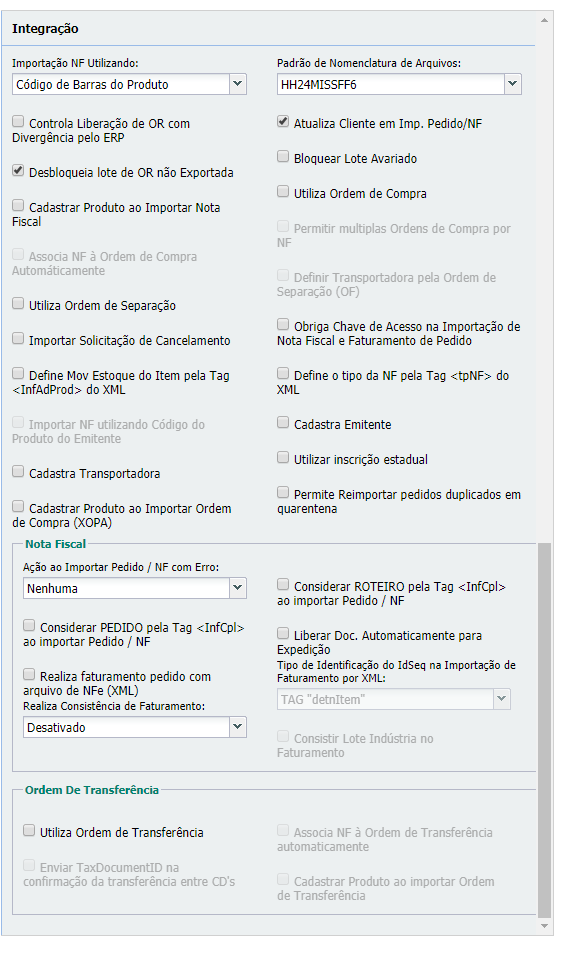
Integração
- Importação NF Utilizando: a partir da versão 8.0.0.0, foi alterada a Importação de um Pedido/Nota Fiscal referente a este parâmetro, onde valida os produtos que serão integrados, quando estiver setado para:
- Código de Barras do Produto : vinculará um novo código de produto a um cadastro de entidade, a partir do botão Código do Produto por Emitente no Cadastro de Produto. Funcionalidade que será utilizada na importação de arquivo XML, quando no arquivo, na tag prod, referente ao produto, não possuir o Código de Barras e somente código de referência do fornecedor. Juntamente e ativado também o parâmetro Importar NF utilizando Código do Produto do Emitente. Juntamente com a ativação do parâmetro Importar NF utilizando Código do Produto do Emitente.
- Código do Produto :
- Desde a versão 8.6.0.0, foi alterada a Importação da Nota Fiscal para que, ao verificar o produto, o sistema estiver configurado para utilizar Código Interno do Produto Sequencial, que estará somente na tabela da Configuração Geral, o sistema buscará pelo produto, ou seja, Produto x Depositante e ao cadastrar o produto pela importação da nota, o sistema cadastrará o produto com o código interno igual ao idproduto, mas caso não encontre irá utilizar o fluxo normal.
- Quando o depositante do Pedido / Nota Fiscal estiver configurado para está opção, retornará a primeira embalagem ativa de Fator de Conversão igual a 1.
- Código do Produto validando Descr. Reduzida: quando o depositante do Pedido / Nota Fiscal estiver configurado para está opção retornará a primeira embalagem ativa igual a descrição reduzida informada no item da nota fiscal que está sendo importada.
- IMPORTANTE: foi alterado o comportamento atual de busca da embalagem que utilizava a Barra referente ao Item do Pedido / Nota Fiscal, onde não acontecerá mais, ou seja, não será utilizado mais a Barra do produto informada independente se a mesma vier ou não preenchida.
- Controla Liberação de OR com Divergência pelo ERP: o ERP irá liberar a conferência divergente da ordem de recebimento.
- Desbloqueia Lote de OR não Exportada: se o parâmetro estiver desmarcada não permitirá realizar Desbloqueio de Lote de OR, via Movimentação > Gerenciador de Lote > botão Liberar ou via Coletor de Dados > Auditoria de Entrada, se a OR não for exportada ao ERP, isto é, gerado arquivo para o ERP via menu Integração Exportar OR.
- Cadastrar Produto ao Importar Nota Fiscal: o sistema irá cadastrar o produto caso não exista registro, e não permitirá deixar ativado o parâmetro Importar NF utilizando Código do Produto do Emitente.
- Associa NF à Ordem de Compra Automaticamente: o sistema procurará a respectiva ordem de compra. Caso não encontre, o sistema irá gravar o valor “Aguardando” na coluna “Ordem de Compra”. Caso encontre, será verificado se o saldo do item da ordem de compra atende o item da nota fiscal em sua totalidade. Caso afirmativo, o sistema realizará a associação deste item da nota com o item da ordem de compra e gravará o valor Sucesso. Caso contrário, o item não será associado, gravará o valor Falha e um registro de log será criado, contendo a informação da ordem de compra encontrada e motivo Quantidade insuficiente na ordem de compra. Foi inserida uma coluna Ordem de Compra na tela de Item do Controle de Nota Fiscal, que exibirá os status 0 – Desativada, 1 – Aguardando, 2 – Sucesso e 3 – Falha. Quando o parâmetro Associa NF à Ordem de Compra Automaticamente não estiver acionado o sistema irá gravar nesta coluna o valor Desativada, e não realizará nenhuma tentativa de associação deste item.
- Utiliza Ordem de Separação: o sistema liberará a nota fiscal para roteirização se o pedido foi importado, se possui chave de acesso e tiver relacionado um arquivo de OF que possua a mesma chave de acesso.
- Importar Solicitação de Cancelamento: o WMS permitirá que sejam recebidas solicitações de cancelamento de Pedidos / Notas Fiscais em qualquer etapa do processo e não permitirá que sejam expedidos. O WMS não irá permitir o recebimento de solicitações de Cancelamento de Pedido/Nota Fiscal que estejam com status de Processado (Expedido). Por padrão este parâmetro ficará desmarcado, sendo necessário que o operador configure, caso deseje realizar esta operação.
- Define Mov Estoque do Item pela tag “Inf Ad Prod” do XML: decide que irá usar a tag “Inf Ad Prod” para definir a movimentação do estoque dos item da NF-e.
- Importar NF utilizando Código do Produto do Emitente:
- Se estiver marcado durante a integração, o sistema utilizará o código interno do produto.
- Se estiver desmarcado durante a integração, o sistema utilizará o código de barras.
- Se estiver marcado exibirá mensagem “Não é permitida a utilização da configuração Importar NF utilizando Código do Produto do Emitente e Cadastrar Produto ao Importar Nota Fiscal ao mesmo tempo”.
- Cadastra Transportadora: realizará o cadastro da transportadora ao importar a Nota Fiscal. Caso o parâmetro Filtra Entidade da NF por Depositante estiver marcado, e no Cadastro de Entidade o sistema irá inserir a Transportadora preenchendo o campo Depositante, isto é associando o Depositante que estiver no arquivo de integração XML, Texto ou Banco a Banco.
- Cadastrar Produto ao Importar Ordem de Compra (XOPA): parâmetro criado a partir da versão 7.6.1.0., onde foi alterada a rotina de integração da Ordem de Compra (XOPA) para que quando o depositante deste parâmetro esteja configurado juntamente com o tipo do item for “AMAZON_ASIN”, no arquivo de importação, será criado o produto com o mesmo Padrão utilizado pela integração da Nota Fiscal, ou seja, utilizará no Cadastro do Depositante o que esteja cadastrado a partir do botão Setor Padrão e no Padrão de Integração.
- Padrão de Nomenclatura de Arquivos: para os arquivos RNC e RDC.
HH24MISSFF6MMDDHHmiSSFF3MM: dois dígitos para o mês.DD: dois dígitos para o dia.HH: dois dígitos para a hora.MI: dois dígitos para o minuto.SS: dois dígitos para o segundos.FF3: três dígitos para o milissegundos.
- Atualiza Cliente em Imp. Pedido/NF: a entidade será atualizada com os dados do cliente na NF Impressão.
- Bloquear Lote Avariado: o sistema alocará Bloqueado os lotes Avariados com os estados Danificado e/ou Vencido, tanto pela entrada por Ordem de Recebimento (OR) ou pelo Controle de Avaria.
- Se no Cadastro de Tipo do Recebimento o parâmetro Gerar Lotes: Bloqueados estiver desmarcado e o parâmetro Bloquear Lote Avariado estivar marcado, o sistema alocará Bloqueado somente os lotes Avariados com os estados Danificado e/ou Vencido,
- Caso contrário se no Cadastro de Tipo do Recebimento o parâmetro Gerar Lotes: Bloqueados estiver marcado, todos os lotes serão alocados bloqueados.
- Utiliza Ordem de Compra: será permitido vincular nota fiscal autorizada a OR, validando se os itens da nota fiscal possuem associação a uma ordem de compra. Caso haja alguma divergência a nota não poderá ser associada a OR.
- Desde a versão 8.4.0.0, não permitirá importar arquivos de OPA se o depositante não trabalhar com OPA e caso esteja desmarcado, a importação não acontecerá e será gerado Log de Erro, especificando o não uso de tal importação por parte do depositante.
- Permitir múltiplas Ordens de Compra por NF: parâmetro criado a partir da versão 7.0.0.0, e ficará ativo somente se a flag Associa NF à Ordem de Compra Automaticamente estiver selecionada e se este parâmetro Permitir múltiplas Ordens de Compra por NF estiver desativado, o sistema impedirá a associação se mais de uma ordem de compra, a um conjunto de itens da nota fiscal, ou seja, apenas uma Ordem de Compra será usada para toda a nota fiscal. Caso esta situação ocorra, todos os itens ião gravar o valor Falha e um Log para cada item será gerado.
- Definir Transportadora pela Ordem de Separação (OF): parâmetro criado a partir da versão 7.0.0.0, realizará a substituição da transportadora nas tabelas de Nota Fiscal e NF Impressão, mas apenas poderá ser ativado caso a flag de Utiliza Ordem de Separação estiver marcado.
- Obriga Chave de Acesso na Importação de Nota Fiscal e Faturamento de Pedido: o sistema obrigará que os documentos cadastrados possuam chave de acesso NFe, ou seja, na digitação da Nota Fiscal o sistema obrigará que preencha o campo Chave de Acesso, mas se estiver desmarcado ao Transmitir a NFe para Sefaz o sistema calculará a Chave de Acesso. Documentos de movimentação interna não serão obrigados a informar o campo de chave de acesso NFe.
- Define o tipo da NF pela Tag tpNF do XML: define se o sistema importará o XML considerando o Tipo da Nota Fiscal tpNF do mesmo (0: Entrada / 1: Saída), com isso ignorará as demais regras do sistema.
- Cadastra Emitente: realizará o cadastro de novo emitente ao importar a Nota Fiscal.
- Utilizar Inscrição Estadual: o sistema localizará uma transportadora no momento de realizar a importação de nota fiscal.
- Permite Reimportar pedidos duplicados em quarentena: a partir da versão 8.9.1.0, será possível reintegrar o pedido em quarentena, assim, o sistema exclui e importa o pedido normalmente, não enviará a exportação de Cancelamento, e visualizaremos o histórico das reintegrações via Log de Segurança.
Nota Fiscal
- Ação ao Importar Pedido / NF com Erro: rotina de integração de itens para Cancelar ou Deletar o pedido com erro conforme parâmetro, apenas se o erro seja referente a item não inserido anteriormente, e caso a nota ainda não tenha sido integrada por completo.
- Nenhuma
- Cancelar
- Excluir
- Erro de Integração: desde a versão 8.11.1.0, se esta opção estiver marcada e houver erro de Integração de Arquivo de Pedido ou Nota Fiscal, será registrado o novo status ao invés de cancelado, com exibição nas telas Controle de Nota Fiscal, Nota Fiscal importada e Acompanhamento de Saída por Nota Fiscal, porém com o mesmo comportamento de cancelado, ou seja, impedindo a liberação para o processo de expedição ou recebimento, sendo a única opção do usuário excluir o pedido e realizar nova importação.
- Considerar Pedido pela tag “Inf Cpl” ao importar Pedido / NF: efetiva a importação de XML, contemplando o valor Pedido na tag Inf Cpl.
- Realiza faturamento pedido com arquivo de NFe (XML): o sistema receberá do ERP, o arquivo com campo CNPJ do destinatário no layout de retorno de faturamento.
- Realiza Consistência de Faturamento: a partir da versão 8.6.3.5, esta funcionalidade permite confrontar a confirmação do faturamento para garantir a integridade de determinadas informações. Existem as seguintes opções de configuração para esta regra:
- Desativado: não confronta nenhuma informação (Padrão do Sistema). Isto faz com que nenhuma informação do pedido relacionado a valores fiscais seja alterada. Todos os valores serão mantidos de acordo com o Cadastro do Pedido.
- Cabeçalho e Itens do Pedido: com relação aos valores fiscais, esta configuração irá alterar os dados do cabeçalho e de seus itens, de acordo com os dados recebidos pela autorização do faturamento. Esta opção também permite um segundo nível de configuração. Quando o parâmetro estiver setado e a integração de Retorno de Faturamento Auto estiver setado para “TXT - Modelo SiltWMS Lote ” será possível também marcar outro parâmetro chamado Consistir Lote Industria no Faturamento. Será confrontado também as informações de lote indústria recebidas no arquivo de faturamento com os lotes que estão sendo fisicamente expedidos, de forma a garantir que outro sistema tenha o controle exato dos lotes que estão sendo expedidos, ou seja, ambos os sistemas estarão sincronizados em termos de Lote Indústria.
- Somente Cabeçalho: esta opção faz com que as informações de valores fiscais sejam alteradas no cabeçalho do pedido de acordo com os dados recebidos pela autorização do faturamento.
- obs: A partir da versão 8.5.0.0, o sistema permitia faturar considerando ou não somente os valores dos itens. Caso houvesse divergência entre itens do pedido e da Nota Fiscal, ou seja, validava os valores e/ou itens juntamente com o cabeçalho durante o fluxo de Integração do Faturamento, independente da forma de integração, isto é, no formato texto, banco a banco ou XML.
- Considerar Roteiro pela tag “Inf Cpl” ao importar Pedido / NF: efetiva a importação de XML, contemplando o valor Roteiro na tag Inf Cpl.
- Liberar Doc. Automaticamente para Expedição: o sistema liberará automaticamente para expedição notas fiscais / pedidos (digitados, arquivos XML ou texto), se não ocorrer erro durante a integração.
A partir da versão 7.1.0.0, se este parâmetro estiver ativo não poderá ativar o parâmetro Reservar lotes durante a liberação de estoque.
Obs: A operação de liberar notas não contempla:- Retorno de armazenagem.
- NF-e de Entrada para recebimento.
- A começar da versão 8.2.0.0, este parâmetro foi movido do Sub Menu: Informações Adicionais para o Sub Menu: Integração / grupo Nota Fiscal.
- Tipo de Identificação do Id Seq na Importação de Faturamento por XML: a partir das versões 8.0.0.16, 8.0.1.3, 8.1.0.5, 8.2.0.2, 8.3.0.5, 8.4.0.4, 8.5.0.0 e 8.6.3.0, estará habilitado se os parâmetros Realiza Consistência de Faturamento e Realiza faturamento pedido com arquivo de NFe (XML) estiverem marcados, com a possibilidade de escolher entre as opções abaixo:
- Tag <det nItem>: tag agrupadora dos produtos, onde caso o valor do campo Tipo Corte de Estoque seja Cancela Nota Fiscal, continuará a utilizar o valor da tag <det nItem>, pois o sistema não permitirá que esteja faltando alguma sequencia de item da nota fiscal.
- Tag <nItemPed>: tag que pertence a Tag <prod>, que utilizará o valor da mesma para a identificação do IDSEQ que foi recebido.
- Caso a tag <nItemPed> não exista e o depositante esteja ativado Cancela Nota Fiscal, ocorrerá erro de integração, informando que o depositante não poderá receber o faturamento por XML, ou seja, indica que houve corte de algum item, e o WMS não em como informar o IDSEQ correto.
- Consistir Lote Indústria no Faturamento: desde a versão 8.6.1.0 e 8.6.3.0, campo estará habilitado caso o campo "Realiza Consistência de Faturamento" esteja marcado e no Sub Menu Exportação > Retorno de Faturamento Auto: esteja setado para TXT - Modelo WMS Lote, pois não há como consistir os lotes sem consistir o faturamento como um todo.
- A começar da versão 8.7.2.2, o sistema irá ler o XML e identificar se a sumarização de lotes das tag´s MED dos produtos são equivalentes com o Envio de Faturamento do sistema, independentemente da sequencia dos itens no arquivo de XML.
- Por exemplo: o depositante envia um pedido (INF/IDT) solicitando a separação para expedir o produto A com 20 unidades e produto B com 10 unidades.
- Na separação, o sistema identificou para o produto A, o lote 1 com 10 unidades e lote 3 com mais 10 unidades, já para o produto B, apenas o lote 3 com 10 unidades.
- Após a separação, houve o envio de faturamento para o depositante dos dois produtos conforme separado, onde o produto A com o lote 1 e 3, e produto B com lote 3.
- Por exemplo: o depositante envia um pedido (INF/IDT) solicitando a separação para expedir o produto A com 20 unidades e produto B com 10 unidades.
- Dica do parâmetro: "Quando acionado faz com que a importação de faturamento com lote indústria, confronte os lotes enviados para faturamento com os lotes recebidos na importação. Somente se forem iguais será aceito o faturamento".
- A começar da versão 8.7.2.2, o sistema irá ler o XML e identificar se a sumarização de lotes das tag´s MED dos produtos são equivalentes com o Envio de Faturamento do sistema, independentemente da sequencia dos itens no arquivo de XML.
Ordem de Transferência
- Utiliza Ordem de Transferência: a partir da versão 8.4.0.0, determina se o Depositante Utiliza Ordem de Transferência.
- Não permitirá importar arquivos de TDN se o depositante não trabalhar com TDN e caso esteja desmarcado, a importação não acontecerá e será gerado Log de Erro, especificando o não uso de tal importação por parte do depositante.
- Enviar TAXDOCUMENTID na confirmação da transferência entre CD’s: a começar da versão 8.4.0.0, associará a Nota Fiscal automaticamente à Ordem de Transferência.
- Associa NF à Ordem de Transferência automaticamente: desde a versão 8.4.0.0, enviará Chave de Acesso na interface TransferReceiveNotification.
- Cadastrar Produto ao importar Ordem de Transferência: a partir da versão 8.5.0.0, este parâmetro será utilizado na importação da Ordem de Transferência TDN para cadastrar produtos / embalagens que não existam no WMS. Por padrão ficará desativado.
Sub Menu: Configurações de Autorização para Bloqueio ou Desbloqueio de Lote
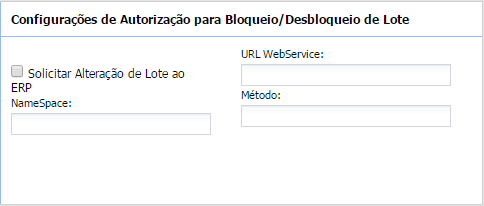
- Solicitar Alteração de Lote ao ERP: criada rotina para consumir Web Service do ERP para bloqueio/desbloqueio do lote, caso o parâmetro esteja marcado. Será checado no Cadastro de Retorno no front-end, validando os campos Força e Situação, se:
- Situação = Sim => Libera lote.
- Situação = Não=> Não libera lote mas se:
- Força = Sim => solicita senha de supervisor, envia nova solicitação para o ERP, até que o ERP libere o lote, caso contrário o lote não será liberado.
- Força = Não => o sistema exibe mensagem ‘Bloqueio de Lote não autorizado pelo ERP’.
- Se o parâmetro Solicitar Alteração de Lote ao ERP estiver marcado, referente a configuração da chamada do Web Service que autoriza ou não o bloqueio e desbloqueio de lote, permitirá informar dados nos campos abaixo:
- Namespace;
- URL Webservice
- Método.
Sub Menu: Transporte
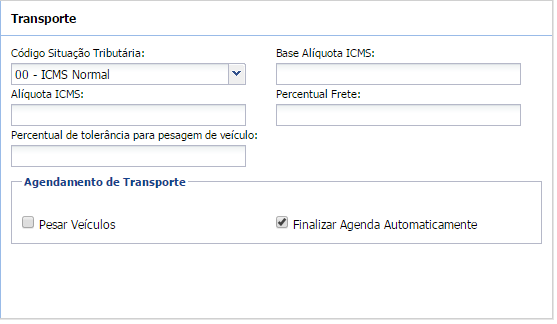
Transporte
Importante para a utilização da CT-e
- Código Situação Tributária: conforme documento manual_de_integração_contribuinte_v3.00-2009-03-16.pdf significa.
- 00 – ICMS normal: tributada integralmente.
- 20 – ICMS com Redução de BC: com redução de base de cálculo.
- 40 – ICMS Isenção: isenta.
- 41 – ICMS não Tributado: não tributada.
- 51 – ICMS Diferido: diferimento a exigência do preenchimento das informações do ICMS diferido, fica à critério de cada UF.
- 80 – ICMS Pagto atribuído Ao Tomador ou ao Terceiro previsto na Leg.
- 81 – ICMS Devido para Outras UF.
- 90 – ICMS Outras Situações: Outros.
- Alíquota ICMS: informa a alíquota de ICMS.
- Percentual de tolerância para pesagem de veículo: parâmetro criado a partir da versão 7.0.0.0. É o percentual que será aplicado se o peso dos produtos estiverem entre o peso teórico e o peso registrado pela balança, será visualizado na tela de Gerenciador Pesagem Transporte, aceitará 2 casas decimais.
- Este parâmetro poderá ser alterado em qualquer momento e não necessita nenhuma validação adicional.
- Para os depositantes já existentes na base, este campo ficará vazio (nulo) e
- Base Alíquota ICMS: informa a base da alíquota de ICMS.
- Percentual Frete: informa o percentual do frete.
Agendamento de Transporte
- Pesar Veículos: a partir da versão 7.8.0.0, parâmetro criado para substituir o nome do parâmetro que anteriormente era “Pesagem de Veículos no Agendamento de Transporte”, que na versão 7.0.0.0, verificará o status do agendamento, caso somente os status dos Agendamentos do Depositante (tela de Agendamento de Transporte) estiverem como Agendado(0), Finalizado(4) ou Cancelado(5), ou seja, se existir um agendamento do depositante com status diferente dos mencionados anteriormente este parâmetro não poderá se alterado. Por padrão este parâmetro virá desabilitado, se estiver habilitado no Agendamento permitirá que informe somente que o “Veículo chegou” juntamente com o cadastro do Agendamento com o campo Modal = Rodoviário, que obrigará realizar a pesagem do veículo, caso o modal estiver como Ferroviário o sistema não obrigará a pesagem do veículo, deixando que o operador escolha a localização do veículo, escolhendo entre as etapas: “Veículo chegou”, “Veiculo no pátio”, “Veiculo na doca” que estão disponíveis nas telas Movimentação >Agendamento > Agenda de Transporte e/ou Movimentação > Agendamento > Gerenciador de Agenda de Transporte.
- Finalizar Agenda Automaticamente: Permite que o agendamento seja concluído automaticamente na finalização da Conferência da Ordem de Recebimento e na finalização do Processamento da Coleta, se estiver desmarcado o parâmetro para concluir o Agendamento de Transporte, deverá clicar no botão “Veículo Liberado” para concluir o Recebimento ou Expedição nas telas Movimentação > Agendamento > Agenda de Transporte ou Movimentação > Agendamento > Confirmação de Agenda de Transporte.
Sub Menu: Tempo em Dias para Limite de Operação
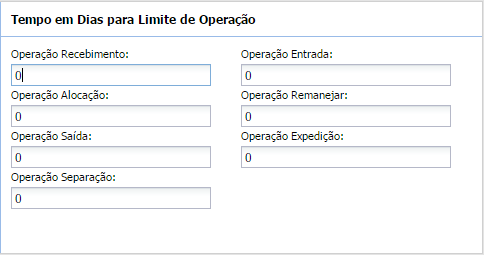
Parâmetros criados para controlar os tempos limites de operação que serão exibidos no aplicativo WMSWEB > Operação, informando se está em atraso ou não.
- Operação Recebimento: será avaliado sobre a data de processamento da nota fiscal de entrada (Notafiscal → Dataprocessamento).
- Operação Alocação: será avaliado sobre a data de geração do mapa de alocação (Mapaalocacao → Data).
- Operação Saída: será avaliado sobre a data de processamento da nota fiscal de saída (Notafiscal → Dataprocessamento).
- Operação Separação: será avaliado sobre a data de processamento da nota fiscal de saída (Notafiscal → Dataprocessamento).
- Operação Entrada: será avaliado sobre a data de processamento da nota fiscal de entrada (Notafiscal → Dataprocessamento).
- Operação Remanejar: será avaliado sobre a data de geração do remanejamento (Remanejamento → Datahora).
- Operação Expedição: será avaliado sobre a data de processamento da nota fiscal de saída (Notafiscal → Dataprocessamento).
Sub Menu: Liberação de Estoque
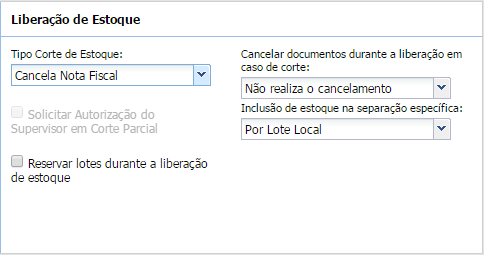
- Tipo Corte de Estoque: após a inserção do documento no sistema será verificado quantos itens constam no estoque para expedição dos mesmos, para essa funcionalidade é utilizado à tela de Liberação de Notas Fiscais para Roteirização, o corte no pedido do cliente ocorrerá conforme cadastro do depositante, estes cortes podem ser de três tipos:
- Cancela Nota Fiscal: faz referência ao corte no qual, caso item da nota fiscal não seja atendido com estoque, será cancelado toda a nota fiscal.
- Retira Qtde. Total do Item da Nota Fiscal: faz referência ao corte no qual, caso um item da nota fiscal não seja atendido, será retirado o item não atendido e enviado os itens da nota fiscal para o destinatário, e a partir da versão 8.8.4.0 não permitirá que seja setado uma das opções abaixo do parâmetro Retorno de Faturamento Auto, pois o layout de exportação de faturamento não prevê o envio dos itens.
- Banco - Modelo RICOH
- TXT - Modelo RICOH
- REST - Modelo RICOH
- Retira Qtde. que Está em Falta: faz referência ao corte no qual, caso não haja a quantidade solicitada de um determinado item, será enviado a quantidade disponível para atender a nota fiscal para o destinatário.
- Com esses itens atendidos deverão ser formados os documentos de expedição do sistema chamado de Romaneio ou Onda, esse documento será responsável por todo histórico de expedição do material no sistema. Caso o pedido não seja atendido conforme o tipo de corte acertado com depositante será enviado um retorno ao depositante informando que o pedido foi cancelado ou qual o tipo de corte que ocorreu na nota fiscal.
- Com o Romaneio ou Onda formada será enviado para o sistema corporativo o retorno das quantidades atendidas conforme o estoque do WMS, esse processo é chamado de envio para o faturamento, para esse processo é utilizado o botão Enviar para Faturamento na tela de Gerenciador de Romaneios. O corporativo ficará responsável em enviar para o WMS os pedidos faturados, ou seja, os respectivos números de documentos fiscais para o respectivo pedido enviado.
- Solicitar Autorização do Supervisor em Corte Parcial: este parâmetro estará liberado, caso o parâmetro Tipo Corte de Estoque estiver diferente de Cancela Nota Fiscal.
- Reservar lotes durante a liberação de estoque: a partir da versão 7.1.0.0, se este parâmetro estiver ativo não poderá ativar o parâmetro Liberar Doc. Automaticamente para Expedição e será obrigatório o separador escolher os lotes antes da liberação da nota fiscal para expedição, por padrão, este campo estará desmarcado.
- Obs: Ao ser desconfigurado, ou seja, o depositante estava configurado para reservar lotes e retirou esta verificação, o sistema verificará se existe alguma nota fiscal que esteja pendente de reservar lotes e caso tenha, não deixará que a desativação seja realizada, exibindo a seguinte mensagem: “O parâmetro reservar lotes durante a liberação de estoque não pode ser desmarcado, pois existem notas fiscais pendentes de definição de lotes. Conclua a atividade ou realize o cancelamento da reserva de lotes para essas notas fiscais”. Este parâmetro não poderá ser ativado caso o parâmetro Liberar Doc. Automaticamente para Expedição do depositante esteja habilitado.
- Cancelar documentos durante a liberação em caso de corte: caso ocorra corte dos produtos durante a liberação de estoque, o sistema deverá realizar o cancelamento da nota fiscal automaticamente.
- Não realiza o cancelamento: não realizará o cancelamento (opção default);
- Corte Total ou Parcial na Liberação: cancelará o documento em caso de Corte Total ou Parcial durante a liberação;
- Corte Total durante a Liberação: deverá ser cancelado o documento em caso de Corte Total durante a liberação;
- obs: Ao executar o cancelamento, caso o sistema esteja configurado para exportar os dados cancelados, gerará a exportação via banco ou via arquivo, de acordo com a configuração.
- Inclusão de Estoque na Separação Específica: indicará o método de inclusão de estoque na liberação da Nota Fiscal para expedição:
- Por Lote Local: na tela de Liberar Nota Fiscal para Expedição, após clicar no botão Vincular Lotes, foi alterado a exibição das quantidades em estoque que irá considerar Embalagem de Estoque, caso esteja preenchida no Cadastro do Produto > botão: Depositante > Informações Associadas > sub menu Informações do Produto, onde foi acrescentado o campo “Desc. Red”, referente a Descrição Reduzida da Embalagem do Produto.
- Por Lote Indústria: abrirá tela e listará os produtos presentes na nota fiscal para associar lotes. A exibição desta tela tem o objetivo facilitar a visualização dos lotes associados a cada item e também facilitar a visualização de quais lotes estão disponíveis para ser associado ao produto. Neste caso será permitido selecionar mais de um registro desde que as notas fiscais pertençam ao mesmo depositante.
- Por lote Indústria listando NF Cobertura: desde a versão 8.10.1.0 será possível marcar esta opção se o depositante não for FILIAL. A partir da versão 8.10.0.0, modificamos a tela de Liberar Nota Fiscal para Expedição > botão Vincular Lotes para separação específica, e com isso incluímos a coluna Nota Fiscal de Cobertura. Os lotes serão listados agrupando-se por Lote Indústria e Nota Fiscal de Cobertura, as notas fiscais serão listadas por linha, caso um lote tenha origem em mais de uma nota fiscal listará os lotes por documento de cobertura e saldo fiscal equivalente.
- Esta funcionalidade tem o objetivo agrupar com maior assertividade a nota de expedição ao Lote Indústria e Nota Fiscal de Cobertura Específica durante a Formação da Onda de Expedição. Atualmente o WMS permite que um lote seja composto por mais de uma nota de entrada ou cobertura, bem como permite que um lote seja coberto parcialmente por uma nota fiscal de cobertura simbólica, tendo o lote diversas notas de cobertura, bem como uma nota fiscal de cobertura cobrir mais de um lote, e o que faltava era o relacionamento com o Lote Indústria.
Sub Menu: Leitura de Código de Barras
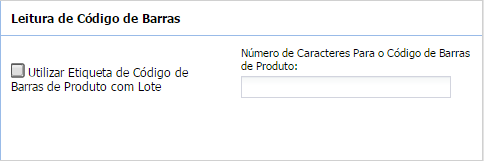
- Utiliza Etiqueta de Código de Barras de Produto com Lote: permite configurar a leitura de uma quantidade fixa de caracteres que representará o Código de Barras da Embalagem do Produto, onde a barra será lida nos diversos menus do sistema.
- Número de Caracteres para o Código de Barras de Produto: informa a quantidade de dígitos que será lido.
Sub Menu: Excluir Cliente
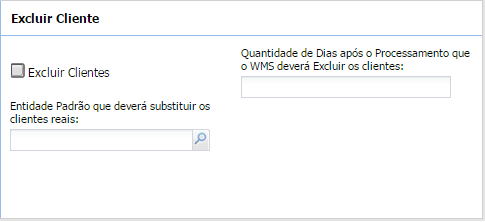
- Excluir Clientes: ao ativar este parâmetro e preencher os demais campos, o WMS substituirá os clientes reais pela entidade Default, e posteriormente irá excluir todos os clientes, esse processo é irreversível, onde para confirmar serão solicitadas senhas diferentes de 02 supervisores para concluir a ativação e configuração dos parâmetros.
- Entidade Padrão que deverá substituir os clientes reais: escolher uma entidade que irá substituir os clientes reais.
- Quantidade de Dias após o Processamento que o WMS deverá Excluir os clientes: campo numérico.
Nota: Ao ativar a rotina de Excluir Clientes substituirá os clientes reais das tabelas: Nota Fiscal, NFImpressao, OF e demais tabelas que contenham informações de entidades do tipo “Cliente” pela entidade default informada no parâmetro “Entidade Padrão que deverá substituir os clientes reais”, onde o pedido (ou nota fiscal) tenha sido processada anteriormente a quantidade de dias informado no parâmetro Quantidade de Dias após o Processamento que o WMS deverá Excluir os clientes, após a substituição das entidades o WMS excluirá os cadastros dos clientes (Entidades, Endereço, Telefone e demais informação referentes a entidade do Cliente) que foram substituídos pela entidade default, e o campo Mensagem de Presente informado na tabela OF. A rotina excluirá apenas os clientes que não houverem mais pedidos no sistema. A execução da rotina será feita diariamente, e está pré‐configurada para executar 01:00hr.
Sub Menu: Recebimento
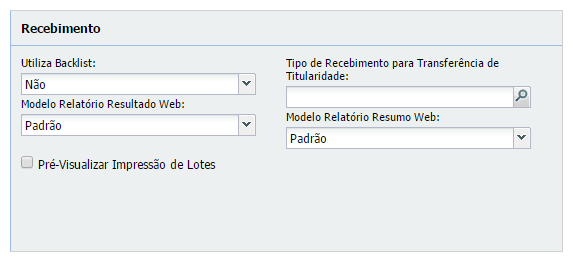
- Utiliza Backlist: funcionalidade criada a partir da versão 7.0.0.0, que será utilizada para os depositantes que necessitarem de realizar recebimento, validando os lotes recebidos através do indicador das opções da escolha abaixo, ou melhor, no Cadastro de BackList será cadastrado previamente os lotes indústrias, a partir dos itens da nota e que posteriormente os lotes indústrias serão validados na Conferência de Entrada via Coletor de Dados:
- Não: será o valor padrão, isto é, que estará selecionado.
- Por Volume:
- O sistema irá somar todos os itens de BackList cadastrados e irá comparar com o campo Quantidade de Volumes da Nota Fiscal (campo Quantidade de Volumes do Sub Menu Transportes, do cadastro de Controle Nota Fiscal).
- Caso apresente diferença de quantidade, independente se for maior ou menor, a nota fiscal não terá o BackList validado, portanto gravará Não na coluna que indica se o BackList está validado. Caso a quantidade comparada for igual, gravará Sim na coluna que indica se o BackList está validado.
- Por Quantidade:
- O sistema verificará item a item da nota fiscal, somando os backlist’s cadastrados para cada item e comparando com a quantidade do item.
- Caso apresente diferença de quantidade, independente se for maior ou menor, a nota fiscal não terá o backlist validado, portanto gravará Não na coluna que indica se o backList está validado. Caso a quantidade comparada for igual, gravará Sim na coluna que indica se o backlist está validado.
- Por Volume e Quantidade:
- Neste caso, serão realizadas as duas validações, Por Volume e Por Quantidade, onde somente considerará como Backlist Validado = Sim se as duas validações não apresentarem divergência, caso contrário, considerará BackList Validado = Não.
- Tipo de Recebimento para Transferência de Titularidade: desde a versão 7.9.0.0, servirá para escolher um Tipo de Recebimento que foi previamente cadastrado.
- Modelo Relatório Resultado Web: criamos a partir da versão 8.8.4.0, com as opções abaixo informadas e que influenciará a impressão do Relatório do Resultado (Web), na tela Gerenciar Ordem de Recebimento:
- Padrão
- Com Lote Indústria
- Modelo Relatório Resumo Web: criamos a partir da versão 8.8.4.0, com as opções abaixo informadas e que influenciará a impressão do Relatório do Resumo (Web), na tela Gerenciar Ordem de Recebimento:
- Padrão
- Com Lote Indústria
- Pré-Visualizar Impressão de Lotes: criamos desde a versão 8.9.0.0, caso este parâmetro esteja desmarcado, realizará a impressão das Etiquetas de Lote para uma determinada impressora, sem a pré-visualização da mesma.
- Telas que tiveram seu comportamento alterado e cujo botão Definir impressora Padrão foi adicionado:
- Gerenciador de Ordem de Recebimento e no botão Impressão de Etiquetas de Lotes;
- Gerenciador de Lotes e,
- Gerenciador de Mapas de Alocação.
- Pré-Requisito: faz-se necessário a instalação do WMS Connector, via tela Configuração Geral, para selecionar a impressora.
- Telas que tiveram seu comportamento alterado e cujo botão Definir impressora Padrão foi adicionado:
Sub Menu: Regras de Expedição
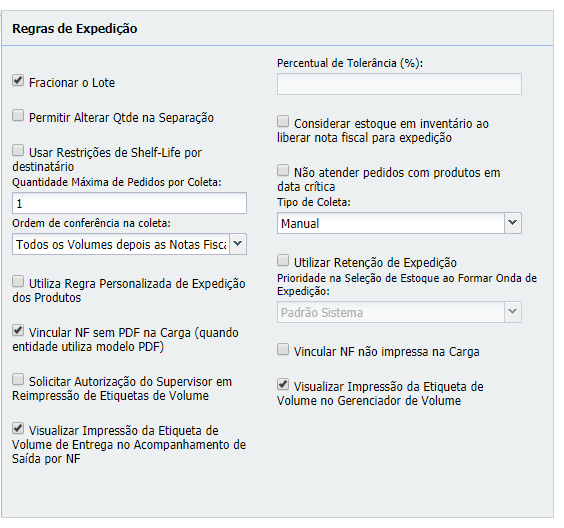
- Fracionar o Lote:
- A partir da versão 7.1.0.0, este parâmetro servirá para não bloquear a movimentação dos materiais “divididos”, ou seja, para o depositante em que este parâmetro esteja ativado será permitido que um mesmo lote indústria atenda dois pedidos diferentes.
- Desde a versão 8.1.0.0, caso este parâmetro esteja desativado e ao selecionar o lote na tela do Controle de Avaria, Produto Recuperado, o sistema assumirá a quantidade disponível exibindo a quantidade no campo quantidade que ficará desabilitado.
- Permitir Alterar Qtde na Separação: a partir da versão 7.1.0.0, na tela de Separação da Onda do Coletor de Dados, o sistema permitirá realizar a separação dos lotes definidos na Formação da Onda.
- Atualmente o processo de separação por onda, após o separador confirmar o local a ser separado, caso existir separação específica de lote. O sistema exibirá o lote a ser separado e solicitará confirmação. Se não tiver lotes em separação específica e o processo de separação definido na configuração da onda for agrupado por lote indústria, o sistema exibirá o lote indústria e solicitará que o separador confirme o lote indústria solicitado. A alteração a ser realizada é permitir que o separador informe um lote diferente do pré-estabelecido no Mapa de Separação.
- Esta alteração somente será aplicada caso este parâmetro esteja ativo e os documentos relacionados a onda sejam do tipo pedido.
- A quantidade a ser utilizada para o cálculo da tolerância é a quantidade movimentada do lote indústria eleito em separação.
- Ao informar um lote indústria diferente do pré-estabelecido em separação o sistema validará se o novo lote indústria informado pertença ao mesmo depositante, esteja no mesmo local de origem do lote anterior e possua Cobertura Fiscal. Caso essas condições sejam atendidas, o sistema pegará toda a quantidade do novo lote no local não deixando-o fracionado e verificando que fique dentro da margem de tolerância calculada de acordo com parâmetro Percentual de Tolerância (%) no Cadastro de Depositante > sub Menu: Regras de Expedição.
- Caso a quantidade do novo lote indústria esteja abaixo da tolerância calculada, o sistema continuará informando a quantidade que falta ser separada do local de acordo com a quantidade movimentada do lote eleito em separação. Caso a quantidade fique acima da tolerância, o sistema exibirá em uma nova tela (Cancelar Lote Separado) uma mensagem dizendo que a quantidade informada ultrapassou o percentual de tolerância, pedindo para trocar o lote.
- Ao escanear o lote indústria e a quantidade resultante dos lotes bipados estejam dentro da margem de tolerância, o sistema solicitará o próximo lote indústria que esteja no mesmo local ou direcionará o separador para o próximo local de separação.
- Vale ressaltar que a troca dos lotes nas movimentações somente será realizada efetivamente mediante margem de tolerância atendida, com a confirmação dos lotes indústrias bipados pelo separador.
- Ao efetivar a troca do lote em separação, será recalculado a quantidade atendida do produto no pedido de acordo com as novas quantidades dos novos lotes indústrias separados.
- Caso este parâmetro esteja desativado a separação dos lotes indústrias seguirá o fluxo normal existente hoje.
- Usar Restrições de Shelf-Life por destinatário: a começar da versão 7.4.0.0, verificará a Data de Validade dos produtos de acordo com o prazo definido pelo destinatário.
- Quantidade Máxima de Pedidos por Coleta: a partir da versão 8.3.0.0, será numérico e maior que 0 (zero).
- Ordem de Conferência na Coleta: a partir da versão 8.5.0.0, este parâmetro foi migrado com seu conteúdo da Configuração do Armazém > Sub Menu: Expedição. Indica a ordem que será solicitada as informações para realização da coleta.
- Todos os Volumes depois as Notas Fiscais: será solicitado primeiro os volumes e depois as notas fiscais.
- Nota Fiscal Depois seus Volumes (Ordem Crescente de NF): será solicitado primeiro as notas fiscais em ordem crescente depois os volumes.
- Nota Fiscal Depois seus Volumes (Sem Ordem de NF): será realizado a conferência de nota fiscal na coleta, sem ordem de exibição.
- Utiliza Regra Personalizada de Expedição dos Produtos: ...
- Vincular NF sem PDF na Carga (quando entidade utiliza modelo PDF): criamos a partir da versão 8.8.0.4, que permita vincular notas fiscais a uma coleta caso seu PDF não tenha sido integrado, isso quando o depositante esteja configurado no cadastro de Entidade para Tipo de emissão da DANFE setado para modelo PDF, para que não aconteça no momento de embarcar as notas fiscais, a retirada de notas devido a algum problema de integração.
- Solicitar Autorização do Supervisor em Reimpressão de Etiqueta de Volume: desde a versão 8.9.3.0, juntamente com o parâmetro Visualizar Impressão da Etiqueta de Volumes na Configuração da Onda, solicitará senha e controlará a pré-visualização de etiqueta de volume nas telas Acompanhamento Saída por Nota Fiscal e Gerenciador de Volume. direcionando a impressão para a impressora padrão.
- Visualizar Impressão da Etiqueta de Volume de Entrega no Acompanhamento de Saída por NF: a começar das versões 8.7.2.7, 8.7.2.9, 8.10.0.0, 8.9.4.1, este parâmetro indica se a etiqueta de volume da tela do Acompanhamento de Saída de Nota Fiscal será ou não pré-visualizada antes da impressão.
- Percentual de Tolerância (%): a partir da versão 7.1.0.0 foi alterada a liberação de NF para expedição para considerar o percentual de tolerância no depositante para documento do tipo pedido. Ao realizar o processo de Liberar Nota Fiscal para Expedição, localizado no menu Movimentação > Saída > Liberar Nota Fiscal para Expedição, o sistema realizará a busca de lotes que atendam as quantidades solicitadas para cada produto presente no pedido. Antes da liberação da nota fiscal para expedição, o sistema identificava os lotes que possuíam quantidade disponível para atender a separação do produto podendo atender a quantidade total solicitada, não atendendo nada ou atendendo apenas parte do que foi solicitado. A alteração foi permitir que a liberação atenda a quantidade do produto no pedido dentro da tolerância permitida.
- Servirá para quando o depositante enviar um pedido de 1.000 kg e o mesmo não for de separação específica, o operador poderá informar os lotes que serão utilizados na separação, porém esses lotes não terão a quantidade exata, o que pode gerar uma separação de 1.020 kg desde que a diferença esteja dentro da tolerância configurada no depositante. Caso a separação dos produtos for específica, o WMS não considerará a tolerância. Este parâmetro ficará habilitado se o parâmetro Permitir Alterar Qtde na Separação estiver Ativo, sendo que a porcentagem deverá ser maior que zero.
- Margem Maior Calculada = (Quantidade do Produto no Pedido / 100) * Percentual de Tolerância (%) (faz referência ao Percentual de Tolerância de Atendimento em relação ao Pedido) + Quantidade do Produto no Pedido.
- Considerar Estoque em Inventário ao Liberar Nota Fiscal para Expedição: a partir da versão 7.2.0.0, o sistema sinalizará se será permitido usar o estoque em locais bloqueados por motivo de inventárioao liberar uma nota fiscal para expedição, mas se liberar uma nota fiscal, o estoque relacionado ao inventário após acionar o botão Atualizar Estoque será abortado, e o usuário saberá quais foram as notas fiscais que foram utilizadas na liberação para expedição.
- Não atender pedidos com produtos em data crítica: a começar da versão 7.5.0.0, o sistema fará com que a onda use apenas estoque que não estejam dentro da faixa de Data Critica.
- Tipo de Coleta: desde a versão 8.5.0.0 foi retirado o parâmetro “Coleta Automática” da Configuração Geral e foi adicionado ao Cadastro do Depositante, o parâmetro Tipo de Coleta com os valores Manual ou Automática, migrando o conteúdo deste parâmetro da Configuração Geral para o Cadastro de Depositante.
- Manual
- Automática
- Gerará coleta automática na formação do romaneio / onda, desde as versões 7.9.0.14, 8.0.0.7, 8.0.1.3, 8.1.0.3 e 8.2.0.1, foi alterado o comportamento para permitir que a coleta seja processada via tela, mesmo que o parâmetro “Coleta Automática” estivesse selecionada, e com isso foi removida a necessidade de conferir os produtos e notas fiscais.
- Utilizar Retenção de Expedição: a partir da versão 8.7.2.0, será permitido desativar esse parâmetro se não existir notas "Retidas" para o depositante, cujo controle efetivo ocorrerá na tela do Gerenciador de Retenção.
- Prioridade na Seleção de Estoque ao Formar Onda de Expedição: criamos este parâmetro a partir das versões 8.8.3.0, com o objetivo de tornar dinâmico a expedição do estoque dos produtos por depositante. Possibilitando configurar a prioridade de seleção dos lotes em estoque na formação de ondas, desde que o Depositante, desde que os parâmetros estejam marcados Usar Restrições de Shelf-Life por destinatário e Não atender pedidos com produtos em data crítica, e desmarcado Utiliza Regra Personalizada de Expedição dos Produtos, com isso será possível escolher dentre as opções: Padrão Sistema, Shelf-Life Destinatário, Data Crítica Produto, FEFO e LEFO do parâmetro Prioridade na Seleção de Estoque ao Formar Onda de Expedição. Dessa maneira será modificada a prioridade do estoque dos lotes durante a Formação da Onda, conforme a escolha das opções abaixo:
- Padrão Sistema: não mudará a regra do sistema, manterá a priorização atual.
- Shelf-Life Destinatário: priorizará primeiro por Classificação por Tipo de Pedido, depois por Shelf-Life Destinatário e depois pelas regras restantes (padrão).
- Data Crítica Produto: priorizará primeiro por Classificação por Tipo de Pedido, depois por Data Crítica do Produto e depois pelas regras restantes (padrão).
- FEFO: priorizará primeiro por Classificação por Tipo de Pedido, depois por FEFO e depois pelas regras restantes (padrão).
- LEFO: priorizará primeiro por Classificação por Tipo de Pedido, depois por LEFO e depois pelas regras restantes (padrão).
- Vincular NF não impressa na Carga: desde a versão 8.8.4.0 foi migrado da Configuração Geral > sub menu Parâmetros, que permitirá vincular nota fiscal que esteja marcada com não impressa a coleta.
- Visualizar Impressão da Etiqueta de Volume no Gerenciador de Volume: a começar das versões 8.7.2.7, 8.7.2.9, 8.10.0.0, 8.9.4.1, este parâmetro indica se a etiqueta de volume da tela de Gerenciamento de Volume será ou não pré-visualizada antes da impressão.
Observação: A partir da versão 8.5.0.0, foi retirado parâmetro Montar Coletas Utilizando Coletor, devido a criação do parâmetro "Tipo de Coleta".
Sub Menu: Cobertura Fiscal
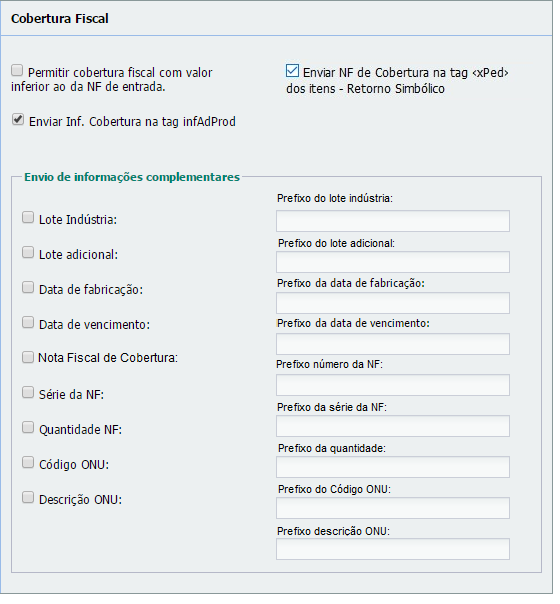
- Permitir cobertura fiscal com valor inferior ao da NF de entrada: a partir da versão 7.4.0.0, fará com que a Cobertura Fiscal possa ser realizada com valores menores do que a Nota Fiscal de Entrada do produto.
- Enviar NF de Cobertura na tag < xPED > dos itens - Retorno Simbólico": parâmetro criado desde a versão 8.8.0.0, e só poderá ativá-lo caso o regime do depositante for Armazém Geral e Contribuinte de ICMS.
- Enviar Inf. Cobertura na tag < infAdProd >: criado a partir da versão 8.7.0.0, para exibir conjunto de dados no arquivo XML, referente ao Cadastro de Produto. Quando este parâmetro esteja acionado, será exibido conjunto de campos para configurar quais dados serão enviados na tag < infAdProd >, os campos terão suas máscaras pré-definidas, ou seja, qual será a informação que virá antes do preenchimento de cada campo, por exemplo: Se informado no campo Máscara da Data de Fabricação: a informação: Dt Fabr, e no arquivo XML preencherá Dt Fabr: [29/06/16]. E caso o depositante cujo regime de armazenagem esteja setado para Armazém Geral, e neste parâmetro Enviar Inf. Cobertura na tag < infAdProd >, esteja selecionada uma das opções selecionadas abaixo, como resultado será populada a tag < infAdProd > na nota fiscal de Retorno de Armazenagem.
- Lote Indústria
- Prefixo do lote indústria
- Lote adicional
- Prefixo do lote adicional
- Data de fabricação
- Prefixo da data de fabricação
- Data de vencimento
- Prefixo da data de vencimento
- Nota fiscal de Cobertura
- Prefixo número da NF
- Série da NF
- Prefixo da série da NF
- Quantidade NF
- Prefixo da quantidade
- Código ONU
- Prefixo do Código ONU
- Descrição ONU
- Prefixo descrição ONU
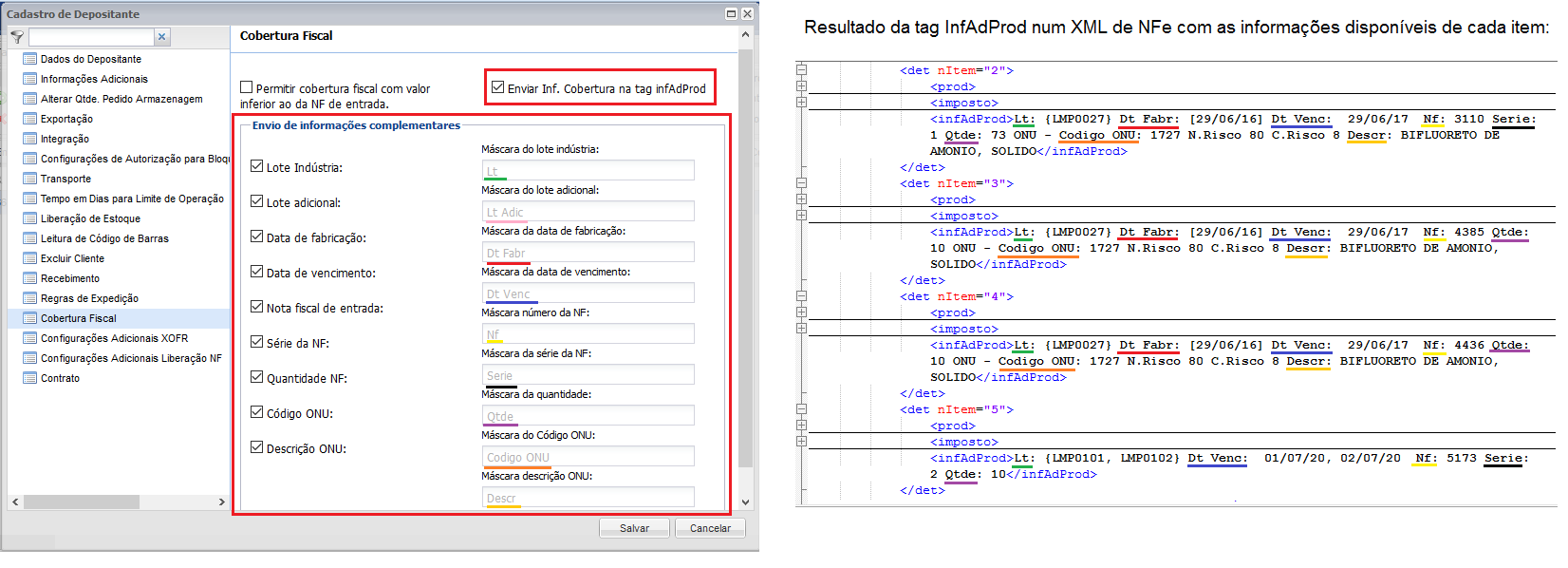
Sub Menu: Configurações Adicionais XOFR
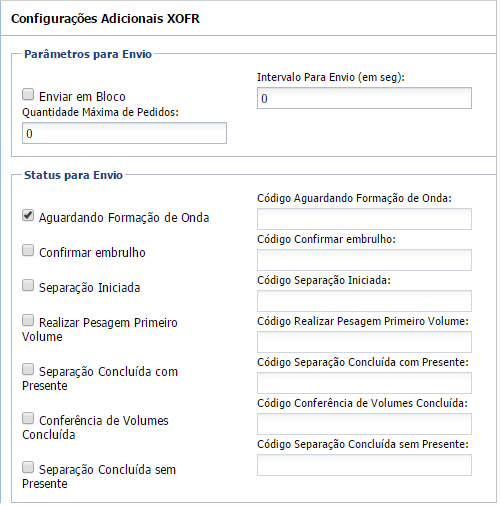
OBS Somente estará ativado o grupo Configurações Adicionais XOFR se a opção “Enviar Arquivo XOFR” estiver selecionada no campo Mudança de Status do Documento (NF ou Pedido) no Sub Menu Exportação.
Obs: Não será permitido selecionar a opção Enviar Arquivo XOFR quando o depositante não utilizar Ordem de Separação.
Parâmetros para Envio
- Enviar em Bloco: permitir parametrização para determinar intervalo de tempo para envio de arquivos XOFR.
- Quantidade Máxima de Pedidos: quantidade máxima de pedidos/NF por arquivo a ser enviado.
- Intervalo Para Envio (em seg): tTempo de intervalo.
Status para Envio
- Desde a versão 8.2.0.0, para realizar o acompanhamento da variação de cada Status em que o Pedido/NFs esteja. Possibilitando configurar quais os status que serão monitorados / enviados.
- Adequadas as informações e telas do sistema, referente ao arquivo XTRK para informar o momento de término da Conferência dos Volumes.
- Envio de cada mudança de Status com seu respectivo código e validando a necessidade de envio.
- Controlar a periodicidade de envio e quantidade de conteúdos dos arquivos enviados. O objetivo principal será de controlar o fluxo de envio, evitando gargalo na transmissão e também controlando o agrupamento das informações em blocos previamente configurados.
- Aguardando Formação de Onda
- Código Aguardando Formação de Onda
- Confirmar embrulho
- Código Confirmar embrulho
- Separação Iniciada
- Código Separação Iniciada
- Realizar Pesagem Primeiro Volume
- Código Realizar Pesagem Primeiro Volume
- Separação Concluída com Presente
- Código Separação Concluída com Presente
- Conferência de Volumes Concluída
- Código Conferência de Volumes Concluída
- Separação Concluída sem Presente
- Código Separação Concluída sem Presente
- Exemplo:caso 120 notas fiscais tenham sido liberadas para expedição e a parametrização esteja marcada com intervalo de 30 mínimo e número máximo de registros for 50. O sistema verificará o intervalo entre o momento atual com o último envio, caso já tenha cumprido o intervalo, enviará 2 arquivos com 50 NFs e 1 arquivo com 20 notas fiscais. As notas fiscais que forem liberadas após este envio serão acumuladas em blocos que serão transmitidas quando houver se passado outro intervalo de tempo.
Sub Menu: Configurações Adicionais Liberação NF
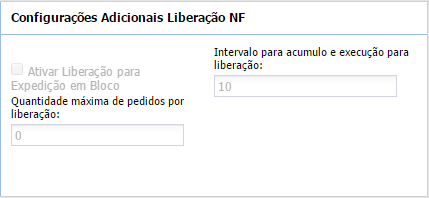
A começar da versão 8.2.0.0, os campos somente ficarão ativos se o parâmetro Liberar Doc. Automaticamente para Expedição estiver ativo para o depositante selecionado. O usuário poderá Ativar liberação para expedição em bloco para as notas fiscais que foram importadas. E depois definir o Intervalo para Acúmulo e Execução para Liberação do estoque em segundos com valor mínimo de 9 e menor que 100.000, e o parâmetro Quantidade Máxima de Pedidos para Liberação com a apresentação da mensagem “Permitido valores maior que 0 e menor 100.000”, para expedição simultaneamente por execução.
- Ativar Liberação para Expedição em Bloco
- Quantidade máxima de pedidos por liberação
- Intervalo para acúmulo e execução para liberação
Sub Menu: Contrato
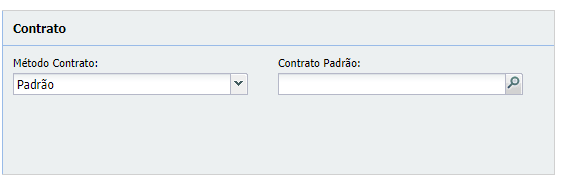
- Método Contrato: desde a versão 8.3.0.0, determinará a forma de Apuração dos Contratos.
- Padrão: é utilizado atualmente onde o depositante é a entidade pagadora.
- Beneficiário:
- Possibilitará o contrato ter uma entidade pagadora e depositantes diferentes da entidade pagadora.
- Só poderá retornar para Padrão se não existir nenhum contrato “Aberto” ou em “Vigência” cujo depositante for uma Entidade Pagadora ou se for um beneficiário de algum contrato.
- Contrato Padrão: selecionará um dos contratos vinculados ao depositante ou ao campo Entidade Pagadora.
Sub Menu: Remanjemanto
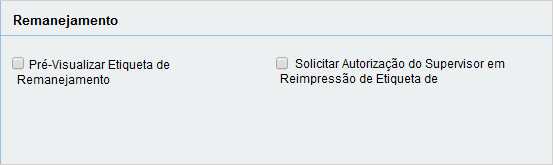
- Pré-Visualizar Etiqueta de Remanejamento: inserido a partir da versão 8.9.3.0 e quando desabilitado imprimirá a etiqueta de remanejamento diretamente para a Impressora Padrão configurada na tela de Remanejamento.
- Solicitar Autorização do Supervisor em Reimpressão de Etiqueta de Remanejamento: acrescentado a partir da versão 8.9.3.0 e será utilizado na tela de Remanejamento.
Sub Menu: Gestão de Lotes
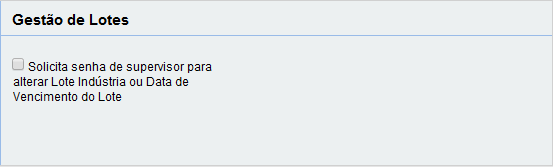
Solicita senha de supervisor para alterar Lote Indústria ou Data de Vencimento do Lote: inserido desde a versão 8.9.3.0, que exigirá usuário e senha de supervisor ao alterar um Lote Indústria ou Vencimento pelo Gerenciador de Lote.
Sub Menu: GS1-128
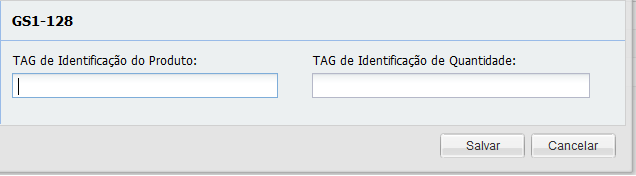
Adicionamos ao sistema, esta configuração desde a versão 8.10.1.0.
- TAG de Identificação do Produto: esta configuração, definirá a leitura da TAG padrão de identificação do produto na barra GS1-128. Quando não informado permanecerá o padrão de leitura da barra GS1-128 TAG(01).
- TAG de Identificação de Quantidade: será a quantidade de dígitos que o sistema irá ler.
Observação: Será permitido a montagem dos fluxos de Colmeia, CheckOut Express e Inventário para depositantes de mesma configuração no GS1-128
Botão: Duplicar Depositante
Criará uma cópia da configuração do depositante selecionado, onde será necessário selecionar uma entidade do tipo depositante.
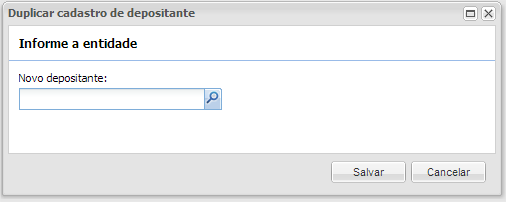
Botão: Estoque
Será gerado arquivo texto, direcionando para o diretório de depositante ou transportadora na importação na Configuração > Configuração Integração.
A partir da versão 8.0.0.0:
- Foi modificada a geração do arquivo ILN de acordo com o status da Ordem de Devolução ao Fornecedor, ou seja, a quantidade em estoque de cada produto em cada setor que será devolvida no arquivo. A exportação de estoque do depositante continuará sendo realizada de duas maneiras, a primeira a partir deste botão e a segunda de forma automática no final de cada dia.
- Foram alterados os valores para zero quando a quantidade for negativa ao exportar o ILN.
- Pelo menu Fastvision, foi criado relatório onde enviará por e-mail a consulta do ILN quando o resultado for negativo para todos os depositantes e armazéns do sistema.
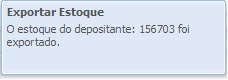
Botão: Ocupação do Armazém
Desde a versão 8.6.2.0, houve criação da rotina de Exportação de Ocupação do Armazém, com o modelo XML (extensão XCLN), se a Configuração do Depositante, sub Menu Exportação, parâmetro Ocupação do Armazém, esteja setado para Banco ou XML.
Botão: Usuários
Ao ativar as flag´s dos registros, permitirá que os usuários selecionados tenham acesso as atividades do depositante.
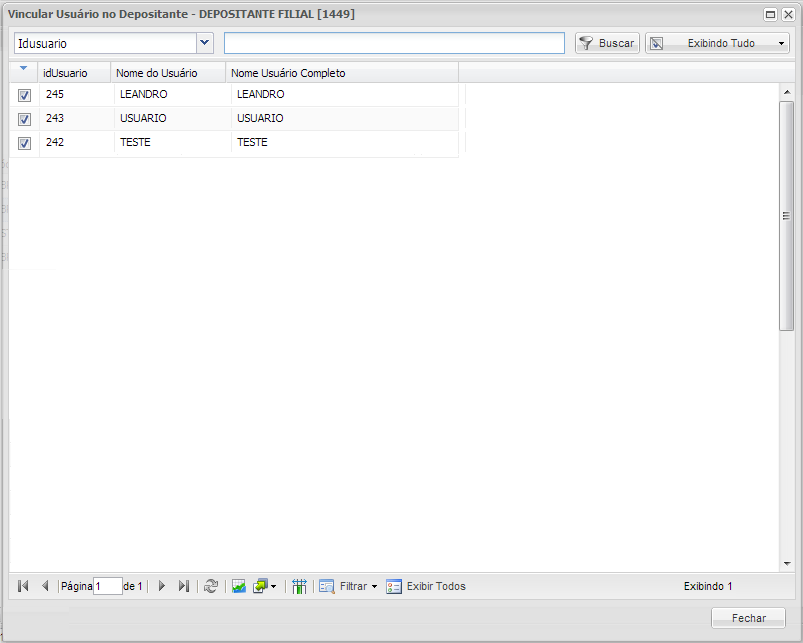
Botão: Regra Código Barra
Funcionalidade criada a partir da versão 7.0.0.0.
Existem depositantes que terão produtos com Código de Barras Especial, isto é, em determinados casos podem, além de identificar o produto, identificar informações adicionais que serão solicitadas em alguns processos do sistema. Um depositante poderá ter uma ou várias Regras de Código de Barras. Nesta tela serão exibidas todas as Regras de Código de Barras vinculadas ao Depositante selecionado.
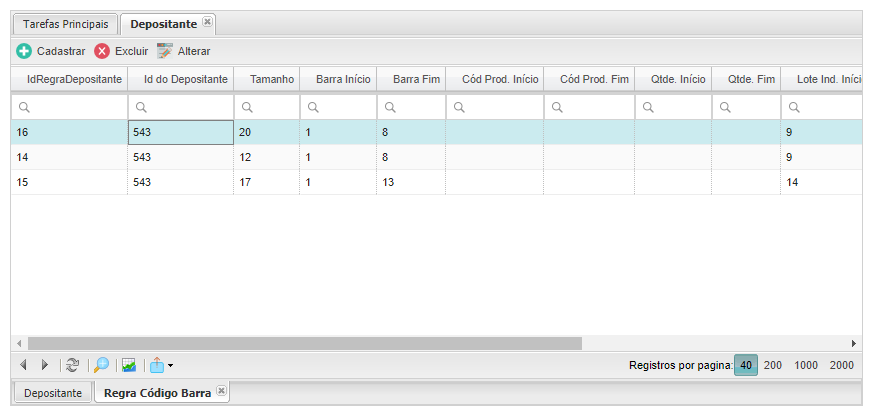
Botão: Regra Código Barra > Cadastrar
O cadastro permitirá configurar todos os intervalos de leitura do código que representam as informações extras. Para cadastrar as informações faz necessário marcar a opção Habilitar localizado acima de cada Grupo de Informações.
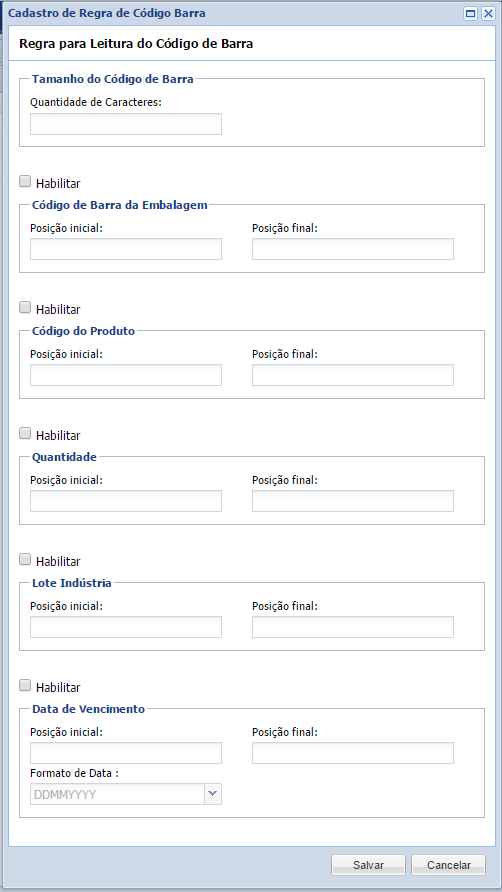
- Tamanho do Código de Barra: quantidade de Caracteres. Não é permitido o cadastro de Quantidade de Caracteres iguais.
- Código de Barra da Embalagem: posição inicial e final referente ao Código de Barra da Embalagem do Produto.
- Código do Produto: posição inicial e final referente ao Código do Produto.
- Quantidade: posição inicial e final referente a Quantidade do Produto.
- Lote Indústria: posição inicial e final referente a informações do Lote Indústria.
- Data de Vencimento: posição inicial e final referente a Data de Vencimento do Produto.
- Formato de Data: são os formatos de data que poderão ser selecionados:
- DDMMYYYY
- DDMMYY
- MMDDYYYY
- MMDDYY
- YYMMDD: formato adicionado a partir da versão 8.4.0.0.
Botão: Regra Código Barra > Alterar
Ao alterar uma regra, será verificado se não existe outra regra cadastrada com o mesmo tamanho. Caso afirmativo a alteração não poderá ser realizada.
Botão: Transp. e Rastreamento
Se a transportadora estiver ativada com as configurações acionadas, ao montar o volume no Packing ou na Colmeia ou no CheckOut Express onde será impressa a etiqueta setada.
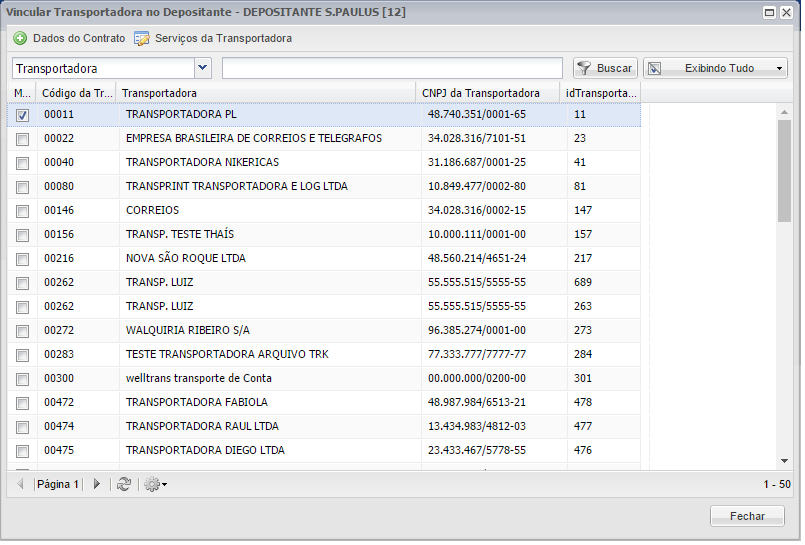
Veja o exemplo DLOG_DOM, que será o Código da Transportadora.
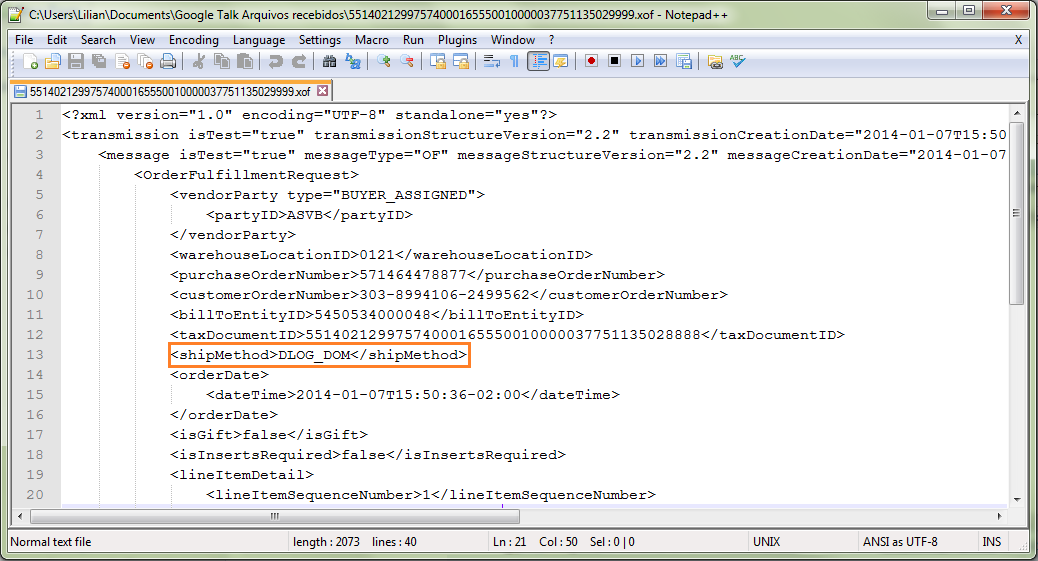
Botão: Transp. e Rastreamento > Dados do Contrato
Configuração criada a partir da versão 8.2.0.0, onde realizará o “Cadastro de Contrato para Transportadora e Depositante” com a estrutura:
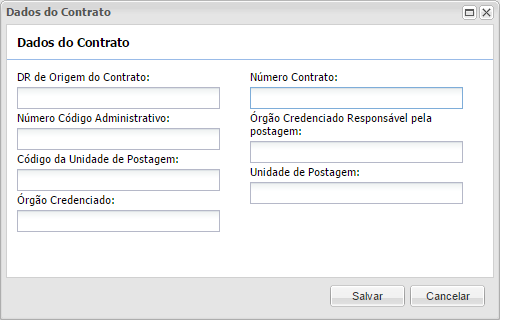
- DR de Origem do Contrato
- Número Código Administrativo
- Código da Unidade de Postagem
- Órgão Credenciado
- Número Contrato
- Órgão Credenciado Responsável pela postagem
- Unidade de Postagem
Botão: Transp. e Rastreamento > Serviços da Transportadora
O sistema permitirá realizar Cadastro, Alteração ou Exclusão do Serviço da Transportadora com prioridade, inserir ou excluir LogoMarca, que será apresentada na etiqueta de volume, e Criar Códigos de Rastreabilidade de Volumes.
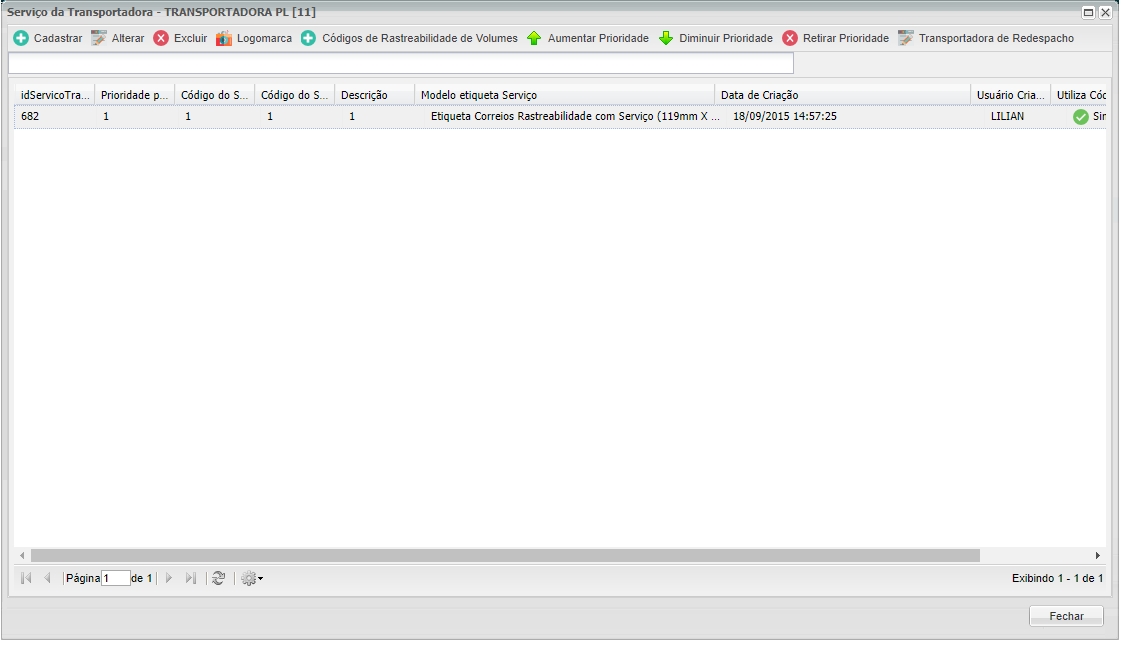
Botão: Transp. e Rastreamento > Serviços da Transportadora > Cadastrar
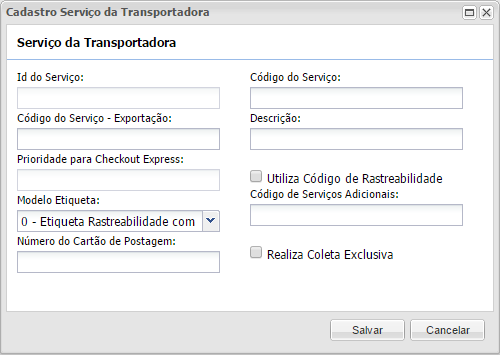
- Id do Serviço: identificador interno da aplicação.
- Código do Serviço: ao gerar o volume, o sistema validará se existe arquivo de OF, e se neste arquivo existe o campo shipMethod.
- Código do Serviço – Exportação: fará referência aos nós filhos “cTipoEmbarque” e “xTipoEmbarque” que pertencem a da tag “notafiscal” que consta no arquivo de exportação XTRK .
- Descrição: Informa qual é a descrição do Serviço da Transportadora.
- Prioridade para Checkout Express: parâmetro criado a partir da versão 7.6.0.0. O campo ficará desabilitado para que o controle de prioridade se dê pelas funcionalidades descritas a seguir:
- Botões Aumentar Prioridade e Diminuir Prioridade: permitirá definir a prioridade do serviço, começando por 0;
- Botão Retirar Prioridade / Definir Prioridade: permitirá deixar a prioridade nula / retirar ou, caso esteja nula irá definir para a máxima prioridade encontrada.
- Utiliza Código de Rastreabilidade: ao imprimir a etiqueta de volume o sistema utilizará o Código de Rastreabilidade gerado no menu Códigos de Rastreabilidade de Volumes, ao invés de usar o código de volume será utilizado o código de rastreabilidade, se parâmetro marcado somente visualizará as etiquetas de rastreabilidade, se desmarcado exibirá todas as etiquetas de volumes.
- Modelo Etiqueta: será possível selecionar as etiquetas para a impressão de volume na finalização do Packing ou Colmeia ou CheckOut Express:
- Desde a versão 8.9.4.0, foi disponibilizada a funcionalidade Gerenciador de Etiquetas, que ativa, desativa e cria etiquetas a partir de etiquetas existentes no WMS.
- 0 – Etiqueta Rastreabilidade com Serviço: etiqueta com as dimensões altura 119mm X largura 109mm.
- A partir da versão 7.3.1.8 e 7.4.1.2, a informação do campo peso (KG) passará a ser o Peso Teórico da Etiqueta de Volume que será a somatória do Peso Teórico dos Produtos + Peso da Caixa. Informação visualizada na tela Gerenciador de Pesagem > botão Detalhe dos Volumes.
- A começar da versão 7.7.0.1 imprimirá o CEP na etiqueta, mas se tiver Rota cadastrada, na tela Código de Rota para o CEP, imprimirá a Rota.
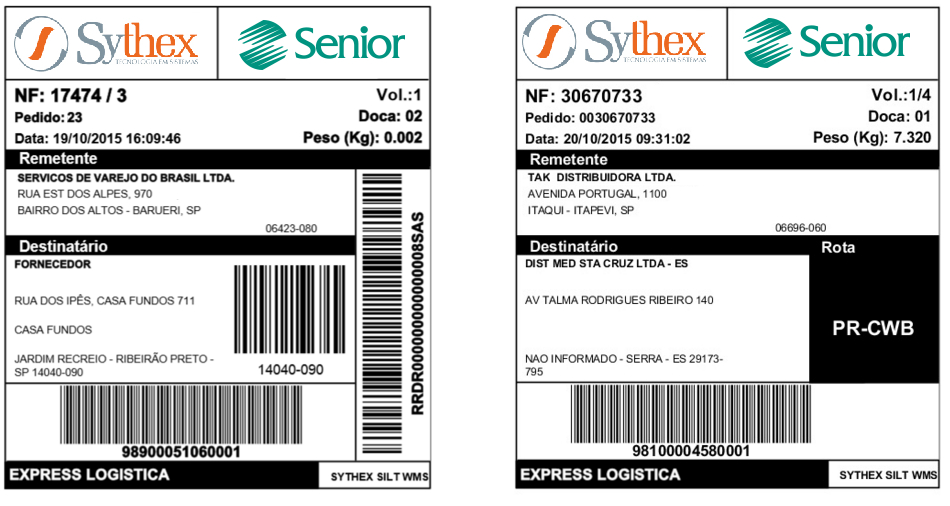
- 1 – Etiqueta Volume Rastreabilidade: etiqueta com as dimensões altura 71mm X largura 105mm.
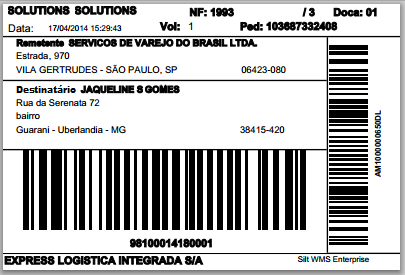
- 2 - Etiqueta Volume 2 Rastreabilidade: etiqueta com as dimensões altura 71mm X largura 105mm.
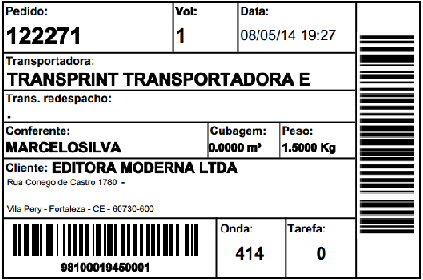
- 3 – Etiqueta Volume 4 Rastreabilidade: etiqueta com as dimensões altura 100mm X largura 100mm.
- 4 – Etiqueta Correios Rastreabilidade com Serviço: etiqueta com as dimensões altura 119mm X largura 109mm. Etiqueta criada a partir da versão 7.0.0.0. A começar da versão 7.4.1.5 foi alterado a ordem de apresentação do logo, exibindo o logo do Cliente e o do Tipo de Serviço.
- 5 – Sem conteúdo do volume mod.1: etiqueta com as dimensões altura 70mm X largura 105mm. Opção inserida a partir das versões 8.0.1.3, 8.1.0.5, 8.2.0.2, 8.3.0.1 e 8.4.0.0, mas só será visualizada no menu caso o parâmetro Utiliza Código de Rastreabilidade não estiver marcado.
- 6 – Com conteúdo do volume: etiqueta com as dimensões altura 150mm x largura 100mm. Opção inserida a partir das versões 8.0.1.3, 8.1.0.5, 8.2.0.2, 8.3.0.1 e 8.4.0.0, mas só será visualizada no menu caso o parâmetro Utiliza Código de Rastreabilidade não estiver marcado.
- 7 – Sem conteúdo do volume mod.2: etiqueta com as dimensões altura 70mm X largura 105mm. Opção inserida a partir das versões 8.0.1.3, 8.1.0.5, 8.2.0.2, 8.3.0.1 e 8.4.0.0, mas só será visualizada no menu caso o parâmetro Utiliza Código de Rastreabilidade não estiver marcado.
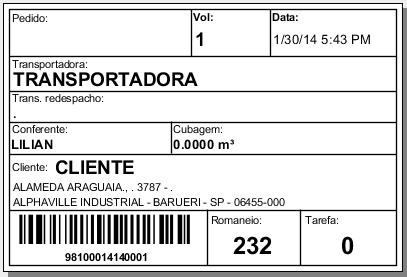
- 8 – Sem conteúdo do volume mod.3: etiqueta com as dimensões altura 99mm X largura 99mm. Opção inserida a partir das versões 8.0.1.3, 8.1.0.5, 8.2.0.2, 8.3.0.1 e 8.4.0.0, mas só será visualizada no menu caso o parâmetro Utiliza Código de Rastreabilidade não estiver marcado.
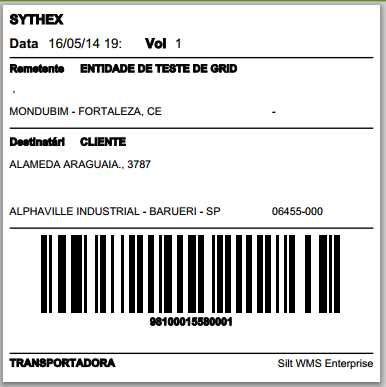
- 9 – Sem conteúdo Barra NF e Pedido: etiqueta com as dimensões altura 70mm X largura 105mm. Opção inserida a partir das versões 8.0.1.3, 8.1.0.5, 8.2.0.2, 8.3.0.1 e 8.4.0.0, mas só será visualizada no menu caso o parâmetro “Utiliza Código de Rastreabilidade” não estiver marcado.
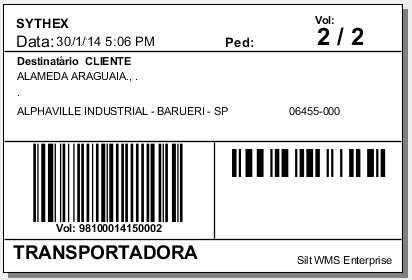
- 10 – Sem conteúdo do Volume Mod. 5: etiqueta com as dimensões altura 70mm X largura 105mm. Opção inserida a partir das versões 8.0.1.3, 8.1.0.5, 8.2.0.2, 8.3.0.1 e 8.4.0.0, mas só será visualizada no menu caso o parâmetro Utiliza Código de Rastreabilidade não estiver marcado.
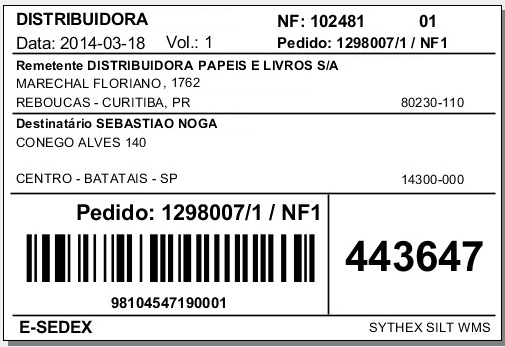
- 11 – Sem conteúdo do Volume Mod. 7: etiqueta com as dimensões altura 70mm X largura 105mm. Opção inserida a partir das versões 8.0.1.3, 8.1.0.5, 8.2.0.2, 8.3.0.1 e 8.4.0.0, mas só será visualizada no menu caso o parâmetro Utiliza Código de Rastreabilidade não estiver marcado.
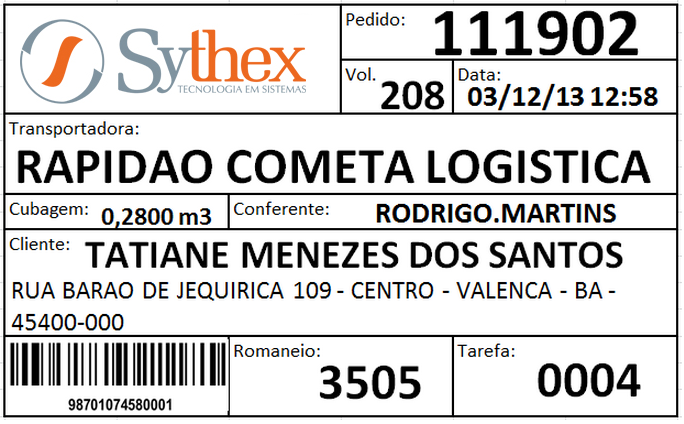
- 12 – Sem Conteúdo Volume com logo Armazém/Depositante: etiqueta com as dimensões altura 118mm X largura 108mm: Etiqueta criada a partir da versão 7.8.0.0, buscará o Logo na tela de Cadastro de Entidade (Tipo: Depositante) e imprimirá o CEP, mas se tiver Rota cadastrada, na tela Código de Rota para o CEP, imprimirá a Rota. Opção inserida a partir das versões 8.0.1.3, 8.1.0.5, 8.2.0.2, 8.3.0.1 e 8.4.0.0, mas só será visualizada no menu caso o parâmetro Utiliza Código de Rastreabilidade não estiver marcado.
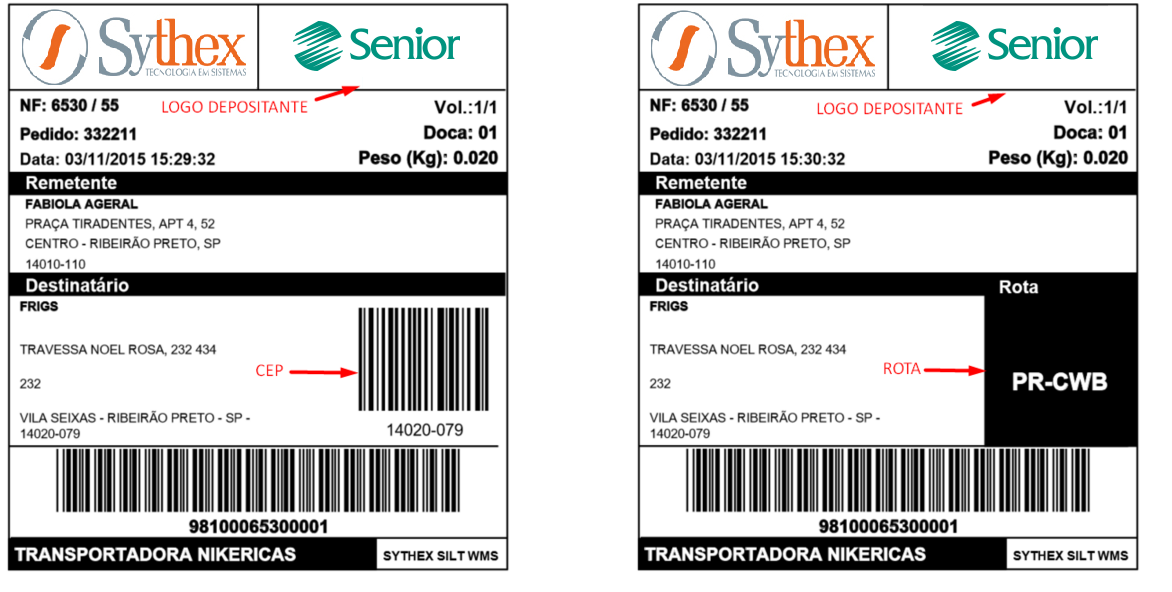
- 13 - Etiqueta SortCode Rastreabilidade com Serviço: etiqueta com as dimensões altura 119mm X largura 109mm: Etiqueta criada a partir da versão 8.9.1.0, referente ao Serviço de Transportadora e Rastreamento, com diferenciação no campo superior esquerdo com a informação da tag internalSortCode preenchida ou não durante a importação, limitado a oito caracteres, e no campo superior direito, o CEP com a máscara “NNNNN-NNN” (ex: 90830-244).
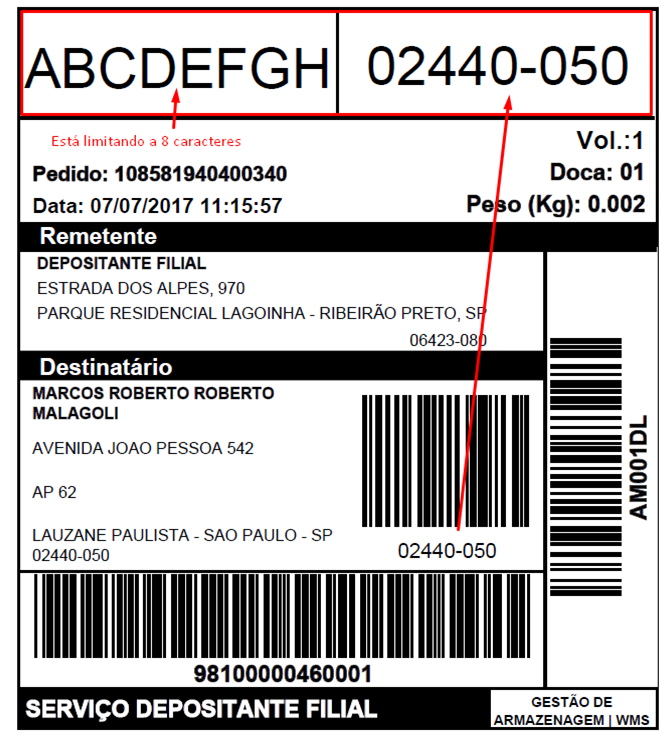
- Sem Conteúdo do Volume Mod. 8: etiqueta com as dimensões altura 70mm X largura 105mm. Etiqueta criada a partir da versão 8.10.0.0, e que faz referência a expedição por volume. Será impressa automaticamente nas rotinas de Packing, Colmeia e Gerenciador de Volume.
- O logo da etiqueta faz menção ao Cadastro da Entidade do tipo Proprietário.
- A primeira composição do Código de Barras utilizará 7 dígitos do campo Pedido + 4 dígitos do Volume + 7 dígitos da Rota com referência ao campo Roteiro da Nota Fiscal.
- Por exemplo: Pedido (0111902) + Volume (0208) + Rota (720/156) = 01119020208720/156.
- Imprimirá em negrito e em apenas uma linha os campos: Cidade, UF e o CEP.
- Será visualizada no menu caso o parâmetro Utiliza Código de Rastreabilidade não estiver marcado.
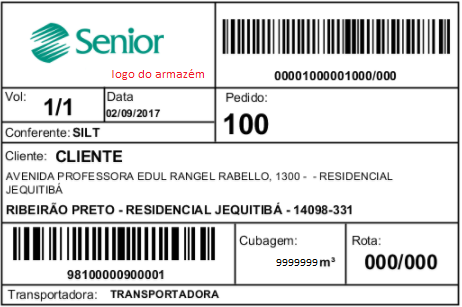
- Código de Serviços Adicionais: parâmetro adicionado a partir da versão 8.2.0.0, onde constará no Relatório Lista de Postagem referente a Encomenda a Faturar, no menu do Gerenciador de Coleta > botão: Impressos > Lista de Postagem – Encomenda a Faturar.
- Número do Cartão de Postagem: parâmetro adicionado desde a versão 8.2.0.0, onde constará no Relatório Lista de Postagem referente a Encomenda a Faturar, no menu do Gerenciador de Coleta > botão: Impressos > Lista de Postagem – Encomenda a Faturar.
- Realiza Coleta Exclusiva: desde a versão 8.5.0.0, este parâmetro será utilizado no cadastro de uma Coleta Manual seja pelo Coletor de Dados, ou pelo Gerenciador de Coleta, ou na geração da Coleta Automática, ou melhor dizendo, permitirá misturar ou não o volume na mesma coleta, validando as coletas compatíveis com o volume bipado, se o serviço de transporte da nota fiscal do volume bipado esteja desmarcado, somente buscará coletas abertas que não possuam notas fiscais cujo o serviço de transporte esteja como exclusivo, e caso contrário buscará coletas abertas que possuem notas fiscais com o mesmo serviço de transporte marcado como exclusivo.. Este parâmetro substitui o parâmetro "Permitir múltiplos códigos de Serviços na Coleta" que existia neste agrupamento de campos.
Botão: Transp. e Rastreamento > Serviços da Transportadora > Logo Marca
Pode informar o caminho da imagem, ou clicar no botão “Procurar” para localizar a imagem no formato de arquivo PNG, JPG ou GIF, e concluirá a atividade clicando no botão “Salvar”.Após salvar a imagem, selecione o registro no grid e clique no botão Visualizar Imagem para exibir a figura, ou no botão Remover Imagem para excluir registro.
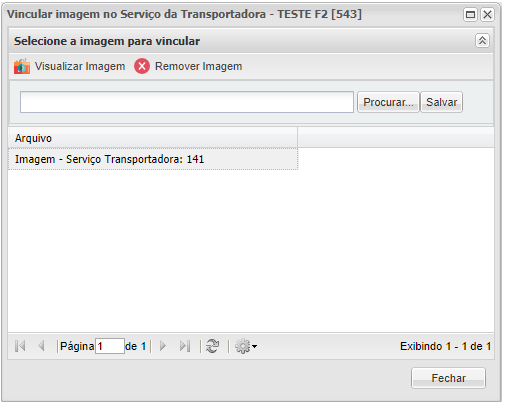
Botão: Transp. e Rastreamento > Serviços da Transportadora > Código de Rastreabilidade de Volumes
Estará habilitado o botão se no Cadastro de Serviço da Transportado o parâmetro Utiliza Código de Rastreabilidade estiver marcado.
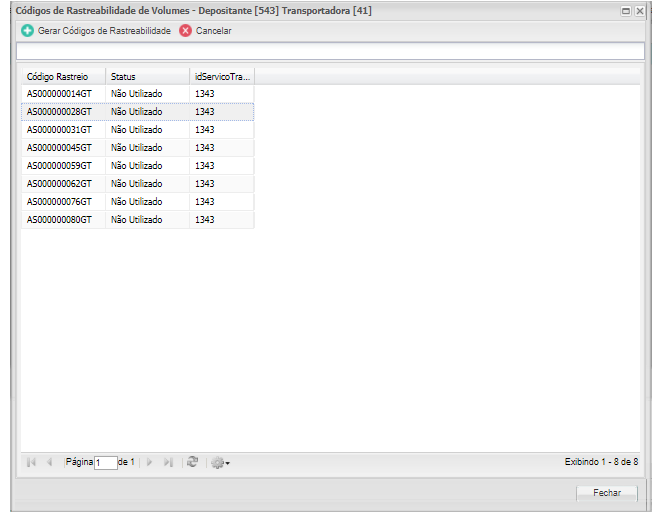
Botão: Transp. e Rastreamento > Serviços da Transportadora > Código de Rastreabilidade de Volumes > Gerar Códigos de Rastreabilidade
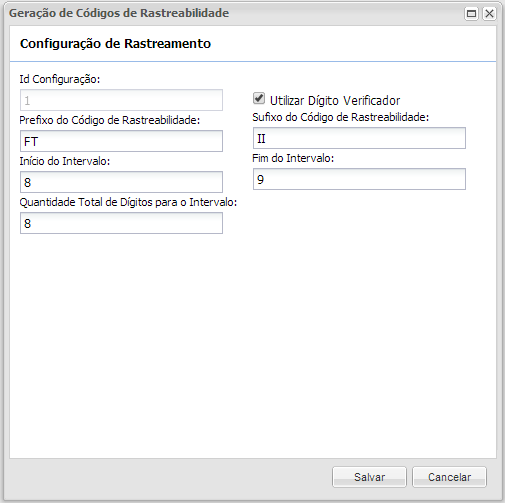
- Id Configuração: identificador interno da aplicação.
- Utilizar Dígito Verificador: se este parâmetro for ativado o campo Quantidade Total de Dígitos para o Intervalo ficará desabilitado, assumindo a quantidade de 8 dígitos.
- Prefixo do Código de Rastreabilidade: o sistema solicitará dois dígitos que iniciará o código de rastreabilidade.
- Sufixo do Código de Rastreabilidade: o sistema solicitará dois dígitos que finalizará o código de rastreabilidade.
- Início do Intervalo: qual será o número que iniciará o intervalo do código de rastreabilidade.
- Fim do Intervalo: qual será o número que finalizará o intervalo do código de rastreabilidade.
- Quantidade Total de Dígitos para o Intervalo: caso o campo Utilizar Dígito Verificador não esteja habilitado, será possível informar quantos dígitos irão compor o intervalo, preenchendo com zeros a esquerda, o espaço do Início e Final do Intervalo.
Botão: Transp. e Rastreamento > Serviços da Transportadora > Código de Rastreabilidade de Volumes > Cancelar
Selecionado um registro será possível cancelar o código de rastreabilidade, e se o código de rastreabilidade estiver associado a um volume de uma Onda, e esta for cancelada, o código de rastreabilidade terá seu status alterado de “Utilizado” para “Cancelado”.
Botão: Transp. e Rastreamento > Serviços da Transportadora > Aumentar Prioridade
Aumenta a prioridade do serviço.
Botão: Transp. e Rastreamento > Serviços da Transportadora > Diminuir Prioridade
Diminui a prioridade do serviço.
Botão: Transp. e Rastreamento > Serviços da Transportadora > Retirar Prioridade
Retira a prioridade do serviço.
Botão: Transp. e Rastreamento > Serviços da Transportadora > Definir Prioridade
Define a máxima prioridade encontrada.
Botão: Transp. e Rastreamento > Serviços da Transportadora > Transportadora de Redespacho
A partir da versão 8.5.0.0, será possível relacionar os serviços com a transportadora de redespacho.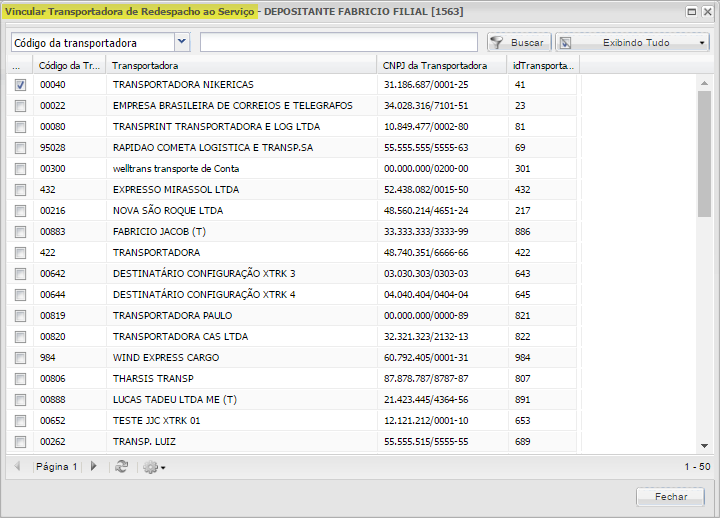
Botão: Setor
A partir da versão 7.8.0.0 foi inserido este botão para exibir e vincular um ou mais Setores ao Depositante selecionado.
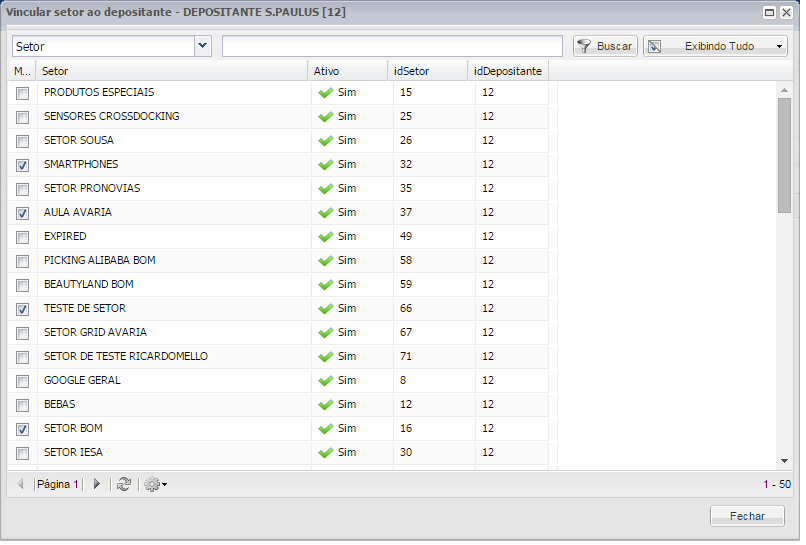
Botão: Imagem de Alerta Lítio
A partir da versão 8.9.1.0, melhoramos a funcionalidade de Lítio, com a inserção de uma imagem, juntamente com a mensagem que modificamos para Colar Etiqueta de Bateria de ION Lítio, cujas informações serão apresentadas na Montagem de Volumes, nas telas: Conferência Packing, Packing de Checkout Express e Montagem de Volumes Colmeia, e no Packing do Coletor de Dados.
E estará habilitado para inserção, remoção de uma imagem, desde que o parâmetro Alertar Qtde. de Lítio em Volume esteja configurado.
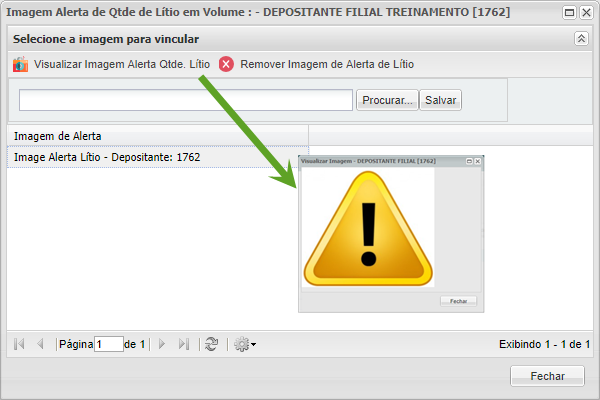
Botão: Padrão de Integração
Ao realizar a importação, isto é, inclusão dos produtos e embalagens, via texto, banco a banco, XML, o WMS utilizará as configurações pré-definidas dos Sub Menus: Produto, Embalagem e Regras de Negócio.
Sub Menu: Produto
Definirá o padrão da configuração de importação de novos Produtos.
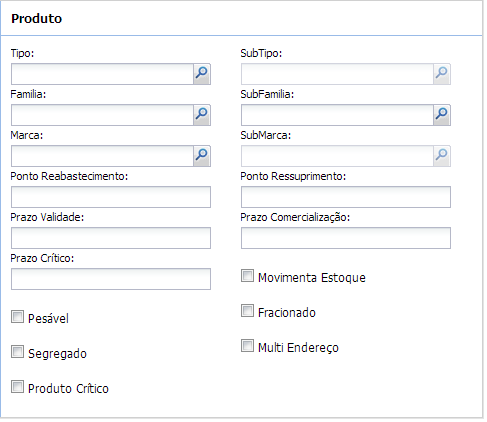
- Tipo: classificação do produto quanto a sua destinação.
- exemplo: Higiene Pessoal.
- Família: selecionar o Fornecedor / fabricante do produto, o qual está localizado no Cadastro de Entidade.
- exemplo: Nestlé.
- Marca: marca do produto.
- Ponto Reabastecimento (un): define a quantidade de unidades/caixas (dependendo da Configuração Geral, o parâmetro Tipo de Reabastecimento Planejado, se será Por Lastro ou Por Embalagem) será o mínimo para estoque do produto. Quando o estoque do WMS estiver igual ou menor ao ponto de reabastecimento o produto e seu local serão exibidos no menu Movimentação > Remanejamento > Reabastecimento Planejado.
- Prazo Validade (meses): período fixado em meses, mediante a informação do recebimento, gerado na conferência de entrada, e é usado como crítica / observação, gerando notificação, quando o produto estiver para vencer, desde que o botão Coletar Vencimento do Lote esteja marcado no Cadastro do Produto > botão Depositante > botão Informações Associadas > menu Coleta de Informações.
- Prazo Crítico(meses): período fixado em meses, mediante a informação do recebimento, gerado na conferência de entrada, e é usado como crítica / observação, gerando notificação, quando o produto estiver com prazo máximo para permanecer no armazém, desde que o botão Coletar Vencimento do Lote esteja marcado no Cadastro do Produto > botão Depositante > botão Informações Associadas > menu Coleta de Informações.
- Pesável: indica se o produto é pesável ou não.
- Segregado: o produto será colocado num palete a parte dos demais produtos.
exemplo: produtos alimentícios num palete, produtos tóxicos noutro palete. - Produto Crítico: no Coletor de Dados > Conferência de Entrada será conferido um a um.
- Obs: um produto crítico não pode ser definido como fracionado, nem pesável.
- Sub Tipo: classificação por categorias de produtos.
- exemplo Tipo de produto : Higiene Pessoal Sub tipo Produto: Shampoo.
- Sub Família: é a linha de fabricação do produto.
- Sub Marca: submarca / modelo do produto.
- Ponto Ressuprimento: define a quantidade de unidades/caixas (dependendo da configuração geral Tipo Reabastecimento Planejado) máximo para a geração do reabastecimento planejado, o qual é acionado pelo botão Gerar Reabastecimento do menu do aplicativo WMS > Movimentação > Remanejamento > Reabastecimento Planejado.
- Prazo Comercialização (meses): período fixado em meses, mediante a informação do recebimento, gerado na conferência de entrada, e é usado como crítica / observação, gerando notificação do tempo que o produto tem para girar, isto é, receber o produto, deixar estocado no armazém e entregar, desde que o botão Coletar Vencimento do Lote esteja marcado no botão Coletar Vencimento do Lote esteja marcado no Cadastro do Produto > botão Depositante > botão Informações Associadas > menu Coleta de Informações.
- Movimenta Estoque: indica se o registro é um produto (quando marcado) ou um serviço (quando desmarcado).
- Fracionado: permitir que no campo quantidade do produto seja digitado casas decimais, na nota fiscal, nas conferências de entrada, saída, alocação, separação, montagem de volume, etc.
- Multi Endereço: utilizada para produtos que tenham volume maior que uma posição palete (somente horizontal).
Sub Menu: Embalagem
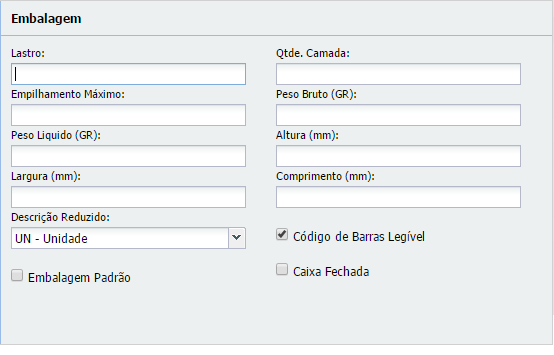
- Lastro: quantidades de embalagens que cabem em cada camada do palete.
- Qtde.Camada: número de camadas que possuem o palete.
- Empilhamento Máximo: número máximo de camadas suportado pelo produto.
- Peso Bruto(gr): peso bruto da embalagem.
- Peso Líquido (gr): peso líquido da embalagem.
- Altura (mm): altura da embalagem.
- Largura (mm): largura da embalagem.
- Comprimento (mm): comprimento da embalagem.
- Descrição Reduzido: selecionar uma das abreviação da embalagem exemplo:
- UN - Unidade
- CX - Caixa
- DP - Display
- Código de Barras Legível: indica que o código de barras do produto estará legível, pois durante a Conferência de Entrada será necessário digitar o código de barras ou usar relatório do sistema.
- Embalagem Padrão: indica que a embalagem deve ser utilizada sempre para geração automática de notas fiscais de retorno de armazenagem e retorno simbólico de armazenagem.
- Caixa Fechada: ...
Sub Menu: Regras de Negócio
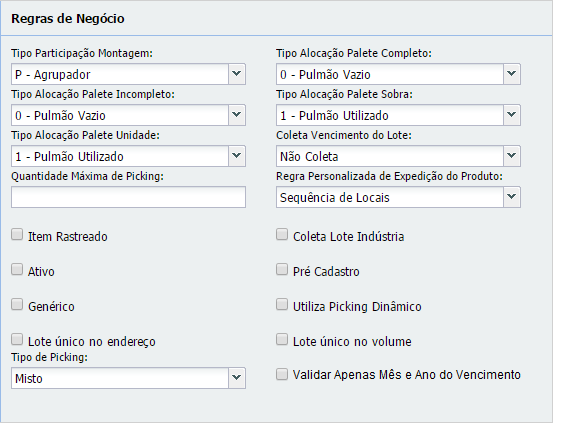
- Tipo Participação Montagem: deverá escolher uma opção, referente ao processo realizado no recebimento de um material no qual os mesmos serão montados antes de serem alocados, por default estará setado para componente.
- P – Agrupador: otimizará espaço, pois os materiais serão alocados juntamente, com isso ocupando menos locais de armazenagem.
- Exemplo: ao receber um gabinete de computador, um HD, duas memórias, uma placa mãe, um cooler e seus respectivos cabos, ao invés de alocar cada um dos materiais em uma posição palete serão montados computadores e alocados juntamente de seus componentes, ao invés de alocar várias peças e alocar o gabinete com seus componentes, o WMS irá efetuar cálculos para o melhor local a ser armazenado não considerará a cubagem de todos os materiais, mas sim a cubagem do agrupador que no exemplo será o gabinete, e será considerado o peso de todos os componentes envolvidos na montagem.
- F – Componente: ao gerar o Mapa de Alocação o WMS irá efetuar cálculos para o melhor local a ser armazenado considerando a cubagem e peso somente do material (individualmente).
- P – Agrupador: otimizará espaço, pois os materiais serão alocados juntamente, com isso ocupando menos locais de armazenagem.
- Tipo Alocação de Palete Completo: define para onde será direcionado o produto dentro do armazém, no caso, quando a quantidade de lote for igual a norma de paletização da embalagem (lastro X quantidade de camadas).
- Pulmão Vazio: o sistema irá procurar primeiro endereços de pulmão vazio para realizar a alocação.
- Pulmão Utilizado: o sistema irá procurar primeiro endereço de pulmão utilizado e que já tenham o produto, cubagem e peso disponível, não achando o sistema irá procurar pulmão vazio, se no Cadastro de Setor estiver marcado o parâmetro Permite mais de um Produto no Pulmão, será permitido alocar produtos diferentes no mesmo endereço se a cubagem e peso permitir, desde que os produtos estejam vinculados no mesmo setor.
- Picking: o sistema irá procurar primeiro endereços de picking disponível.
- Tipo Alocação de Palete Incompleto: quando a quantidade de lote for menor que a norma de paletização da embalagem e divisível pelo lastro (camadas completas).
- Pulmão Vazio: o sistema irá procurar primeiro endereços de pulmão vazio para realizar a alocação.
- Pulmão Utilizado: o sistema irá procurar primeiro endereço de pulmão utilizado e que já tenham o produto, cubagem e peso disponível, não achando o sistema irá procurar pulmão vazio, mas se no Cadastro de Setor estiver marcado o parâmetro Permite mais de um Produto no Pulmão, será permitido alocar produtos diferentes no mesmo endereço se a cubagem e peso permitir desde que os produtos estejam vinculados no mesmo setor.
- Picking: o sistema irá procurar primeiro endereços de picking disponível.
- Tipo Alocação de Palete Sobra: quando a quantidade do lote for menor que um lastro/camada da norma de paletização da embalagem e maior que uma caixa (maior fator de conversão).
- Pulmão Vazio: o sistema irá procurar primeiro endereços de pulmão vazio para realizar a alocação.
- Pulmão Utilizado: o sistema irá procurar primeiro endereço de pulmão utilizado e que já tenham o produto, cubagem e peso disponível, não achando o sistema irá procurar pulmão vazio, se no Cadastro de Setor esteja ativado e o parâmetro Permite mais de um Produto no Pulmão, será permitido alocar produtos diferentes no mesmo endereço se a cubagem e peso permitir desde que os produtos estejam vinculados no mesmo setor.
- Picking: o sistema irá procurar primeiro endereços de picking disponível.
- Tipo Alocação de Palete Unidade: quando a quantidade do lote for menor que uma caixa do produto (fator de conversão unitário).
- Pulmão Vazio: o sistema irá procurar primeiro endereços de pulmão vazio para realizar a alocação.
- Pulmão Utilizado: o sistema irá procurar primeiro endereços de pulmão utilizado e que já tenham o produto, cubagem e peso disponível, não achando o sistema irá procurar pulmão vazio, mas se no Cadastro de Setor esteja ativado o parâmetro Permite mais de um Produto no Pulmão, será permitido alocar produtos diferentes no mesmo endereço se a cubagem e peso permitir desde que os produtos estejam vinculados no mesmo setor.
- Picking: o sistema irá procurar primeiro endereços de picking disponível.
- Coletar Vencimento do Lote: no Coletor de Dados na opção Conferência de Entrada e na opção Inventário será solicitada a digitação da Data de Fabricação e/ou Data de Vencimento do lote. Este parâmetro estará associado aos campos Prazo de Validade (meses), Prazo Crítico(meses) e Prazo de Comercialização (meses) localizados no Cadastro do Produto > Controle de Validade, e ao parâmetro Coletar Vencimento do Lote do Cadastro de Produto x Depositante conforme opção selecionada abaixo:
- Não Coleta: não solicitará qualquer preenchimento de informação.
- Coleta Data de Vencimento: exibirá no Coletor de Dados: Coletar Data de Vencimento, buscando informação do prazo de validade do cadastro de produto, para definição da data de fabricação; Validando se a data de fabricação é menor ou igual à data atual, bloqueando o recebimento do produto cuja data de fabricação calculada seja superior a data atual (produto veio do futuro); (Somente bloqueia se o vencimento for menor que a data atual).
- Coleta Data de Fabricação: exibirá no Coletor o campo Coletar Data de Fabricação, validando se a Data de Fabricação é anterior à data atual, rejeitando caso seja maior (produto veio do futuro); buscar informação do prazo de validade do Cadastro de Produto (campo: Prazo Validade), para definição da Data de Vencimento; Validando se a Data de Vencimento é posterior à data atual, bloqueando o recebimento do produto vencido, como realizado hoje; (Somente bloqueia se o vencimento for menor que a data atual).
- Coleta Data de Fabricação e Vencimento: solicitará ao usuário, no Coletor de Dados, para preencher a Data de Fabricação e a Data de Vencimento; Buscando a informação do prazo de vencimento (campo: Prazo Validade) no Cadastro do Produto, verificando se as datas coletadas são compatíveis, se não for compatível exibirá mensagem de erro, não permitindo prosseguir com a conferência.
- Quantidade Máxima de Picking: quantidade máxima de pickings que poderão existir no Armazém por produto do depositante.
- Regra Personalizada de Expedição do Produto: ...
- FIFO
- LIFO
- FEFO
- LEFO
- Sequência de Locais: o sistema buscará o local com lote mais novo.
- Item Rastreado: necessita de rastreamento do produto.
- Pré Cadastro: ao definir o produto como pré cadastrado a alocação do produto será validada pelo parâmetro Validar Pré-Cadastro localizado na Configuração Geral > menu Parâmetros.
- Não Validar: não será validado o cadastro de produto e/ou embalagem se um destes cadastros estiverem marcados com pré cadastro.
- Validar na Conferência: será validado na conferência de entrada, se no cadastro de produto e/ou embalagem se um destes cadastros estiverem marcados com pré cadastro.
- Validar na Alocação: será validado na a geração dos lotes, se no cadastro de produto e/ou embalagem se um destes cadastros estiverem marcados com pré cadastro.
- Utiliza Picking Dinâmico: caso o produto não tenha endereço de picking (vazio) o sistema localiza um endereço de picking vazio somente para alocação, e está relacionado ao parâmetro Utiliza Picking Dinâmico da Configuração do Armazém > sub menu Armazém durante o cadastro do produto.
- Lote Único no Volume: a começar da versão 7.5.0.0, o sistema fará com que nenhum volume gerado possua produtos em seu conteúdo com “Lote Industria e Vencimento” diferentes. Isto não será aplicado para produtos “Danificado” ou “Vencido”.
- Coletar Lote Indústria: no Coletor de Dados na opção Conferência de Entrada e na opção Inventário será solicitada a digitação do lote indústria.
- Ativo: informa se o registro estará disponível para uso.
- Genérico: produtos similares que serão enviados como genérico.
- exemplo :
- Idproduto 25 dell celeron (no campo Associação ao Produto Genérico selecionar o id produto 10 computador, na nota fiscal será informado o computador, mas na Conferência de Entrada será permitido informar o produto 25 que faz referência ao idproduto 10.
- Idproduto 20 dell core due (no campo Associação ao Produto Genérico selecionar o id produto 10 computador, na nota fiscal será informado o computador, mas na Conferência de Entrada será permitido informar o produto 20 que faz referência ao idproduto 10.
- Idproduto 10 computador (deixar marcado como genérico).
- exemplo :
- Lote Único no Endereço: a começar da versão 7.5.0.0, foi alterada a forma de guardar novos lotes, fazendo com que um determinado “Lote Indústria e Vencimento” nunca seja guardado no mesmo local que outro “Lote Indústria e Vencimento”. Esta regra não será aplicada para lotes Danificados ou Vencidos.
- Tipo Picking: criamos este parâmetro a partir da versão 8.8.3.0, que irá determinar juntamente no Cadastro de Setor, quais Tipos de Embalagens (unidades, caixas, ambas) serão armazenadas nos Locais de Picking, desde que utilize as opções Unidades ou Caixas ou Misto no parâmetro Permitir Picking.
- Misto: durante a Formação da Onda, a seleção dos endereços serão mantidos, ou seja, caixas e unidades poderão ser separadas de quaisquer setores que possuam estoque nos endereços.
- Segregado: a Formação da Onda, irá separar os produtos cujos setores estejam com os parâmetros Permitir Picking marcados para Caixa, e se não houve estoque suficiente será disparado reabastecimento, com caixas do mesmo fator de conversão, ou Unidades, haverá reabastecido somente com o estoque de Picking de Caixa.
Houve mudança no comportamento:
- da Formação da Onda;
- do Reabastecimento sob demanda e no Reabastecimento Planejado;
- da Gestão de Produto Recuperado, no Ajuste de Entrada, no Controle de Avaria, no Gerenciamento do Picking;
- do Cadastro de Depositante > botão Padrão de Integração > sub Menu Embalagem houve a inclusão do campo Caixa Fechada e no sub Menu Produto a inserção do campo Tipo de Picking com os valores Misto e Segregado;
- do Gerenciar Ordem de Recebimento referente a Geração de Mapa de Alocação e na Geração de Picking por OR e ;
- também foi adequado o Cadastro do Picking, a Mudança de Picking e o Remanejamento do Coletor de Dados.
- Mais detalhes da nova funcionalidade.
- Validar apenas Mês e Ano do Vencimento: inserirmos este parâmetro a partir da versão 8.9.0.0, que se acionado, para os novos cadastros de Produto x Depositante, deixará marcado o parâmetro de mesmo nome, veja mais detalhes.
Botão: Setor Padrão
Ao ativar as flag´s dos registros, definirá que os setores selecionados possam armazenar os novos produtos do depositante.