Armazém
Caminho para acesso
Menu: Cadastro > Armazém > Armazém
Visão Geral
A Configuração do Armazém é responsável pela manipulação dos parâmetros vinculados aos:
- Locais de Doca,
- Locais de Armazenagem,
- Locais de Colmeia,
- Locais de Packing ou Conferência ou Auditoria,
- Locais de Serviço,
- Atividades e
- Locais de Buffer.
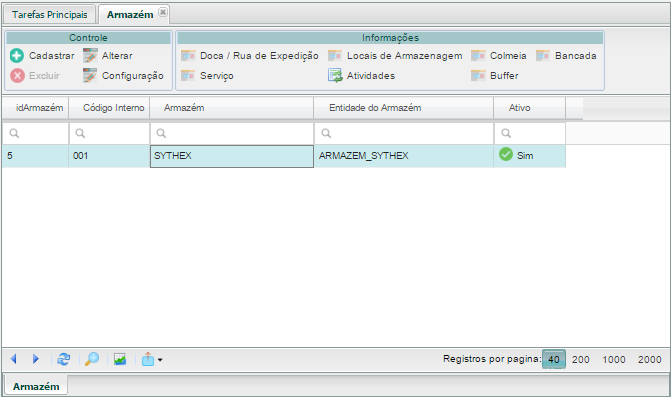
Botão: Cadastrar Armazém
Relaciona uma entidade do tipo proprietário a um código interno que irá representar o Armazém no ERP, e será possível deixar o armazém ativo ou não para uso.
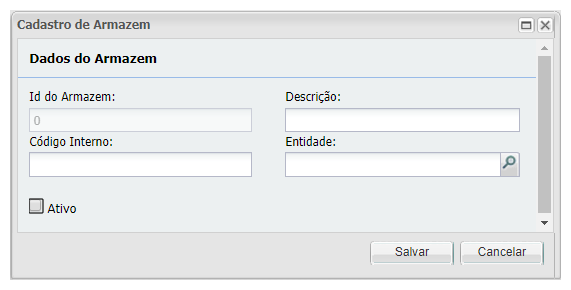
- Id do Armazém: identificador interno da aplicação.
- Código Interno: código do Armazém em sistema de terceiro.
- Descrição: nome do Armazém.
- Entidade: permite selecionar uma entidade que represente o armazém.
- Ativo: criamos na versão 7.3.1.0, ativa ou não o registro do armazém.
Botão: Configuração
Faz referência aos parâmetros e configurações que interfere no funcionamento do Armazém, como por exemplo: informações de como serão realizadas as alocações, controle dos endereços de picking, ajustes, expedições, máscara dos locais de armazenagem, integração de arquivos e muito mais.
Sub Menu: Armazém
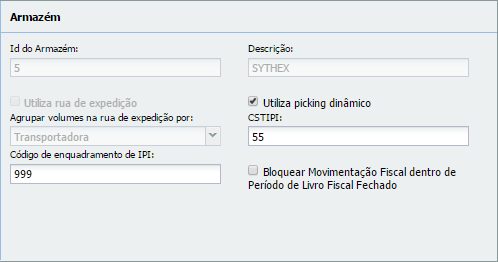
- Id do Armazém: exibe o identificador interno do armazém.
- Descrição: exibe o nome do Armazém.
- Utiliza Rua Expedição: é a etapa de entrega antes da doca, onde os volumes são posicionados na rua de expedição após a conferência e depois enviado para a doca.
- Agrupar volumes na rua de expedição por: desde a versão 7.9.0.0, será possível escolher entre Transportadora e Depositante; o valor padrão do campo será definido para Transportadora (regra existente no sistema ao formar a onda), mas este parâmetro somente será alterado se o parâmetro Utiliza Rua de Expedição estiver marcado.
- Código de enquadramento de IPI: a partir da versão 7.7.0.4, participará da Criação de Retorno de Armazenagem e Retorno Simbólico de Armazenagem, inclusive os gerados pela O.R. e Inventário, será utilizado para alimentar os campos da Nota Fiscal e dos itens.
- Utiliza Picking Dinâmico: configurado para o armazém, mas poderemos a partir do cadastro de Produto x Depositante, indicar se um determinado produto fará ou não o uso deste recurso, porém a opção de picking dinâmico para o armazém deverá estar ativado, caso contrário o picking dinâmico não será utilizado.
- CSTIPI: a partir da versão 7.7.0.4, participará da Criação de Retorno de Armazenagem e Retorno Simbólico de Armazenagem, inclusive os gerados pela O.R. e Inventário, será utilizado para alimentar os campos da Nota Fiscal e dos itens.
- Bloquear Movimentação Fiscal dentro de Período de Livro Fiscal Fechado: criamos a partir da versão 8.0.0.0 e pode ser alterado a qualquer momento.
Sub Menu: Alocação
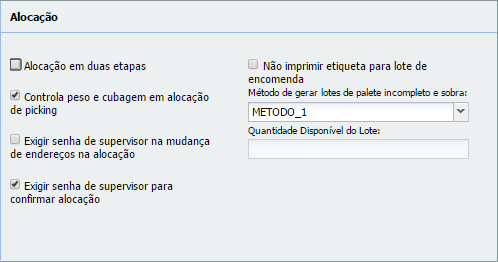
- Alocação em Duas Etapas (Posicionamento e Alocação): divide a alocação em duas etapas, obrigando o funcionário a posicionar a mercadoria próximo ao local de alocação e depois realizar a alocação. Ao ativar esta opção a alocação pelo Coletor de dados deverá utilizar os seguintes menus: Alocação Horizontal para posicionar os materiais e Alocação Vertical para concluir a alocação.
- Controla Peso e Cubagem em Alocação de Picking: ao gerar alocação para endereços de picking, o sistema irá restringir sua alocação caso o endereço não suporte o peso ou cubagem.
- Exigir Senha de Supervisor na Mudança de Endereços na Alocação: funcionalidade responsável por solicitar senha e login do supervisor, caso seja feita a mudança de endereço no menu Alocação do Coletor de Dados ou no Gerenciador de Mapa de Alocação, relacionado com o parâmetro Quantidade Disponível do Lote.
- Exigir senha de supervisor para Confirmar Alocação: criamos a partir da versão 7.0.0.0, a solicitação da autorização do supervisor para realizar a confirmação da alocação nas telas Gerenciador de Ordem de Recebimento e Gerenciador de Mapa de Alocação.
- Não Imprimir Etiqueta de Lote para Encomenda: referencia a etiquetas de lotes em OR's de encomenda.
- Método Gerar Lotes de Palete Incompleto e Sobra: são dois métodos de alocação:
- Método 1: o palete incompleto será formado por camadas inteiras da embalagem, que não forme um palete. O palete sobra será formado por quantidade maior que uma caixa do produto e menor que uma camada.
- Método 2: o palete incompleto será formado por quantidade maior que uma caixa do produto e que não forme um palete. O palete sobra será formado por uma caixa do produto, isto é, o sistema irá agrupar os lotes dos paletes Sobra e Unidade, reduzindo a quantidade de etiquetas.
- Quantidade Disponível do Lote: informará um valor de saldo de estoque no endereço. Caso o novo endereço da mudança tenha saldo de estoque maior que o configurado no parâmetro, será obrigado a apresentação dos dados do supervisor para prosseguir, este parâmetro/funcionalidade será ativada se o parâmetro Exigir Senha de Supervisor na Mudança de Endereços na Alocação estiver ativado.
Sub Menu: Reabastecimento / Remanejamento
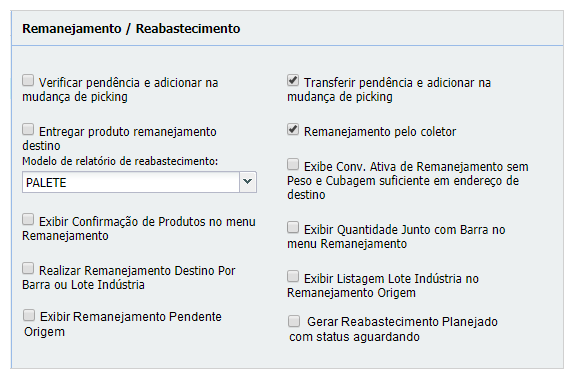
- Verificar Pendência e Adicionar na Mudança de Picking: via Coletor de Dados, caso esta opção esteja marcada o sistema não realizará a Mudança de Picking.
- Entregar Produto Remanejamento Destino: criamos para confirmar o produto apenas uma vez e após a confirmação do produto, o Coletor de Dados apresenta a quantidade daquele produto que está sendo remanejado, isto é, que será alocado no endereço de destino e na tela de apresentação desses dados o operador irá concluir o Remanejamento Destino do produto se não tiver mais produtos; caso tenha outro tipo de produto com o mesmo endereço de destino o Coletor de Dados irá retornar a tela para que o operador informe a barra do novo produto.
- Modelo de Relatório de Reabastecimento: indica qual o modelo do relatório que será utilizado no menu Movimentação > Remanejamento > Remanejamento > Botão:Impressos > Relatório de Remanejamento.
- Por Palete:
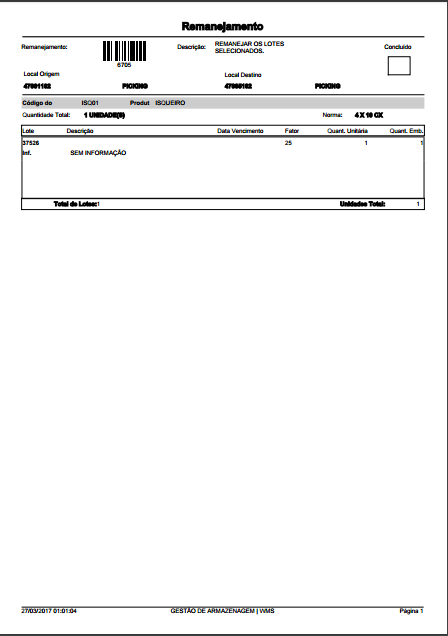
- Por Caixa:
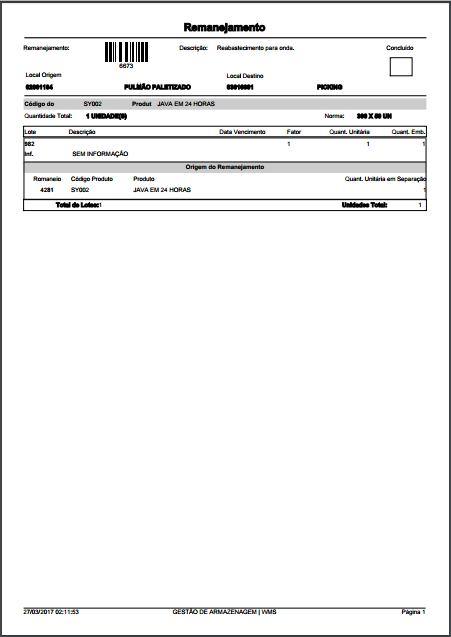
- Por Palete:
- Exibir Confirmação de Produtos no menu Remanejamento: desde a versão 8.8.0.0, após finalizar o remanejamento via Coletor de Dados, exibirá o Resumo do remanejamento como: produto, lote e quantidade remanejada. Veja mais.
- Realizar Remanejamento Destino Por Barra ou Lote Indústria: parâmetro inserido a partir da versão 8.10.0.0, processo que ocorrerá após a retirada dos paletes dos endereços de pulmão pelas empilhadeiras, pela atividade de Remanejamento Origem, estes estarão no piso na frente do andar aguardando o remanejamento para o endereço de destino, sem a necessidade de impressão de etiquetas, apenas com a indicação no Coletor de Dados > Remanejamento Destino e a solicitação da Barra da Embalagem ou Lote Indústria.Veja mais.
- Transferir Pendência e Adicionar na Mudança de Picking: ao realizar uma mudança de picking, o sistema irá transferir as pendências e adicionará o estoque para o novo picking. Caso não esteja acionada esta opção, o sistema moverá o estoque para o novo endereço.
- Remanejamento pelo Coletor: mesmo imprimindo o relatório de remanejamento o sistema obrigará os remanejar as embalagens pelo Coletor de Dados.
- Exibe Conv.Ativa de Remanejamento sem Peso e Cubagem suficiente em endereço de destino: mostrará a partir do botão Atividades do Remanejamento quando o endereço de destino não possuir espaço (capacidade de peso e cubagem menos a quantidade de estoque) para receber o remanejamento no Coletor de Dados.
- Exibir Quantidade Junto com Barra no menu Remanejamento: a começar da versão 8.8.0.0, exibirá a quantidade junto com o código de barras no menu Remanejamento no Coletor de Dados, ou seja, irá suprimir algumas telas, para agilizar o remanejamento. Veja mais.
- Exibir Listagem Lote Indústria no Remanejamento Origem: parâmetro inserido a partir da versão 8.10.0.0, será utilizado no Coletor de Dados a partir do Remanejamento Origem, após informar o Endereço de Origem, o sistema permitirá identificar o produto do remanejamento informando o lote indústria ou a embalagem. Caso o lote indústria coincida com mais de um produto diferente do remanejamento, será necessário a confirmação do produto. Uma vez informado o lote indústria todos os lotes em remanejamento pertencente ao mesmo serão marcados como conferidos, voltando para tela para pedir o próximo lote indústria. Veja mais.
- Exibir Remanejamento Pendente Origem: adicionamos este parâmetro desde a versão 8.10.1.0, e no Coletor de Dados > Remanejamento Origem, caso haja remanejamentos pendentes e sem origem realizada, os remanejamentos serão visualizados a partir do botão Consultar Remanejamento
- Gerar Reabastecimento Planejado com status aguardando: incluímos este parâmetro a partir da versão 8.10.1.0. Todos os remanejamentos gerados, a partir da tela de Reabastecimento Planejado, estarão com o status de não planejado, se este parâmetro estiver marcado. Houve também a inserção das colunas Bloco Origem, Rua Origem, Prédio Origem, Andar Origem e Apartamento Origem, para facilitar na visualização do Endereço Origem na tela de Movimentação de Remanejamento.
Sub Menu: Ajuste de Movimentação
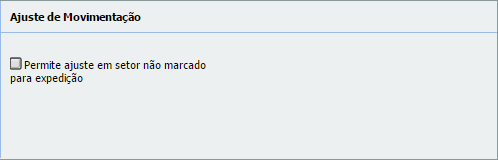
- Permite Ajuste em Setor não Marcado para Expedição: realizará ajustes de movimentação em setores não marcados como setor de expedição.
Sub Menu: Onda
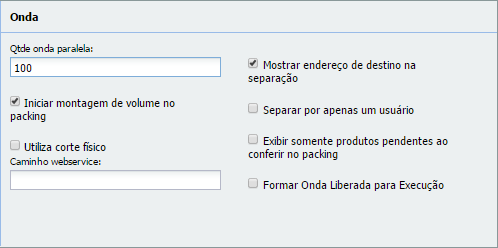
- Qtde Onda Paralela: informar a quantidade de ondas que poderão ser liberadas para execução simultaneamente no sistema.
- Iniciar Montagem de Volume no Packing: permitirá iniciar a montagem do volume no packing sem terminar a separação.
- Utiliza Corte Físico: indica se o armazém utilizará o recurso de corte físico de pedidos durante a separação e conferência de materiais.
O Corte Físico consiste em realizar o corte do produto não encontrado durante a Separação ou Conferência. Ao informar um corte o sistema disponibilizará as informações sobre quantidades envolvidas do produto em questão no Monitoramento > Corte Físico. Nesta etapa duas ações poderão ser tomadas, Aceitar ou Recusar o corte.- Caso aceite o Corte Físico, o sistema irá retirar o produto do pedido, podendo realizar ou não o ajuste automático.
- Caso recuse o Corte Físico, o produto retornará como pendente de separação ou conferência, de acordo com o local que foi apresentado o corte.
- Caminho Webservice: endereço de acesso do serviço utilizado pelo módulo de expedição (Configuração interna).
- Mostrar Endereço de Destino na Separação: exibirá no Coletor de Dados > Separação da Onda, o endereço destino durante a separação.
- Separar por Apenas um Usuário: restringirá a separação de uma região da onda a somente um usuário.
- Exibir Somente Produtos Pendentes ao Conferir no Packing: mostrará no menu Movimentação > Saída > Conferência Packing somente os produtos que estão pendentes de conferência e montagem de volume. Será exibido o produto que esteja finalizado e se este foi contado a mais, caso o parâmetro não esteja habilitado continuará exibindo todos os produtos da nota fiscal.
- Formar Onda Liberada para Execução: após a formação da Onda deixará a onda liberada, pronta para separação, tanto pelo Gerenciador de Expedição quanto pelo Formar Onda por Nota Fiscal.
Sub Menu: Romaneio
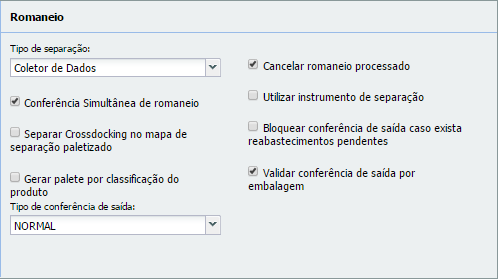
- Tipo de Separação: para escolher a forma de separação dos materiais.
- Coletor de Dados: utilização do Coletor de Dados para Separação e Conferência dos materiais.
- Manual – Baixa Automática de Separação: o sistema irá considerar como já separado os produtos ao formar um romaneio.
- Manual – Baixa Manual de Separação: o operador terá que baixar manualmente a separação de um romaneio.
- Conferência Simultânea de Romaneio: permite realizar a conferência no Coletor de Dados > Conferência de Saída por mais de uma pessoa.
- Separar Cross Docking no Mapa de Separação Paletizado: imprimirá no relatório de Mapa de Separação os produtos do estoque com Cross Docking.
- Gerar Palete por Classificação do Produto: na formação de romaneio o sistema irá separar os produtos por classificação de produto (cujo cadastro foi realizado no Cadastro de Produto, campo Classificação Material.
- Tipo Conferência Saída: indica qual será o método de conferência do produto.
- Normal: será realizado a conferência por romaneio e palete.
- Por Pedido: será realizado a conferência por pedido.
- Por Endereço Entrega: será realizado a conferência por endereço de entrega.
- Cancelar Romaneio Processado: permitirá cancelar um romaneio que foi processado no Gerenciador de Expedição > botão Cancelar > Cancelar Onda.
- Utilizar Instrumento de Separação: durante a separação das mercadorias será informado qual o melhor instrumento de separação das mercadorias.
- Bloquear Conferência de Saída caso exista Reabastecimentos Pendentes: o sistema não permitirá realizar Conferência de Saída se existir reabastecimento pendente para o romaneio.
- Validar Conferência de Saída por Embalagem: Será validada a Conferência de Saída exatamente com que foi separado do fator de conversão da embalagem.
Sub Menu: Expedição
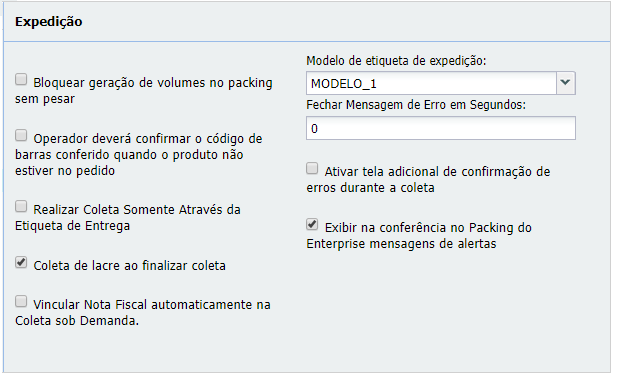
- Bloquear Geração de Volumes no Packing Sem Pesar: será bloqueada a geração de volumes no packing se o último volume não estiver pesado.
- Operador deverá confirmar o Código de Barras Conferido quando o Produto não estiver no Pedido: indica se ao conferir no packing um produto que não havia sido previsto para conferência, o operador deverá confirmar o código de barras informado (informar pela segunda vez).
- Realizar Coleta somente através da Etiqueta de Entrega: se ativado, será possível bipar somente a Etiqueta de Entrega na conferência de volumes (Coletor de Dados, no menu Coleta e no Coleta Sob Demanda). Se desativado somente será possível bipar a Etiqueta de Volume, ou seja, a partir da versão 7.8.0.0, foi melhorada a mensagem no Coletor de Dados. O sistema apresentará a mensagem para que o usuário entre com a Barra do Volume gerada que será apresentada no Gerenciador de Volume, coluna Barra Etiqueta Entrega e nãoa que é informada na “Barra” do Volume.
- Coleta de lacre ao finalizar coleta: criamos a partir da versão 8.6.1.0, o lançamento dos Lacres, no momento da Coleta, via Coletor de Dados, onde:
- Caso o armazém esteja configurado para registrar lacre, o sistema solicitará tal dado após finalizar a coleta.
- A descrição do lacre ficou limitada para 20 caracteres e não aceitará caracteres especiais.
- Caso o armazém não esteja configurado para registrar lacre, continuará o fluxo existente. - Vincular Nota Fiscal automaticamente na Coleta sob Demanda: ...
- Modelo Etiq.Expedição: indica o modelo da etiqueta de expedição.
- Modelo_1: …
- Modelo_2: …
- Fechar mensagem de erro em segundos: indica o tempo (em segundos), cuja mensagem de erro aparecerá na tela de Expedição de Coleta (Operação Depósito).
- Ativar tela adicional de confirmação de erros durante a coleta: desde a versão 8.0.0.0 e 8.5.0.0, caso este parâmetro esteja marcado exibirá uma outratela com a mensagem de erro, caso contrário irá exibir um texto na própria tela do Coletor >Coleta Manual informando ao usuário o erro de leitura.
- Exibir na conferência no Packing do Enterprise mensagens de alertas: ...
obs: O parâmetro Ordem de Conferência na Coleta a partir da versão 8.5.0.0, foi transferido para a Configuração de Depositante > Sub Menu: Regras de Expedição.
Sub Menu: Colmeia
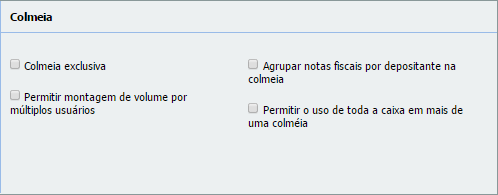
- Colmeia Exclusiva: não permitirá que outra onda utilize a colmeia em uso, isto é, selecionando este parâmetro apenas uma onda poderá ser alocada na colmeia, isto é, o número de ondas que poderão ser gerados será o mesmo que o número de colmeias existentes no armazém, por exemplo, se o armazém possuir 5 colmeias poderão ser geradas apenas cinco ondas para a separação.
- Permitir Montagem de Volume por Múltiplos Usuários: na montagem de volumes no aplicativo Movimentação > Saída > Montagem de Volumes, permitirá que mais de um usuário realize a montagem dos volumes.
- Agrupar Notas Fiscais por Depositante na Colmeia: a colmeia e seus escaninhos serão agrupados por depositante, ou seja, o sistema deixará próximo os endereços de escaninhos do mesmo depositante.
- Permitir o uso de toda a caixa em mais de uma colmeia: a partir da versão 7.9.0.0, o sistema permitirá enviar Caixa Fechada de um produto para o Buffer de Colmeia.
Sub Menu: Configuração de Host
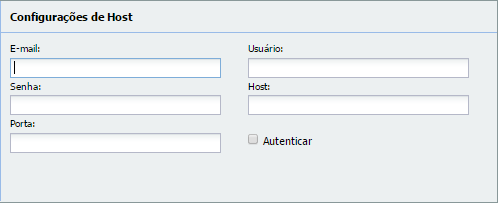
- E_Mail
- Senha
- Porta
- Usuário
- Host
- Autenticar: o sistema autenticará o nome de usuário e senha para acessar o e_mail.
Sub Menu: Endereçamento
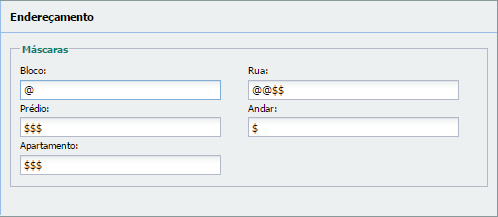
Configura a máscara que será utilizada nos endereços de armazenagem do armazém, pode deixar um ou mais caracteres fixos para comporto o endereço do armazém.
- Bloco: a máscara será composta pela quantidade de ‘@’ que representará letra e/ou de ‘$’ que representará número.
- Rua: a máscara será composta pela quantidade de ‘@’ que representará letra e/ou de ‘$’ que representará número.
- Prédio: a máscara será composta pela quantidade de ‘$’ que representará número.
- Andar: a máscara será composta pela quantidade de ‘$’ que representará número.
- Apartamento: a máscara será composta pela quantidade de ‘$’ que representará número.
Sub Menu: Integração
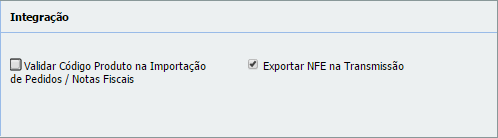
- Validar Código Produto na Importação de Pedidos / Notas Fiscais: validação referente a Importação de Código Interno do Produto enviado no arquivo de Nota Fiscal para que somente seja realizada a comparação com o código interno do produto encontrado pela barra.
- Exportar NFe na Transmissão: realiza a exportação automaticamente do arquivo XML NFe no momento da transmissão para o SEFAZ.
Sub Menu: Transporte
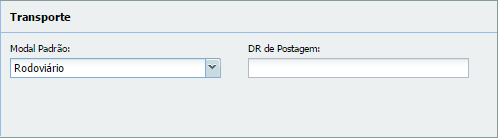
- Modal Padrão: será possível escolher entre Rodoviário e Ferroviário, não terá restrição de alteração, interferirá no Cadastro > Entrada > Cadastro de Ordem de Recebimento > Cadastro > sub Menu: Dados de Transporte > campo Modal de Transporte.
- DR de Postagem: criamos a partir da versão 8.2.0.0, e que será visualizado no relatório Lista de Postagem – Encomenda a Faturar, a partir da tela da Movimentação > Saída > Gerenciador de Coleta > selecionar registro > botão Impressos.
Sub Menu: GS1-128
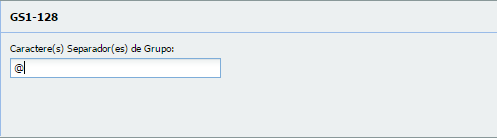
- Caractere(s) Separador(es) de Grupo: a partir da versão 7.6.1.0, o sistema permitirá configurar a leitura de um Código de Barras GS1-128 para o campo e ter a dica "Código FNC1 ou Group-Separator de leitura do código de barras GS1-128. Para configurar mais de um código de identificação, utilize o separador ; (ponto e virgula), exemplo: @;#;%.
Sub Menu: Registro de Inventário
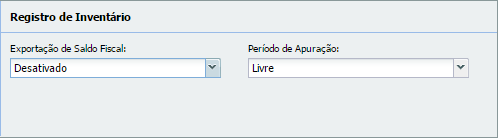
- Exportação de Saldo Fiscal: parâmetro criado a partir da versão 8.0.0.0.
- Desativado
- Banco
- Período de Apuração: parâmetro criado a partir da versão 8.0.0.0.
- Livre
- Mensal
Botão: Doca ou Rua de Expedição
Esta tela faz referência aos locais de doca, isto é, aos locais de chegada ou saída dos produtos. Também será possível cadastrar a Rua de Expedição que são locais que antecedem as docas, ou seja, são áreas onde serão agrupados os volumes após a pesagem.
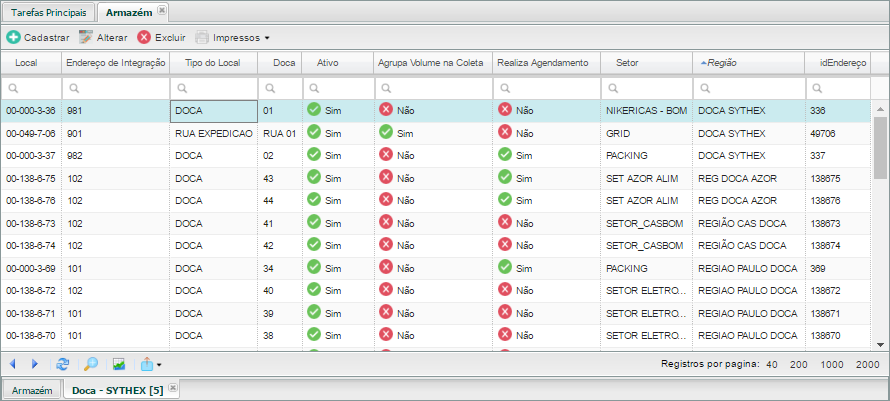
Botão: Doca ou Rua de Expedição > Cadastrar
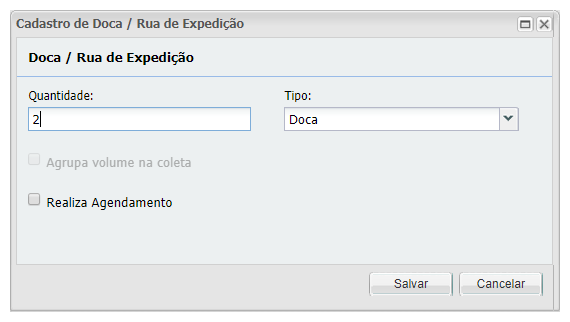
- Quantidade: informar quantos locais existirão no armazém.
- Tipo: escolher se os locais serão Doca ou Rua Expedição.
- Agrupa Volume na Coleta: ficará habilitado se o campo Tipo estiver setado para Rua de Expedição. É um local destinado a receber os volumes após a pesagem. Este processo será realizado no Coletor de Dados > Entregar Volume na Doca onde será feito o agrupamento dos volumes antes de encaminhar para a Doca.
- Realiza Agendamento: informará que a Doca realizará agendamento, e será visualizada na tela de Agenda de Transporte e/ou Gerenciador de Agenda de Transporte.
- Ativo: Define se a Doca / Rua de Expedição estará ou não ativa para uso.
Botão: Doca ou Rua de Expedição > Impressos
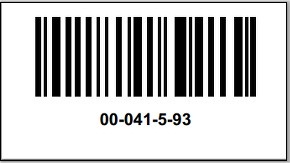
Tela que exibirá as diversas etiquetas que o administrador do armazém poderá optar para identificar os locais de armazenagem.
Desde a versão 8.9.4.0, foi disponibilizada a funcionalidade Gerenciador de Etiquetas, que ativa, desativa e cria etiquetas a partir de etiquetas existentes no WMS.
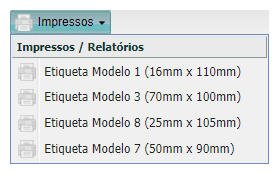
Doca Etiqueta Modelo 1: etiqueta com as dimensões altura 16mm X largura 110mm (cada altura 15,3mm X largura 50mm).

Doca Etiqueta Modelo 3: etiqueta com as dimensões altura 70mm X largura 100mm.
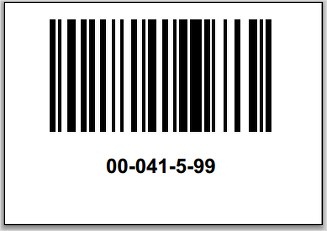
Doca Etiqueta Modelo 8: etiqueta com as dimensões altura 25mm X altura 105mm.
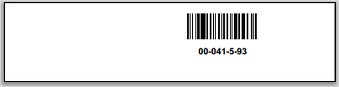
Doca Etiqueta Modelo 7: etiqueta com as dimensões altura 50mm X altura 90mm.
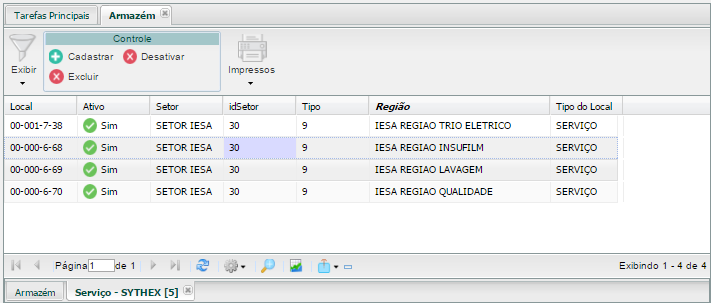
Botão: Serviço
É responsável em cadastrar os endereços onde serão realizadas as etapas de cada serviço, por exemplo: Instalação do Trio Elétrico (alarme, trava e vidro elétrico), Aplicação de Insufilm, Limpeza do Veículo, Setor de Qualidade ou Inspeção.
O botão Exibir mostrará os registros: Ativado, Desativado ou Todos(ativados e desativados).
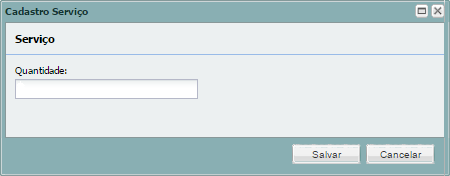
Botão: Serviço > Cadastrar
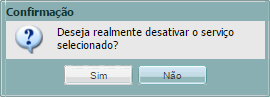
Botão: Serviço > Desativar
Desativa para uso, um endereço de serviço.
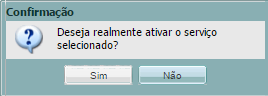
Botão: Serviço > Ativar
Ativa para uso, um endereço de serviço.
Botão: Serviço > Impressos
Desde a versão 8.9.4.0, foi disponibilizada a funcionalidade Gerenciador de Etiquetas, que ativa, desativa e cria etiquetas a partir de etiquetas existentes no WMS.
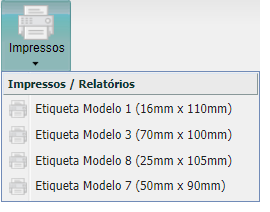
Serviço Etiqueta Modelo 1: etiqueta com as dimensões altura 16mm X largura 110mm(cada altura 15,3mm X largura 50mm).

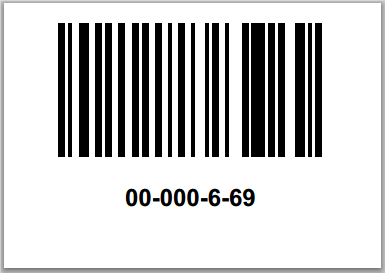
Serviço Etiqueta Modelo 3: etiqueta com as dimensões altura 70mm X largura 100mm.
Serviço Etiqueta Modelo 8: etiqueta com as dimensões altura 25mm X largura 105mm.
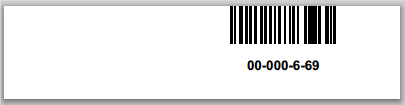
Serviço Etiqueta Modelo 7: etiqueta com as dimensões altura 50mm X largura 90mm.
Botão: Local de Armazenagem
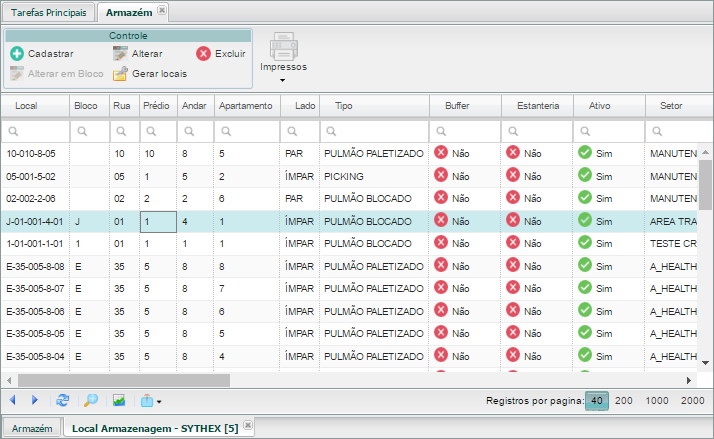
Tela responsável pela configuração de todos os locais do armazém. Como dimensões e peso que suportarão os produtos que serão alocados ou remanejados. Os campos do grid contém informações importantes: se o endereço está ativo, se contém estoque, se está associado a um setor e a uma região, se o endereço está bloqueado para inventário, etc.
- A partir da versão 7.2.0.0, o sistema foi modificado para que possa identificar a origem do bloqueio do local:
- A partir do menu Cadastro >Armazém > Armazém > seleciona um registro > botão Locais de Armazenagem > botão Cadastrar ou Altera, caso o local seja marcado como ativo “Não”, o sistema gravará a origem do bloqueio com o valor “Bloqueio Manual”.
- Ao definir o escopo do inventário, seja por produto ou por local, o sistema desativa todos os locais envolvidos e grava o motivo do bloqueio com o valor “Bloqueio Inventário”. Esta ação é realizada a partir do menu Inventário > Inventário > botões “Vincular Produtos” ou “Vincular Locais”.
Desde a versão 8.6.1.0, houve mudança que impedirá a alteração dos campos: Altura, Largura e Comprimento, isto quando o local estiver vinculado a um Tipo de Estrutura de Armazenagem.
Botão: Local de Armazenagem > Cadastrar
Sub Menu: Local
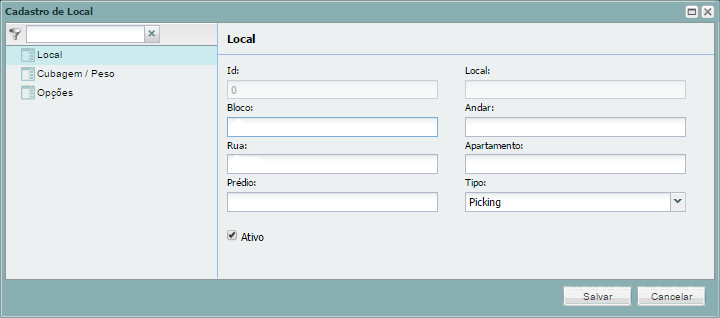
- Id: código interno gerado pelo sistema.
- Local: endereço criado após o preenchimento e gravação dos campos rua, prédio, andar e apartamento. (Localização – Palavra utilizada em Administração de Materiais, que significa o local exato em que o material está estocado. É composto normalmente por código alfa-numérico, que indica a sigla do depósito ou galpão, corredor, coluna da estante e número da prateleira).
- Bloco: conjunto ruas. (Classificação de endereçamento para armazenagem de material). O preenchimento deste campo não é obrigatório.
- Andar: andar de armazenagem no armazém. (Classificação de endereçamento para armazenagem de material).
- Rua: rua de movimentação no armazém. (Classificação de endereçamento para armazenagem de material).
- Apartamento: apartamento de armazenagem no armazém. (Classificação de endereçamento para armazenagem de material).
- Prédio: prédio de armazenagem no armazém. (Classificação de endereçamento para armazenagem de material).
- Tipo: define o tipo do endereço de armazenagem.
- Picking;
- Pulmão Blocado;
- Pulmão Paletizado.
- Ativo:informa se o local está disponível para uso.
Sub Menu: Cubagem e Peso
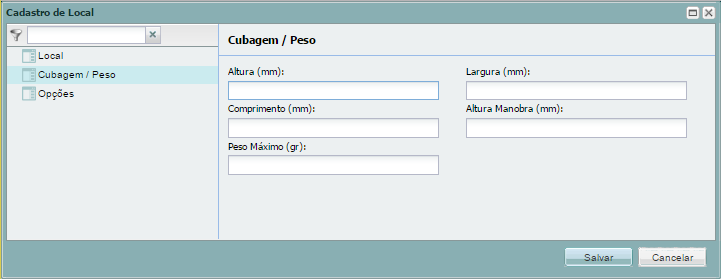
- Altura (mm): altura do local do endereço de alocação (informação preenchida em milímetros).
- Largura (mm): largura do endereço de alocação.
- Comprimento (mm): comprimento/profundidade do endereço de alocação.
- Altura Manobra(mm): altura que a empilhadeira terá para não encostar na altura máxima do local, ou seja, ao erguer o palete, tanto no recebimento, quanto na expedição dos produtos do endereço. Ao preencher este campo o sistema irá desconsiderar este valor da cubagem disponível para armazenagem.
- Peso Máximo (gr): peso máximo suportado pelo endereço de alocação na estrutura porta palete (informação preenchida em gramas).
Sub Menu: Opções
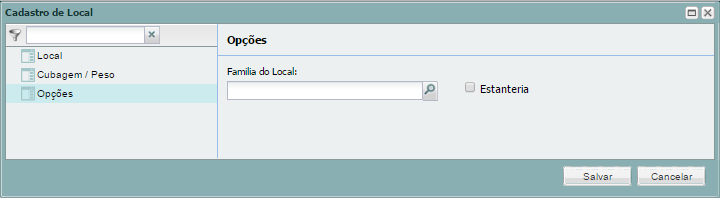
- Família do Local: campo para selecionar a família dos produtos que serão armazenados no endereço.
- Estanteria: indica se o endereço é de estanteria ou flow rack. Endereços classificados como estanteria recebem somente uma camada do palete (lastro) ao realizar o reabastecimento, ou seja, não recebe palete completo do pulmão, recebe caixas para o picking.
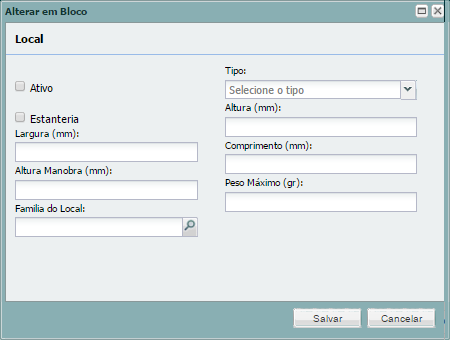
Botão: Alterar em Bloco
Para Ativar esta seleção será necessário escolher mais de um registro no grid.
As modificações que por ventura forem realizadas em um ou mais campos, como por exemplo parâmetro Ativo, Largura, Altura, Família do Local, etc serão aplicadas aos registros selecionados.
Botão: Gerar Locais
Utilizado para criar a estrutura de locais de armazenagem, onde será possível informar Rua Início e Rua fim, Prédio Início e Prédio fim, Andar Início e Andar fim, Apartamento Início e Apartamento fim, com as respectivas informações de cubagem e peso
Para a geração dos locais é importante preencher os campos obrigatórios presentes nos sub menus Local e Peso e Cubagem.
Sub Menu: Local
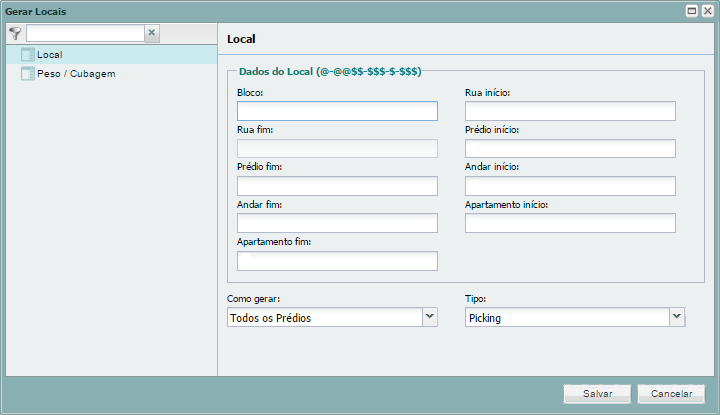
- Bloco: faz referência ao bloco que é o conjunto de várias ruas. O preenchimento deste campo não é obrigatório, desde que não tenha sido preenchido no Endereçamento das Máscaras, da Configuração do Armazém.
- Rua Início
- Rua Fim
- Prédio Inicio
- Prédio Fim
- Andar Inicio
- Andar Fim
- Apartamento Inicio
- Apartamento Fim
- Tipo: tipo do local que será gerado, sendo: Picking, Pulmão Blocado ou Pulmão Paletizado.
- Como Gerar: questionamento de como serão gerados os locais, se serão para todos os prédios, ou se será somente para os prédios pares ou prédios ímpares.
Sub Menu: Peso e Cubagem
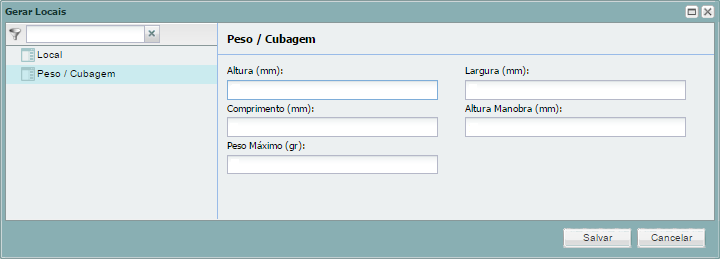
- Altura (mm).
- Comprimento (mm).
- Peso Máximo (gr).
- Largura (mm).
- Altura Manobra(mm).
Botão Local de Armazenagem > Impressos
Tela que exibirá as diversas etiquetas que o administrador do armazém poderá optar para identificar os locais de armazenagem.
Desde a versão 8.9.4.0, foi disponibilizada a funcionalidade Gerenciador de Etiquetas, que ativa, desativa e cria etiquetas a partir de etiquetas existentes no WMS.
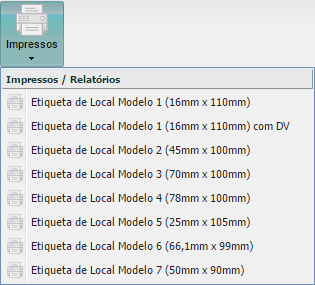
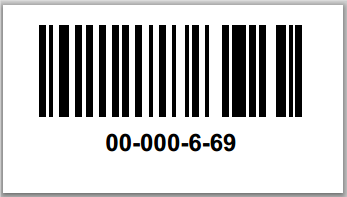
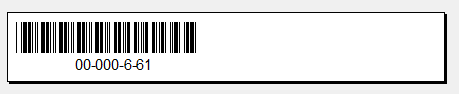
Local Etiqueta Modelo 1: etiqueta com as dimensões altura 16mm X largura 110mm (cada altura 15,3mm X largura 50mm)
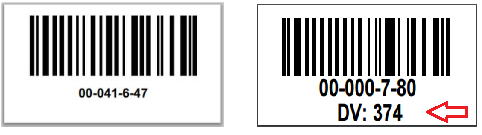
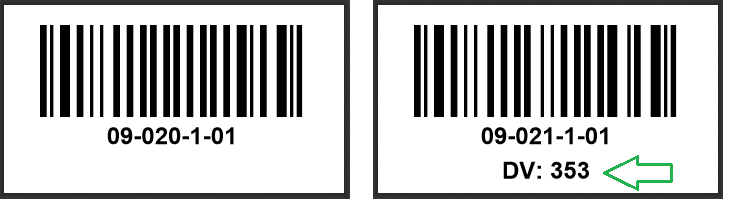
Local Etiqueta Modelo 1 com DV: Criado a partir da versão 8.8.3.0, etiqueta com as dimensões altura 16mm X largura 110mm (cada altura 15,3mm X largura 50mm)

Local Etiqueta Modelo 2: etiqueta com as dimensões altura 45mm X largura 100mm.
ou
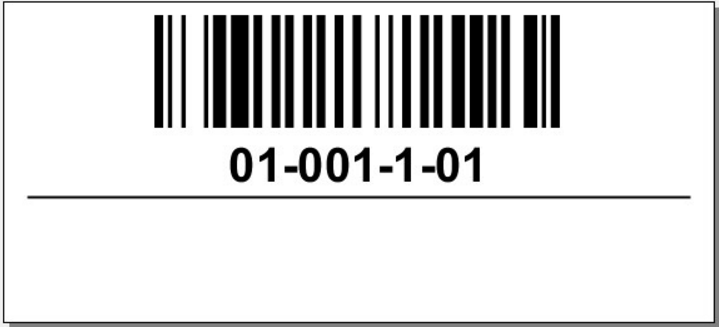
Local Etiqueta Modelo 3: etiqueta com as dimensões altura 70mm X largura 100mm.
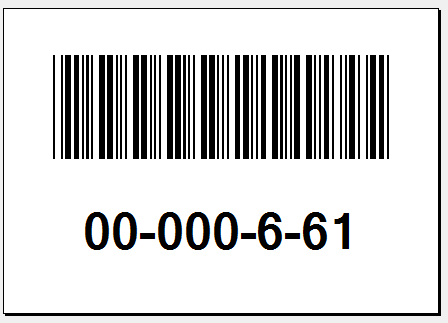
Local Etiqueta Modelo 4: etiqueta com as dimensões altura 78mm X largura 100mm. A partir da versão 8.8.3.0 será impresso a etiqueta com o DV, caso o campo dígito verificador estiver preenchido.
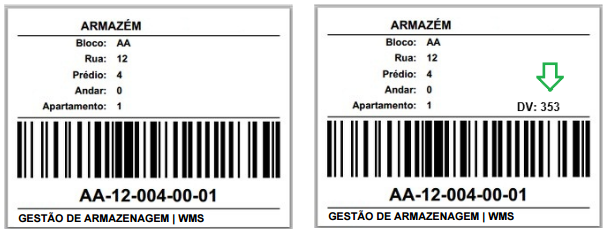
Local Etiqueta Modelo 5: etiqueta com as dimensões altura 25mm X largura 105mm.
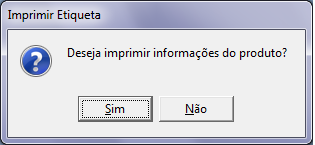
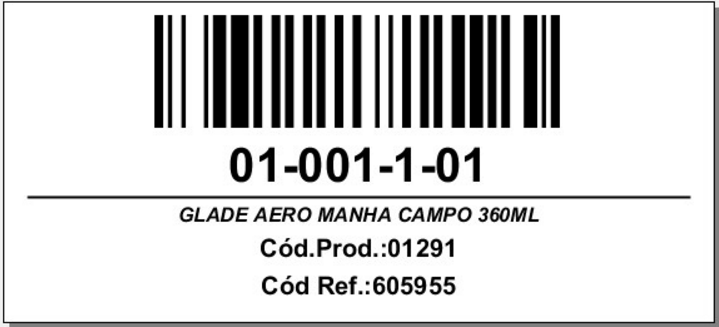
Exibirá mensagem para que imprima ou não as informações do produto na etiqueta, se clicar no Sim e se algum produto estiver vinculado ao local/endereço na tela de Gerenciador de Picking, irá imprimir os dados do produto na etiqueta, veja os exemplos abaixo:
Selecionando Não
Selecionando Sim
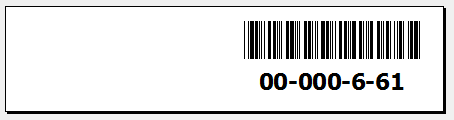
ou
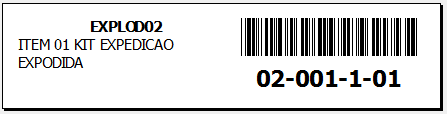
Local Etiqueta Modelo 6: etiqueta com as dimensões altura 66,1mm X largura 99mm.
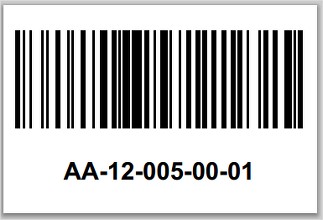
Local Etiqueta Modelo 7: etiqueta com as dimensões altura 50mm X largura 90mm. A partir da versão 8.8.3.0 será impresso a etiqueta com o DV, caso o campo dígito verificador estiver preenchido.
Botão: Atividades
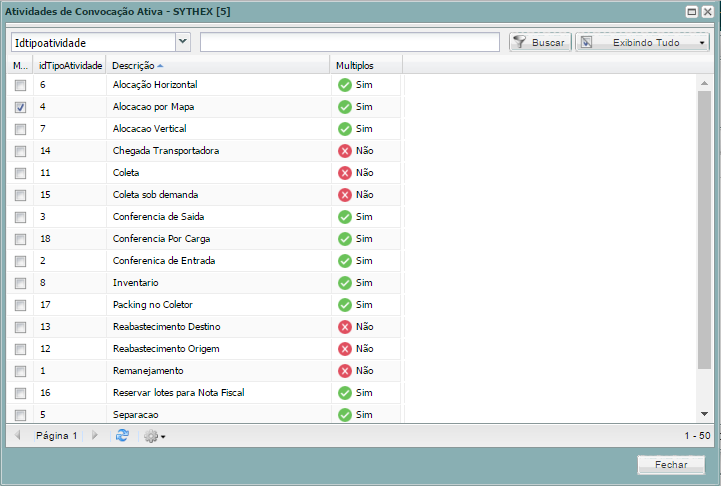
Atividades que serão realizadas no armazém.
Cada registro marcado, vinculará as Atividades ao Armazém.
O sistema possui diversas atividades como Alocação Horizontal, Alocação por Mapa, Alocação Vertical, Chegada Transportadora, Coleta, Coleta sob demanda, Conferência de Entrada, Conferência de Saída, Conferência Por Carga, Inventário, Packing no Coletor, Reabastecimento Destino, Reabastecimento Origem, Remanejamento, Reservar lotes para Nota Fiscal, Separação, Separação da Onda, Separação Onda (Carga).
Esta tela somente é utilizada para atividades de Convocação Ativa.
Botão: Colmeia
Contém os dados necessários para a composição dos endereços de conferência e montagem dos volumes para expedição, onde serão informados os dados de cubagem, peso dos endereços, como as cores e prioridade de escaninho.
A partir da versão 7.6.1.0:
- Foi inserido o botão Exibir com as opções: Ativo, Inativo e Todos.
- Permitirá multi-seleção das colmeias para Ativar ou Inativar desde que possuam o mesmo status.
- Permitirá Ativar ou Inativar as colmeias e seus respectivos escaninhos.
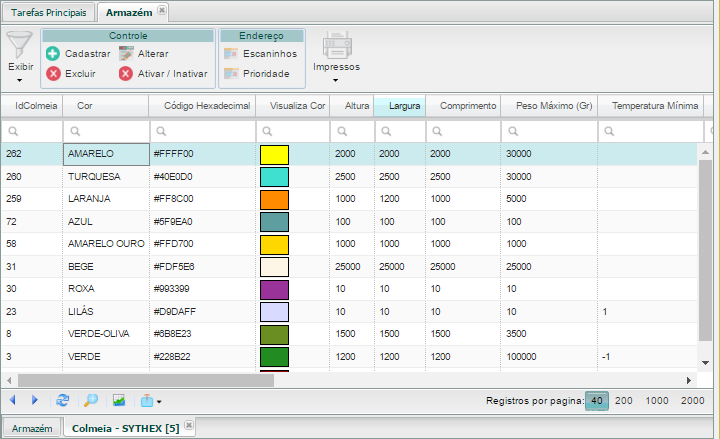
Botão: Colmeia > Cadastro
Sub Menu: Cor
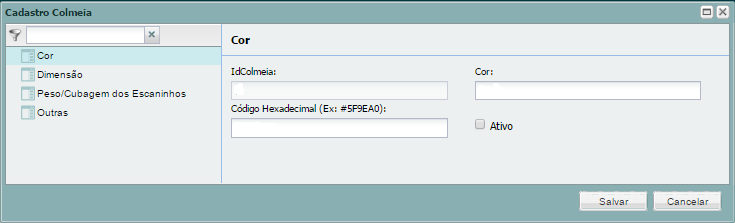
Será permitido incluir o cadastro de Colmeia.
- idColmeia: código interno gerado pelo sistema.
- Código Hexadecimal: informar o código hexadecimal da cor escolhida, por exemplo: o código hexadecimal #5F9EA0 e faz referência a cor azul.
- Cor: cor do móvel que agrupará os escaninhos.
- Ativo: a partir da versão 7.6.1.0, somente serão selecionadas as colmeias na Formação da Onda caso este parâmetro esteja ativado, propagando aos escaninhos. O sistema não permitirá inativar colmeia caso possua movimentações pendentes.
Sub Menu: Dimensão
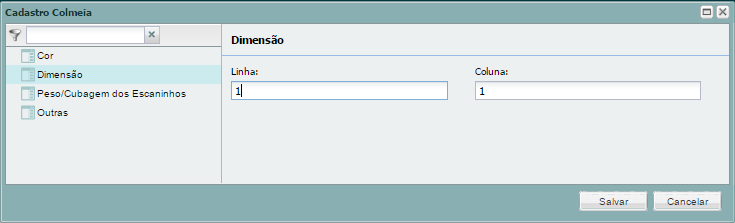
- Linha: quantidade de linhas que formarão o móvel que agrupará os escaninhos.
- Coluna: quantidade de colunas que formarão o móvel que agrupará os escaninhos.
Sub Menu: Peso / Cubagem dos Escaninhos
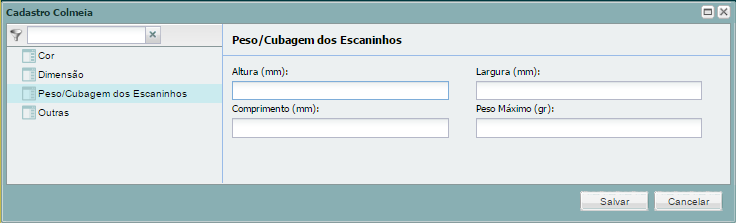
- Altura (mm): altura do local do endereço de alocação. (Informação preenchida em milímetros).
- Comprimento (mm): comprimento/profundidade do endereço de alocação. (Informação preenchida em milímetros).
- Largura (mm): largura do endereço de alocação. (Informação preenchida em milímetros).
- Peso Máximo (gr): peso máximo suportado pelo endereço do escaninho. (Informação preenchida em milímetros).
Sub Menu: Outras
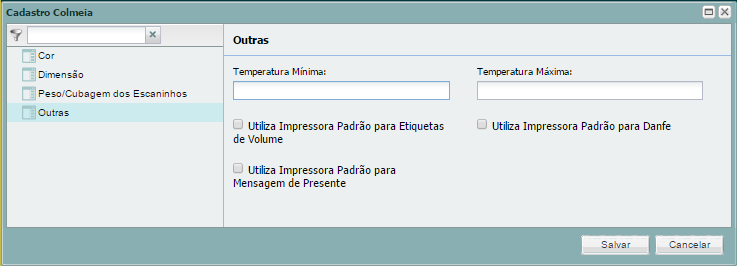
- Temperatura Mínima: caso seja câmera frigorífica, preencher com a temperatura mínima que deverá estar configurado para o local.
- Temperatura Máxima: caso seja câmera frigorífica, preencher com temperatura máxima que deverá estar configurado para o local.
- Utilizar Impressora Padrão para Etiquetas de Volumes: na montagem de volume no Packing, exibirá nova tela para selecionar a impressora. No grid da Colmeia, coluna “Imp. Padrão Etiqueta de Volume” exibirá o nome da impressora que foi selecionada.
- Utilizar Impressora Padrão para Mensagem de Presente: na montagem de volume no Packing, exibirá nova tela para selecionar a impressora. No grid da Colmeia, coluna “Imp. Padrão Mensagem de Presente” exibirá o nome da impressora que foi selecionada.
- Utilizar Impressora Padrão para Danfe: na montagem de volume no Packing, exibirá nova tela para selecionar a impressora. No grid da Colmeia, coluna “Imp. Padrão Danfe” exibirá o nome da impressora que foi selecionada.
Importante: Os parâmetros Utilizar Impressora Padrão para Etiquetas de Volumes, Utilizar Impressora Padrão para Mensagem de Presente e Utilizar Impressora Padrão para DANFE estão relacionados aos parâmetros da tela de Configuração da Onda > Conferência > Cartão de Presente, Etiqueta de Volumes e DANFE, que definirá se serão pré-visualizadas as impressões tanto no Packing quanto na Colmeia.
Botão: Colmeia > Escaninhos
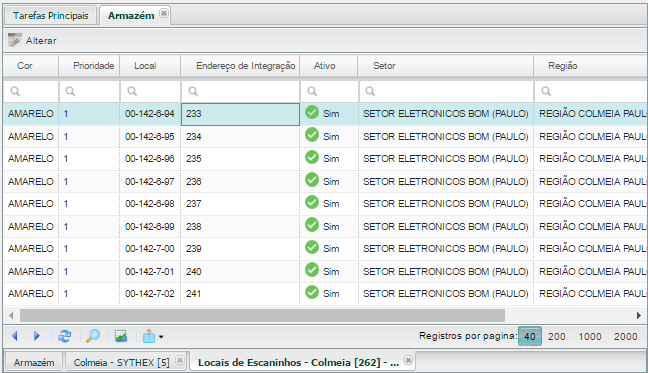
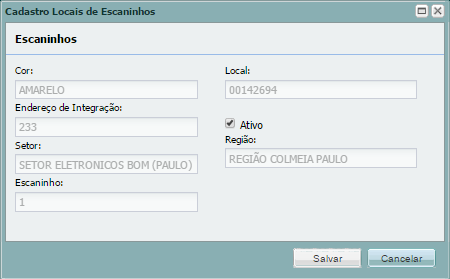
Botão: Colmeia > Escaninhos > Alterar
Exibirá os dados do escaninho selecionado. Somente o campo Ativo poderá ser habilitado ou não.
Botão: Colmeia > Prioridade do Escaninho
Permite a alteração da prioridade de guarda dos produtos no escaninho.
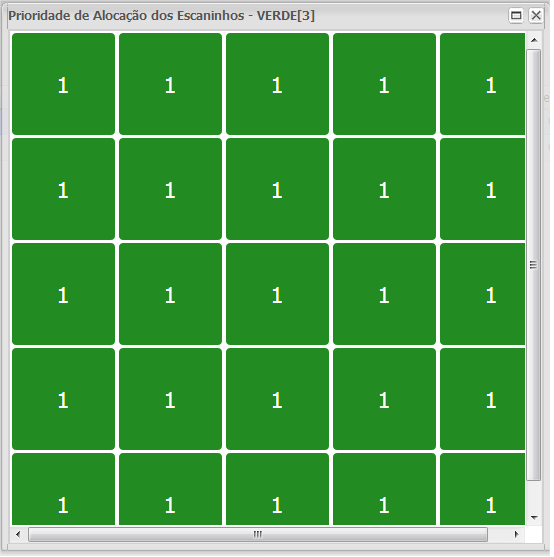
Para alterar a prioridade, basta clicar em um dos escaninhos e inserir valor.
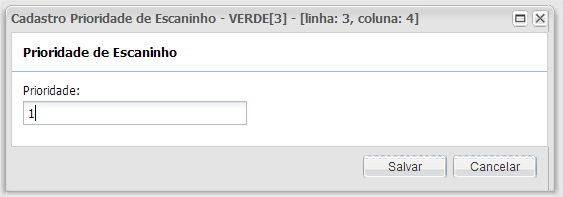
- Prioridade: informa qual será a prioridade de utilização dos escaninhos, quanto maior o número, menos o escaninho será utilizado, o sistema abastecerá os escaninhos que tiverem menor numeração, exemplo 1, 2, 3.
Botão: Colmeia > Impressos
Desde a versão 8.9.4.0, foi disponibilizada a funcionalidade Gerenciador de Etiquetas, que ativa, desativa e cria etiquetas a partir de etiquetas existentes no WMS.
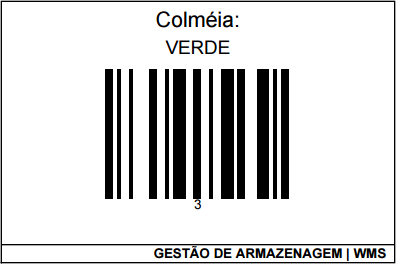
Botão Impressos > Etiqueta de Identificação da Colmeia (70mm X 105mm).
Menu criado a partir da versão 7.9.0.0, com o intuito de identificar a colmeia.
Botão: Buffer
Cadastro de Locais provisórios, utilizados somente para o agrupamento das embalagens antes de serem encaminhados para os endereços de colmeia, ou picking ou doca.
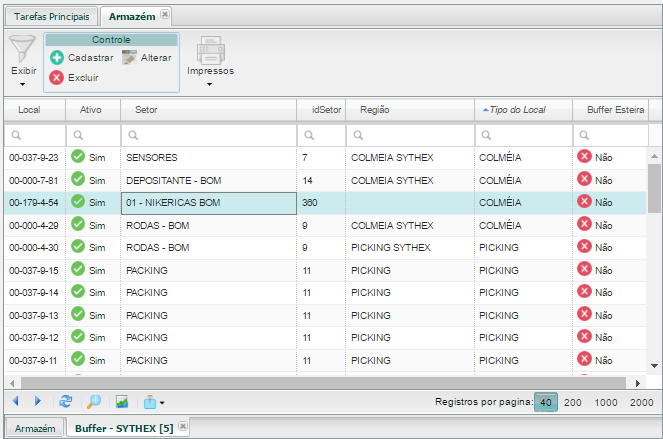
Botão: Buffer > Cadastrar
Se Picking
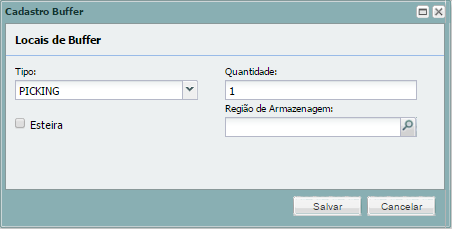
Se Pulmão ou Colmeia
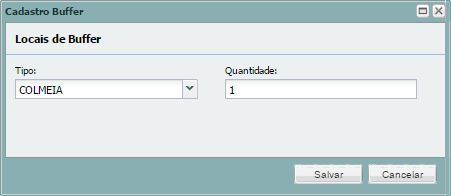
Será permitido incluir endereços/locais de Buffer.
- Tipo: escolher entre os locais de Picking, Pulmão ou Colmeia.
- Quantidade: quantos locais de buffer serão criados no armazém, este campo será exibido somente na inclusão.
- Esteira: parâmetro criado a partir da versão 7.9.0.0, será usado apenas para movimentações de onda com destino Picking que trabalha com integração com esteira, e caso antes de salvar troque o Tipo para Pulmão, o sistema solicitará confirmação: Ao trocar o tipo do buffer, o campo “Esteira” será desabilitado. Deseja continuar?
- Região de Armazenagem: a partir da versão 7.9.0.0, estará visível somente se o campo Tipo estiver como Picking. É um facilitador para definição da Região de Armazenagem ao cadastrar o Buffer de Picking, o mesmo processo poderá ser realizado também através de tela de Vínculo de Endereços acionada pela tela de Região de Armazenagem como é feito atualmente.
Botão: Buffer > Impressos
Desde a versão 8.9.4.0, foi disponibilizada a funcionalidade Gerenciador de Etiquetas, que ativa, desativa e cria etiquetas a partir de etiquetas existentes no WMS.
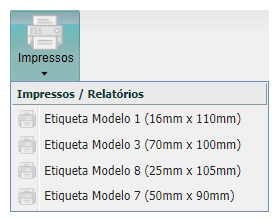
Buffer Etiqueta Modelo 1: etiqueta com as dimensões altura 16mm X largura 110mm (cada altura 15,3mm X largura 50mm).

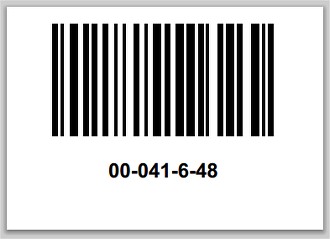
Buffer Etiqueta Modelo 3: etiqueta com as dimensões altura 70mm X largura 100mm.
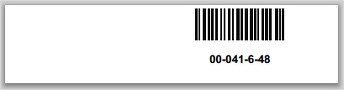
Buffer Etiqueta Modelo 8: etiqueta com as dimensões altura 25mm X largura 105mm.
Buffer Etiqueta Modelo 7: etiqueta com as dimensões altura 50mm X largura 90mm.
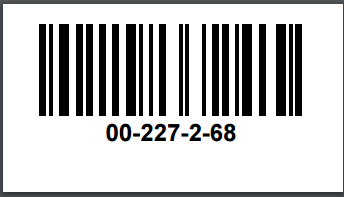
Botão: Bancada
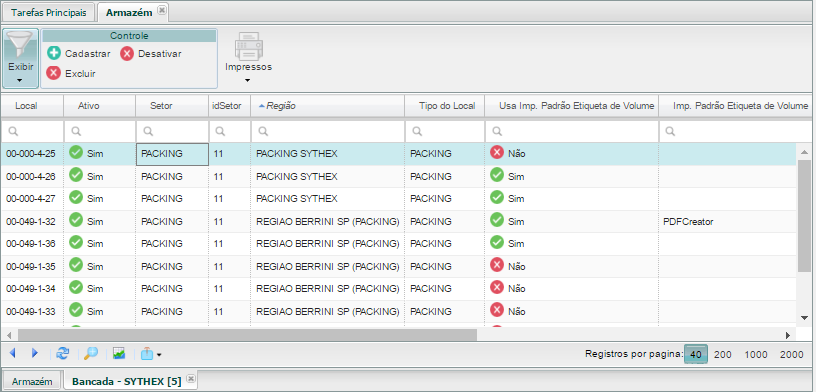
Botão Exibir filtra pelos registros: Ativado, Desativado ou Todos (ativados e desativados).
Esta tela contém informações de como serão configurados os locais de conferência e montagem de volumes do Packing.
Botão:Bancada > Cadastrar
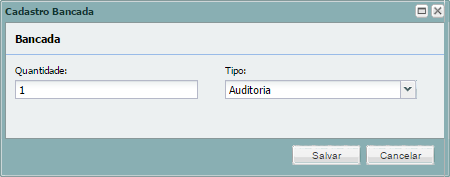
- Quantidade: Informa a quantidade de endereços que serão criados.
- Tipo: Campo escolher entre Auditoria, ou Conferência, mas...
Se o Tipo for “Packing”, serão acrescentados a janela os seguintes parâmetros informados abaixo.
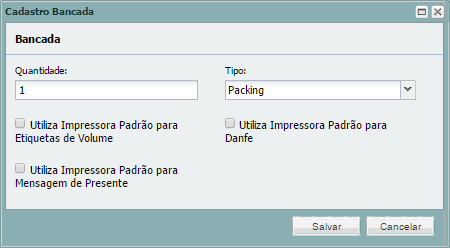
- Utilizar Impressora Padrão para Etiquetas de Volumes: na montagem de volume no Packing, exibirá nova tela para selecionar a impressora. No grid da Conferência Packing> botão Impressora(s) Padrão, coluna “Imp. Padrão Etiqueta de Volume” exibirá o nome da impressora que foi selecionada.
- Utilizar Impressora Padrão para Mensagem de Presente: na montagem de volume no Packing, exibirá nova tela para selecionar a impressora. No grid da Conferência Packing> botão Impressora(s) Padrão, coluna “Imp. Padrão Mensagem de Presente” exibirá o nome da impressora que foi selecionada.
- Utilizar Impressora Padrão para DANFE: na montagem de volume no Packing, exibirá nova tela para selecionar a impressora. No grid da Conferência Packing> botão Impressora(s) Padrão, coluna “Imp. Padrão Danfe” exibirá o nome da impressora que foi selecionada.
Importante: Os parâmetros Utilizar Impressora Padrão para Etiquetas de Volumes, Utilizar Impressora Padrão para Mensagem de Presente e Utilizar Impressora Padrão para DANFE estão relacionados aos parâmetros da tela de Configuração da Onda > Conferência > Cartão de Presente, Etiqueta de Volumes e DANFE, que definirá se serão pré-visualizadas as impressões tanto no Packing quanto na Colmeia.
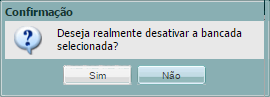
Botão: Bancada > Desativar
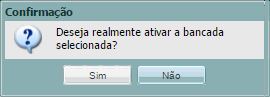
Botão: Bancada > Ativar
Botão: Bancada > Impressos
Desde a versão 8.9.4.0, foi disponibilizada a funcionalidade Gerenciador de Etiquetas, que ativa, desativa e cria etiquetas a partir de etiquetas existentes no WMS.
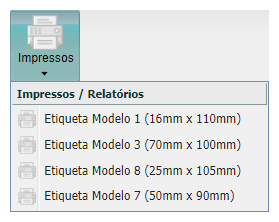
Bancada Etiqueta Modelo 1: etiqueta com as dimensões altura 16mm X largura 110mm (cada altura 15,3mm X largura 50mm).

Bancada Etiqueta Modelo 3: etiqueta com as dimensões altura 70X largura 100mm.
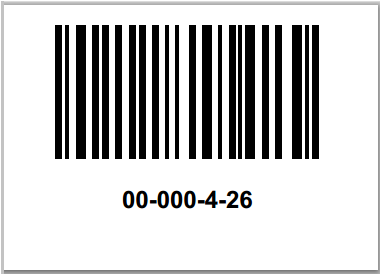
Bancada Etiqueta Modelo 8: etiqueta com as dimensões altura 25mm X largura 105mm.
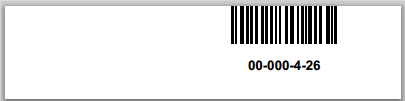
Bancada Etiqueta Modelo 7: etiqueta com as dimensões altura 50mm X largura 90mm. A partir da versão 8.8.3.0, será impresso a etiqueta com o DV, caso o campo dígito verificador estiver preenchido.