Fluxo de CrossDocking
Configurações para o fluxo de CrossDocking
O CrossDocking é um processo de distribuição onde a mercadoria recebida é redirecionada sem uma armazenagem prévia. Tudo isto faz diminuir o tempo e o throughput time (tempo de transferência) de um veículo para outro.
O CrossDocking pode ser definido como uma operação do sistema de distribuição na qual os produtos de um veículo são recebidos, separados, e encaminhados para outro veículo. Isso nos dá uma clara visão de que a sincronização entre o recebimento e a expedição de mercadorias é essencial para a eficiência, podendo ser crítico para a viabilidade do processo.
Visão Geral
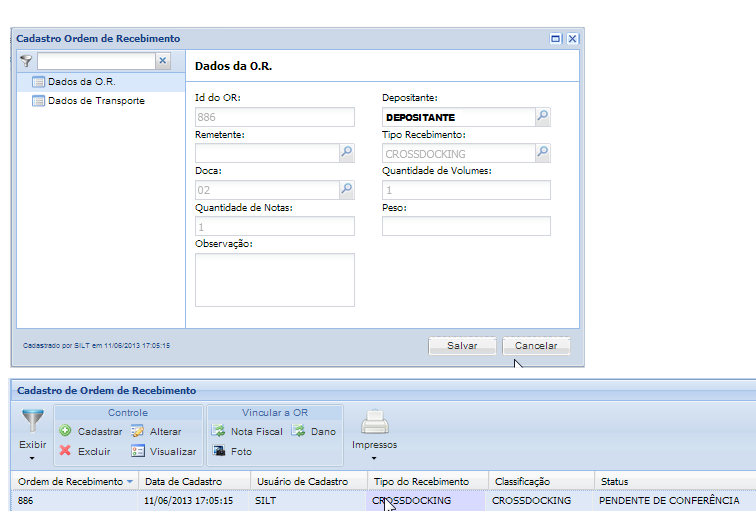
O WMS receberá via importação ou digitação de nota fiscal de saída, na sequência será necessário cadastrar uma Ordem de Recebimento com o Tipo de Recebimento de CrossDocking, onde será possível vincular ao processo uma nota por Ordem de Recebimento.
Logo após, faz necessário gerar e imprimir etiqueta contentora, antes de iniciar a Conferência de Entrada.
Realizar a Conferência de Entrada via coletor de dados, e a geração do Mapa de Alocação. Após concluir a alocação os materiais estarão alocados num local / endereço para CrossDocking com impressão de etiqueta de embarque no Gerenciador de Ordem de Recebimento.
Ao concluir a Alocação, o WMS irá gerar uma onda com os status Separado, Conferido, Faturado e Pesado. Faltando cadastrar uma Coleta manualmente, e vincular as notas a coleta, autorizando o embarque e concluindo a coleta.
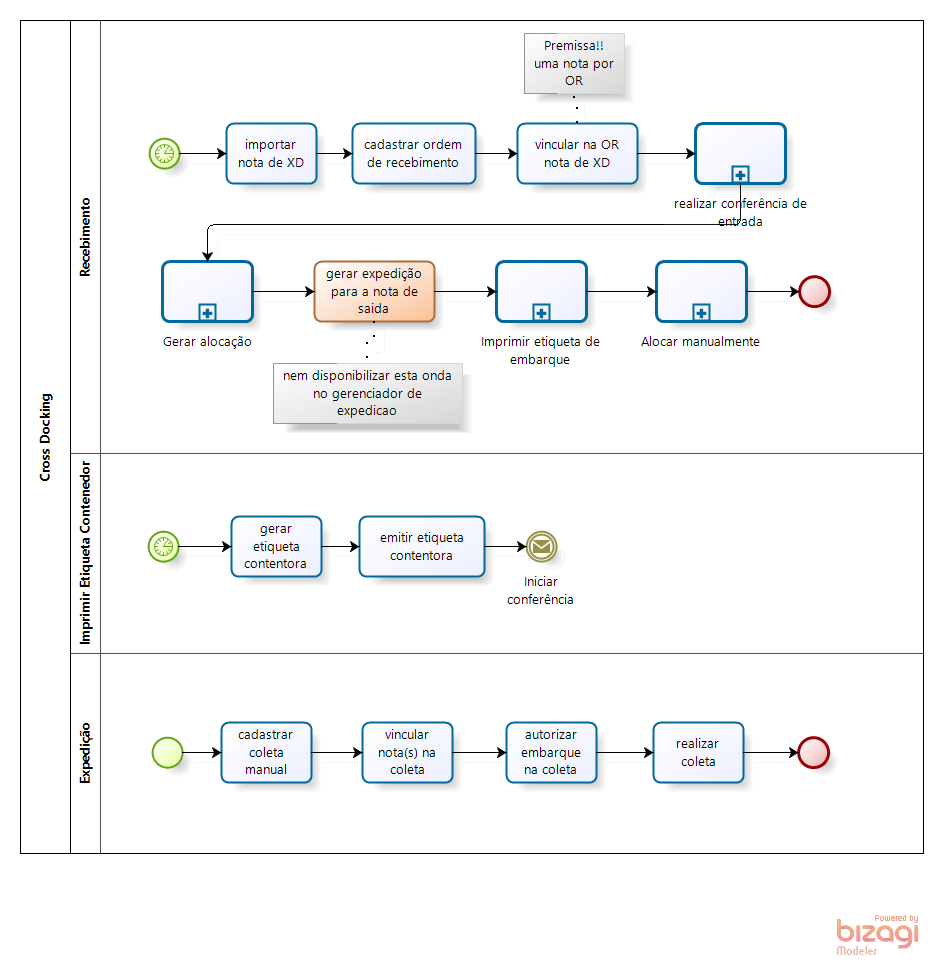
Cadastro Tipo de Recebimento
No menu Cadastro > Entrada > Tipo de Recebimento
Relacionar o Tipo de Recebimento ao campo Classificação: CrossDocking.
O Vínculo do CFOP com o Tipo de Recebimento, será realizado a partir do botão: Vincular Operações.
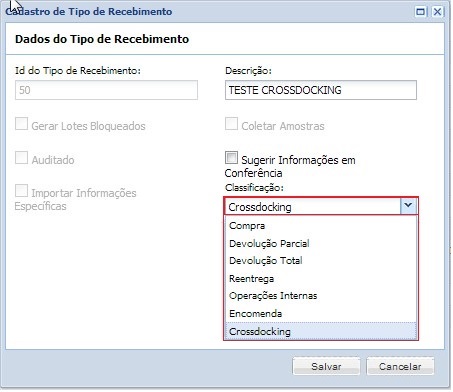
Endereço de CrossDocking
No menu: Cadastro > Armazém > Armazém.
Cadastrar um endereço para alocar os produtos provisoriamente para a saída definitiva via coleta.
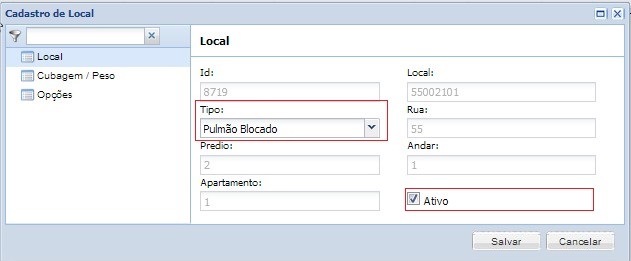
Cadastrar Setor de CrossDocking
No menu: Cadastro > Armazém > Setor
Foram feitas alterações para impedir que seja inserido um tipo de recebimento diferente de CrossDocking, em um local quando o mesmo já possuir o tipo CrossDocking associado.
O sistema deixaram ativados as configurações Permite Expedição de Produto, Permite Mais de um Produto no Pulmão e o tipo de endereço deverá ser Pulmão.
Parâmetros desativados: Recebe Amostra de Materiais e Recebe Sobre de Materiais da Amostragem no Recebimento.
Importante: Relacionar ao SETOR:
- Depositantes;
- Produtos;
- Endereços;
- Tipo de Recebimento e
- Usuários
Vincular o(s) Locais de CrossDocking a Região de CrossDocking
No menu: Cadastro > Armazém > Região de Armazenagem para o tipo Pulmão.
Botão: Gerar Etiqueta
No menu:Cadastro > Entrada > Etiqueta Contentora de Recebimento.

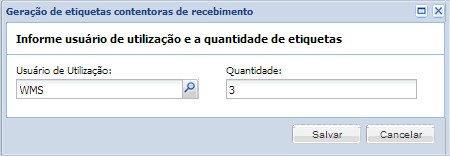
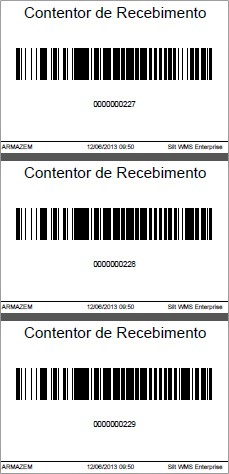
Ao clicar no botão: Gerar Etiqueta, o sistema abrirá janela de cadastro que contém usuário de utilização e quantidade desejada de etiquetas, e ao salvar, serão geradas etiquetas, abrindo nova aba para que as etiquetas sejam impressas.
Ex: Etiquetas Geradas
Botão: Reemitir Etiqueta
No menu: Cadastro > Entrada > Etiqueta Contentora de Recebimento >botão: Reemitir Etiqueta.
Será solicitado login do supervisor, e terá gravação de log.
Botão: Cancelar Etiqueta
No menu: Cadastro > Entrada > Etiqueta Contentora de Recebimento > botão: Cancelar Etiqueta
Criada rotina de cancelamento de etiquetas contentoras de recebimento com a situação: Não Utilizada.
Observação: Na rotina onde a OR for desfeita, e caso a OR seja de CrossDocking serão removidas as associações da OR com as etiquetas contentoras utilizadas na conferência da OR.
Fluxo
Via Coletor de Dados
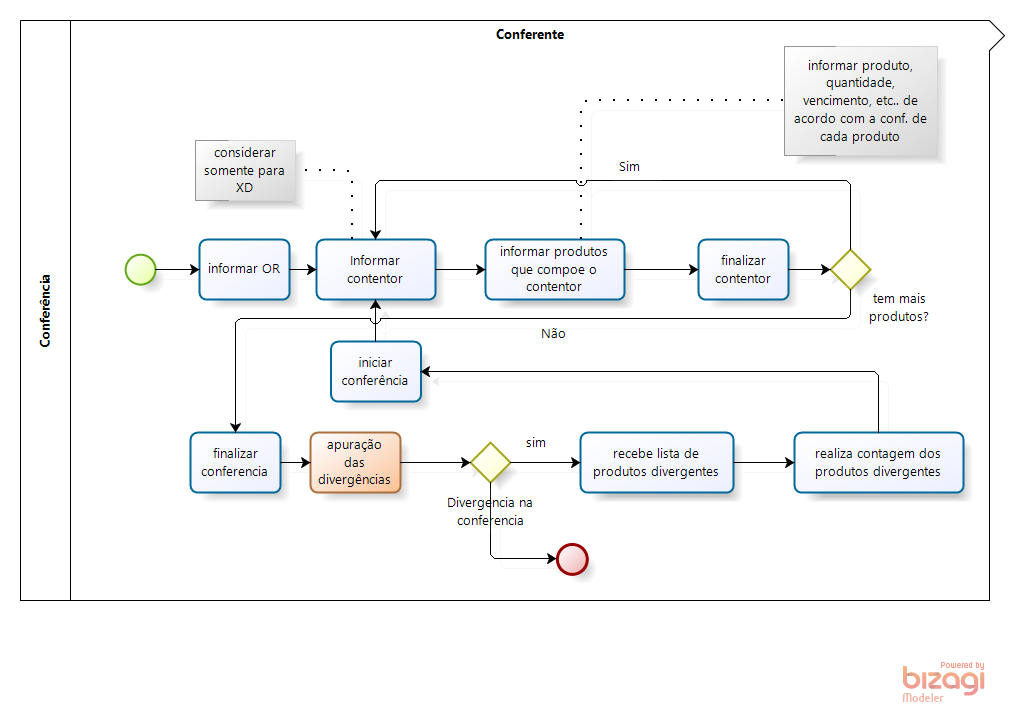
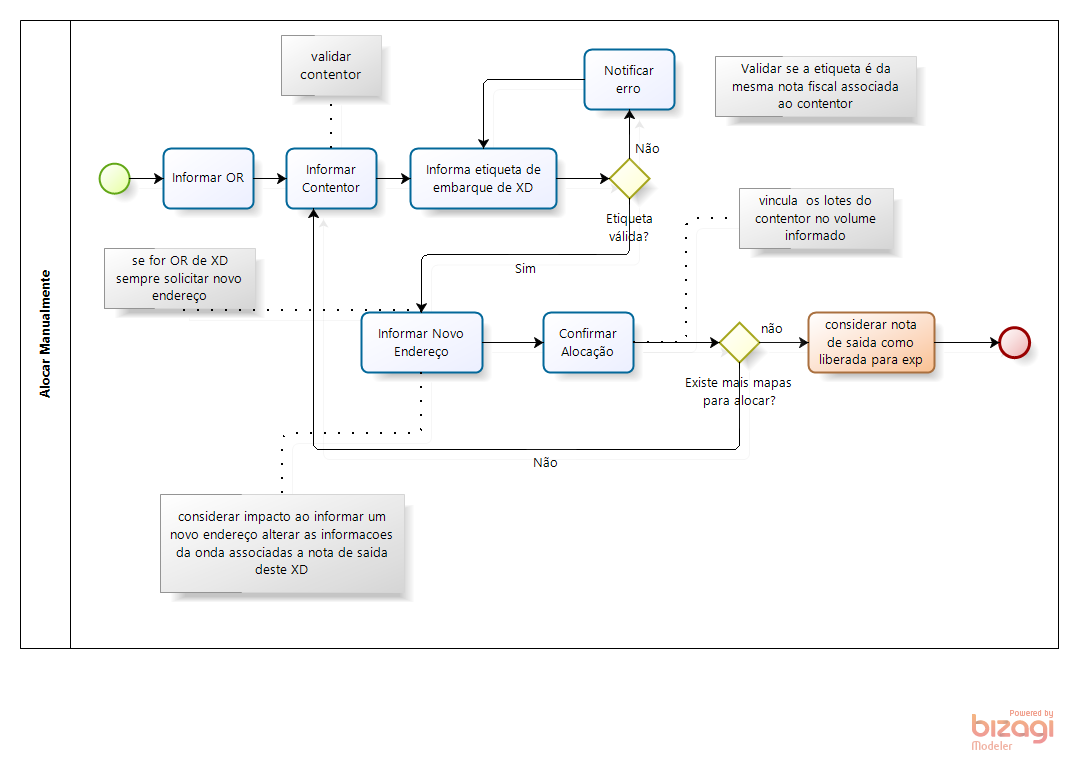
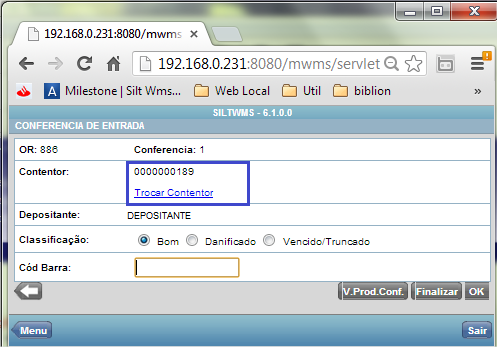
Na Conferência de Entrada será solicitado informar a Etiqueta Contentora para associar ao produto / embalagem conferida, apurando as divergências, mas só poderá continuar com o fluxo de CrossDocking se não houver divergência.
Via Enterprise
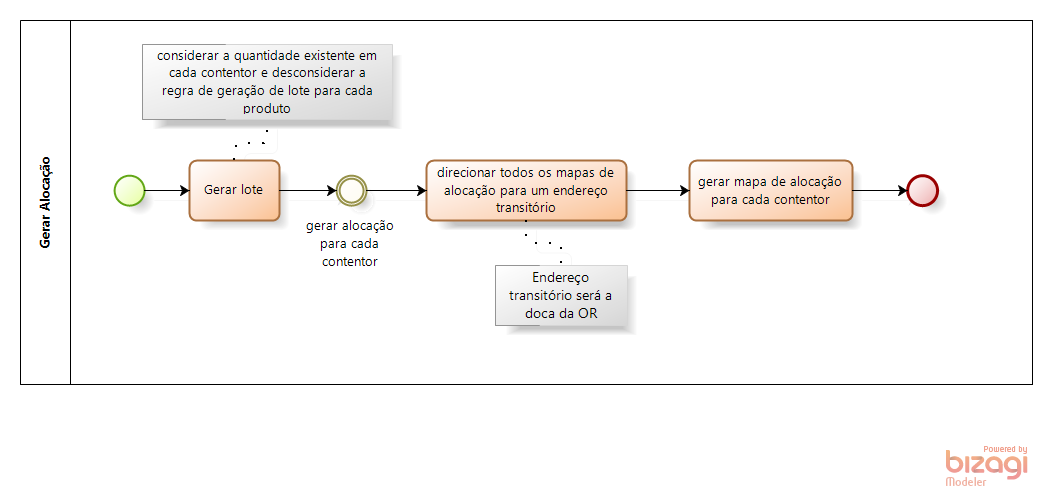
Concluída a Conferência, será possível Gerar Lote de Mapa de Alocação para cada contentor, direcionando os materiais para endereço transitório para alocação de CrossDocking.
Via Coletor de Dados
Ao realizar a alocação será solicitado a etiqueta contentora e o código de barras do volume. Se o sistema não identificar exibirá mensagem de erro, mas se a etiqueta for válida terá a possibilidade de alterar o endereço desde que faça parte do setor de CrossDocking, e será concluída a alocação quando não houver mais nenhum lote para alocar.
Importar ou Digitar Nota Fiscal de Saída
No menu: Notas Fiscais > Controle Nota Fiscal, com o tipo Saída.
A importação será automática, desde que o sistema esteja configurado para isto, com parâmetros e diretórios informados na Configuração Geral.

Cadastrar OR
No menu: Cadastro > Entrada > Cadastro de Ordem de Recebimento.
Importante: Não será permitido cadastrar OR de CrossDocking para depositante GMB.
Ao cadastrar uma nova Ordem de Recebimento se o tipo de recebimento selecionado for CrossDocking o depositante selecionado não deverá ser do tipo Guia de Movimentação de Bens, isto é, possuir regime fiscal Armazém Geral e não contribuinte ICMS.
Botão: Excluir Lotes da OR: excluirá também a onda gerada que fez o recebimento do CrossDocking.
Associar Nota Fiscal a Ordem de Recebimento
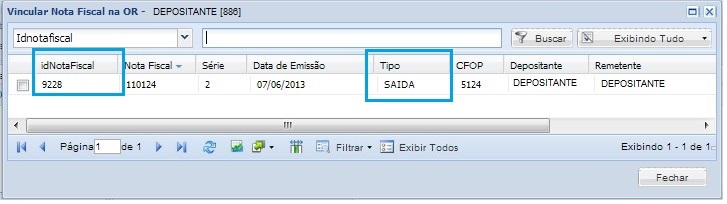
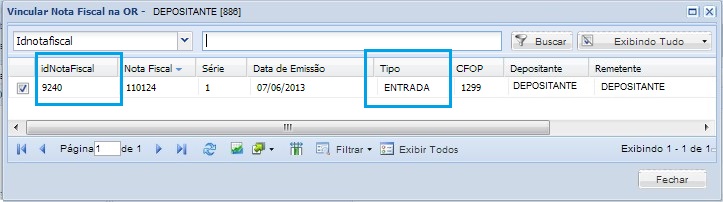
Ao vincular um Nota Fiscal de saída a OR, o sistema criará uma nota fiscal de entrada, e esta será associada a OR.
Acompanhamento do Estoque de CrossDocking
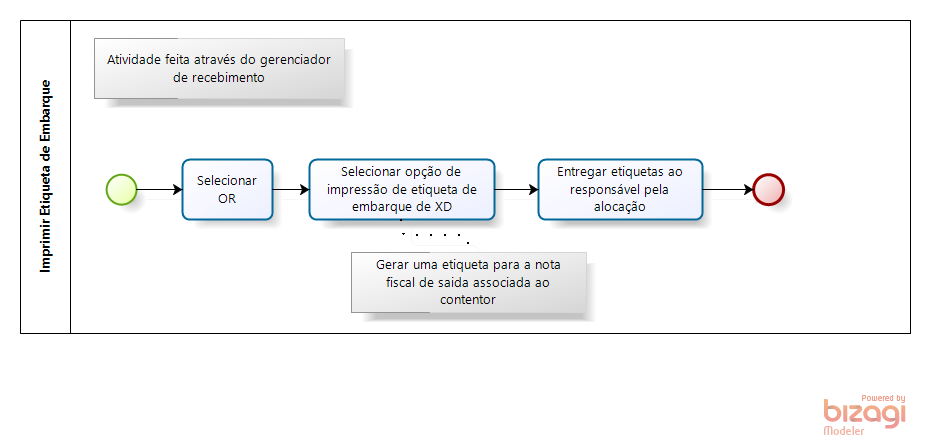
Emissão de etiqueta de expedição CrossDocking no Cadastro > Entrada > Gerenciar Ordem de Recebimento > botão: Impressos > Etiqueta Expedição CrossDocking.
No menu: Monitoramento > Acompanhamento CrossDocking por NF.
- Exibe porcentagem de alocação e datas de acompanhamento.
- Criado botão Itens para exibição dos itens das NFs, na tela Acompanhamento CrossDocking por NF.
- Não será possível cancelar o volume pois atualmente não é permitido cancelar um volume de uma nota faturada.

- Após a Conferência, validar campo Conferido.

- Após a Alocação, validar campo % Alocada.
Realizar Conferência de Entrada da OR
No menu: Coletor de Dados > Conferência de Entrada.
Se utilizar o Coletor de Dados para registrar a etiqueta contentora, será necessário digitar CRE2014 antes do código da etiqueta contentora. Obs: 2014 é igual ao ano da data da etiqueta contentora.
Importante: Não será permitido quantidades divergentes de produtos “informados” em relação aos itens da nota fiscal, isto é, o sistema não aceitará quantidade menor, quantidade maior ou com produtos fora da nota.
Gerenciar Ordem de Recebimento
Menu: Movimentação > Entrada > Gerenciar Ordem de Recebimento.
Geração de Mapa de Alocação com dados do CrossDocking.
Houve alteração no relatório de divergência de produto para exibir os contentores.

Visualizar a Etiqueta Contentora a Ordem de Recebimento

Alocação por Listagem de Mapa
No menu: Coletor de Dados > Alocação Utilizando o Mapa
Na alocação de produtos para o endereço, o sistema solicitará Etiqueta Contentora e a Etiqueta de Volume.
Alterações no sistema para que a alocação de OR de CrossDocking seja feita somente pela Alocação Utilizando o Mapa via Coletor de Dados.
No menu: Movimentação > Entrada > Gerenciar Ordem de Recebimento > selecionar OR > botão Impressos >botão: Etiqueta Expedição CrossDocking.
Imprimir os Volumes do CrossDocking
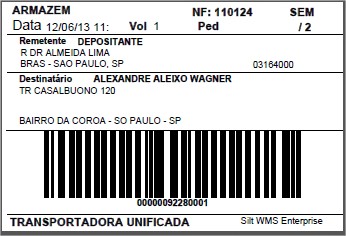
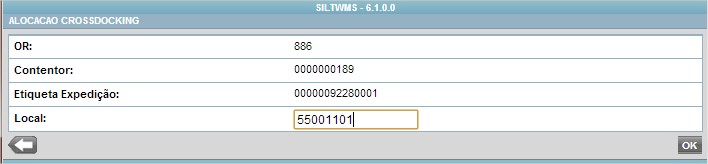

Importante: Ao concluir a Conferência de Entrada, o sistema gera uma Onda e quando conclui a Alocação por Mapa finaliza a Separação e a Conferência da onda, faltando apenas criar ou aproveitar Coleta existente, validar também se a Onda foi associada a uma coleta automaticamente, se o parâmetro: Gera Carga na Formação de Romaneio está ativo na Configuração do Depositante.
Imprimir Etiqueta de Embarque.
Imprimir Relatório de Volume
Criado Relatório de Volumes de Expedição com quebra por Nota Fiscal no menu Monitoramento > Acompanhamento CrossDocking por NF > botão: Impressos > Volumes de Expedição CrossDocking.

Pesquisar a Nota Fiscal na Expedição e Criar ou Anotar a Coleta da Onda

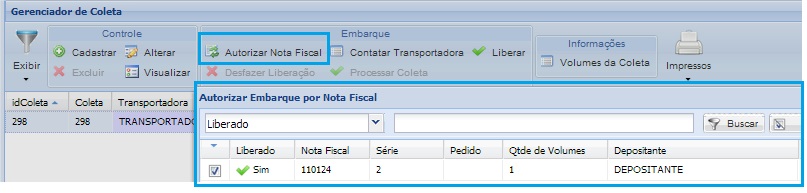
Cadastrar uma Coleta
Menu: Movimentação > Saída > Gerenciador de Coleta

Botão: Autorizar Nota Fiscal para associar nota fiscal ou somente para visualizar as notas fiscais associadas a coleta.
Acompanhar Estoque de CrossDocking
Menu: Consulta > Estoque > Estoque Local por Lote (visualiza os lotes associados aos lotes contentores)
Foram feitas modificações para que sejam apresentados os dados classificação da OR, e notas fiscais da OR na visualização de estoque local por lote, e também para apresentar a classificação correta da OR na visualização de cadastros de OR e gerenciamento de OR.
No menu: Consulta > Gerenciador de Mapa de Alocação.
Visualizar Lotes Contentores no Mapa de Alocação.

Antes da Execução da Coleta

Após executar a coleta zera os produtos no armazém, onde pode ser acompanhado o movimento no menu Consulta > Estoque > Kardex de Produto.
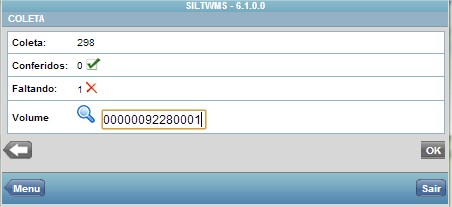
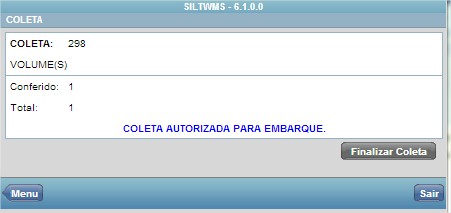
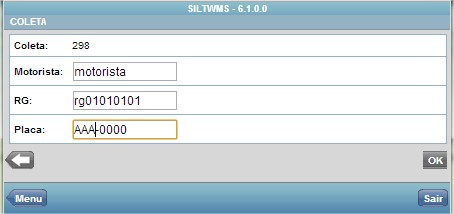
Executar a Coleta
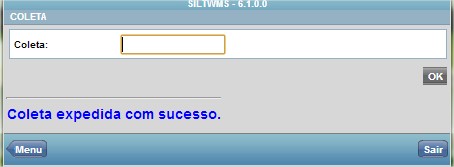
Menu: Coletor de Dados > Coleta.
Painel dos Indicadores de CrossDocking
Criado Indicadores de CrossDocking e Indicador de CrossDocking por Depositante e Armazém que está disponível no Gerenciador de Consultas Dinâmicas, que será exibido ao clicar no botão Modo Painel para gerar endereço de URL, copie o endereço da URL e cole no browser do navegador para ser acionado os indicadores do CrossDocking.
Menu: FastVision > Gerenciador de Consultas Dinâmicas / lado direito, coluna consulta disponível: escolha a opção Indicadores de CrossDocking.

