Gerenciador de Consultas Dinâmicas
Com a Consulta Dinâmica você pode facilmente com um pouco de conhecimento em SQL, criar telas para o Silt WMS sem maiores dificuldades.
Neste tópico vamos explorar algumas funcionalidades básicas da tela de criação de consultas dinâmicas:
Caminho para acesso
Menu: FastVision > Gerenciador de Consultas Dinâmicas
Opções da tela / Barra de ferramentas:

 Adicionar nova Consulta Dinâmica: Este botão cria uma consulta baseada em um novo SQL, ao clicar no botão uma janela será exibida solicitando o nome da nova consulta, e depois de informado clicar em ok para confirmar.
 Apagar Consulta Dinâmica: Esse botão apaga o registro selecionado, ao clicar no botão uma janela será exibida solicitando a confirmação da exclusão.
 Editar nome Consulta Dinâmica selecionada: Esse botão tem a função de modificar o nome de uma Consulta já salva, será exibida uma janela solicitando o novo nome da consulta.
 Modo Tabela
 Modo Gráfico
 Modo Painel
 Modo Interface : Foi inserido a partir da versão 8.9.2.0:
- Os campos IDDEPOSITANTE e IDARMAZEM serão utilizados no carregamento da consulta no momento de exportar.
- Não será possível excluir uma consulta ou alterar do Modo Interface para outro Modo, enquanto existir uma configuração de exportação personalizada cadastrada, na Configuração de Integração, botão Exportações Personalizadas.
- Não será permitido habilitar o Modo Interface para um SQL com erros de execução, ou Salvar.
 Salvar: Clique para salvar as alterações na consulta dinâmica.
 Disponibilizar Consulta Dinâmica no menu: Selecione um registro de consulta e clique no botão Disponibilizar no Menu, a consulta selecionada estará disponível no menu principal do SiltWMS, e todos os usuários vinculados ao grupo do usuário que realizou o acesso ao Silt Wms terão direito a Nova Consulta Dinâmica onde esta Nova Consulta Dinâmica estará disponível no menu do aplicativo SiltWMS \ Cadastro \ Segurança \ Grupo de Usuários \ localizar grupo \ clicar no botão Permissões Onda.
 Enviar por email
Criação de SQL
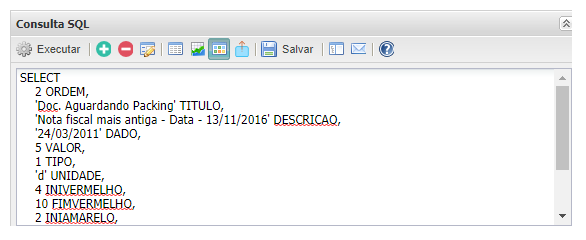
Para elaborar uma tela de Consulta Dinâmica você precisa possuir algum conhecimento em SQL, neste tópico vamos mostrar alguns exemplos de possíveis consultas:
Selecionar todas as colunas da tabela Usuário:
SELECT * FROMUSUARIO
Você pode também adicionar condições e ordenação:
SELECT * FROMUSUARIOWHEREATIVO = ‘S’ ORDER BY IDUSUARIO
Existem algumas palavras reservadas que podem ser incluÍdas para efetuar a sua consulta, no exemplo abaixo o usuário apenas poderá visualizar seus dados cadastrais ou seja a consulta dinâmica reconhece qual usuário esta logado no sistema e aplica a consulta, essa funcionalidade também pode ser utilizada com a palavra curinga @armazemLogado, @usuarioLogado:
SELECT * FROMUSUARIOWHEREIDUSUARIO = @usuarioLogado
Parâmetros
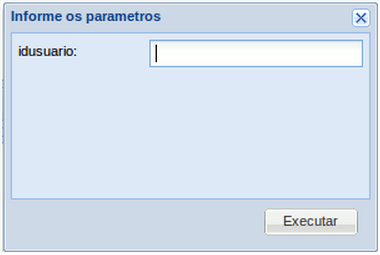
Você pode adicionar parâmetros a consulta dinâmica, para fazer isso basta informar o caracter coringa & em uma de suas consultas assim quando a tela dinâmica for executada será exibida uma janela pedindo o valor do parâmetro em questão:
Exemplo:
SELECT * FROMUSUARIOWHEREWHEREIDUSUARIO = &IDUSUARIO
Neste caso sera exibida uma janela pedindo o parâmetro IDUSUARIO como na imagem:
Você poderá utilizar 0 ou mais parâmetros em suas consultas.
Painel
Para criar uma consulta do tipo painel existem colunas necessárias para que a visualização do painel seja possível, a seguir vamos explicar cada uma delas:
- Ordem: Representa a sequência em que o painel sera exibido. Também é o identificador de agrupamento do painel.
- Título: Titulo do indicador (F1).
- Descrição: Descrição do indicador (F1).
- Dado: Representa um valor em X para o gráfico, como por exemplo uma data (F1).
- Valor: Representa o valor em Y do gráfico, também atualiza o valor principal do painel (F1).
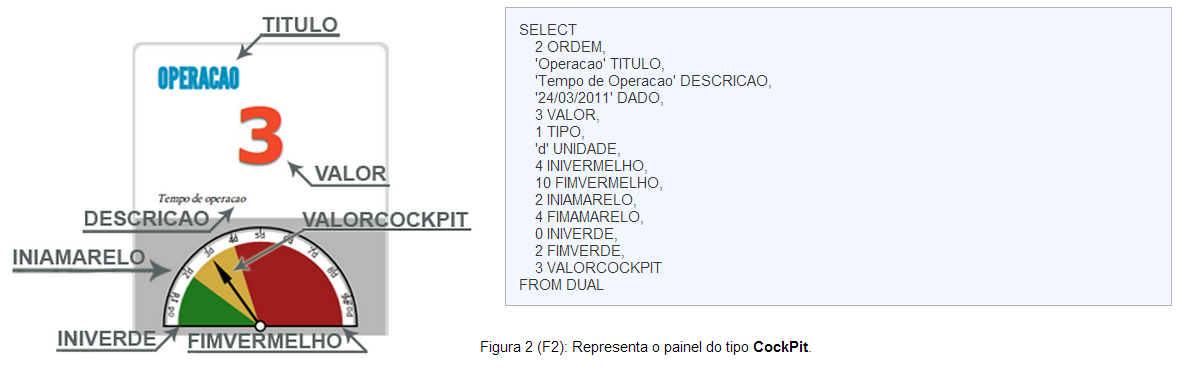
- Tipo: Indica o tipo do painel 0 = Painel com Gráfico (F1), 1 = Painel com CockPit (F2).
Painel com Gráfico
Para este tipo de painel apenas os campos listados acima são necessários:
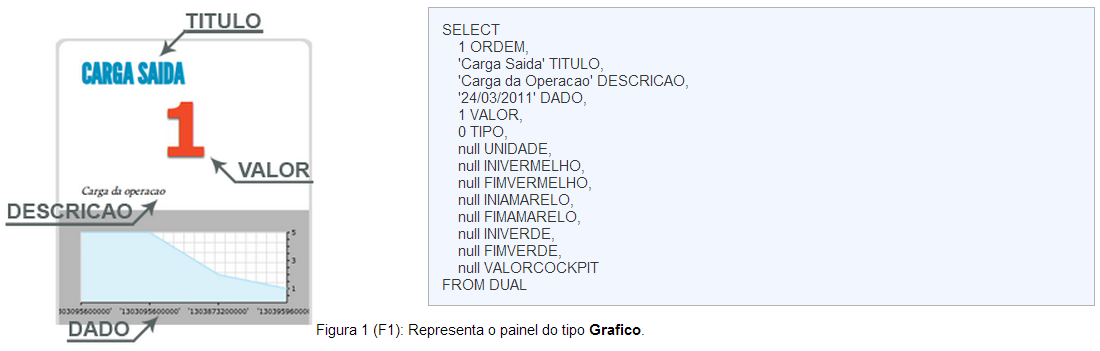
O tipo gráfico possui a função de agrupamento dos dados para exibir múltiplos valores em X, para que isso ocorra é necessários retornar mais de 1 valor no resultado do select, ex:

Painel com CockPit
Para este tipo de painel é necessário mais alguns campos de configuração além dos campos já informados no início, são eles:
- Unidade: Unidade para o indicador do CockPit, ex:D para Dia.
- Ini Vermelho: Indica o inicio da marcação vermelha para o CockPit.
- Fim Vermelho: Indica o fim da marcação vermelha para o CockPit (F2).
- Ini Amarelo: Indica o inicio da marcação amarela para o CockPit (F2).
- Fim Amarelo: Indica o fim da marcação amarela para o CockPit.
- Ini Verde: Indica o inicio da marcação verde para o CockPit (F2).
- Fim Verde: Indica o fim da marcação verde para o CockPit.
- Valor CockPit: Indica o valor atual do CockPit (F2).