Configuração de Integração
Caminho para acesso
Menu: Configuração > Configuração de Integração
Visão Geral
A Configuração de Integração de Arquivo é responsável pelo mapeamento dos diretórios de Importação, Exportação, com seus respectivos diretórios de backup e com o diretório de Erros separados por Depositante e Transportadora. Isto se faz necessário para não misturar os arquivos, e para facilitar a rastreabilidades dos dados de cada depositante.
Esta tela contém o botão Exibir que mostrará os filtros de Status referente aos registros de Ativado, Desativado e Todos.
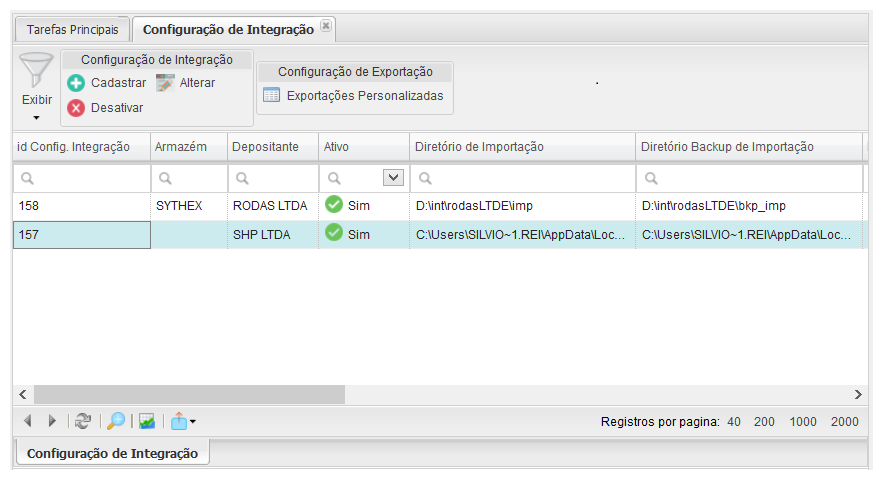
Botão: Cadastrar
Sub Menu: Configurar Integração
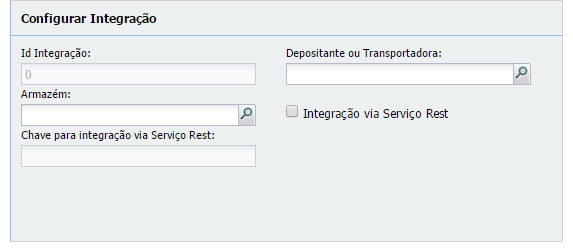
- id Integração: número sequencial e único gerado pelo sistema para identificar o registro.
- Armazém: campo de pesquisa do Armazém, mas a partir da versão 6.8.0.0, quando o Depositante ou a Transportadora possuir um valor referente a uma Transportadora, este campo, isto é, o campo Armazém ficará nulo, tanto no modo Inclusão quanto no modo Alteração.
- Depositante ou Transportadora: campo para selecionar um Depositante ou Transportadora.
- Integração via Serviço Rest: criamos este parâmetro a partir da versão 8.8.3.0, que permitirá utilizar a Integração Rest.
- Chave para integração via Serviço Rest: criamos este parâmetro a partir da versão 8.8.3.0, que permitirá utilizar a Integração Rest.
Sub Menu: Diretórios
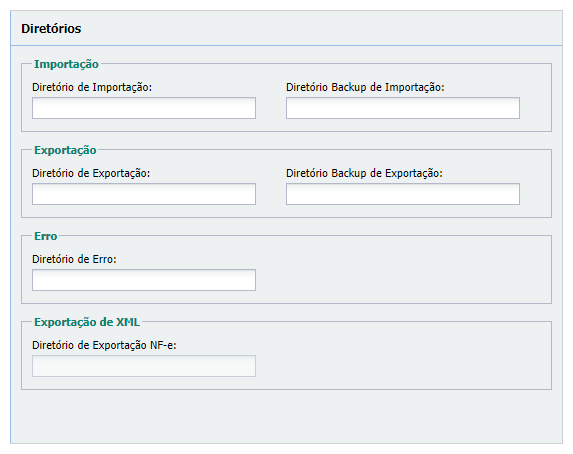
Importação
- Diretório de Importação: informa o caminho do diretório de Importação, dados que serão recebidos do ERP.
- Diretório Backup de Importação: informa o caminho do diretório de backup de Importação.
Exportação
- Diretório de Exportação: informa o caminho do diretório de Exportação, dados que serão encaminhados ao ERP.
- Diretório Backup de Exportação: informa o caminho do diretório de backup de Exportação.
Erro
- Diretório de Erro: informa o caminho do diretório de Erro, caso a integração não ocorra com sucesso.
Exportação XML
- Diretório de Exportação NF-e: campo criado a partir da versão 8.10.0.0, visando melhorar a integração entre o WMS e um terceiro, ou seja, quando o arquivo de XML de NF-e for integrada com sucesso no WMS, e se este campo estiver preenchido para um Depositante, o WMS exportará automaticamente o XML de NF-e para a pasta de importação do sistema de terceiro.
Botão: Exportações Personalizadas
Funcionalidade criada a partir da versão 8.9.2.0, terá vínculo com o FastVision, Modo Interface, marcada como ativa e com vínculo com as Configurações de Integrações ativas.
O sistema permite a criação de várias Exportações, desde que não haja repetição da Nomenclatura e da Extensão.
Observação: quando aplicada a consulta, e não forem encontrados dados para a exportação do arquivo, o mesmo não será exportado em branco, gerando um log de integração para informar que a exportação falhou por não ter encontrado informação na consulta selecionada.
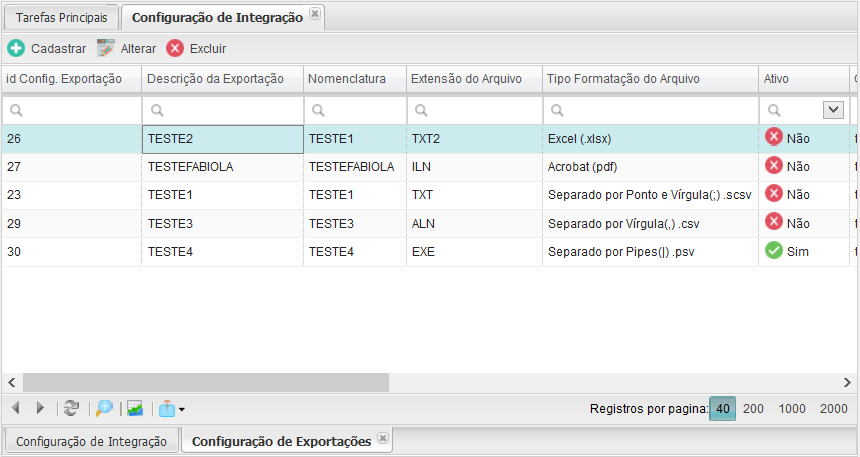
Botão: Cadastrar
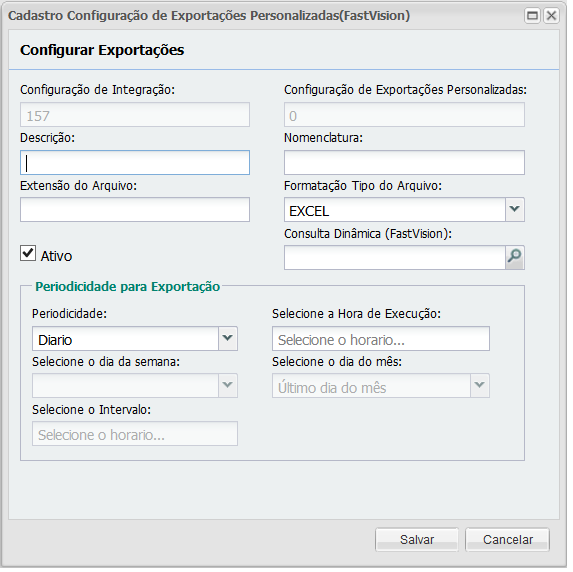
Configuração de Integração: exibe o identificador da integração.
Descrição: texto livre e será exibido nos logs de integração.
Nomenclatura: texto livre, utilizado para compor a parte inicial do nome do arquivo, após o id da Configuração de Integração único do WMS.
Extensão do Arquivo: texto livre composto por letras e números, não informe ponto.
Formatação Tipo do Arquivo: faz referência somente a formatação do arquivo gerado, não a extensão, com tipos existentes:
- Excel (xlsx) terá limitação de linhas, e estará disponível a partir da versão 8.9.3.0.
- Separado por Vírgulas (",") (csv)
- Separado por Ponto e Vírgula (";") (scsv)
- Separado por Pipes ("|") (psv)
- Separado por Tabulações (tsv)
- Acrobat (pdf): estará disponível a partir da versão 8.9.3.0.
- XML (xml)
Ativo: ativa ou desativa a exportação.
Consulta Dinâmica FastVision: selecionar uma Consulta Dinâmica cadastrada como Modo Interface.
Periodicidade: periodicidade em que a exportação ocorrerá:
- Diário: habilita o campo:
- Selecione a Hora de Execução
- Semanal: habilita os campos:
- Selecione o dia da semana
- Selecione a Hora de Execução
- Mensal: habilita os campos:
- Selecione o dia do mês
- Selecione a Hora de Execução
- Tempo em Tempo: habilita o campo:
- Selecione o Intervalo: o intervalo será contado a partir da conclusão da pesquisa atual, ou seja, o intervalo de tempo será utilizado para a criação da próxima pesquisa ao concluir a pesquisa anterior.

