Produto
Caminho para acesso
Menu: Cadastro > Produto > Produto
Visão Geral
A partir da versão 8.9.0.0, se ativado o parâmetro Utilizar motivo na alteração de produtona Configuração Geral, sub menu Parâmetros, para qualquer alteração realizada neste cadastro, será solicitado o Motivo da Alteração, e terá visualização na tela de Log de Segurança. Observação: no registro de Log de Segurança, o idOperação faz referência ao idProduto.
Esta tela exibirá o cadastro de produtos utilizados pelo armazém. A partir desta tela poderão ser realizados os cadastros de produtos e embalagens, as diversas configurações de campos e parâmetros.
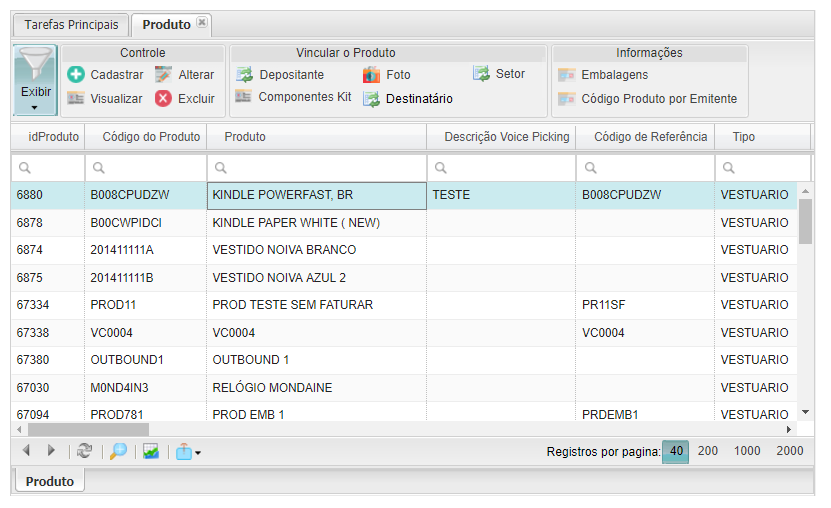
Botão: Cadastrar
É responsável pelo cadastro e/ou manutenção dos produtos, onde serão associados tipo, subtipo, marca, sub marca, família, se o registro estará ou não ativo pra uso, e será possível ativar ou não os parâmetros com foco no produto, temos também o controle de validade, informações adicionais sobre a Nota Fiscal eletrônica, etc.
A partir da versão 8.0.0.0, foi adicionada validação no Cadastro do Produto para não deixar alterar o Tipo do Produto caso existam movimentações que utilizem o produto que está sendo alterado. É considerado que um produto foi movimentado para esta validação quando houver exportação de Nota Fiscal de Remessa e/ou Retorno de Armazenagem, desde que o parâmetro Impedir alteração do tipo de produto após movimentação esteja habilitado na Configuração Geral.
Sub Menu: Informações do Produto
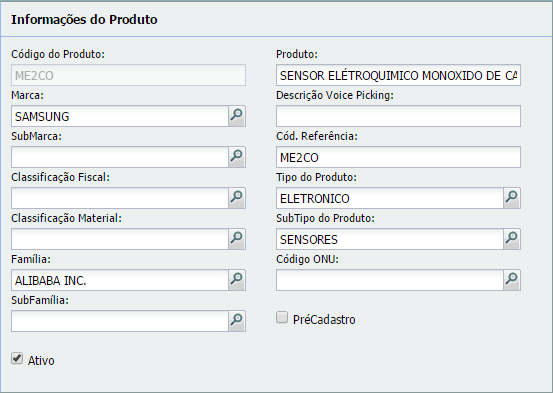
- Código do Produto: código único editável. É utilizado para identificação do produto no armazém.
- Produto: nome do produto para melhor identificação no armazém.
- Descrição Voice Picking: campo inserido a partir da versão 8.7.2.0, não será obrigatório seu preenchimento, terá o tamanho de 255 caracteres. Dica de texto : "Quando informado, esta descrição será utilizada na identificação do aplicativo Voice Picking, ao invés da Descrição do Produto".
- Marca: definição de Marca do produto.
- Exemplo: Biscoito
- Informação previamente cadastrada, a partir da tela Cadastro > Produto > Marca.
- SubMarca: subclassificação de marca para o produto
- Exemplo: Biscoito Maisena.
- Informação previamente cadastrada, a partir da tela Cadastro > Produto > SubMarca.
- Classificação Fiscal: classificação fiscal do Produto. Utilizado para emissão de nota fiscal eletrônica.
- Classificação Material: utilizado para classificar o produto. Também pode ser utilizado como critério de divisão de palete no recebimento do material, definição no parâmetro Gerar Palete por Classificação do Produto localizado na Configuração do Armazém.
- Família: fornecedor ou fabricante do produto, pré-definido no Cadastro de Entidade.
- Exemplo: Nestlé.
- SubFamília: subdivisão da família do produto, ou seja, será utilizado caso o usuário queira determinar uma subfamília para o depositante.
- Exemplo: Nestlé seguimento Matinal.
- Informação pré cadastrada, a começar da tela Cadastro > Produto > SubFamília.
- Cód. Referência: código de referência do produto para o depositante, caso o produto esteja relacionado para vários depositantes, o campo que será validado será a partir do botão Depositante x botão Informações Associadas x sub Menu: Informações do Produto: campo Código do Produto.
- Tipo do Produto: classificação do produto quanto a sua destinação.
- Exemplo: Higiene Pessoal.
- Informação previamente cadastrada, a partir da tela Cadastro > Produto > Tipo Produto.
- SubTipo do Produto: classificação por categorias de produtos.
- Exemplo: Tipo de Produto: Higiene Pessoal
- SubTipo: Produto: Shampoo.
- Informação previamente cadastrada, a partir da tela Cadastro > Produto > SubTipo Produto.
- Código ONU: relaciona ao Cadastro de Produtos Perigosos. Terá impressão na DANFE exibindo informações do Código ONU abaixo da linha da Descrição do Produto, mas quando for Nota Fiscal de Retorno de Armazenagem e Nota Fiscal que não movimenta estoque.
- Pré-Cadastro: indica que o cadastro precisa ser revisado. Produtos definidos como Pré-Cadastro não podem realizar recebimento de estoque no armazém, sendo que ao ser recebido em uma Ordem de Recebimento o sistema irá bloquear sua entrada até que o cadastro seja revisado e desmarcado como Pré-Cadastro, mas tudo dependerá da opção setada na Configuração Geral / Sub Menu: Parâmetros / campo: Validar Pré-Cadastro:
- Não Validar: não será validado o cadastro de produto e/ou embalagem se um destes cadastros estiverem marcados com pré-cadastro.
- Validar na Conferência: será validado na Conferência de Entrada, se no cadastro de produto e/ou embalagem se um destes cadastros estiverem marcados com pré-cadastro.
- Validar na Alocação: será validado na geração dos lotes, se no cadastro de produto e/ou embalagem se um destes cadastros estiverem marcados com pré-cadastro.
- Ativo: informa se o produto está disponível para uso.
Sub Menu: Parâmetros
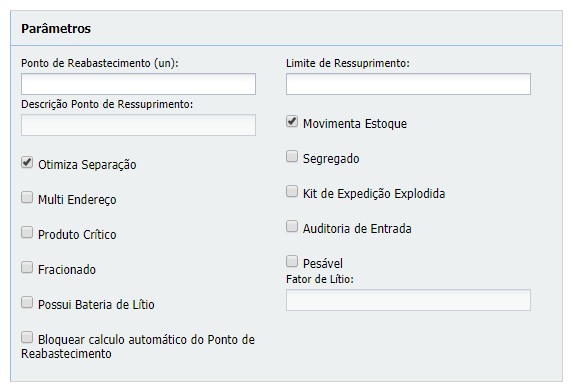
- Ponto de Reabastecimento (un): define a quantidade (em unidades) mínima para estoque do produto no picking. Quando o estoque do sistema estiver igual ou menor ao ponto de reabastecimento o produto e seu local serão exibidos na tela de Reabastecimento Planejado, ou seja, é a quantidade mínima que a operação necessita para um novo ressuprimento planejado, a quantidade será o alerta para o sistema gerar um remanejamento do Pulmão para o Picking.
- Descrição Ponto de Ressuprimento: exibe a descrição do maior Fator de Conversão da embalagem do produto.
- Limite de Ressuprimento: define a quantidade de unidades/caixas máxima para a geração do reabastecimento planejado, o qual será acionado pelo botão Gerar Reabastecimento do menu do Movimentação > Remanejamento > Reabastecimento Planejado, mas dependerá da Configuração Geral > Modelos >Tipo de Reabastecimento Planejado se será por Lastro ou Embalagem, isto é, qual será a quantidade máxima para este ressuprimento. Normalmente utiliza-se por Lastro, que será quantidade do palete facilitando o operacional.
- Movimenta Estoque: indica se o produto irá ou não controlar estoque. Geralmente é utilizado para produtos classificados como serviço, pois são recebidos em nota fiscal, porém não tem o controlado de estoque.
- Otimiza Separação: define se ao realizar a separação de um material ele será realizado de forma otimizada, ou seja, levando em consideração as embalagens cadastradas para o material ou a embalagem enviada em nota fiscal.
- Segregado: produto não será colocado no mesmo palete, ou seja, são produtos separados. Utilizado somente em fluxo de Romaneio.
- Multi Endereço: indica se uma unidade do produto irá ocupar mais de um endereço por vez. Utilizado para produtos grandes.
- Kit de Expedição Explodida: indica que um produto classificado como Kit irá realizar a separação de forma explodida, ou seja, irá separar seus componentes.
- Produto Crítico: classifica o produto como Produto Crítico, com essa definição ativada, a conferência de entrada será feita um a um.
- Auditoria de Entrada: indica se após a geração dos lotes de recebimento, os lotes do produto em questão deverão passar por auditoria de recebimento no Coletor de Dados > Auditoria de Entrada.
- Fracionado: indica que o estoque do produto poderá ser fracionado.
- Pesável: indica se o produto possuirá controle de medidas variáveis e o estoque dele poderá ser fracionado. Utilizado para produtos geralmente controlados em litros, quilos, metros, etc.
- Possui Bateria de Lítio: aceitará (0-SIM; 1-NÃO), ou seja, possuirá ou não bateria de lítio. A partir da versão 8.7.0.0, se ativado obrigará o preenchimento do campo "Fator de Lítio".
- Fator de Lítio: parâmetro disponibilizado a partir da versão 8.7.0.0, aceitava somente números inteiros, mas a partir da versão 8.8.0.3, 8.9.0.0, 8.8.4.1 passou a aceitar números inteiros e fracionados, terá relacionamento com o Cadastro de Depositante / Informações Adicionais / Alertar Qtde. de Lítio em Volume, e caso o fator da bateria de lítio dentro do volume seja maior do que a que estiver no Cadastro do Depositante, exibirá alerta visual na Montagem de Volumes no Packing ou Colmeia ou no Checkout Express.
- Bloquear cálculo automático do Ponto de Reabastecimento: parâmetro disponibilizado a partir da versão 8.8.3.0, retiramos o botão Recalcular o Reabastecimento da tela Reabastecimento Planejado, onde o sistema passará a calcular o ponto de reabastecimento no momento da inclusão, alteração e exclusão da embalagem do produto.
Detalhes:
- Caso o produto não esteja com o novo parâmetro Bloquear cálculo automático do Ponto de Reabastecimento marcado, o sistema recalculará o ponto de abastecimento no momento da inclusão, alteração ou exclusão da embalagem.
- Caso o produto esteja com o novo parâmetro Bloquear cálculo automático do Ponto de Reabastecimento marcado, o sistema não recalculará o ponto de abastecimento no momento da inclusão, alteração ou exclusão da embalagem.
- A rotina somente será disparada, caso o cliente utilize cálculo de reabastecimento.
Sub Menu: Controle de Validade
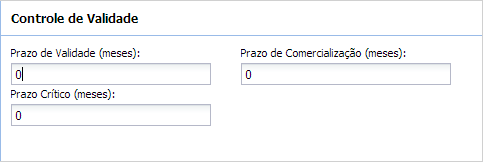
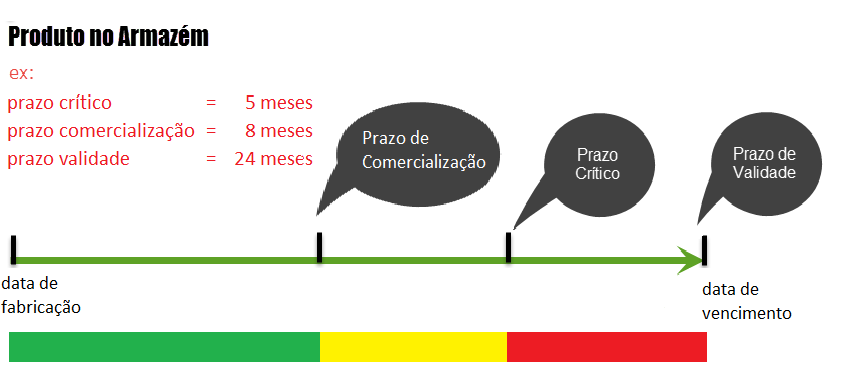
- Prazo de Validade (meses): período fixado em meses, mediante a informação do recebimento, gerado na conferência de entrada, prazo máximo para o produto vencer.
- Prazo de Comercialização (meses): período fixado em meses, mediante a informação do recebimento, gerado na conferência de entrada, é o tempo que o produto tem para girar, isto é, receber o produto, deixar estocado no armazém e entregar/vender para o cliente final.
- Prazo Crítico(meses): período fixado em meses, mediante a informação do recebimento, gerado na conferência de entrada, e é usado como critica / observação, gerando notificação de quando o produto está com prazo crítico para permanecer estocado no armazém.
obs: Estes parâmetros serão utilizados na Conferência de Entrada, Inventário se no vínculo do Produto x Depositante / Informações Associadas / Coleta de Informações, quando o parâmetro Coleta Vencimento do Lote estiver ativado.
Sub Menu: Item Adicional
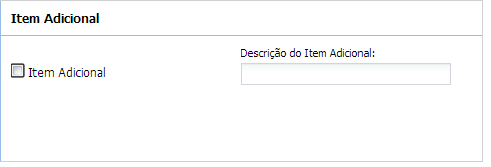
- Item Adicional: informa ao sistema se terá item adicional.
- Descrição do Item Adicional: descrição do item adicional.
- exemplo: manual windows (CD item adicional).
Sub Menu: Informações Adicionais
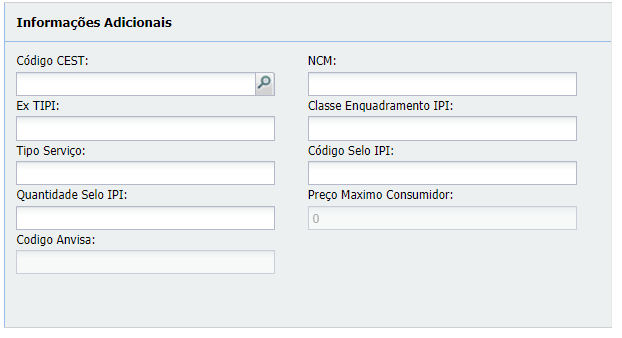
- Código CEST: desde a versão 8.5.0.0, foi adicionado este campo, ou seja, o Código Especificador de Substituição Tributária, conforme disposto no Diário Oficial, prorrogado para o dia 01/07/2017 onde será obrigatório enviar para a SEFAZ o Código Especificador da Substituição Tributária (CEST) adequado e relacionado ao Cadastro do Produto. Será possível selecionar cadastro anteriormente realizado a partir do menu: Cadastro > Produto > Código Especificador de S.T. (CEST).
- NCM: preencher de acordo com a Tabela de Capítulos da NCM, será validado pela SEFAZ.
- Ex TIPI: preencher de acordo com o código EX da TIPI. Em caso de serviço, não incluir esta informação.
- Classe Enquadramento IPI: classe de enquadramento do IPI para Cigarros e Bebidas, preenchimento conforme Atos.
- Tipo Serviço: preenchimento do tipo de serviço para emissão de nota fiscal eletrônica.
- Código Selo IPI: preenchimento conforme Atos Normativos editados pela Receita Federal (Observação 3 do Manual_de_Integracao_Contribuinte_v3.00-2009-03-16.pdf).
- Quantidade Selo IPI: preenchimento conforme Atos Normativos editados pela Receita Federal (Observação 3 do Manual_de_Integracao_Contribuinte_v3.00-2009-03-16.pdf).
- Preço Máximo Consumidor: campo inserido a partir da versão 8.9.4.0, caso o Tipo do Produto seja medicamento ou seja, no Cadastro do Tipo de Produto o registro esteja com o parâmetro marcado Medicamento ou matérias-primas farmacêuticas, será obrigatório o preenchimento deste campo no Cadastro de Produto.
- Código ANVISA: campo inserido a partir da versão 8.9.4.0, caso o Tipo do Produto seja medicamento ou seja, no Cadastro do Tipo de Produto o registro esteja com o parâmetro marcado Medicamento ou matérias-primas farmacêuticas, será obrigatório o preenchimento deste campo.
Obs: A partir da versão 7.7.0.4, o parâmetro Código Enquadramento IPI foi movido para a Configuração do Armazém > Sub Menu: Armazém.
Botão: Depositante
Utilizado para definir quais depositantes e suas particularidades trabalharão com o produto selecionado.
A partir das versões 7.7.0.8, 8.1.0.5 e 8.5.0.0, criada integração INT_PRODUTODEPOSITANTE banco a banco, vinculado ao cadastro do produto por depositante, ao incluir vínculo do produto ao depositante.
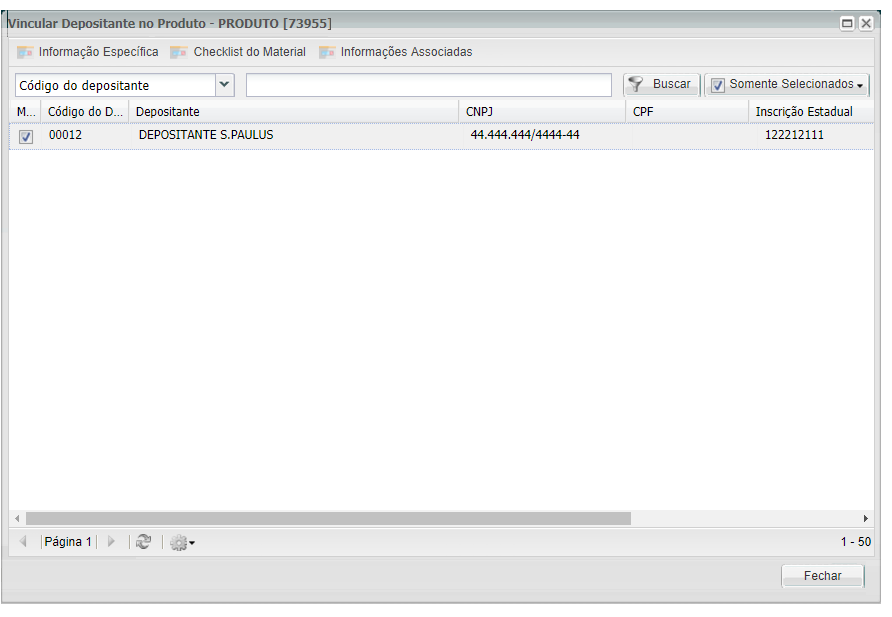
Botão: Depositante / Informação Específica
Esta tela relacionará quais Informações Específicas do produto serão coletadas para o depositante informado. Os depositantes poderão controlar informações específicas distintas.
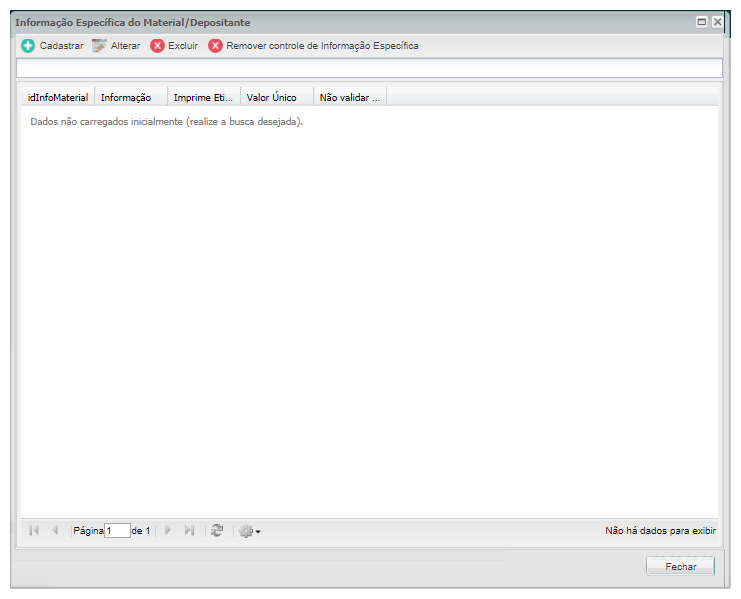
Botão: Depositante / Informação Específica / Cadastrar
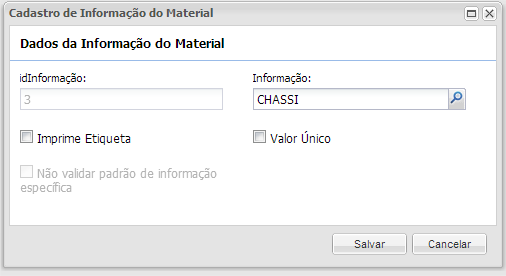
- id Informação: identificador interno da aplicação.
- Informação: campo de pesquisa com cadastro realizado no menu Cadastro / Produto / Informações do Material.
- Imprime Etiqueta: indica se imprime ou não etiqueta de informação especifica.
- Não validar Padrão de Informação Específica: só estará habilitado a partir do vínculo do Produto a Regra de Informação Específica, no menu Cadastro > Produto > Regras para Informações Específicas, e poderá deixar desativado este parâmetro para não validar o padrão de registro de informação especifica.
- Valor Único: indica não permitirá duplicar a Informação Específica por depositante. Um produto pode conter mais de uma informação específica associada, porém o sistema considera obrigatório que pelo menos uma delas seja considerada única.
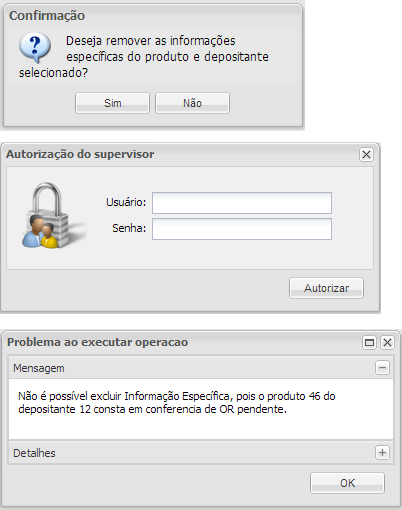
Botão: Depositante / Informação Específica / Remover Controle de Informação Específica
O sistema irá avaliar se será possível ou não retirar o controle de informação específica do produto.
Botão: Depositante / Check List do Material
Define a lista de check list que será preenchida para o produto durante a Conferência de Entrada e/ou inventário, e que foi previamente cadastrado no Cadastro > Produto > Check List.
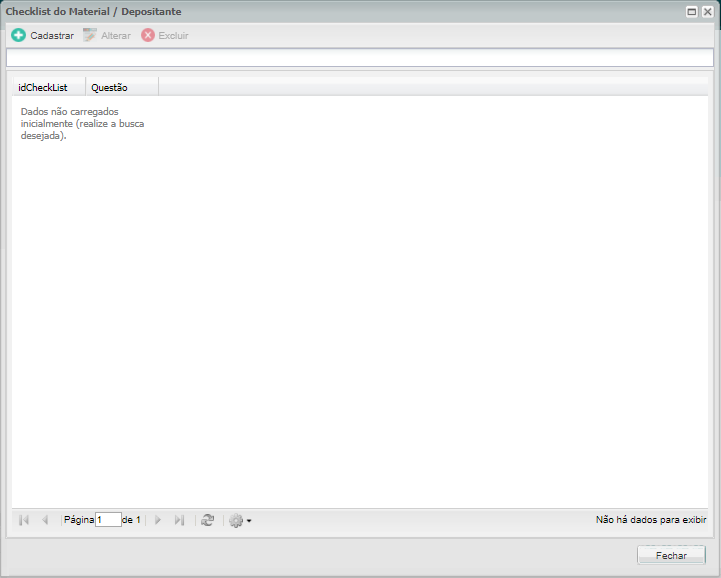
Botão: Depositante / Check List do Material / Cadastrar
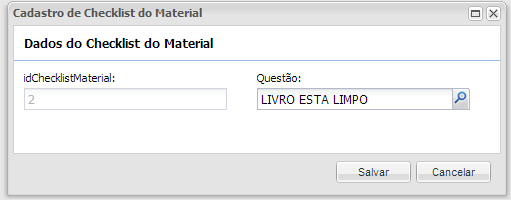
- idCheckList Material: identificador interno da aplicação.
- Questão: questão do Check List que será preenchida no recebimento.
Botão: Depositante / Informações Associadas
Define as configurações de uso do produto para o depositante selecionado, como por exemplo: quais embalagens de estoque e armazenagem serão utilizadas, de como serão as regras para alocação do Palete Completo, Sobra, Incompleto e Unidade, de como será também a Coleta de Informações, de como serão as regras de expedição, o Retorno de Armazenagem, a Tolerância na Pesagem, e demais parâmetros.
Sub Menu: Informações do Produto
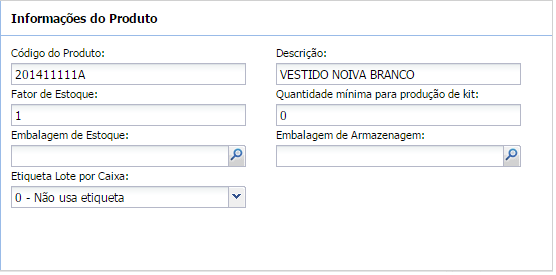
- Código do Produto: este campo estará vinculado ao Depositante, a partir das versões 7.7.0.8, 8.1.0.5 e 8.5.0.0, foi adicionando obrigatoriedade neste campo, restringindo o sistema para garantir que o mesmo código não seja usado em produtos diferentes do mesmo depositante.
- Descrição: descrição do produto para o depositante.
- Fator de Estoque: quantidade que será informada ao ERP do estoque do item.
- Quantidade Mínima para produção de kit: relacionado a montagem de Kit, a partir do menu Serviços > Kit > Ordem de Serviço.
- Embalagem de Estoque: em alguns relatórios as embalagens serão convertidas para o que estiver selecionado.
- Embalagem de Armazenagem: a ideia é que nos Mapa de Alocação e Mapa de Separação exiba a embalagem que estiver configurada como Embalagem de Armazenagem (exemplo: Tambor).
- Etiqueta Lote por Caixa:
- A partir da versão 7.5.0.0, anteriormente existia na Configuração Geral > Parâmetros. Sempre que um único lote possuir varias caixas, o sistema irá gerar uma etiqueta para cada caixa.
- A contar da versão 7.7.0.0, este parâmetro foi modificado de ativar ou não, para poder escolher entre as opções:
- 0 – Não usa etiqueta: imprimirá a etiqueta que estiver configurada na Configuração Geral > Sub Menu Modelos > parâmetro Modelo de Etiqueta Lote.
- 1 – Modelo Lote: imprimirá a etiqueta por lotes gerados e que estiver configurada na Configuração Geral > Sub Menu Modelos > parâmetro Modelo de Etiqueta Lote.
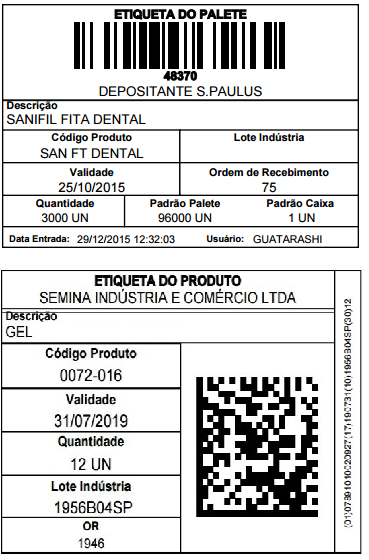
- 2 – Modelo GS1-128: a primeira etiqueta fará referência a etiqueta que estiver configurada na Configuração Geral > Sub Menu Modelos > parâmetro Modelo de Etiqueta Lote.
- A dimensão da segunda etiqueta será “70mm x 100mm”.
- A barra GS1-128 deverá sempre ser de fator 1, nunca deverá ser usado a barra da caixa. Houve mudança no layout da etiqueta a partir das versões 8.8.0.1, 8.8.1.0 e 8.7.2.6.
- O campo “Quantidade” mostrará quantas unidades compõe, a caixa do lote gerado.
Sub Menu: Regras para Alocação
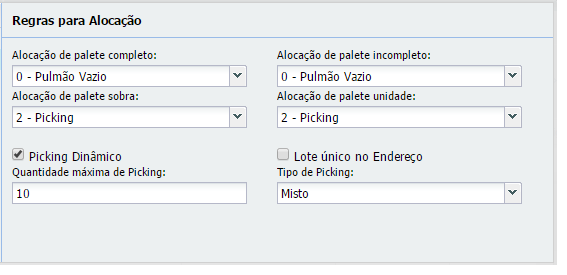
Exemplo:
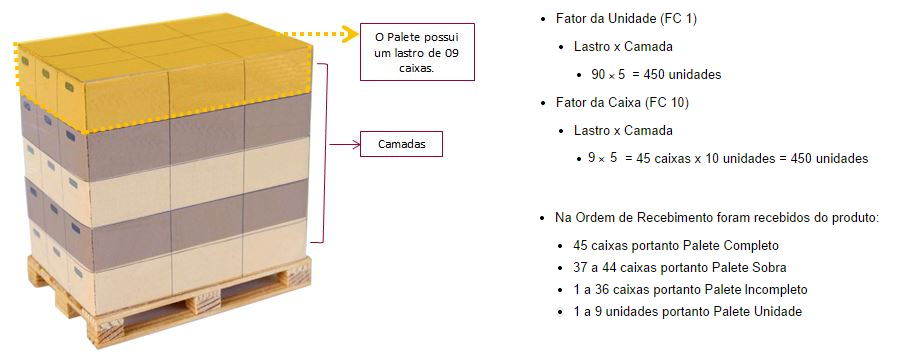
- Alocação de palete completo: define qual será o direcionamento do produto dentro do armazém, no caso, quando a quantidade de lote for igual a norma de paletização da embalagem (lastro X quantidade de camadas).
- Pulmão Vazio: o sistema irá procurar primeiro endereços de pulmão vazio para realizar a alocação.
- Pulmão Utilizado: o sistema irá procurar primeiro os endereços de pulmão utilizado e que já tenham o produto, cubagem e peso disponível, não achando o sistema irá procurar pulmão vazio, se no Cadastro de Setor estiver marcado o parâmetro Permite mais de um Produto no Pulmão, permitindo alocar produtos diferentes no mesmo endereço se a cubagem e peso permitir desde que os produtos estejam vinculados no mesmo setor.
- Picking: o sistema irá procurar primeiro endereços de picking disponível.
- Alocação de palete incompleto: quando a quantidade do lote for menor que a norma de paletização da embalagem e divisível pelo lastro (camadas completas).
- Pulmão Vazio: o sistema irá procurar primeiro endereços de pulmão vazio para realizar a alocação.
- Pulmão Utilizado: o sistema irá procurar primeiro os endereços de pulmão utilizado e que já tenham o produto, cubagem e peso disponível, não achando o sistema irá procurar pulmão vazio, mas se no Cadastro de Setor estiver marcado o parâmetro Permite mais de um Produto no Pulmão, será permitido alocar produtos diferentes no mesmo endereço se a cubagem e peso permitir desde que os produtos estejam vinculados no mesmo setor.
- Picking: o sistema irá procurar primeiro endereços de picking disponível.
- Alocação de palete sobra: quando a quantidade do lote for menor que um lastro/camada da norma de paletização da embalagem e maior que uma caixa (maior fator de conversão).
- Pulmão Vazio: o sistema irá procurar primeiro endereços de pulmão vazio para realizar a alocação.
- Pulmão Utilizado: o sistema irá procurar primeiro endereços de pulmão utilizado e que já tenham o produto, cubagem e peso disponível, não achando o sistema irá procurar pulmão vazio, se no Cadastro de Setor esteja marcado o parâmetro Permite mais de um Produto no Pulmão, será permitido alocar produtos diferentes no mesmo endereço se a cubagem e peso permitir desde que os produtos estejam vinculados no mesmo setor.
- Picking: o sistema irá procurar primeiro endereços de picking disponível.
- Alocação de palete unidade: quando a quantidade do lote for menor que uma caixa do produto (fator de conversão unitário).
- Pulmão Vazio: o sistema irá procurar primeiro endereços de pulmão vazio para realizar a alocação.
- Pulmão Utilizado: o sistema irá procurar primeiro os endereços de pulmão utilizado e que já tenham o produto, cubagem e peso disponível, não achando o sistema irá procurar pulmão vazio, se no Cadastro de Setor esteja marcado o parâmetro Permite mais de um Produto no Pulmão, será permitido alocar produtos diferentes no mesmo endereço se a cubagem e peso permitir desde que os produtos estejam vinculados no mesmo setor.
- Picking: o sistema irá procurar primeiro endereços de picking disponível.
- Picking Dinâmico: caso o produto não tenha endereço de picking (vazio) o sistema localiza um endereço de picking vazio somente para alocação, e estará relacionado ao parâmetro Utiliza Picking Dinâmico da Configuração do Armazém > sub menu Armazém durante o cadastro do produto.
- Lote único no endereço: a começar da versão 7.5.0.0, irá alterar a forma de guardar novos lotes, fazendo com que um determinado Lote Indústria e Vencimento nunca seja guardado no mesmo local que outro Lote Indústria e Vencimento. Isto não será aplicado para lotes danificados ou vencidos. Foi criado validação para todos os locais de estoque do produto, cujo local com estoque, possuir produto com estado BOM, com mais de um Lote Indústria e mais de uma data de Vencimento e caso isto ocorra exibirá mensagem com as primeiras divergências encontradas.
- Qtde. Máxima de Picking: a começar da versão 7.5.0.0, este parâmetro foi transferido do Cadastro de Depositante > Dados do Depositante, com nova descrição: Define a quantidade máxima de endereços de picking que este produto poderá ter.
- Tipo de Picking: criamos este parâmetro a partir da versão 8.8.3.0, que irá determinar juntamente no Cadastro de Setor, quais Tipos de Embalagens (unidades, caixas, ambas) serão armazenadas nos Locais de Picking, desde que utilize as opções Unidades ou Caixas ou Misto no parâmetro Permitir Picking.
- Misto: durante a Formação da Onda, a seleção dos endereços serão mantidos, ou seja, caixas e unidades poderão ser separadas de quaisquer setores que possuam estoque nos endereços.
- Segregado: a Formação da Onda, irá separar os produtos cujos setores estejam com os parâmetros Permitir Picking marcados para:
- Caixa e se não houve estoque suficiente será disparado reabastecimento, com caixas do mesmo fator de conversão,
- ou Unidades onde será reabastecido somente com o estoque de Picking de Caixa.
Houve mudança no comportamento:
- para a Formação da Onda;
- para o Reabastecimento sob demanda e no Reabastecimento Planejado;
- para a Gestão de Produto Recuperado, no Ajuste de Entrada, no Controle de Avaria, no Gerenciamento do Picking;
- para o Cadastro de Depositante > botão Padrão de Integração > sub Menu Embalagem houve a inclusão do campo Caixa Fechada e no sub Menu Produto a inserção do campo Tipo de Picking com os valores Misto e Segregado;
- para o Gerenciar Ordem de Recebimento referente a Geração de Mapa de Alocação e na Geração de Picking por OR e ;
- também foi adequado o Cadastro do Picking, a Mudança de Picking e o Remanejamento do Coletor de Dados.
- Mais detalhes da nova funcionalidade.
Sub Menu: Coleta de Informações
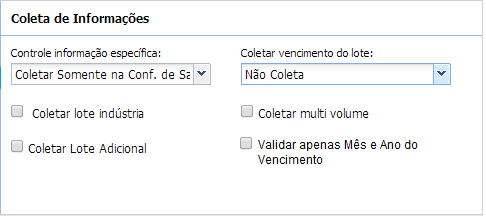
Para acessar fluxo no sistema sobre Informação Específica
- Controle Informação Específica: escolha uma opção referente a forma de coletar informação específica.
- Importante: a partir da versão 7.3.0.0, foi modificado o sistema para que seja possível alterar o tipo de rastreabilidade de informação específica, onde será possível diminuir a rastreabilidade porém para aumentar a rastreabilidade ainda será obrigatório não possuir estoque do produto para poder alterar.
- Coletar no Rec. e Rastrear na Mov.;
- A informação específica será solicitada na Conferência de Entrada das mercadorias, via Coletor de Dados ou via importação no Gerenciador de Recebimento, isso irá depender do parâmetro Importar Informações Específicas localizado no Tipo de Recebimento.
- Na Separação de Onda via Coletor de Dados.
- Na Conferência de Saída pelo fluxo de Packing ou na Conferência Colmeia ou no CheckOut Express.
- Coletar no Rec. e Rastrear na Exp.;
- A informação específica será solicitada na Conferência de Entrada das mercadorias, via Coletor de Dados ou via importação no Gerenciador de Recebimento, dependendo do parâmetro Importar Informações Específicas localizado no Tipo de Recebimento.
- Na Conferência de Saída pelo fluxo de Packing ou na Conferência Colmeia ou no CheckOut Express.
- Coletar Somente na Conf. de Saída.
- A informação específica será solicitada somente na Conferência de Saída pelo fluxo de Packing ou na Conferência Colmeia ou no CheckOut Express.
- Coletar Lote Indústria: no Coletor de Dados na opção Conferência de Entrada e na opção Inventário será solicitada a digitação do lote indústria.
- Coletar Lote Adicional: informações de lote extra controlado pelo produto que será informado no Coletor de Dados durante a Conferência de Entrada e será visualizado na tela do Gerenciar Ordem de Recebimento > Detalhes de Conferência.
- Coletar Vencimento do Lote: no Coletor de Dados na opção Conferência de Entrada e na opção Inventário será solicitada a digitação da Data de Fabricação e/ou Data de Vencimento do lote. Este parâmetro está associado aos campos Prazo de Validade (meses), Prazo Crítico(meses) e Prazo de Comercialização (meses) localizados no Cadastro do Produto > Controle de Validade, conforme opção selecionada abaixo:
- Não Coleta: não solicitará qualquer preenchimento de informação.
- Coleta Data de Vencimento: exibirá no Coletor de Dados: Coletar Data de Vencimento, buscando informação do prazo de validade do cadastro de produto, para definição da data de fabricação. Validará se a data de fabricação é menor ou igual à data atual, bloqueando o recebimento do produto cuja data de fabricação calculada seja superior a data atual, e haverá bloqueio se o vencimento for menor que a data atual.
- Coleta Data de Fabricação: exibirá no Coletor o campo Coletar Data de Fabricação, validará se a Data de Fabricação é anterior à data atual, rejeitando caso seja maior, buscará informação do prazo de validade do Cadastro de Produto para definição da Data de Vencimento. Validará se a Data de Vencimento é posterior à data atual, bloqueará o recebimento do produto vencido, como realizado hoje, e haverá bloqueio se o vencimento for menor que a data atual.
- Coleta Data de Fabricação e Vencimento: solicitará ao usuário, no Coletor de Dados, para preencher a Data de Fabricação e a Data de Vencimento. Buscará a informação do prazo de vencimento, campo: Prazo Validade no Cadastro do Produto, verificando se as datas coletadas são compatíveis, caso não sejam exibirá mensagem de erro, não permitindo prosseguir com a conferência.
- Coletar Multi Volume: no Coletor de Dados na opção Conferência de Entrada, será exigido que informe a quantidade de volumes que estão vindo com o produto principal.
- Validar apenas Mês e Ano do Vencimento: inserirmos este parâmetro a partir da versão 8.9.0.0, que se acionado, o sistema continuará solicitando a data completa, mas internamente o sistema utilizará somente o Mês e Ano, desde que no campo Coletar vencimento do lote esteja setado para coletar Data de Vencimento ou Data Fabricação ou ambos, e não poderá ter inventário em andamento ou uma Ordem de Recebimento do Produto x Depositante em questão. Observação: internamente a data coletada será gravada no campo Data Vencimento Original para efeito de backup.
- Mudará a rotina de algumas funcionalidades:
- Geração de Lotes: caso haja Data de Vencimento, no campo Vencimento será gravado o vencimento com o último dia do mês, e no campo Vencimento Original a Data de Vencimento que foi coletada, tanto na Conferência de Entrada quanto no BackList.
- Cadastro de BackList: o dia não seja considerado na crítica. A validação será apenas entre o mês e ano, e será verificado se a conferência é ou não igual ao BackList.
- Inventário: ao salvar a Contagem Manual e/ou a Contagem via Coletor de Dados, o sistema irá alterar para o último dia do mês/ano informado e nos dados do banco será gravada também a Data Original para manter o Log dos dados. A Rotina de Importação de Contagens de Inventário Terceirizado, irá sumarizar no campo Contagem do produto o último dia do mês no campo Data de Vencimento. Por exemplo: se houver duas linhas para o mesmo produto, mesmo lote indústria e datas diferentes, o sistema unirá as linhas, registrando a menor data no campo backup e no campo vencimento o último dia do mês.
- Geração de Retorno Simbólico ou Retorno de Armazenagem, os campos que utilizam Vencimento, como por exemplo: tagMed, Observações e infadprod, serão informados os Vencimentos originais, dados recebidos de um sistema externo.
- As exportações E-09-Expo OR com Lote Indústria, E-23-Exp Movimentação Estoque, E-24-Expor Posição Estoque Lote, será informada a Data de Vencimento Original, ou seja, a Data de Vencimento informada no Cadastro do Lote.
- Mudará a rotina de algumas funcionalidades:
Sub Menu: Regras de Expedição
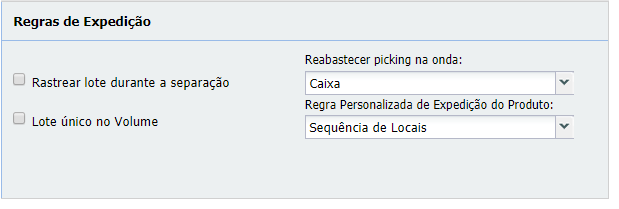
- Rastrear Lote Durante a Separação: durante a separação será solicitado o Lote Indústria do produto.
- Lote único no volume: a partir da versão 7.5.0.0, faz com que nenhum volume gerado no packing ou colmeia possua produtos em seu conteúdo com Lote Industria e Vencimento diferentes. Isto não será aplicado para produtos Danificado ou Vencido.
- Reabastecer picking na onda
- Caixa: reabastecimento do picking durante a formação da onda será por caixa / unidade da embalagem.
- Lote Interno: reabastecimento do picking durante a formação da onda será por Lote Interno.
- Lastro: reabastecimento do picking durante a formação da onda será por lastro da embalagem.
- Limite de Ressuprimento: reabastecimento do picking durante a formação da onda será por limite de ressuprimento.
- Endereço: desde a versão 8.6.3.6, os lotes inseridos no Reabastecimento por Endereço ficarão marcados como Conferidos = 'S', onde descerá todo o pulmão para o picking, dispensando scanear todos os lotes, faltando somente Finalizar o Remanejamento. A partir da versão 8.1.0.0, o reabastecimento do picking durante a formação da onda será por Endereço, ou seja, o picking receberá a quantidade total do endereço de origem do produto da onda.
- Cadastro Automático de Picking: desde a versão 8.3.0.0, o sistema descerá toda a demanda para novos endereços de picking: o sistema abrirá novos endereços de picking para o atendimento de toda a demanda. O sistema gerará o reabastecimento de todos os produtos da origem (somatória dos produtos iguais do endereço), ou seja, todos os lotes do mesmo produto serão reabastecidos para o endereço de picking, validando a capacidade física do endereço (volumétrica e peso); gerando quantos remanejamentos forem necessários dentro do setor configurado para o produto e depositante até o limite da disponibilidade de endereços de picking disponíveis, restrito a quantidade máxima de endereços de picking configurados para o produto e depositante.
Regra Personalizada de Expedição do Produto: ...
- FIFO
- LIFO
- FEFO
- LEFO
- Sequência de Locais: o sistema buscará o local com lote mais novo.
Sub Menu: Retorno Armazenagem
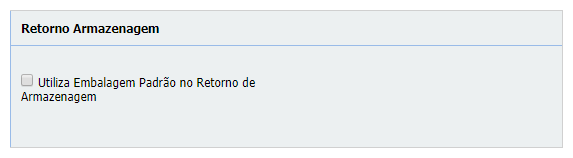
- Utiliza Embalagem Padrão no Retorno de Armazenagem: ... a embalagem do produto foi realizada em fator de conversão maior, isto é, em caixa, mas o Retorno Simbólico das embalagens dos produtos será em unidade.
Sub Menu: Tolerância de Pesagem
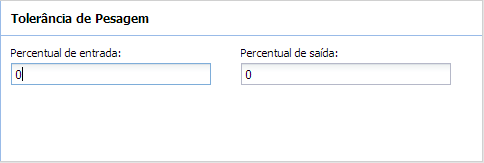
- Percentual de Entrada: percentual de tolerância para conferência de entrada dos produtos pesáveis, o sistema validará se o produto foi ou não conferido com sucesso.
- Percentual de Saída: percentual de tolerância para conferência de saída dos produtos pesáveis, o sistema validará se o produto foi ou não conferido com sucesso.
Sub Menu: Montagem
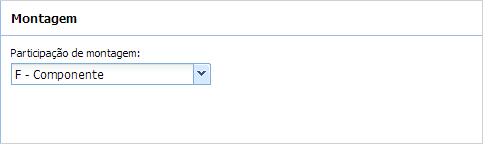
- Participação de Montagem: deverá escolher uma opção, referente ao processo realizado no recebimento de um material no qual os mesmos serão montados antes de serem alocados.
- P – Agrupador: otimizará espaço, pois os materiais serão alocados juntamente, com isso ocupando menos locais de armazenagem.
- Exemplo: Ao receber um gabinete de computador, um HD, duas memórias, uma placa mãe, um cooler e seus respectivos cabos, ao invés de alocar cada um dos materiais em uma posição palete serão montados computadores juntamente de seus componentes e alocados , ao invés de alocar várias peças e alocar o gabinete com seus componentes. O sistema irá efetuar cálculos para o melhor local a ser armazenado não considerará a cubagem de todos os materiais, mas sim a cubagem do agrupador que no exemplo será o gabinete, mas será considerado o peso de todos os componentes envolvidos na montagem.
- F – Componente: Ao gerar o Mapa de Alocação o sistema irá efetuar cálculos para o melhor local a ser armazenado considerando a cubagem e peso somente do material (individualmente), este campo será defaut, ou seja, este campo virá marcado no vínculo do Produto ao Depositante.
- P – Agrupador: otimizará espaço, pois os materiais serão alocados juntamente, com isso ocupando menos locais de armazenagem.
Sub Menu: Genérico
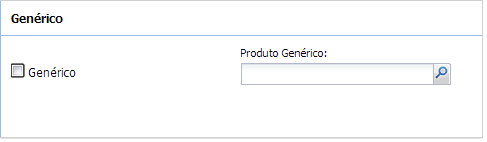
- Genérico: produtos similares que são enviados como genérico.
- exemplo :
- Id produto 10 computador (deixar marcado como genérico).
- Id produto 20 dell core due (no campo Associação ao Produto Genérico selecionar o id produto 10 computador, na nota fiscal será informado o computador, mas na Conferência de Entrada será permitido informar o produto 20 que faz referência ao id produto 10.
- Id produto 25 dell celeron (no campo Associação ao Produto Genérico selecionar o id produto 10 computador, na nota fiscal será informado o computador, mas na Conferência de Entrada será permitido informar o produto 25 que faz referência ao id produto 10.
- exemplo :
- Produto Genérico: a partir do momento que um outro produto tenha a flag marcada como Genérico, será exibido nesta tela a relação de produtos para vincular.
Exemplo: deixar marcado o parâmetro Genérico e no campo Associação ao Produto Genérico escreva um texto, localize outro produto e no campo Associação ao Produto Genérico localize o registro que no caso foi o primeiro produto.
Sub Menu: Integração
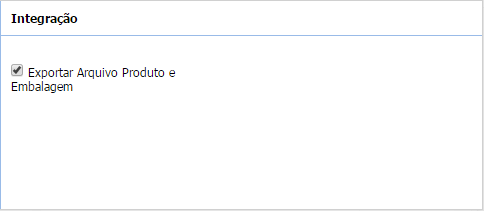
- Exportar Arquivo Produto e Embalagem: exportará arquivo de produto e embalagem com novas inserções ou alterações de produto ou embalagem. Por default o parâmetro estará ativo.
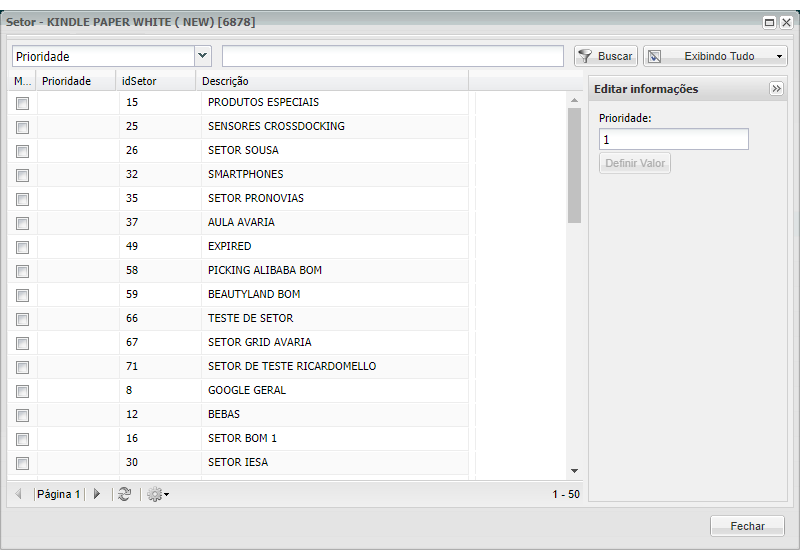
Botão: Setor
Associará um setor ao produto, este cadastro será verificado na Geração do Mapa de Alocação no Gerenciador de OR, validará a cubagem, peso e local disponível dentro do setor selecionado.
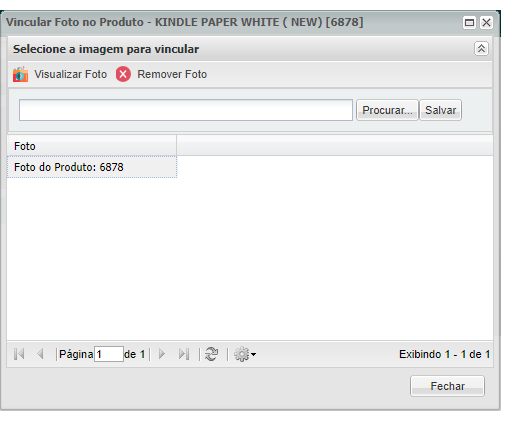
Botão: Foto
Será possível inserir uma foto/imagem ao produto, com o formato de arquivo PNG, JPG ou GIF.
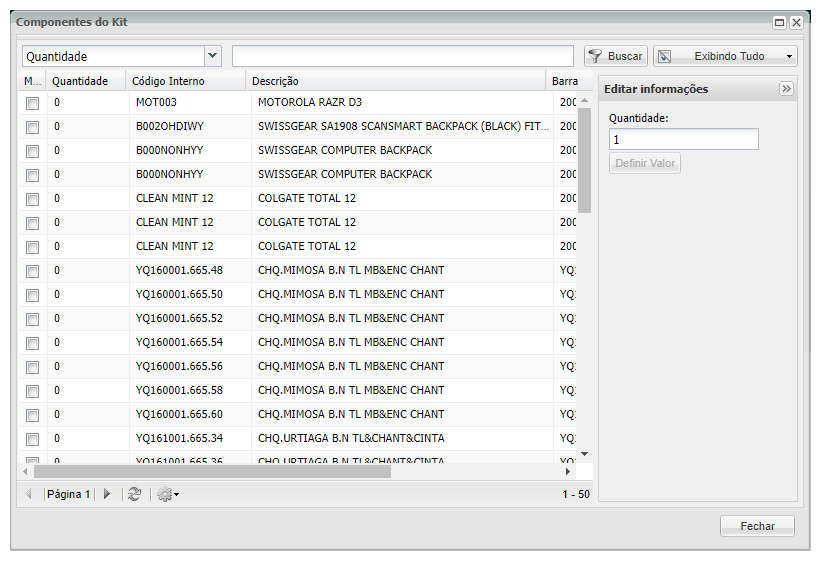
Botão: Componentes Kit
Tela onde será possível agrupar vários produtos, ao registro selecionado, formando um terceiro produto.
Kit é uma palavra inglesa que significa conjunto de objetos ou materiais agregados para uma finalidade específica, como por exemplo um kit de material escolar, um kit de manicure, um kit de costura, etc.
Botão: Destinatário
A partir da versão 8.10.1.0, inserimos este botão para melhorar o controle de vencimento do produto por destinatário. Facilitará a montagem dos produtos x data vencimento durante a Formação da Onda.
Botão Destinatário > Shelf-Life
- Controle de Shelf-Life: define a forma de utilização de Shelf-Life para expedição dos produtos. Veja mais...
- 0 – Não controla será marcado como default / padrão.
- 1 – Em dias corridos para o vencimento
- 2 – Percentual da vida útil
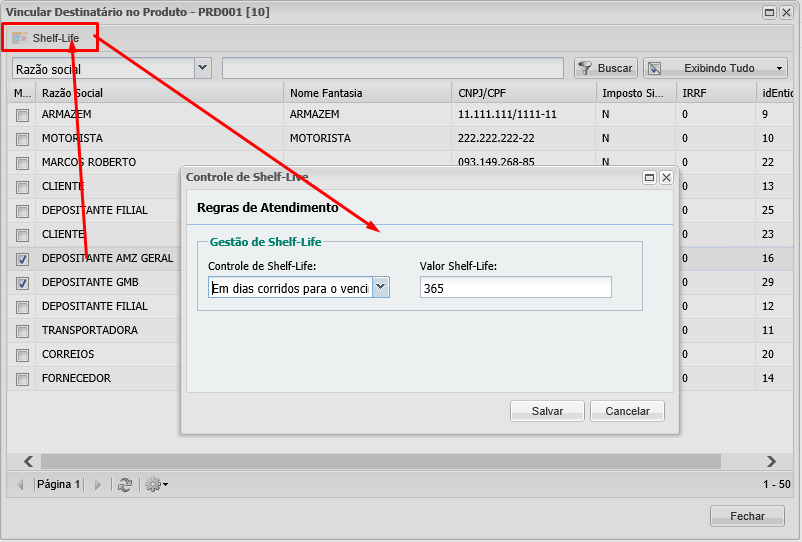
Botão: Embalagens
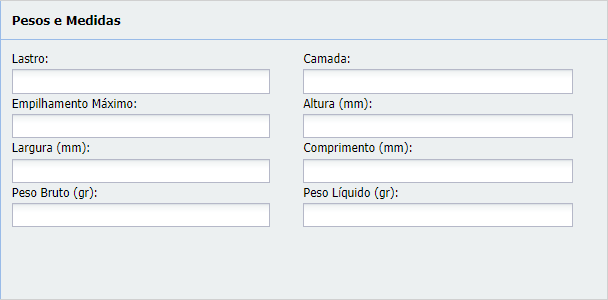
Vincular embalagens aos produtos, com diversos fatores de conversão, com lastro camada, cubagem, peso, podendo ativar ou não um parâmetro para controle da embalagem.
Importante: Caso exista o código de barras, basta clicar no botão Cadastrar, caso não possua clique no botão Gerar Código de Barras.
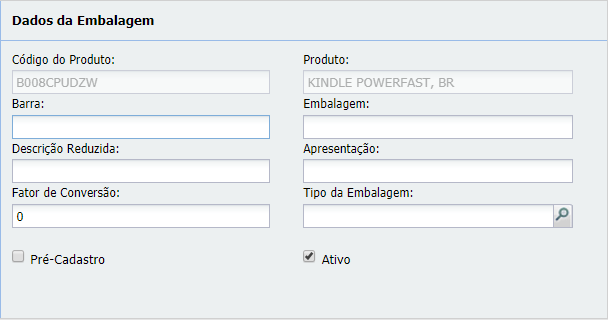
As definições dos campos estão informadas no link Embalagem.
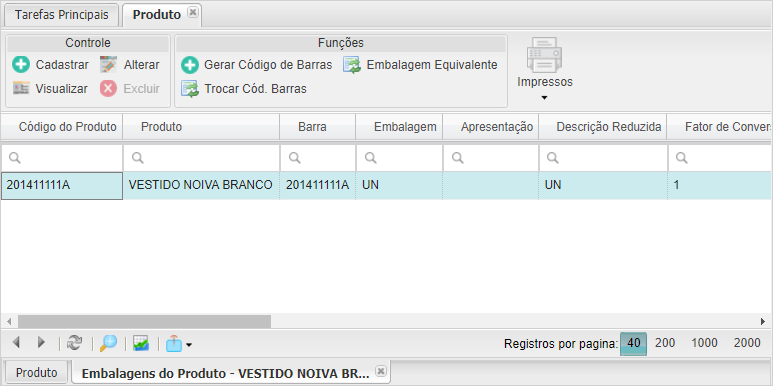
Botão: Embalagens > Cadastrar
Sub Menu: Dados da Embalagem
Sub Menu: Pesos e Medidas
Sub Menu: Informações Adicionais
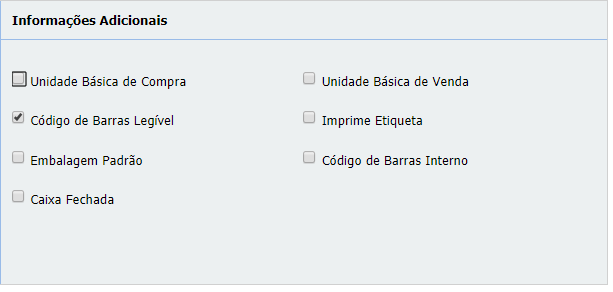
Basta clicar no link Embalagem para acessar os botões de embalagem do agrupamento Funções.
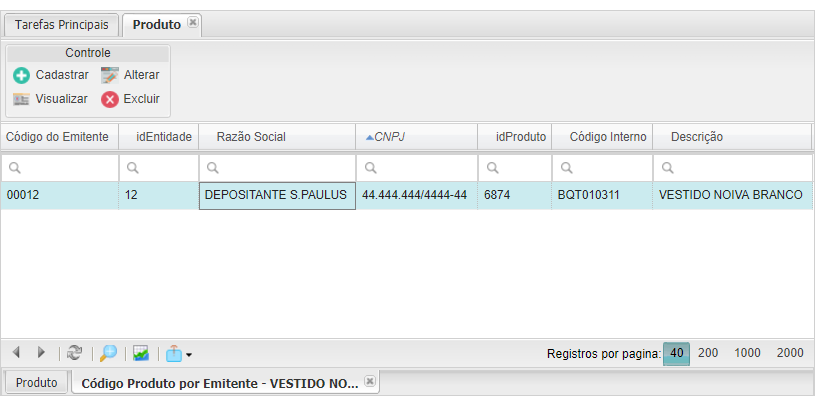
Botão: Código do Produto por Emitente
A partir das versões 7.7.0.8, 8.1.0.5 e 8.5.0.0, foi criada integração INT_PRODUTOEMITENTE (Banco a Banco) para realizar o cadastro do Código do Produto por Emitente quando as informações forem inseridas.
Será possível vincular um novo código de produto a um cadastro de entidade. Funcionalidade que será utilizada na importação de arquivo XML, quando no arquivo, na tag prod, referente ao produto, não possuir o Código de Barras e somente código de referência do fornecedor, mas para que isto ocorra se faz necessário realizar algumas configurações no Cadastro de Depositante > sub Menu Integração / quando o parâmetro Importação NF Utilizando estiver setado para Código de Barras do Produto e ativado também o parâmetro Importar NF utilizando Código do Produto do Emitente.
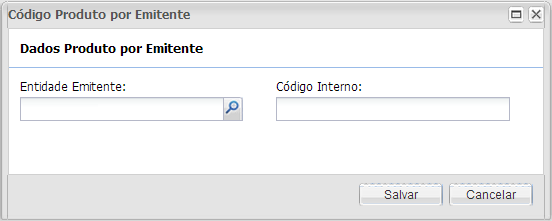
Ao clicar no botão Cadastrar abrirá subtela cadastrar Código Produto por Emitente, onde o usuário pesquisará a entidade do Emitente e informará o Código do Produto.
- Regras:
- Não será possível cadastrar dois códigos de produto para o mesmo conjunto Produto/Emitente;
- Não será possível cadastrar o mesmo código de produto para produtos distintos do mesmo emitente. Caso ocorra, exibirá mensagem de advertência ao usuário: “Não foi possível cadastrar o código XXXX para o Produto: XXX e Emitente XXXXX, pois este código está atribuído ao produto XXXXX deste emitente.”
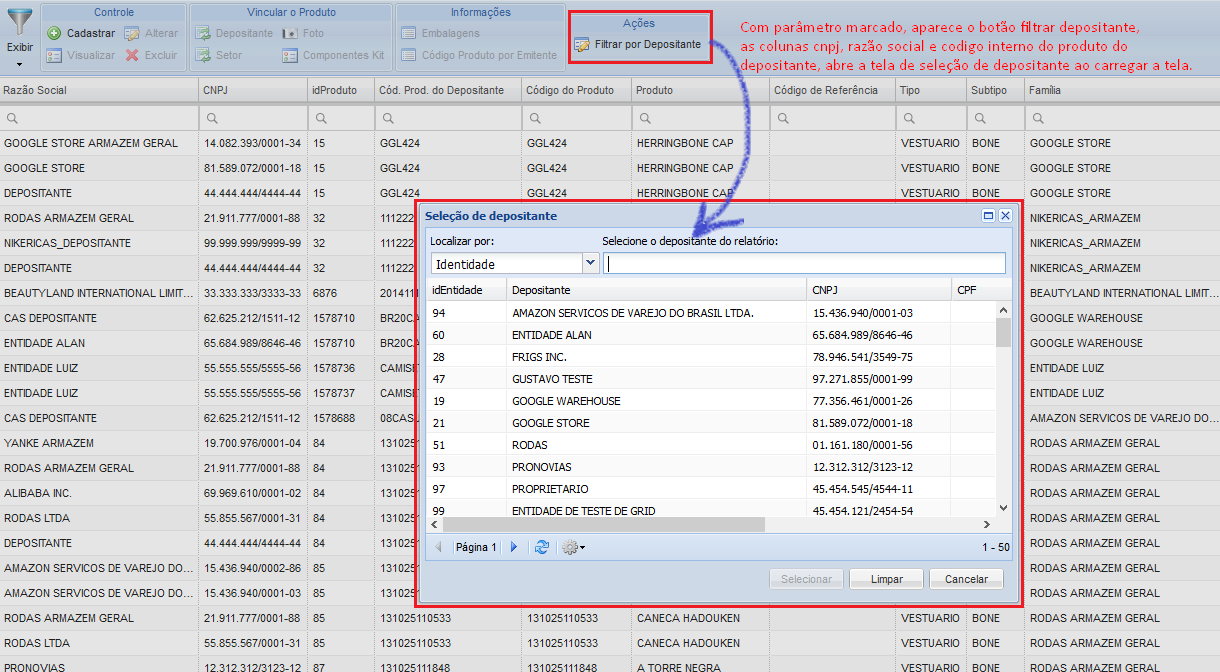
Botão: Filtrar por Depositante
Este botão será acionado se caso na tabela da Configuração Geral estiver acionado o campo "codigointernoprodutosequencial", referente ao parâmetro “Código Interno do Produto Sequencial”, a ativação será realizada pela equipe de suporte Sythex-RP.